
Cách dùng VinaSpa
Mọi thứ một tiệm cần để chạy trên VinaSpa, kèm ảnh màn hình thật: lập bảng dịch vụ và nhân sự, nhận đặt lịch online, xếp lịch, thanh toán cho khách và chốt ngày. Chủ tiệm và quản lý bắt đầu từ Thiết lập tiệm; lễ tân và thợ có thể xem ngay Làm việc hằng ngày.
Chạy trên trình duyệt của máy tính, máy tính bảng hay điện thoại. Không cần cài app.
Cài đặt tiệm
Tiệm dùng những phần nào của VinaSpa, mở cửa lúc nào, tính GST ra sao, mọi người đọc ngôn ngữ gì, và có bao nhiêu chi nhánh.
1.1Bật/tắt từng module cho tiệm mìnhỞ đâu:Tiện ích bổ sung
Tắt một module
- 1
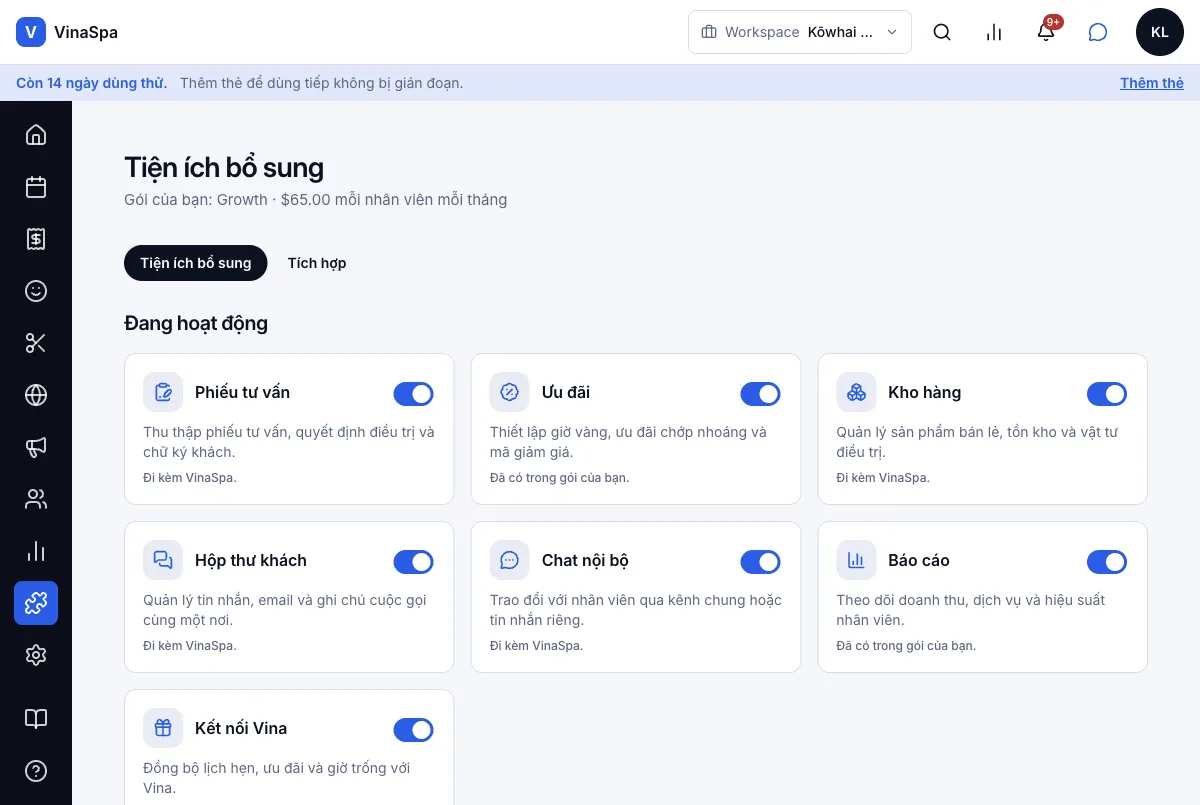
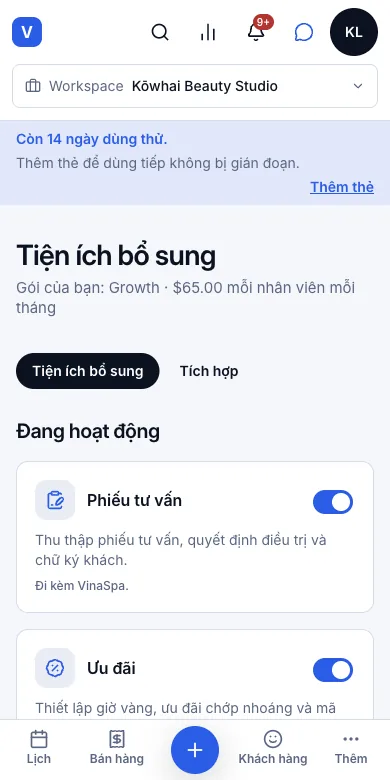
Bấm Tiện ích bổ sung — biểu tượng mảnh ghép ở thanh bên trái.
- 2
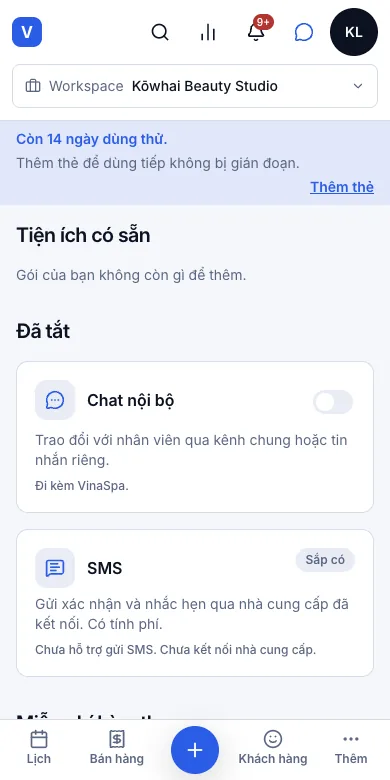
Trong Đang hoạt động, mỗi module tiệm đang dùng có một công tắc: Phiếu tư vấn, Ưu đãi, Kho hàng, Hộp thư khách, Chat nội bộ, Báo cáo và Kết nối Vina.
- 3
Bấm công tắc của module không dùng — ở đây là Chat nội bộ.
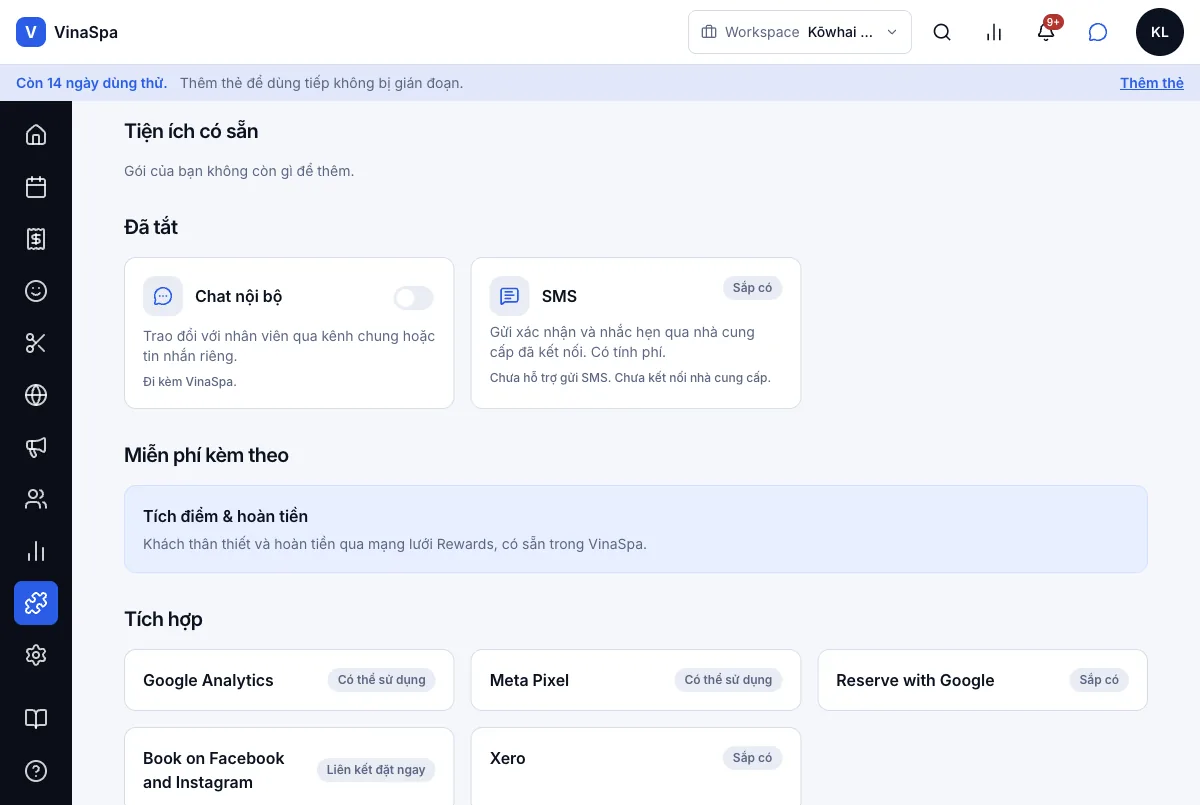
Kết quả: Chat nội bộ chuyển xuống mục Đã tắt và các màn hình của nó rời khỏi menu, để không ai vướng vào thứ tiệm không dùng. Nếu còn module khác cần tới nó, công tắc sẽ không cho tắt và ghi rõ module đang cản.
Bật lại
- 1
Trong Đã tắt, bấm công tắc của module.
- 2
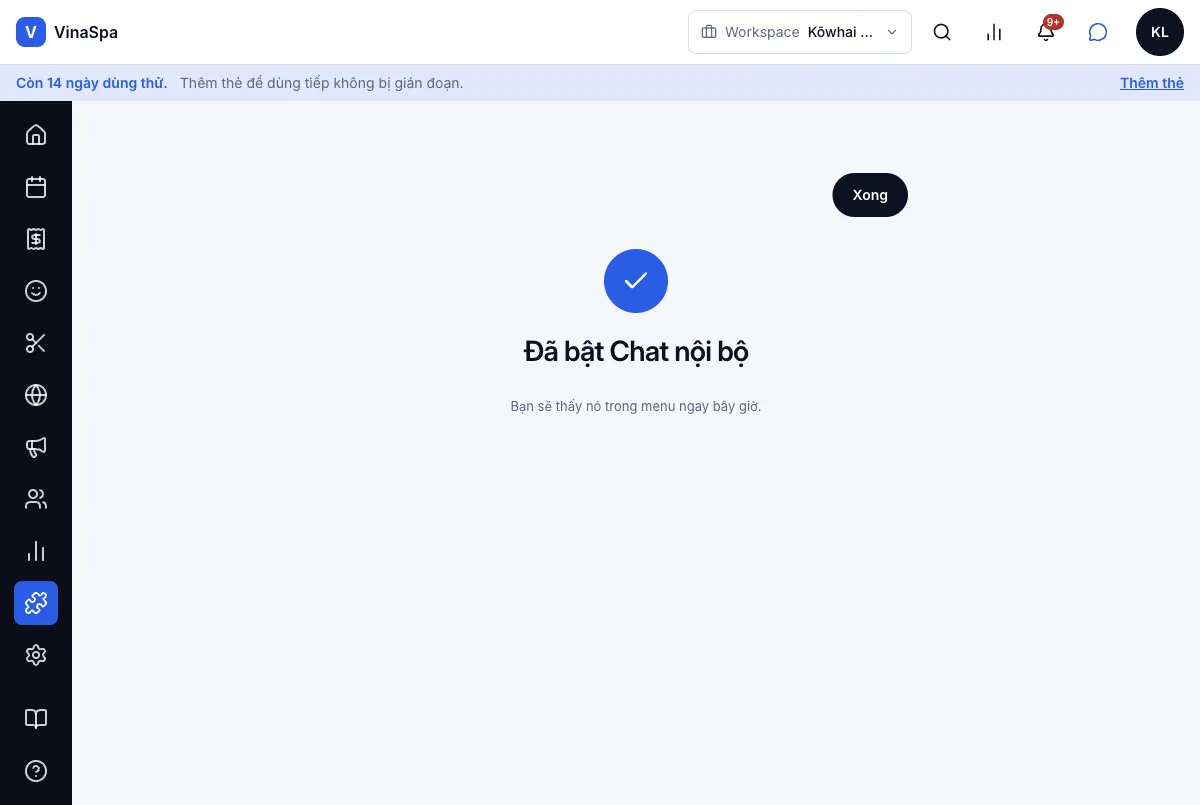
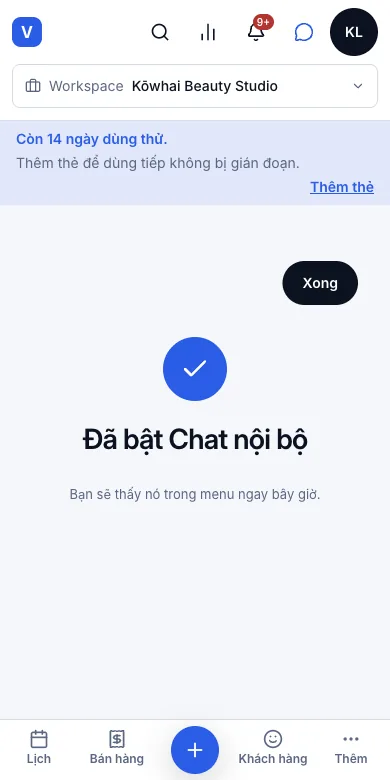
Bấm Xong ở trang hiện ra.
Kết quả: Một trang xác nhận "Đã bật Chat nội bộ — Bạn sẽ thấy nó trong menu ngay bây giờ." và các màn hình của nó quay lại menu ngay.
Mẹo: Thẻ Tích hợp trên cùng trang chứa các dịch vụ bên ngoài — Google Analytics, Meta Pixel và liên kết đặt lịch cho Facebook, Instagram.
1.2Giờ mở cửa theo từng ngày trong tuầnỞ đâu:Cài đặtCài đặt doanh nghiệpĐịa điểmThao tácSửa
Đổi giờ của một ngày
- 1
Bấm Cài đặt ở thanh bên trái, rồi Cài đặt doanh nghiệp, rồi Địa điểm.
- 2
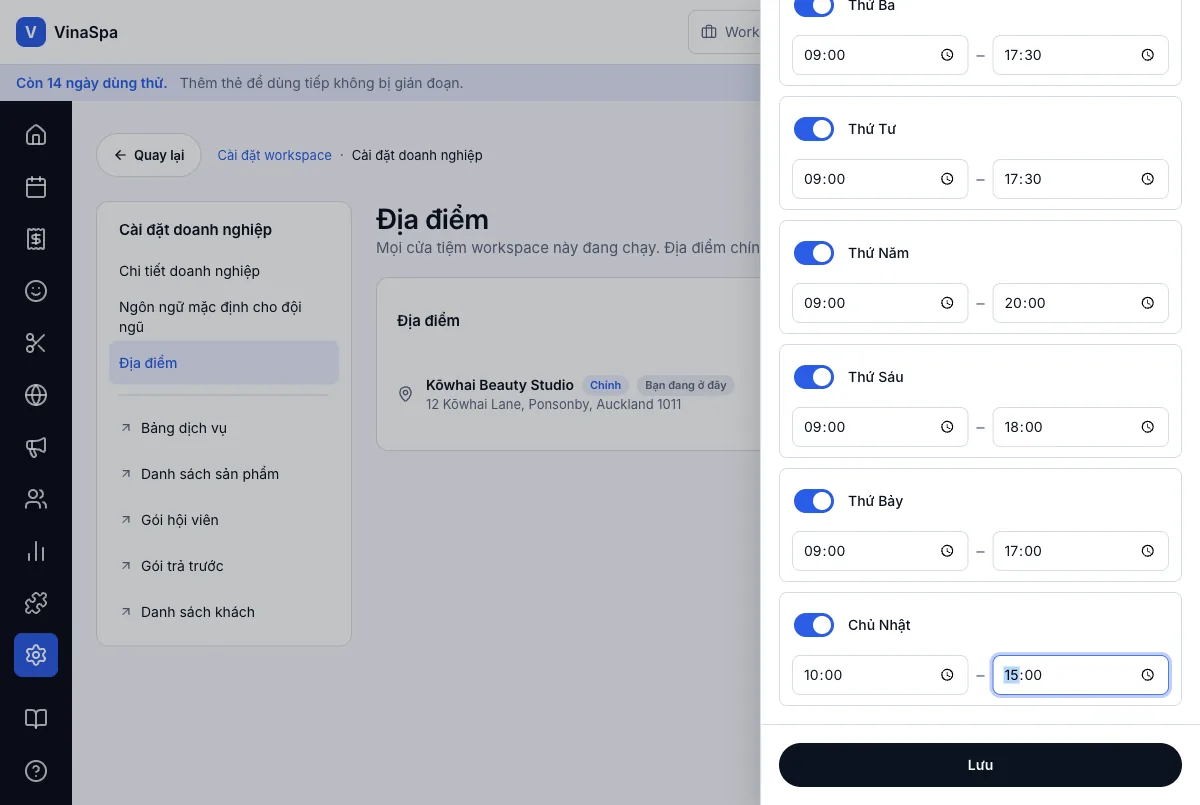
Ở chi nhánh, bấm Thao tác → Sửa. Khung Sửa địa điểm mở bên phải.
- 3
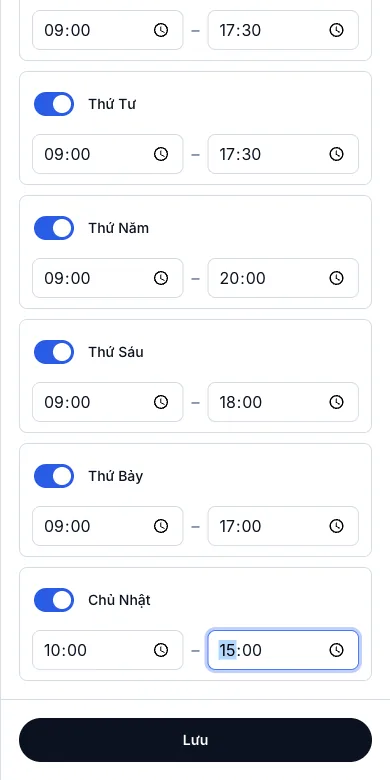
Trong Giờ mở cửa, mỗi ngày có một công tắc (mở hay đóng) cùng giờ mở và giờ đóng. Ở đây giờ đóng Chủ Nhật đổi từ 16:00 thành 15:00.
- 4
Bấm Lưu.
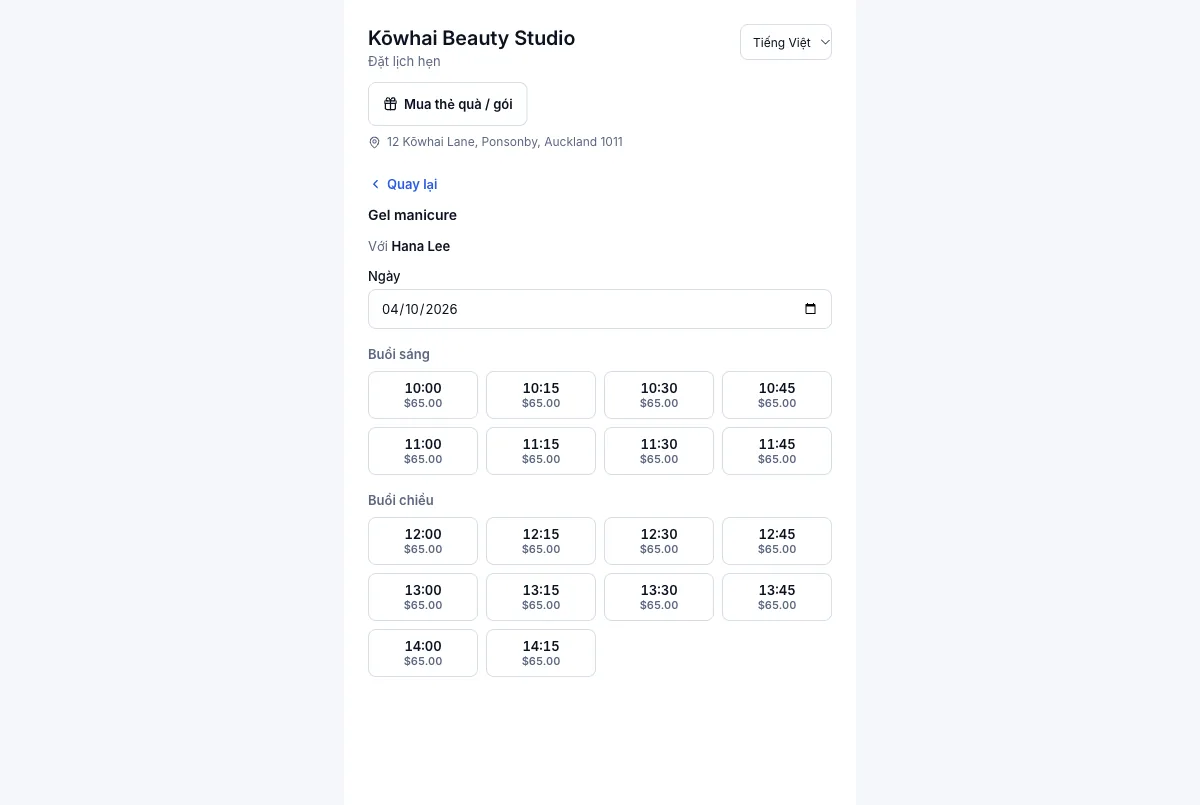
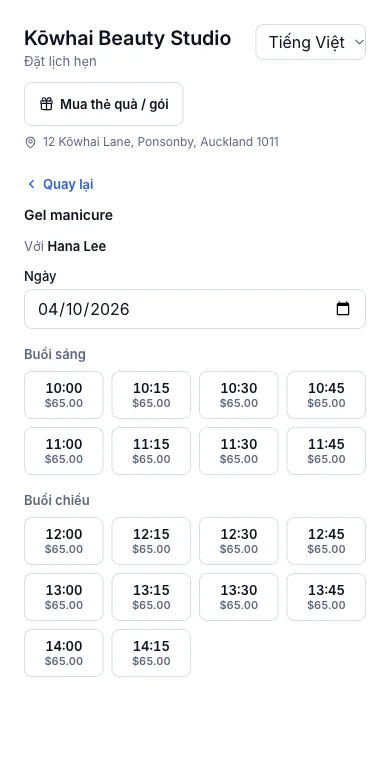
Kết quả: Trang đặt lịch chỉ đưa ra giờ kết thúc trước giờ đóng cửa: Gel manicure 45 phút vào Chủ Nhật giờ có từ 10:00 đến 14:15, không có giờ muộn hơn. Lễ tân đặt lịch ngoài giờ sẽ được nhắc "Thời gian này nằm ngoài giờ mở cửa của spa."
Mẹo: Giờ mở cửa là của tiệm; giờ làm của từng người là ca làm trong Đội ngũ. Phần gạch chéo xám trên lịch đi theo ca làm.
1.3GST: bật/tắt, mã số, in trên hoá đơnỞ đâu:Cài đặtBán hàngThuế suất · Biên lai
Đăng ký GST
- 1
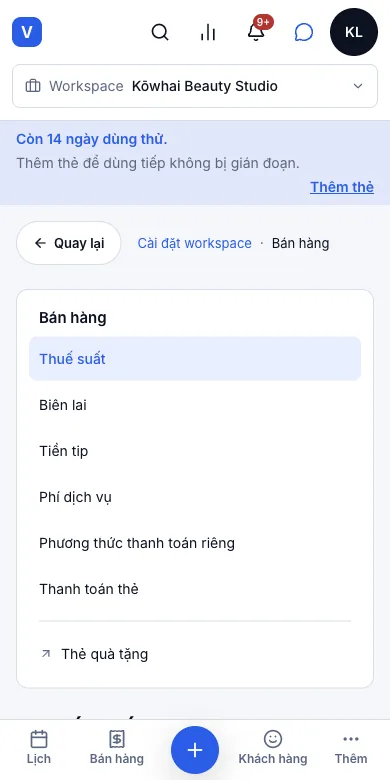
Bấm Cài đặt → Bán hàng → Thuế suất.
- 2
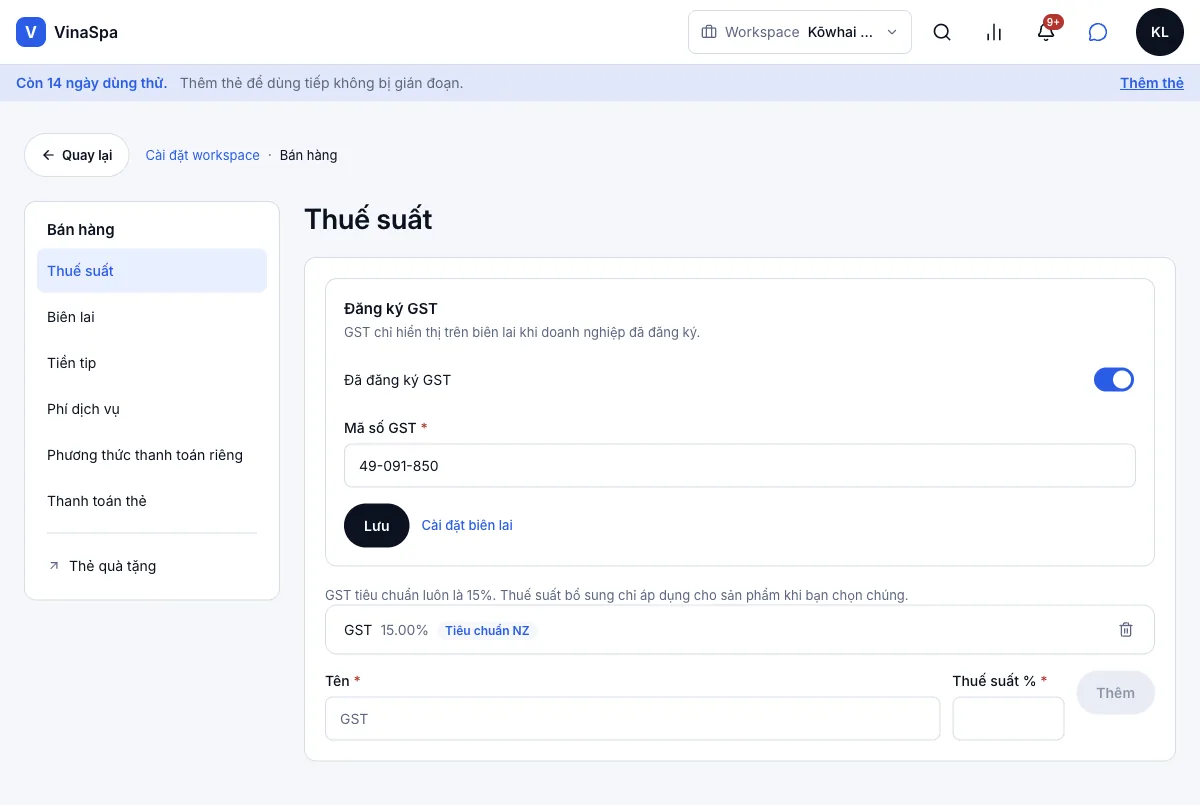
Bật Đã đăng ký GST và gõ Mã số GST.
- 3
Bấm Lưu.
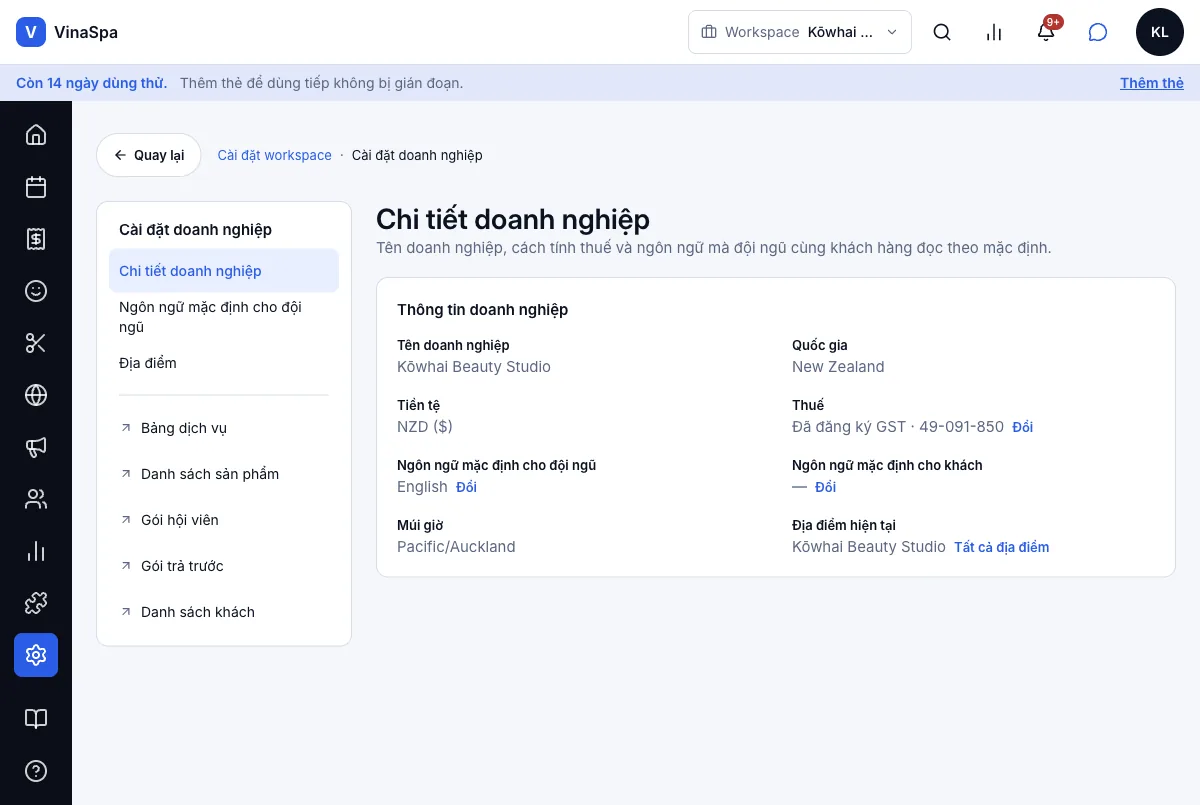
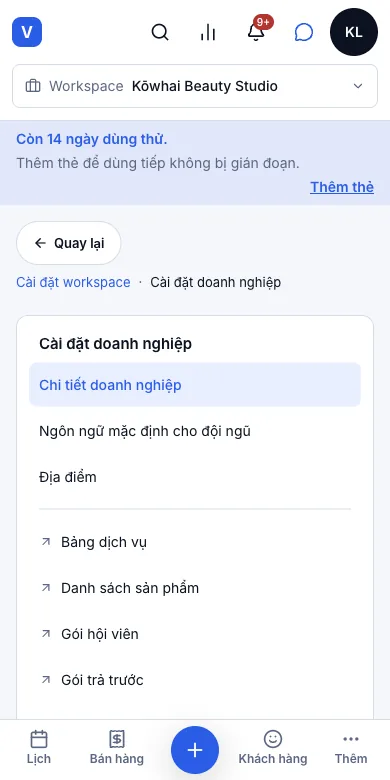
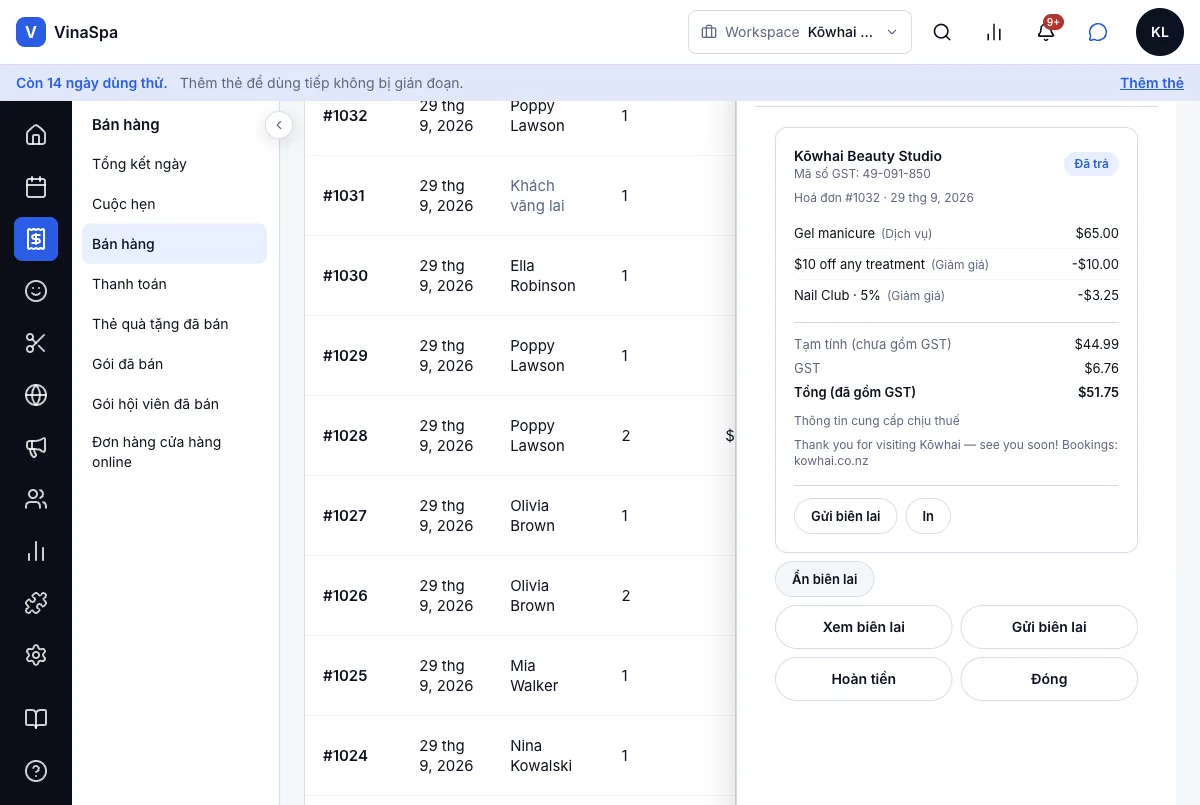
Kết quả: Chi tiết doanh nghiệp giờ ghi "Đã đăng ký GST · 49-091-850". GST tiêu chuẩn vẫn là 15% và mọi giá vẫn đã gồm GST; thuế suất bổ sung thêm ở dưới chỉ áp dụng cho sản phẩm bạn chọn.
In mã số lên biên lai
- 1
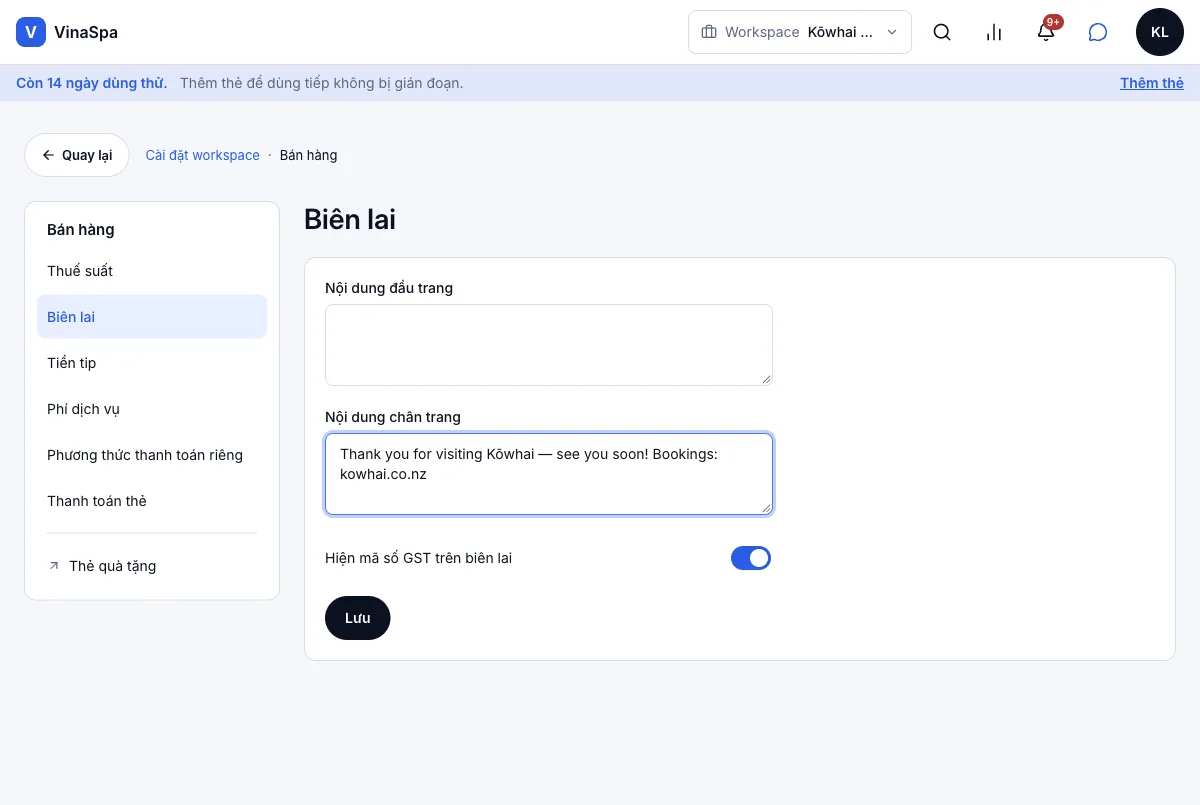
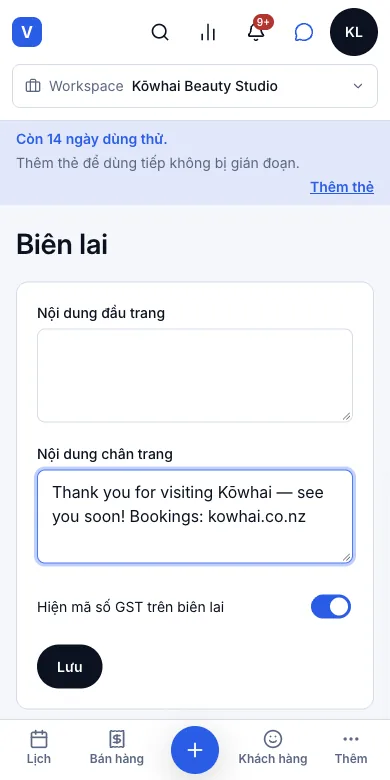
Bấm Cài đặt → Bán hàng → Biên lai (hoặc Cài đặt biên lai trên trang Thuế suất).
- 2
Để bật Hiện mã số GST trên biên lai. Thêm Nội dung đầu trang hay Nội dung chân trang nếu muốn.
- 3
Bấm Lưu.
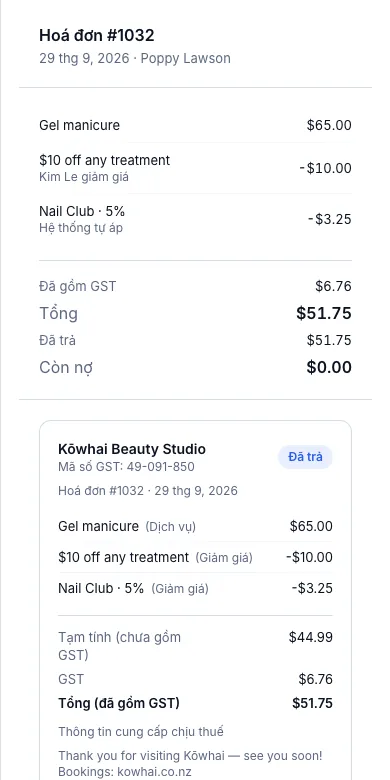
Kết quả: Mọi biên lai — trên màn hình, in ra hay gửi email — đều có tên tiệm, mã số GST 49-091-850, phần GST đã gồm và dòng chân trang. Ở đây Xem biên lai của hoá đơn #1032 kết thúc bằng "Thank you for visiting Kōwhai — see you soon!".
Mẹo: GST chỉ hiện trên biên lai khi tiệm đã đăng ký — tắt Đã đăng ký GST thì biên lai thôi hiện GST.
1.4Ba ngôn ngữ: Anh / Việt / TrungỞ đâu:thanh trên cùngchữ viết tắt tên bạnNgôn ngữ
Chọn ngôn ngữ của riêng bạn
- 1
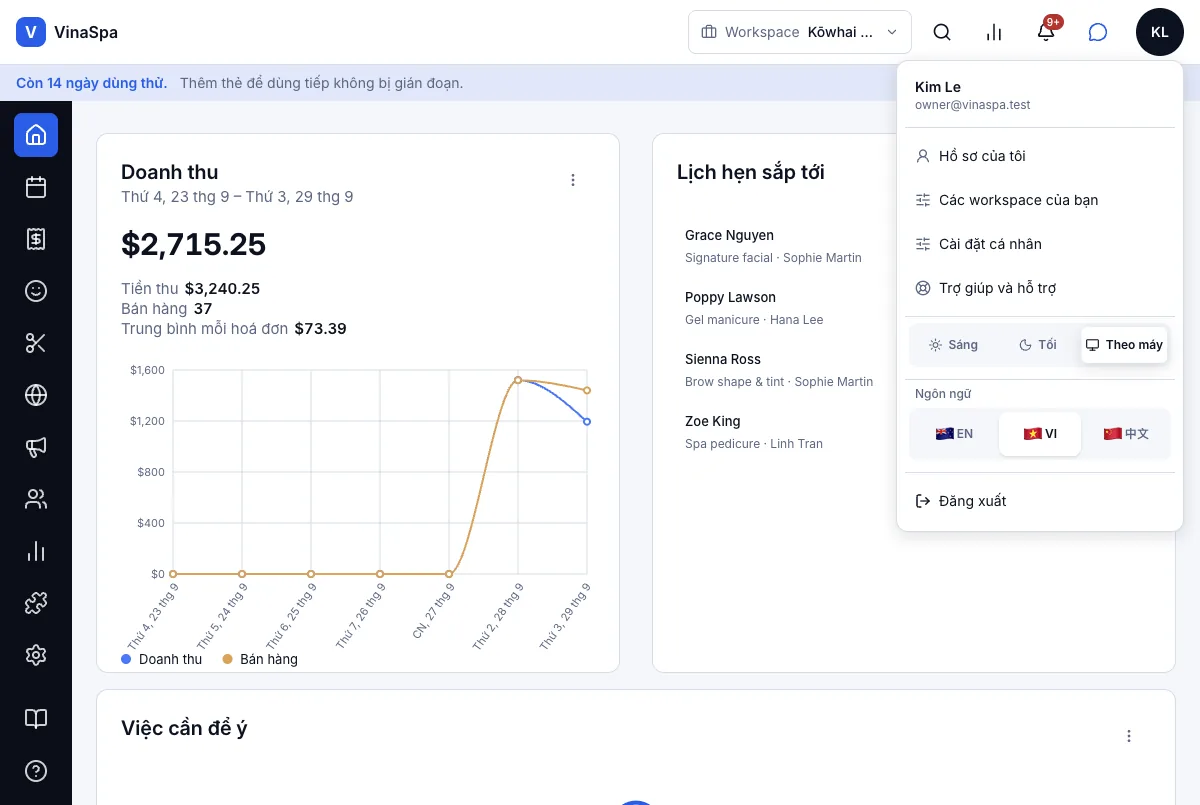
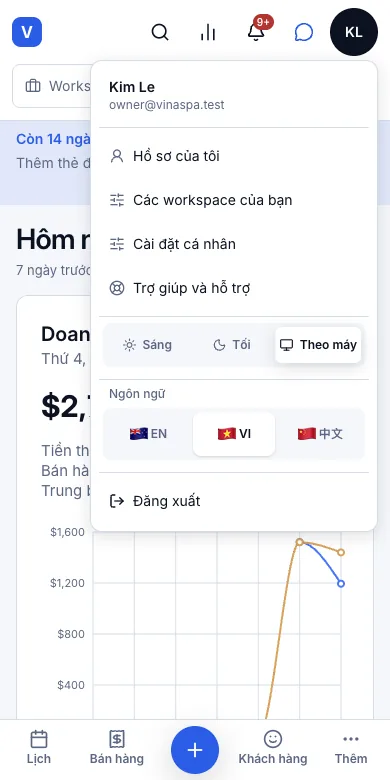
Bấm vào vòng tròn có chữ viết tắt tên bạn ở góc trên bên phải.
- 2
Trong Ngôn ngữ, bấm EN, VI hoặc 中文.
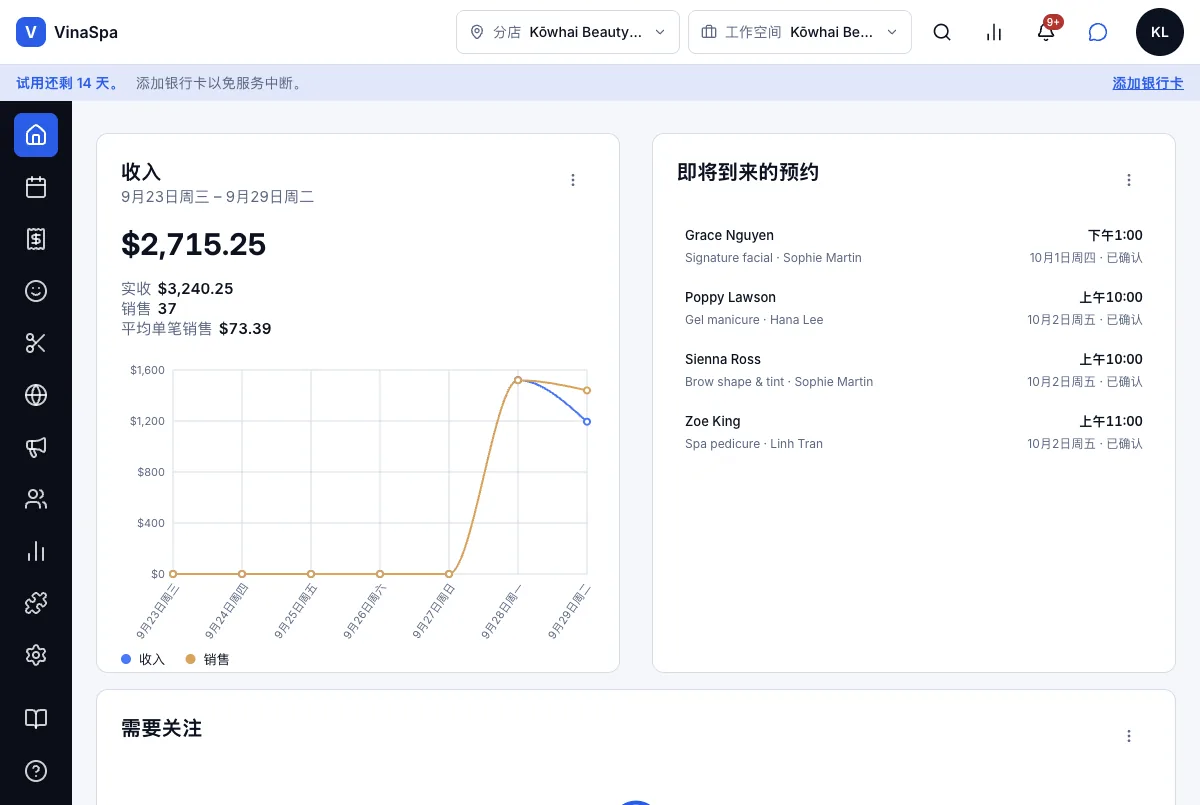
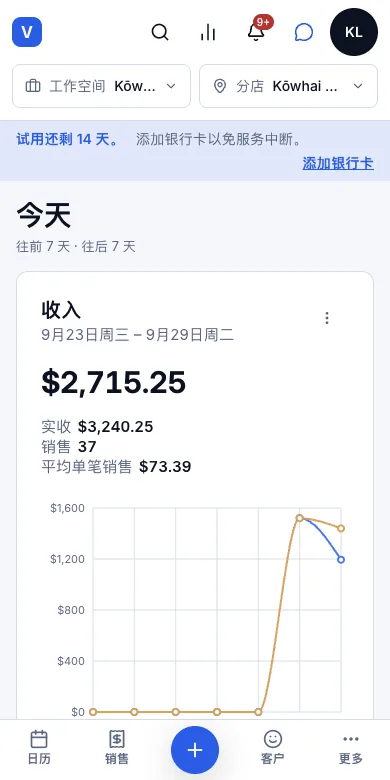
Kết quả: Mọi màn hình đổi ngôn ngữ ngay — menu, nút, ngày tháng, thông báo — và giữ nguyên trên mọi thiết bị bạn đăng nhập. Lựa chọn này chỉ đổi màn hình của bạn; người khác vẫn giữ của họ. Tên khách và tên dịch vụ tiệm đã gõ thì giữ nguyên như đã viết.
1.5Mặc định ngôn ngữ theo tiệm, từng người đổi đượcỞ đâu:Cài đặtCài đặt doanh nghiệpNgôn ngữ mặc định cho đội ngũ
Đặt ngôn ngữ của tiệm
- 1
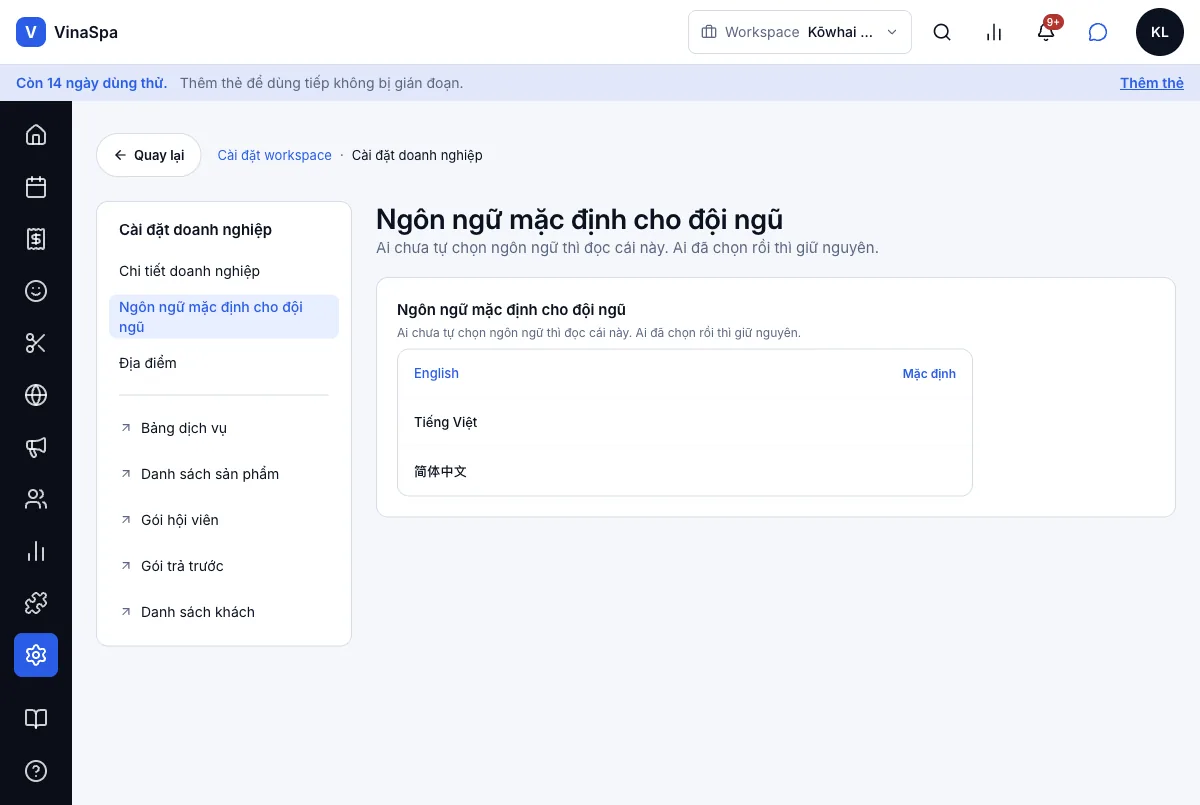
Bấm Cài đặt → Cài đặt doanh nghiệp → Ngôn ngữ mặc định cho đội ngũ.
- 2
Bấm English, Tiếng Việt hoặc 简体中文 — lưu ngay khi bấm, và chữ Mặc định chuyển sang ngôn ngữ đó.
Kết quả: Ai chưa tự chọn ngôn ngữ thì đọc ngôn ngữ mặc định; ai đã chọn rồi thì giữ nguyên. Nhân viên mới mở VinaSpa ngày đầu tiên đã thấy đúng ngôn ngữ của tiệm mà không phải làm gì.
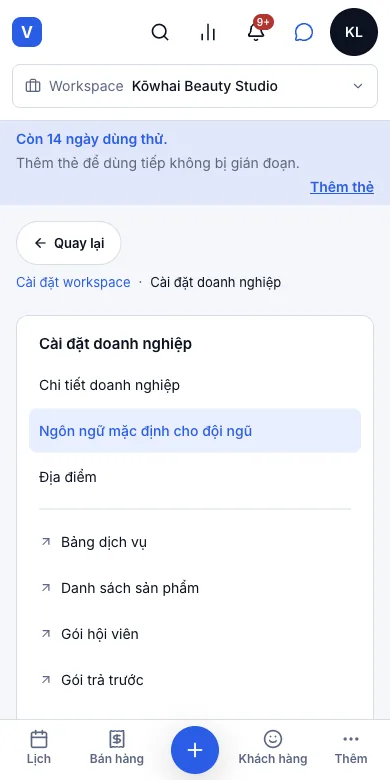
Mẹo: Ngôn ngữ mặc định cho khách trong Chi tiết doanh nghiệp là chuyện khác: đó là ngôn ngữ ghi cho khách mới khi người thêm khách để trống.
1.6Dùng được trên điện thoại: thanh menu dưới, vuốt đổi ngàyỞ đâu:trình duyệt trên điện thoại
Làm việc trên điện thoại
- 1
Mở địa chỉ VinaSpa của tiệm bằng trình duyệt trên điện thoại rồi đăng nhập.
- 2
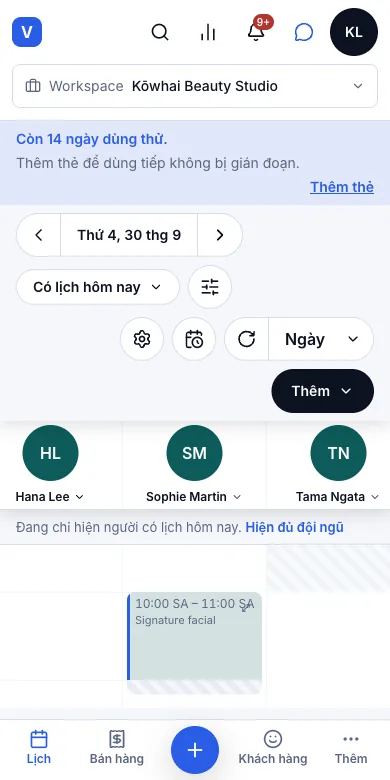
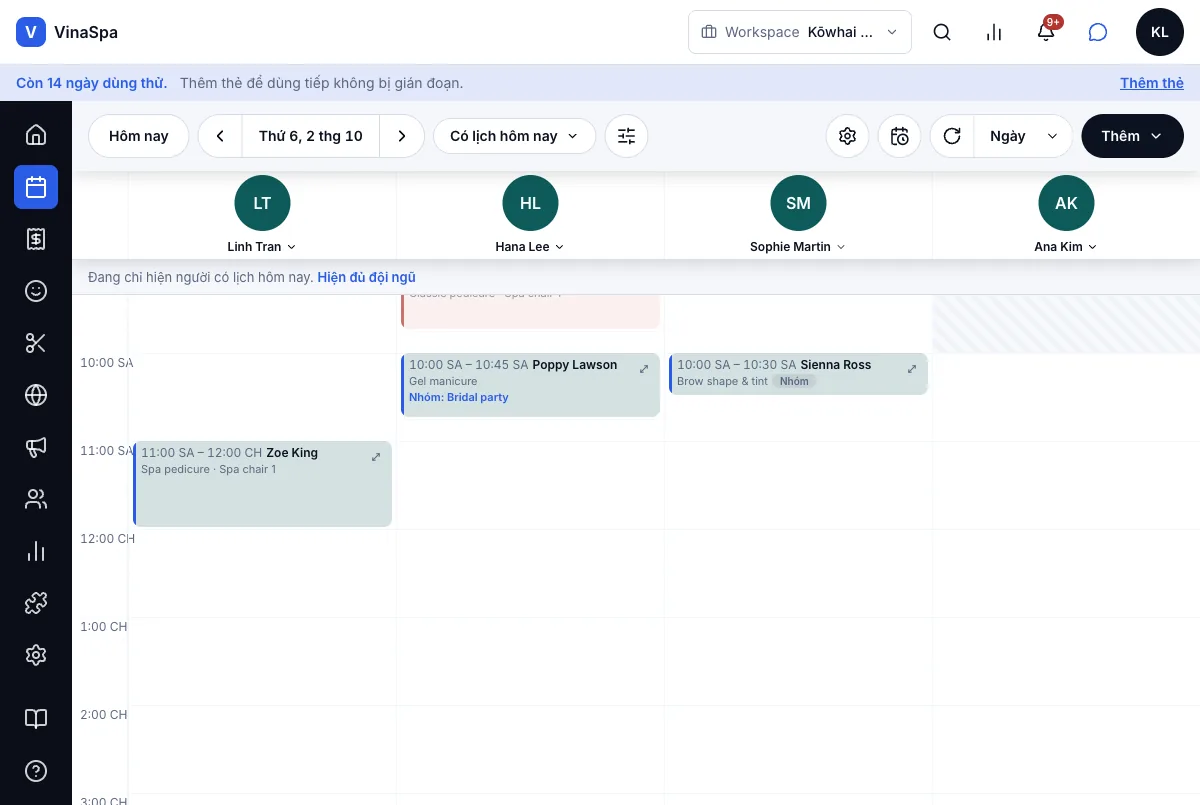
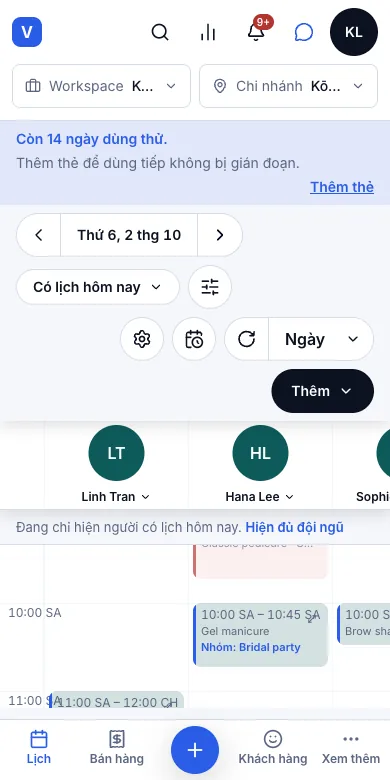
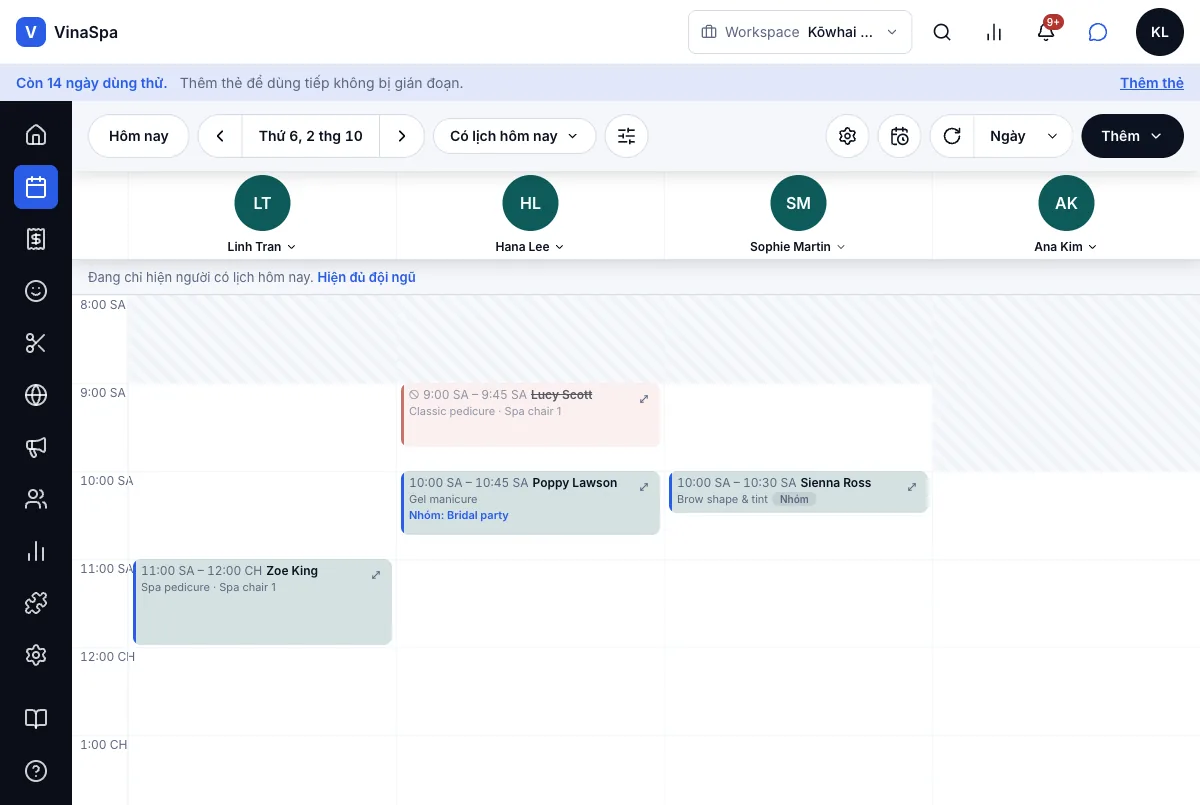
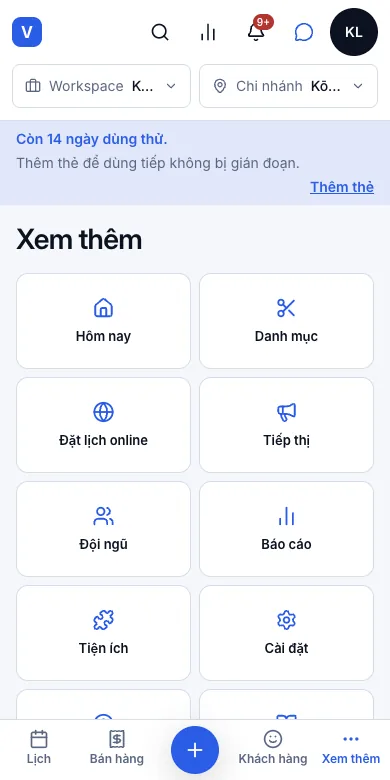
Dùng thanh dưới cùng: Lịch, Bán hàng, nút tròn + để thêm lịch hẹn hay hoá đơn, Khách hàng và Xem thêm.
- 3
Trên lịch, vuốt sang trái hoặc phải để sang ngày sau hoặc ngày trước.
- 4
Xem thêm mở mọi mục còn lại — Hôm nay, Danh mục, Đặt lịch online, Tiếp thị, Đội ngũ, Báo cáo, Tiện ích bổ sung và Cài đặt.
Kết quả: Mọi màn hình trong tài liệu này đều dùng được trên điện thoại — mỗi ảnh ở đây đều có bản điện thoại ở nút Điện thoại. Không cần cài gì.
1.7Quản lý nhiều chi nhánhỞ đâu:Cài đặtCài đặt doanh nghiệpĐịa điểm
Mở chi nhánh thứ hai
- 1
Bấm Cài đặt → Cài đặt doanh nghiệp → Địa điểm.
- 2
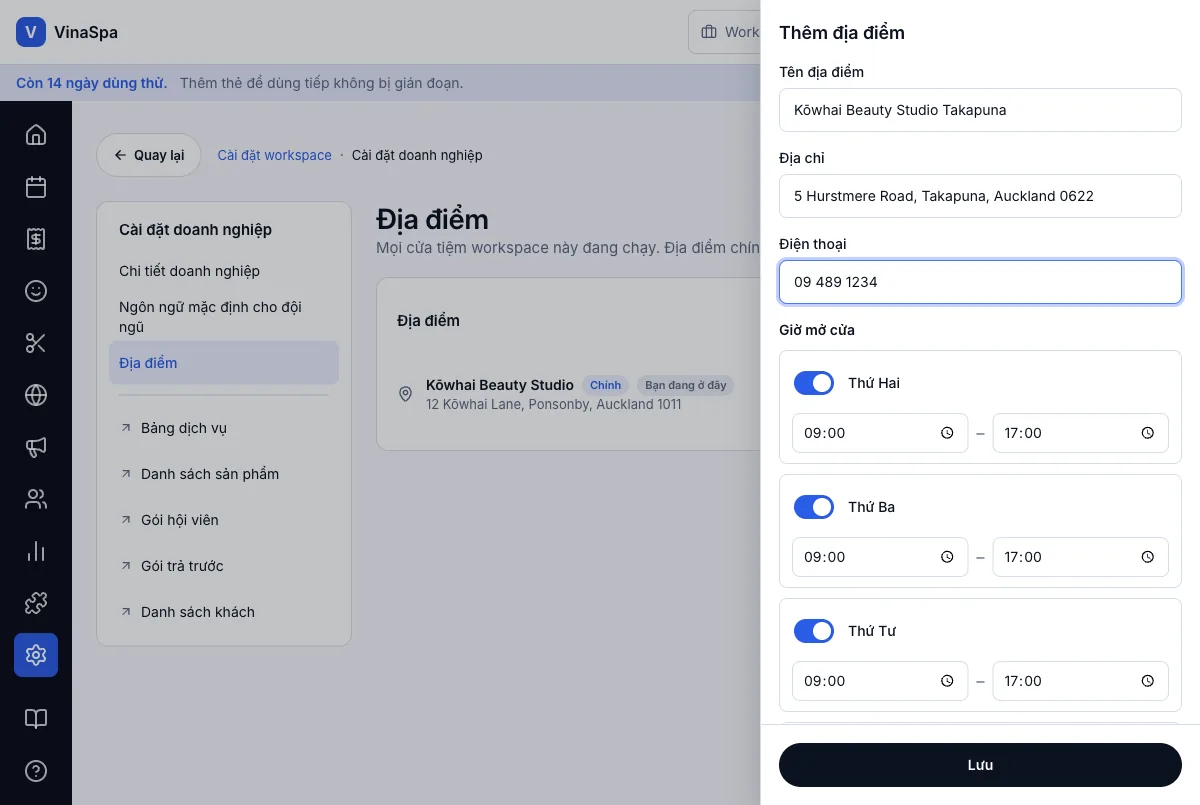
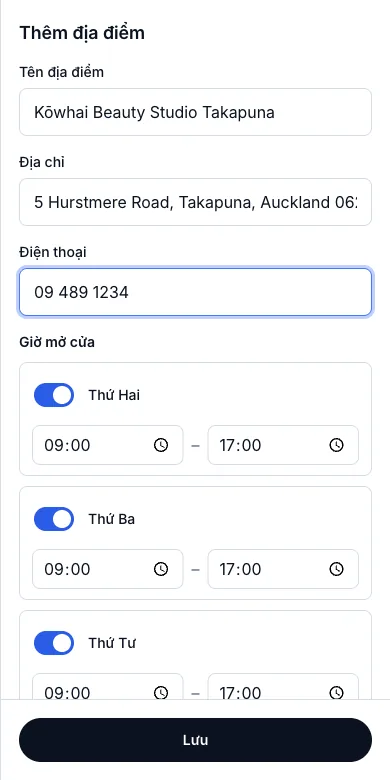
Bấm Thêm địa điểm.
- 3
Gõ Tên địa điểm, Địa chỉ và Số điện thoại, rồi đặt Giờ mở cửa — mọi ngày mặc định mở trừ Chủ Nhật.
- 4
Bấm Lưu.
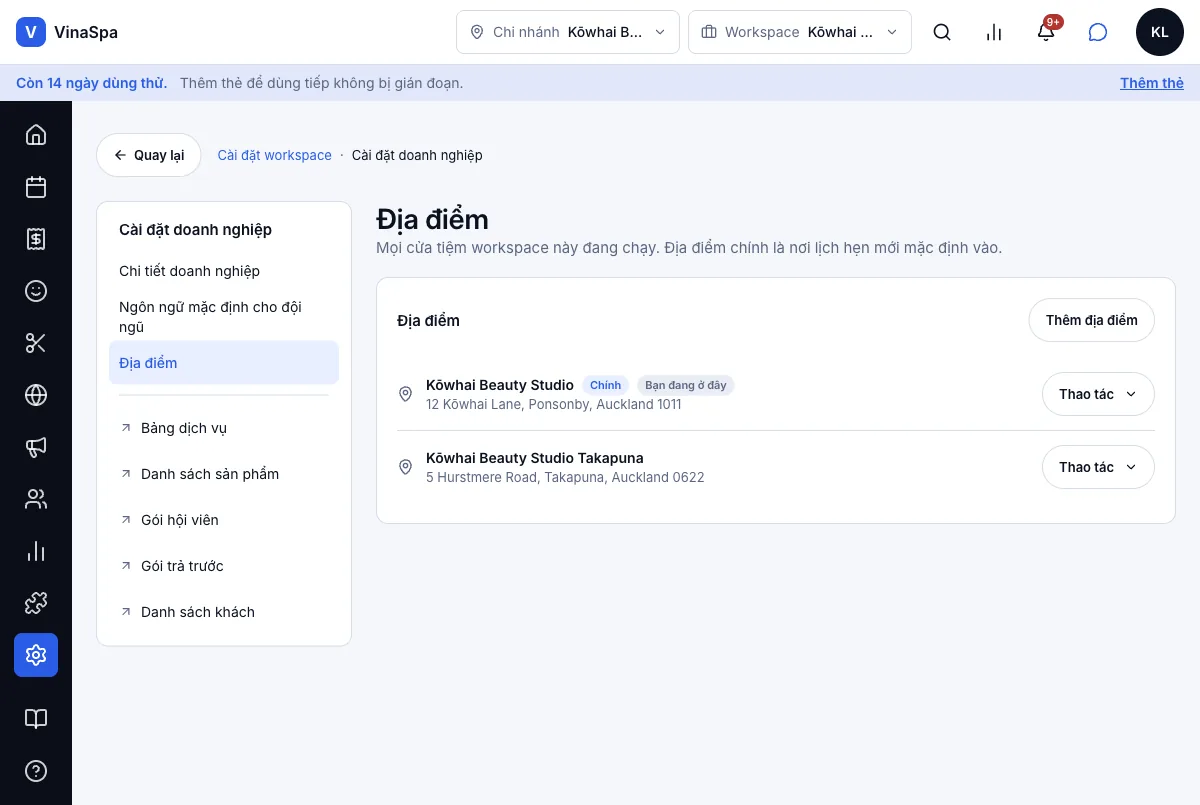
Kết quả: Kōwhai Beauty Studio Takapuna xuất hiện trong danh sách dưới tiệm Ponsonby, tiệm này vẫn là Chính — nơi lịch hẹn mới mặc định vào. Ngay khi có hai chi nhánh, ô chọn Chi nhánh hiện trên thanh trên cùng cạnh Workspace: lịch, quầy thu ngân và báo cáo hiện theo chi nhánh bạn chọn.
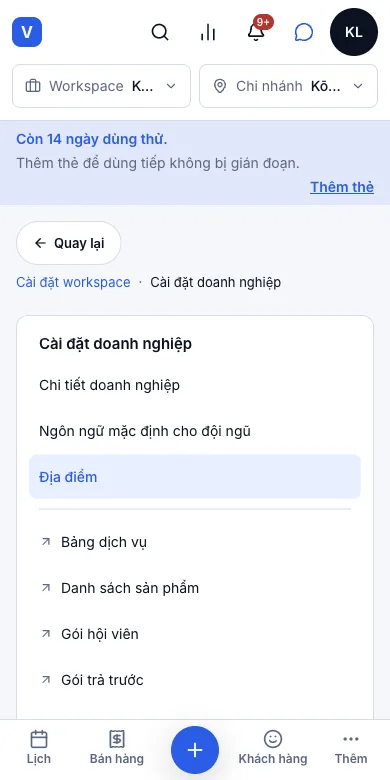
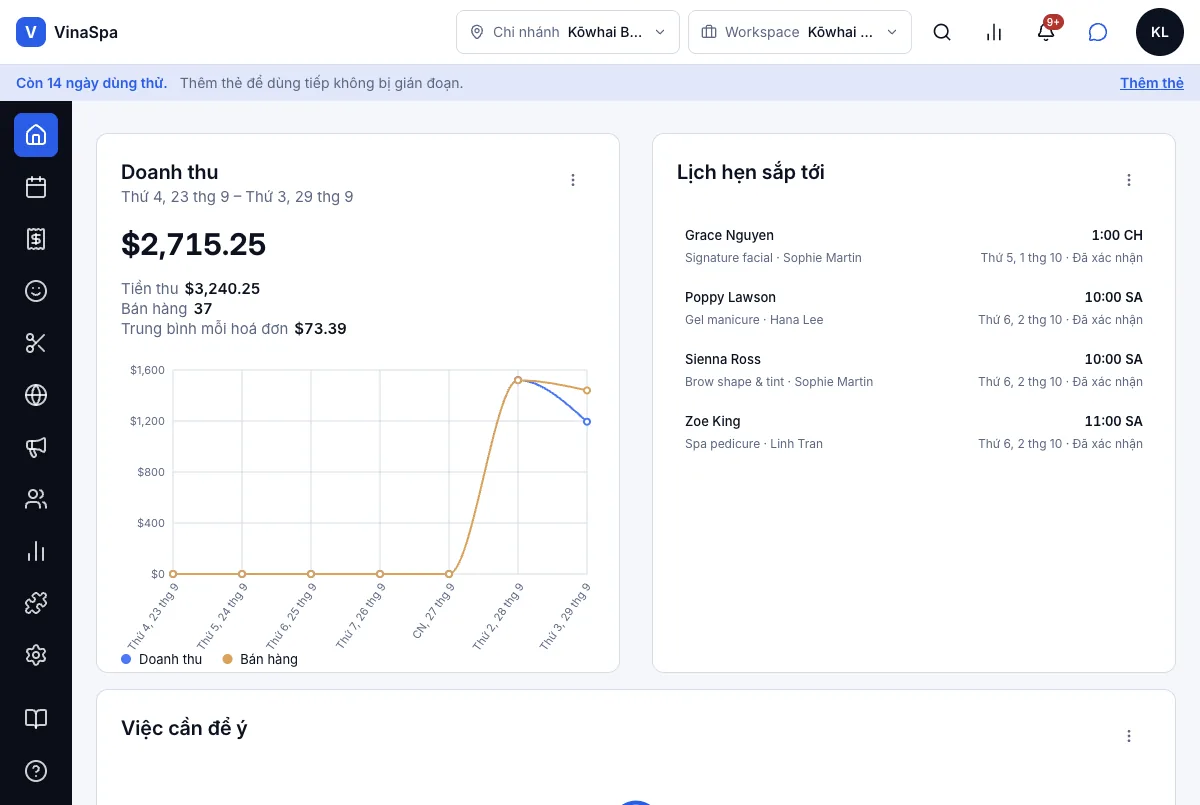
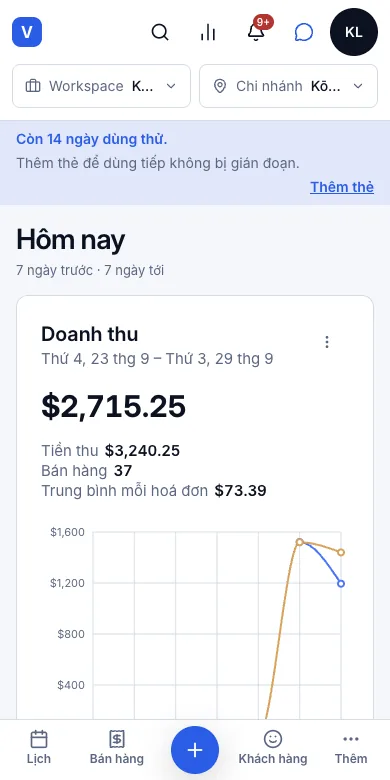
Mẹo: Workspace chuyển giữa các doanh nghiệp riêng mà bạn thuộc về; Chi nhánh chuyển giữa các tiệm của cùng một doanh nghiệp.
VinaSpa chưa có
- Ứng dụng điện thoại tải từ store
Nhân sự & phân quyền
Ai được đăng nhập, mỗi vai được làm gì, và những gì thợ không bao giờ thấy.
2.1Tạo tài khoản, mời nhân viên qua emailỞ đâu:Đội ngũNhân viênngười đó
Cấp cho nhân viên login riêng
- 1
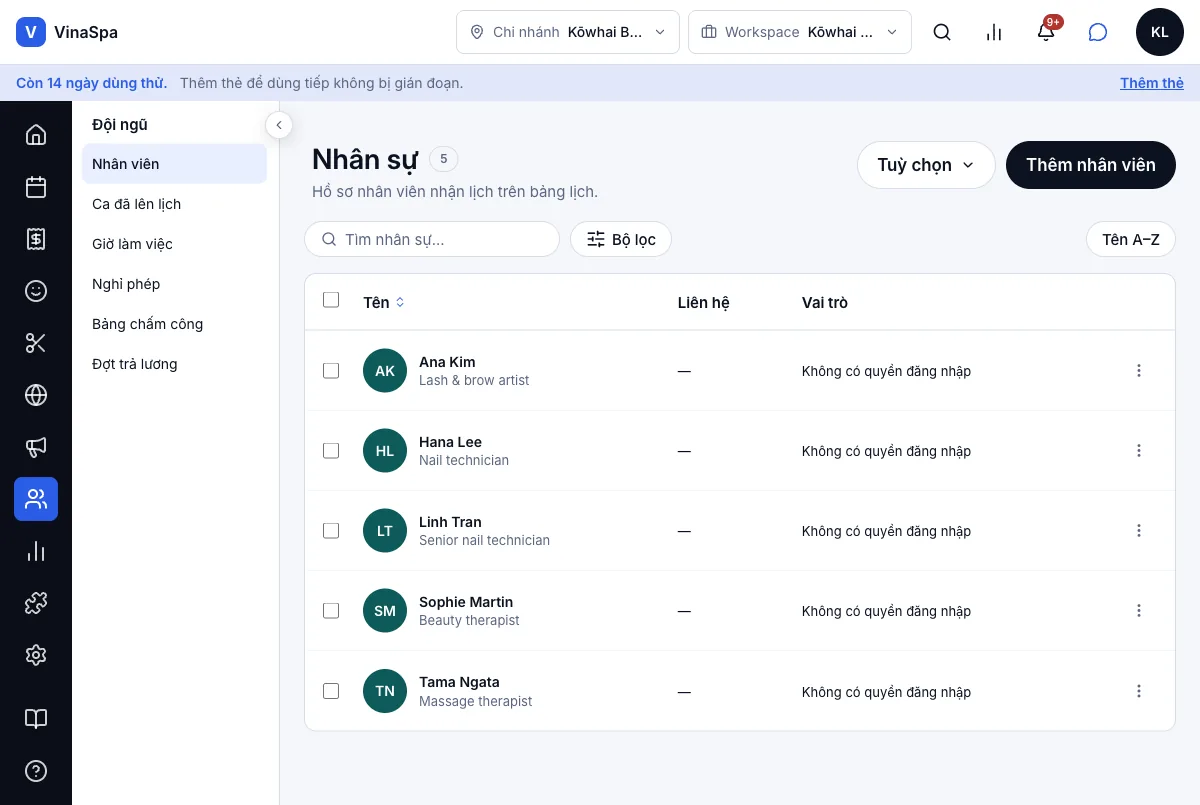
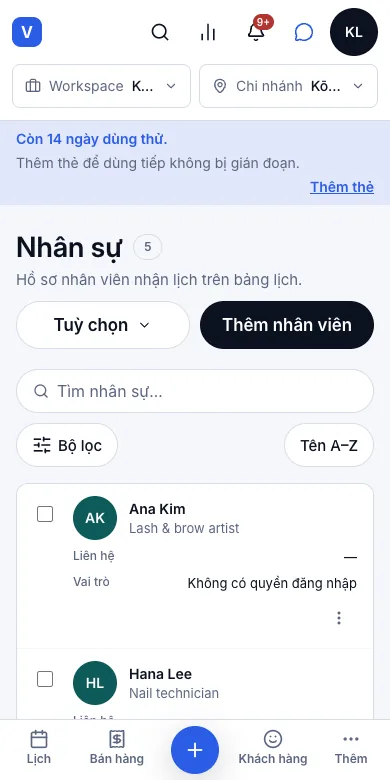
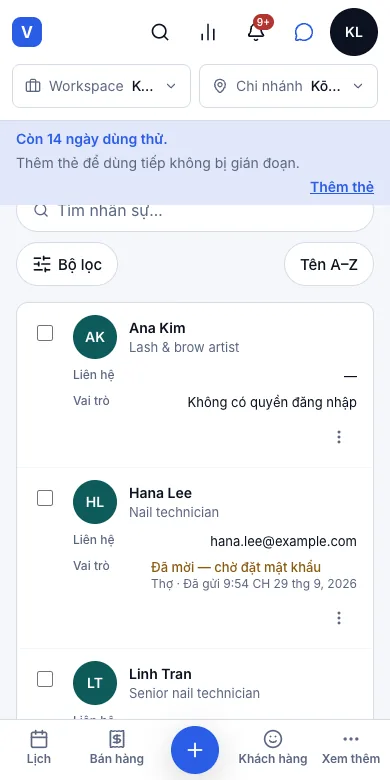
Bấm Đội ngũ ở thanh bên trái. Nhân viên liệt kê mọi người nhận lịch; cột Vai trò ghi Không có quyền đăng nhập với ai chưa đăng nhập được.
- 2
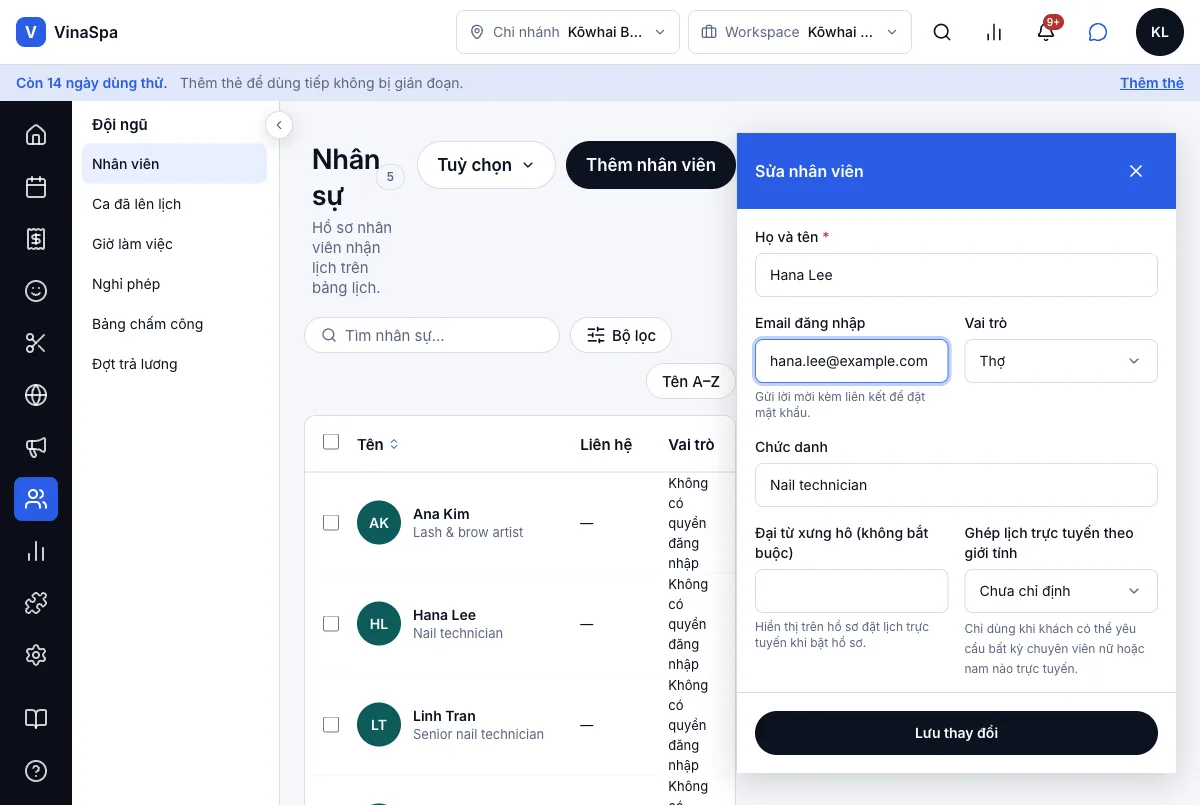
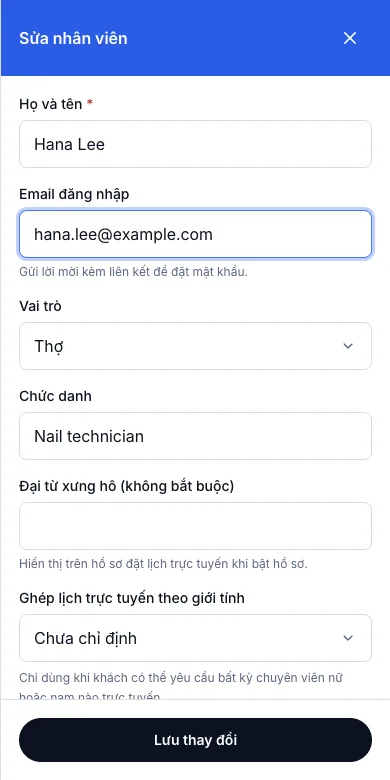
Bấm vào người đó — ở đây là Hana Lee. Khung Sửa nhân viên mở ra.
- 3
Gõ Email đăng nhập và chọn Vai trò: Thợ, Lễ tân hoặc Quản lý.
- 4
Bấm Lưu thay đổi.
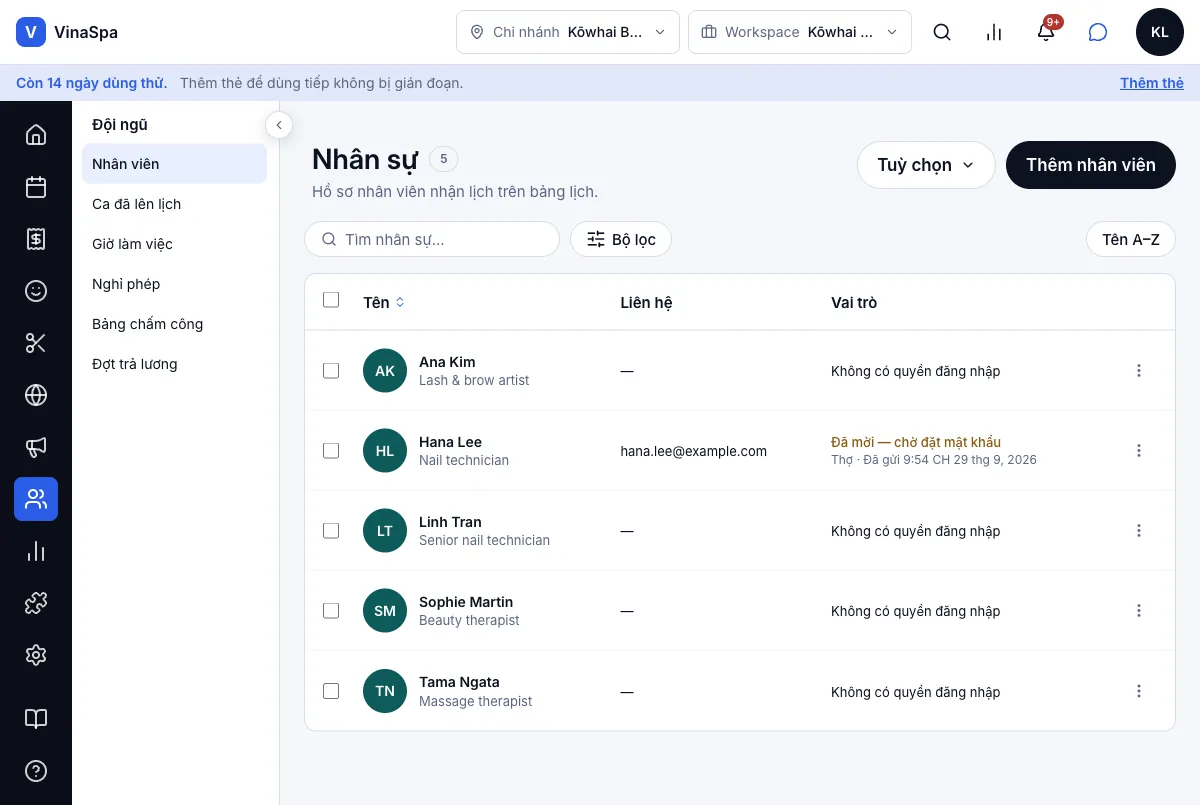
Kết quả: Dòng của Hana giờ ghi "Đã mời — chờ đặt mật khẩu · Thợ · Đã gửi 9:54 CH 29 thg 9, 2026". Hana nhận email có đường dẫn để tự đặt mật khẩu — không ai khác biết — rồi từ đó đăng nhập bằng email của mình. Trong lúc chờ, Hana vẫn nhận lịch trên lịch như cũ.
Mẹo: Người đã có login VinaSpa — ở tiệm khác — thì thêm từ Cài đặt → Quyền truy cập workspace, và vào bằng chính login đang có.
2.2Bốn vai: chủ tiệm / quản lý / lễ tân / thợỞ đâu:Cài đặtĐội ngũVai trò quyền hạn
Xem mỗi vai được làm gì
- 1
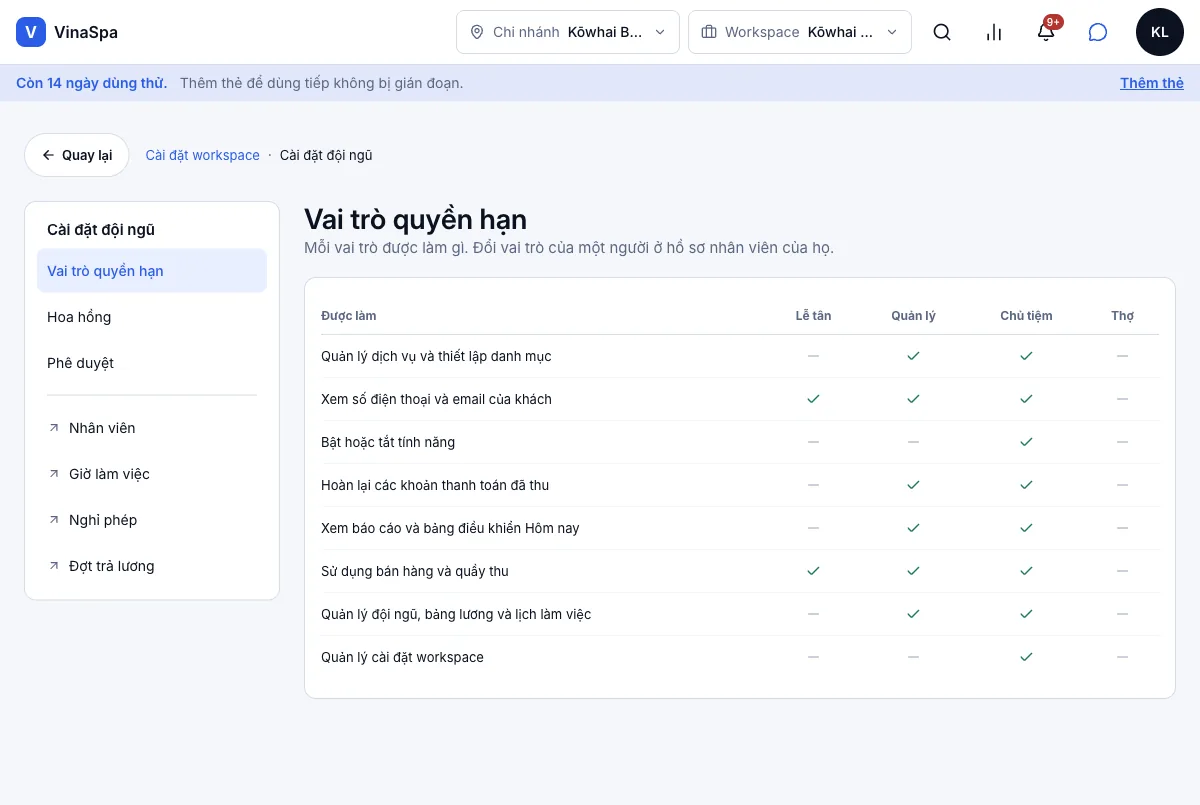
Bấm Cài đặt → Đội ngũ → Vai trò quyền hạn.
- 2
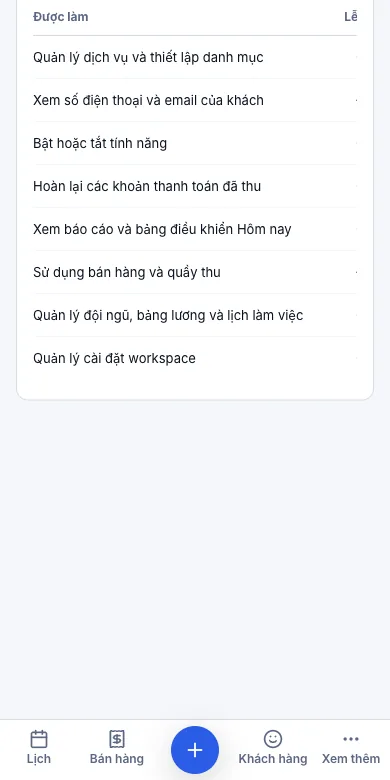
Đọc theo từng dòng để biết vai nào được làm: lập dịch vụ, xem số điện thoại và email khách, bật/tắt tính năng, hoàn tiền, xem báo cáo, dùng quầy thu ngân, quản lý đội ngũ và lương, đổi cài đặt workspace.
Kết quả: Chủ tiệm làm được mọi thứ. Quản lý làm được mọi thứ trừ bật/tắt tính năng và đổi cài đặt workspace. Lễ tân lo quầy thu ngân và khách. Thợ không làm những việc này — họ làm việc trên lịch của mình. Muốn đổi vai của ai, mở người đó trong Nhân viên và đổi Vai trò.
2.3Thợ có login riêng, xem lịch của mìnhỞ đâu:login của thợLịch
Thợ thấy gì
- 1
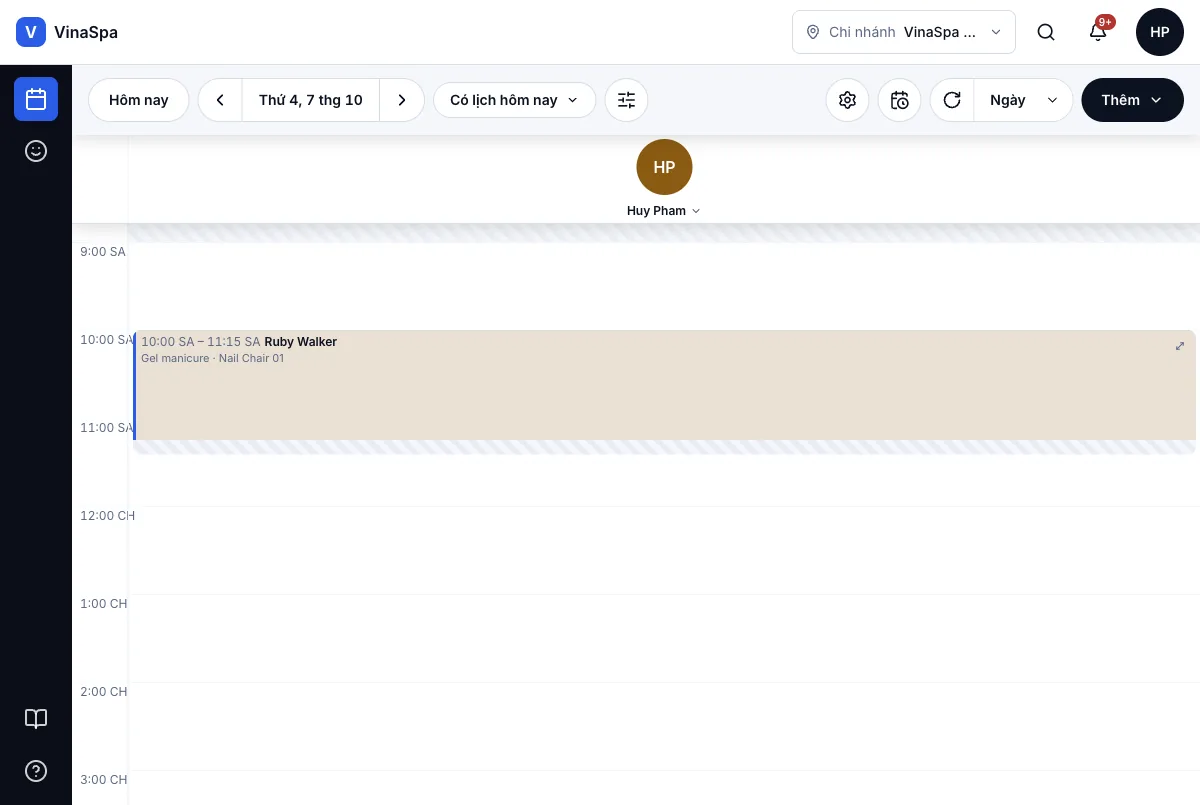
Thợ đăng nhập bằng email và mật khẩu của mình. VinaSpa mở ra ở Lịch.
- 2
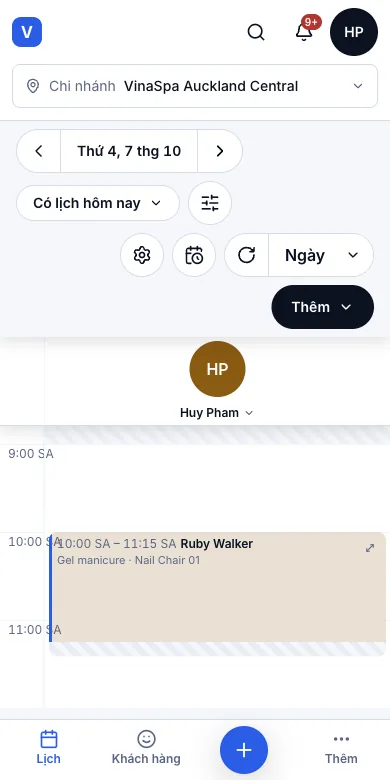
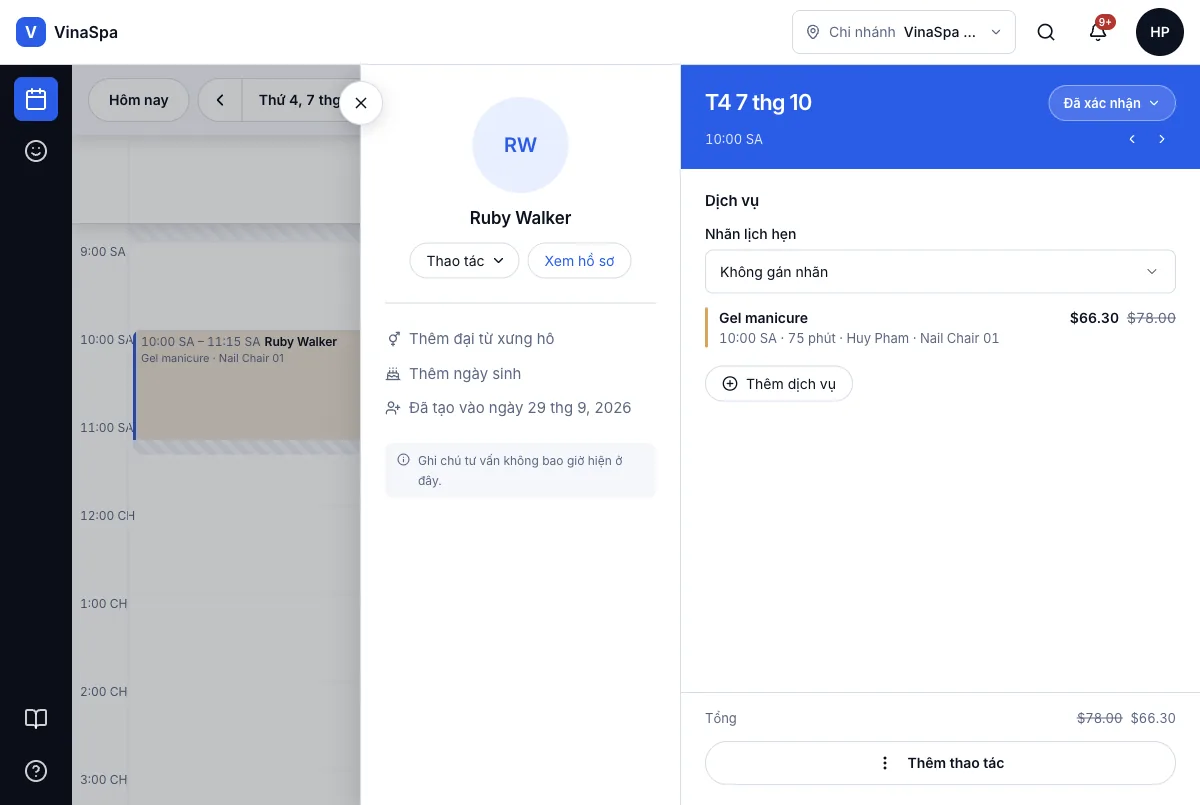
Lịch chỉ có cột của chính họ, với các lịch hẹn của họ — ở đây là Gel manicure của Huy Pham với Ruby Walker lúc 10:00 thứ Tư 7/10.
- 3
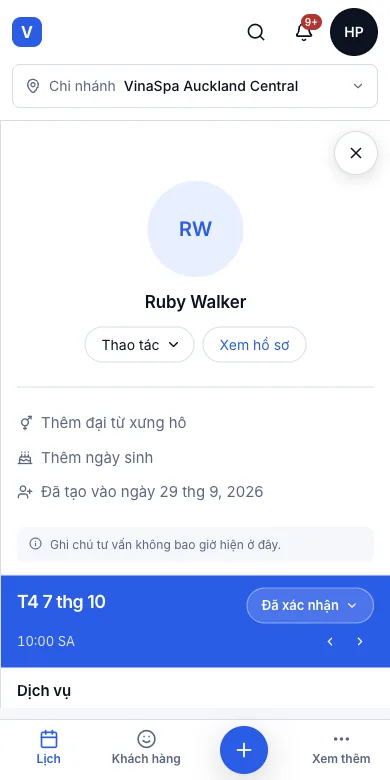
Bấm vào lịch hẹn sẽ thấy tên khách, dịch vụ, giờ và giá. Việc thu tiền để lễ tân làm.
Kết quả: Thanh bên trái chỉ còn Lịch và Khách hàng (cùng tài liệu hướng dẫn và trợ giúp). Mọi việc họ làm đều đứng tên họ, nên lịch sử luôn cho biết ai đã làm gì.
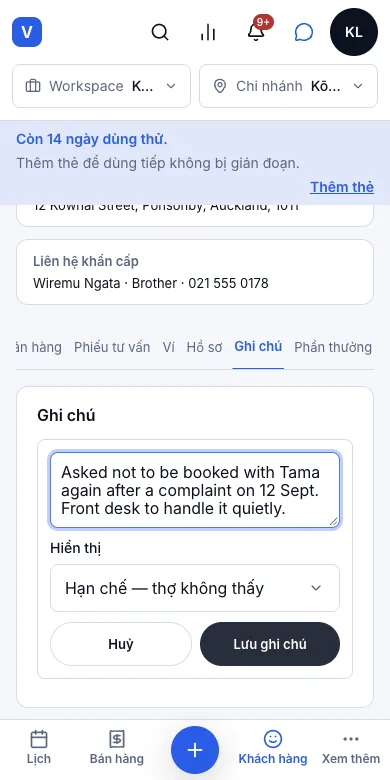
2.4Ghi chú hạn chế: thợ không đọc đượcỞ đâu:Khách hàngkháchGhi chú
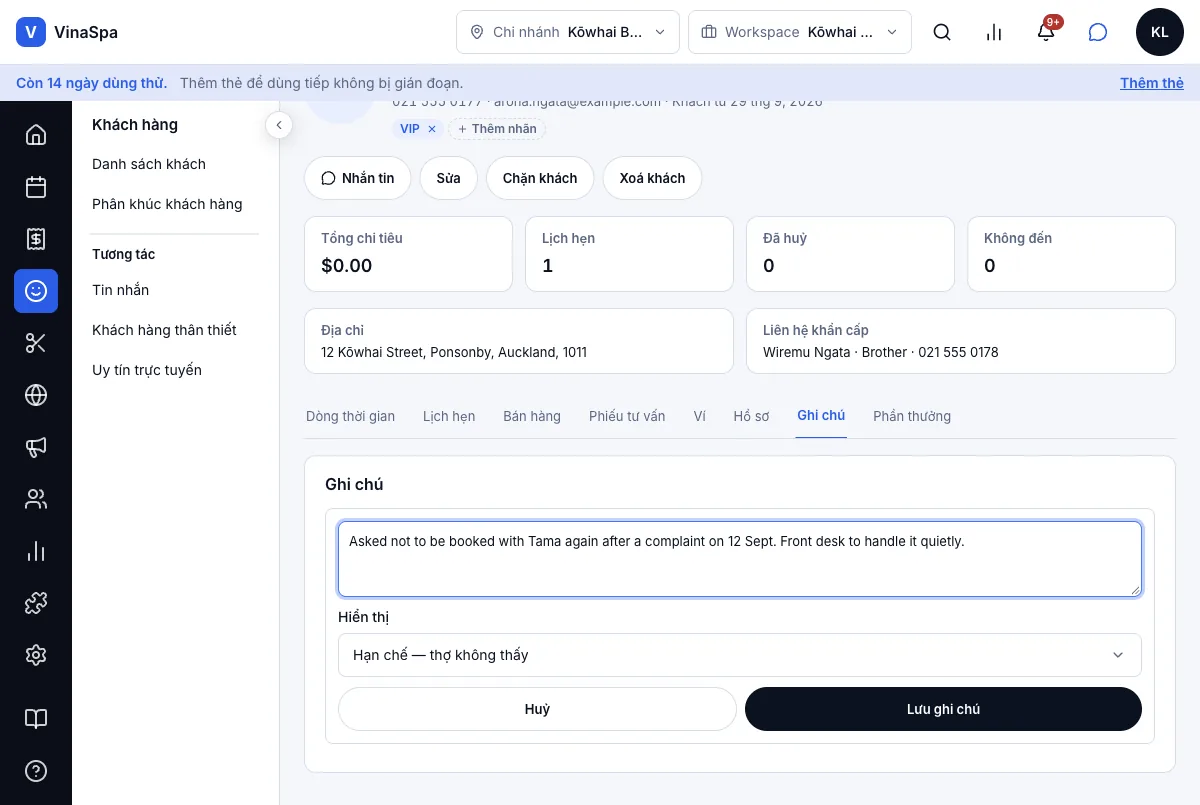
Viết ghi chú chỉ quầy lễ tân đọc được
- 1
Mở hồ sơ khách và bấm thẻ Ghi chú.
- 2
Bấm Thêm ghi chú rồi gõ nội dung.
- 3
Đặt Hiển thị là Hạn chế — thợ không thấy.
- 4
Bấm Lưu ghi chú.
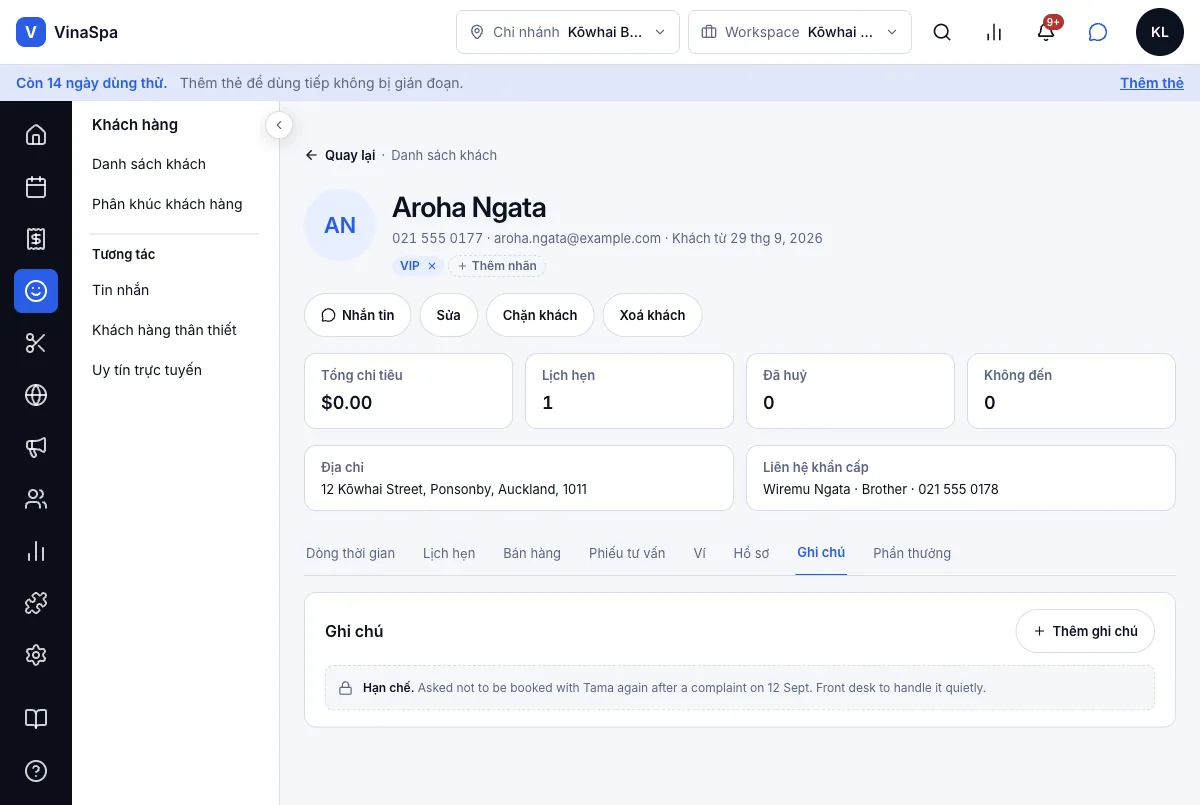
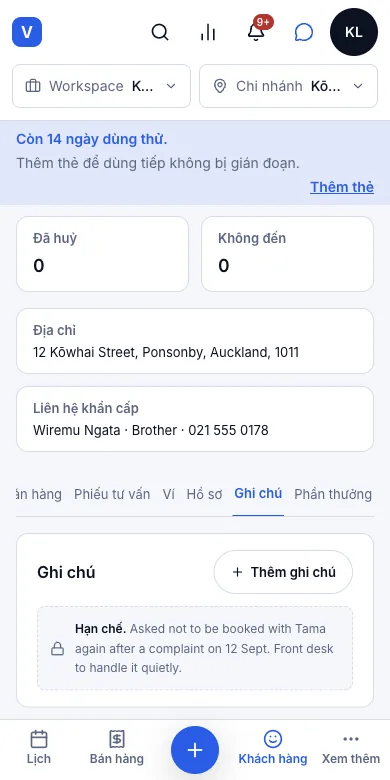
Kết quả: Ghi chú hiện với chữ Hạn chế. ở đầu cho chủ tiệm, quản lý và lễ tân. Thợ không bao giờ nhận được nó — mở cùng khách đó, họ thấy tên và lịch hẹn, không thấy gì của ghi chú.
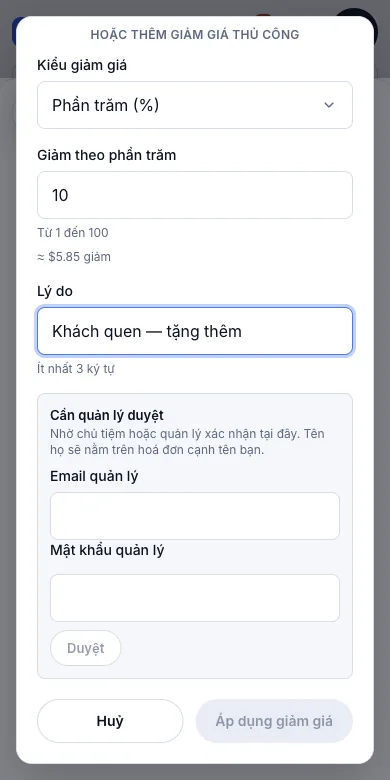
2.5Duyệt giảm giá theo quyềnỞ đâu:Bán hàngquầy thu ngânThêm giảm giá
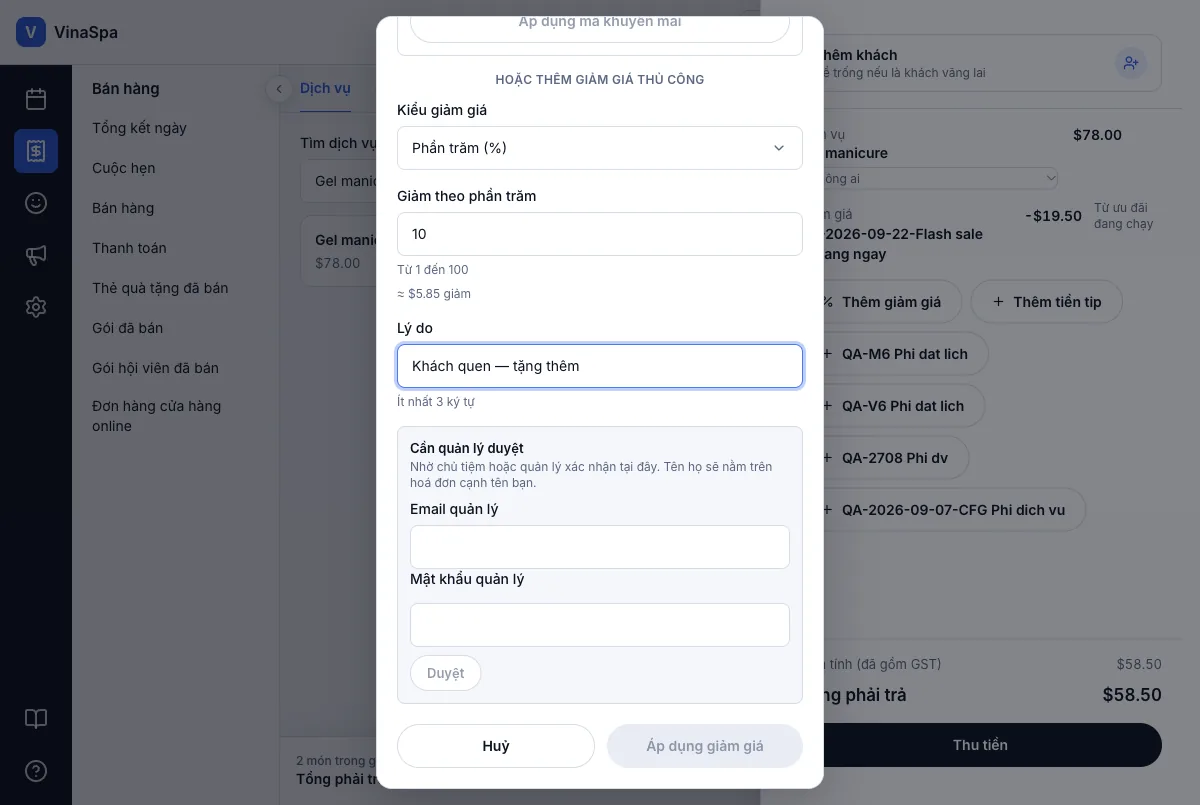
Lễ tân xin giảm giá thủ công
- 1
Ở quầy thu ngân, mở giỏ hàng và bấm Thêm giảm giá.
- 2
Chọn kiểu giảm, gõ mức giảm và Lý do — "Khách quen — tặng thêm".
- 3
Vì lễ tân không tự giảm giá được, khung hiện Cần quản lý duyệt. Chủ tiệm hoặc quản lý gõ Email quản lý và Mật khẩu quản lý của họ rồi bấm Duyệt.
- 4
Bấm Áp dụng giảm giá.
Kết quả: Khoản giảm vào hoá đơn kèm lý do, tên người duyệt nằm trên hoá đơn cạnh tên lễ tân. Không có người duyệt thì không áp dụng được. Chủ tiệm và quản lý giảm giá được ngay; mã khuyến mãi thì không cần ai duyệt.
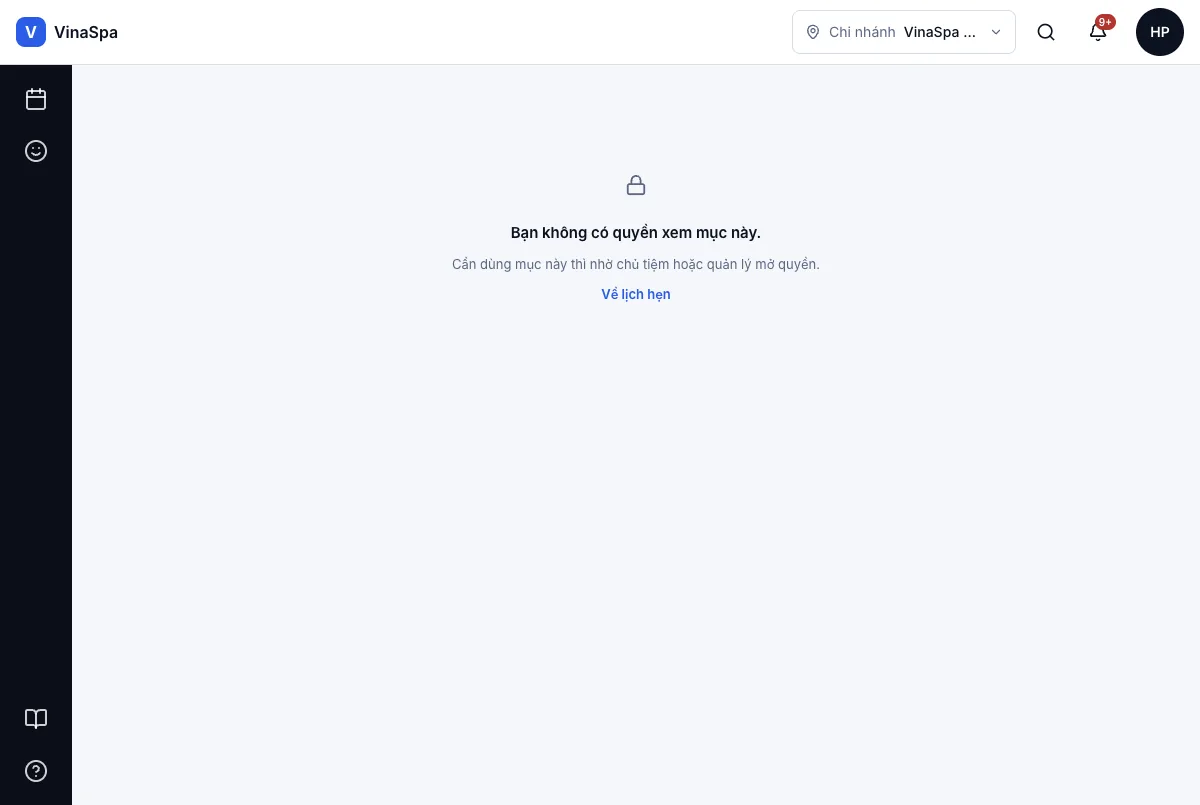
2.6Chặn thợ xem doanh thu và báo cáoỞ đâu:login của thợ
Những gì thợ không được xem
- 1
Đăng nhập bằng login thợ: không có bảng Hôm nay, không có Báo cáo, không có Xem nhanh trên thanh trên cùng.
- 2
Kể cả gõ thẳng địa chỉ trang Báo cáo cũng không vào được.
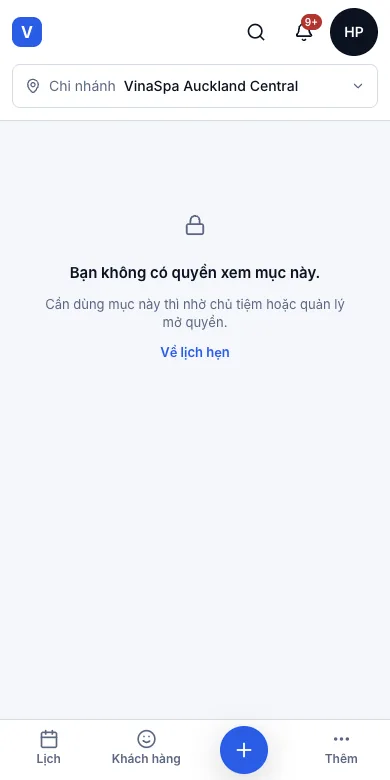
Kết quả: Trang ghi "Bạn không có quyền xem mục này. Cần dùng mục này thì nhờ chủ tiệm hoặc quản lý mở quyền." kèm đường dẫn về lịch. Tiền thu của tiệm, doanh số của người khác và mọi báo cáo chỉ chủ tiệm và quản lý thấy.
2.7Chặn thợ xem số điện thoại và email kháchỞ đâu:login của thợmột lịch hẹn
So sánh hai góc nhìn
- 1
Bằng login chủ tiệm, mở một khách: số điện thoại và email nằm dưới tên.
- 2
Bằng login thợ, mở lịch hẹn của một khách có cả hai.
Kết quả: Thợ thấy tên Ruby Walker, dịch vụ và giờ — không có số điện thoại, không có email, dù hồ sơ khách có đủ. Máy chủ không bao giờ gửi chúng tới login thợ, nên cũng không sao chép được từ trang.
VinaSpa chưa có
- Phân quyền theo chi nhánh
- Thợ xem doanh số / hoa hồng của mình
Bảng dịch vụ
Tiệm bán gì, giá bao nhiêu, làm mất bao lâu, ai được làm — và các gói khách trả trước.
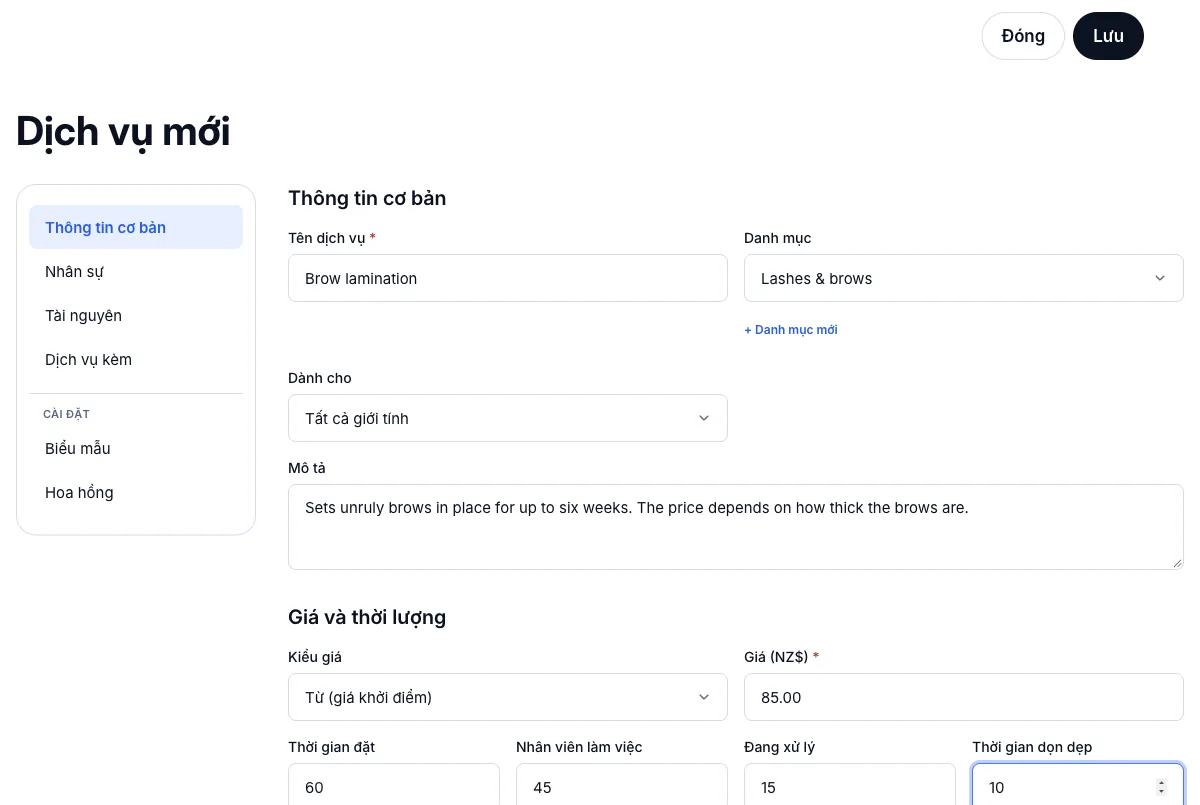
3.1Dịch vụ, danh mục, giá và thời lượngỞ đâu:Danh mụcBảng dịch vụThêm dịch vụ
Thêm một dịch vụ
- 1
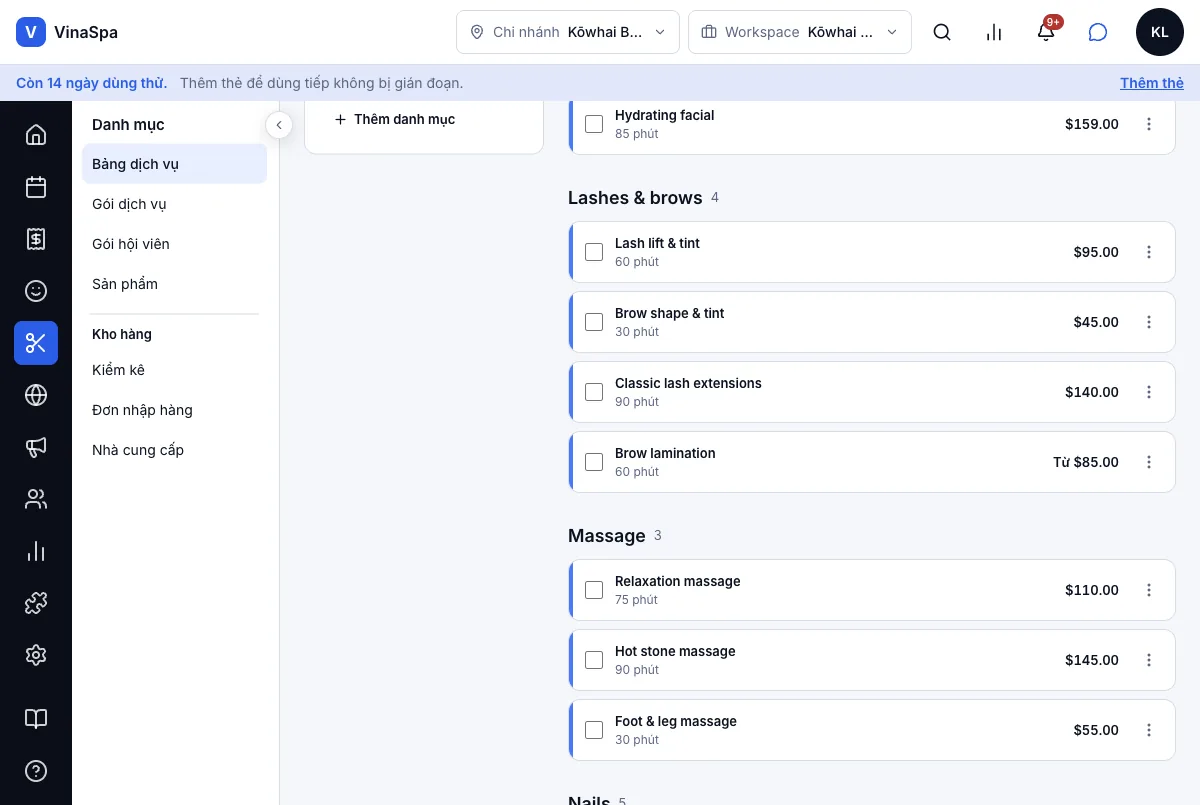
Bấm Danh mục — biểu tượng cây kéo ở thanh bên trái. Bảng dịch vụ liệt kê mọi dịch vụ theo danh mục.
- 2
Bấm Thêm dịch vụ.
- 3
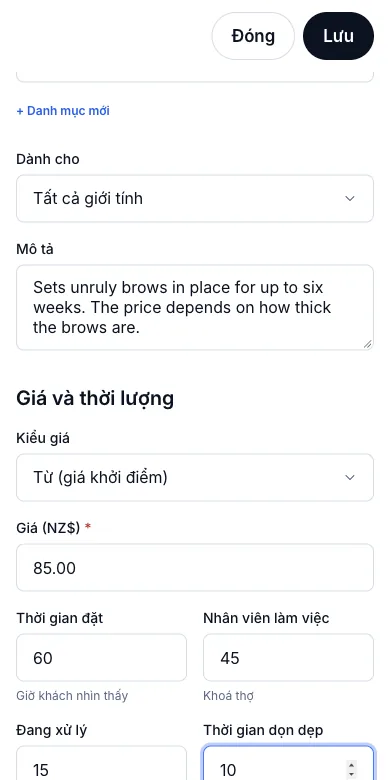
Gõ Tên dịch vụ, chọn Danh mục (hoặc + Danh mục mới), và viết Mô tả ngắn — khách đọc khi đặt lịch.
- 4
Trong Giá và thời lượng, đặt Kiểu giá, giá và các mốc thời gian (xem hai chức năng kế tiếp).
- 5
Để bật Đặt được online nếu khách được tự đặt, rồi bấm Lưu.
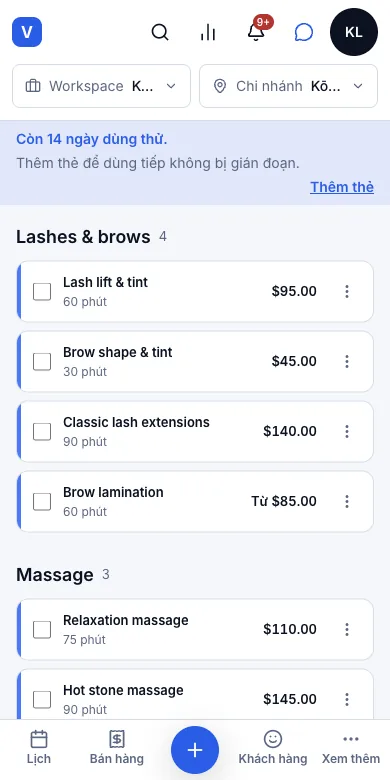
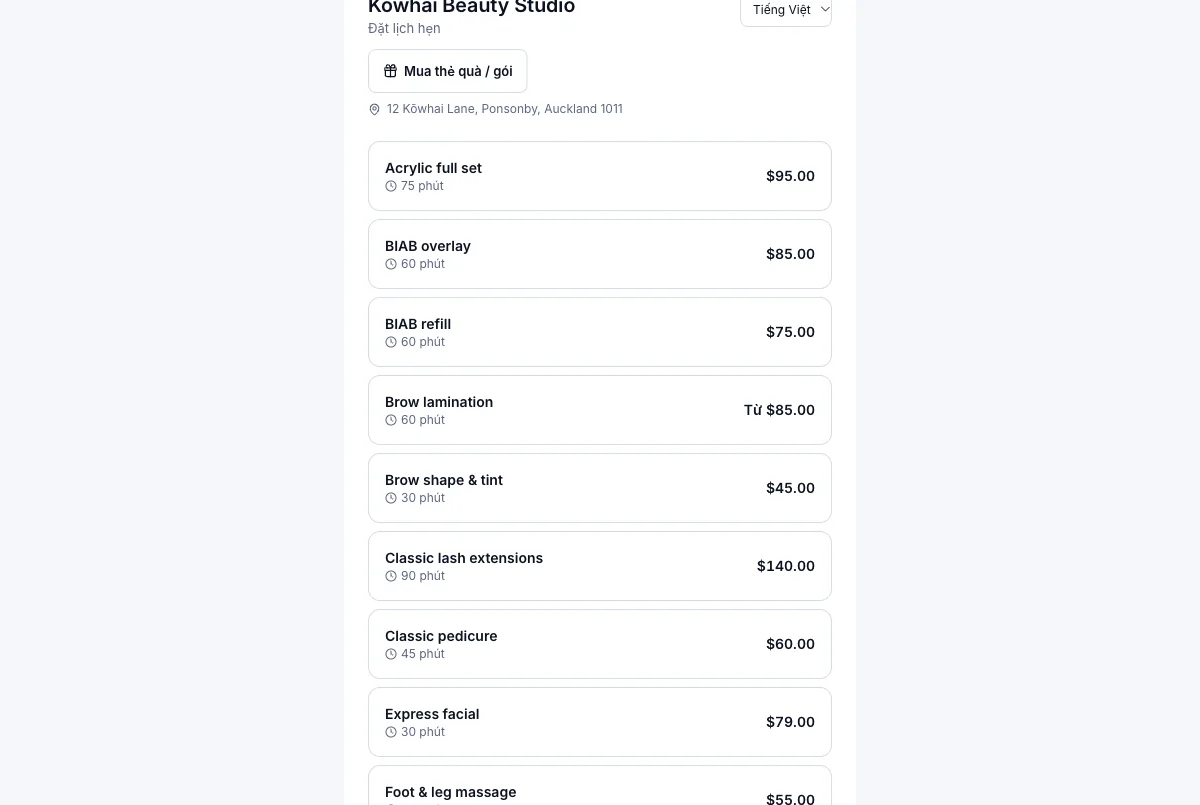
Kết quả: Brow lamination hiện ngay trong bảng dịch vụ ở mục Lashes & brows với "60 phút · Từ $85.00", trong danh sách dịch vụ của lịch, ở quầy thu ngân và trên trang đặt lịch của tiệm. Bấm Đặt thứ tự trên bảng để đổi thứ tự khách nhìn thấy.
3.2Tách 4 mốc thời gian: đặt / thợ làm / chờ thuốc / dọn dẹpỞ đâu:Danh mụcdịch vụGiá và thời lượng
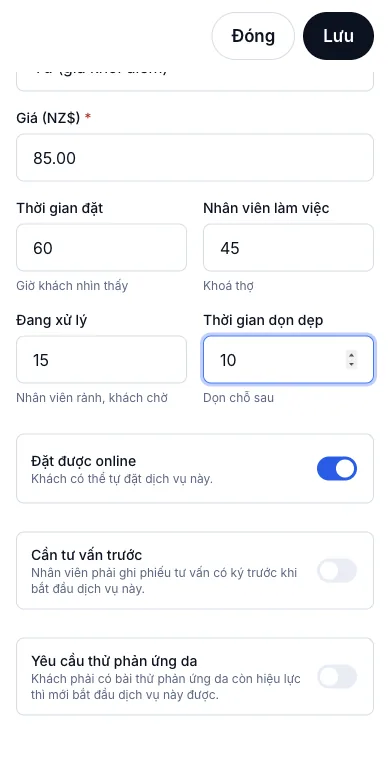
Cho VinaSpa biết thời gian thực sự dùng thế nào
- 1
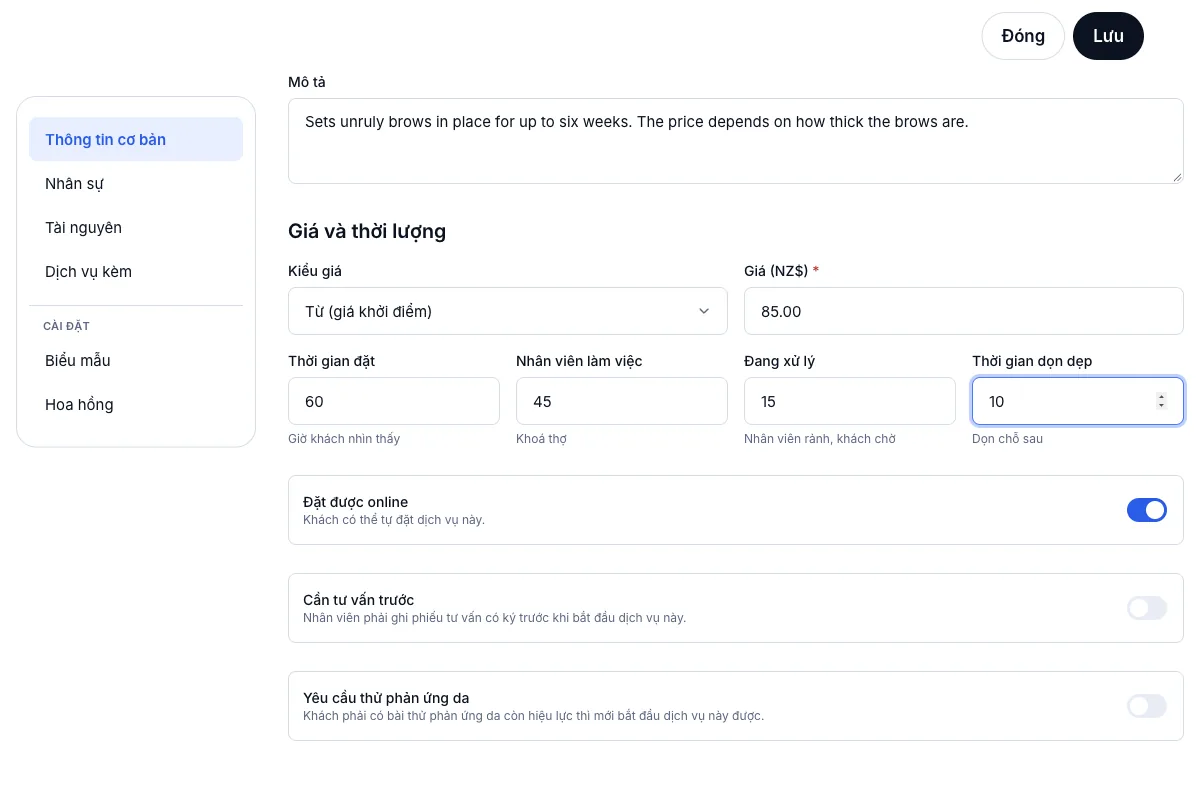
Mở dịch vụ, tìm phần Giá và thời lượng.
- 2
Thời gian đặt — khách được giữ chỗ bao lâu, cũng là thời gian khách thấy khi đặt online: 60.
- 3
Nhân viên làm việc — thợ thật sự bận với khách bao lâu: 45.
- 4
Đang xử lý — khách chờ thuốc ngấm, thợ rảnh tay: 15. Thời gian dọn dẹp — dọn chỗ sau khi xong: 10.
- 5
Bấm Lưu.
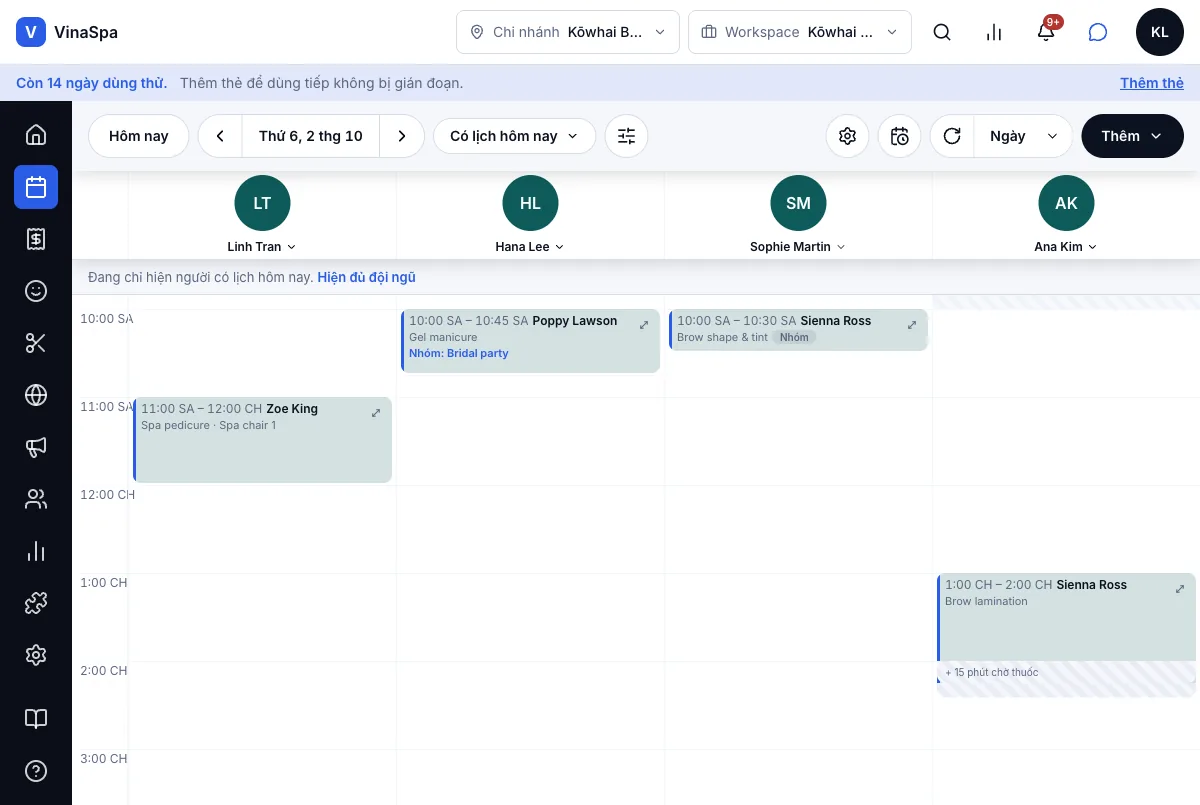
Kết quả: Trên lịch, lịch hẹn hiện phần thợ bận tay và một đoạn gạch chéo "+ 15 phút chờ thuốc" phía sau — Ana có thể nhận khách khác trong khoảng đó thay vì đứng không. Brow lamination kèm Brow tint của Sienna hiện bận 1:00–2:00 CH và chờ tới 2:15.
3.3Dịch vụ kèm (extras) khách chọn thêmỞ đâu:Danh mụcdịch vụDịch vụ kèm
Tạo dịch vụ kèm
- 1
Mở dịch vụ, bấm thẻ Dịch vụ kèm.
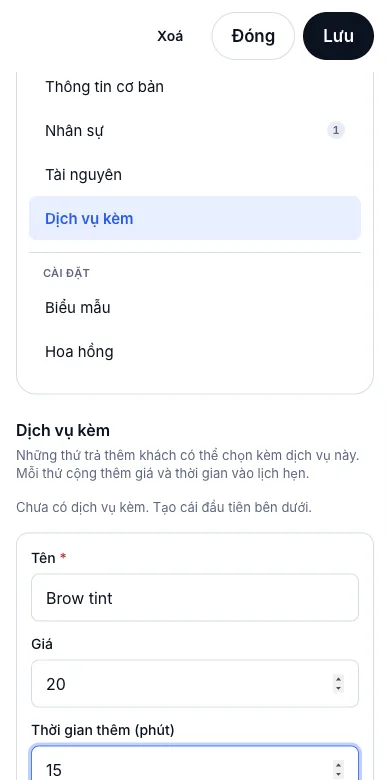
- 2
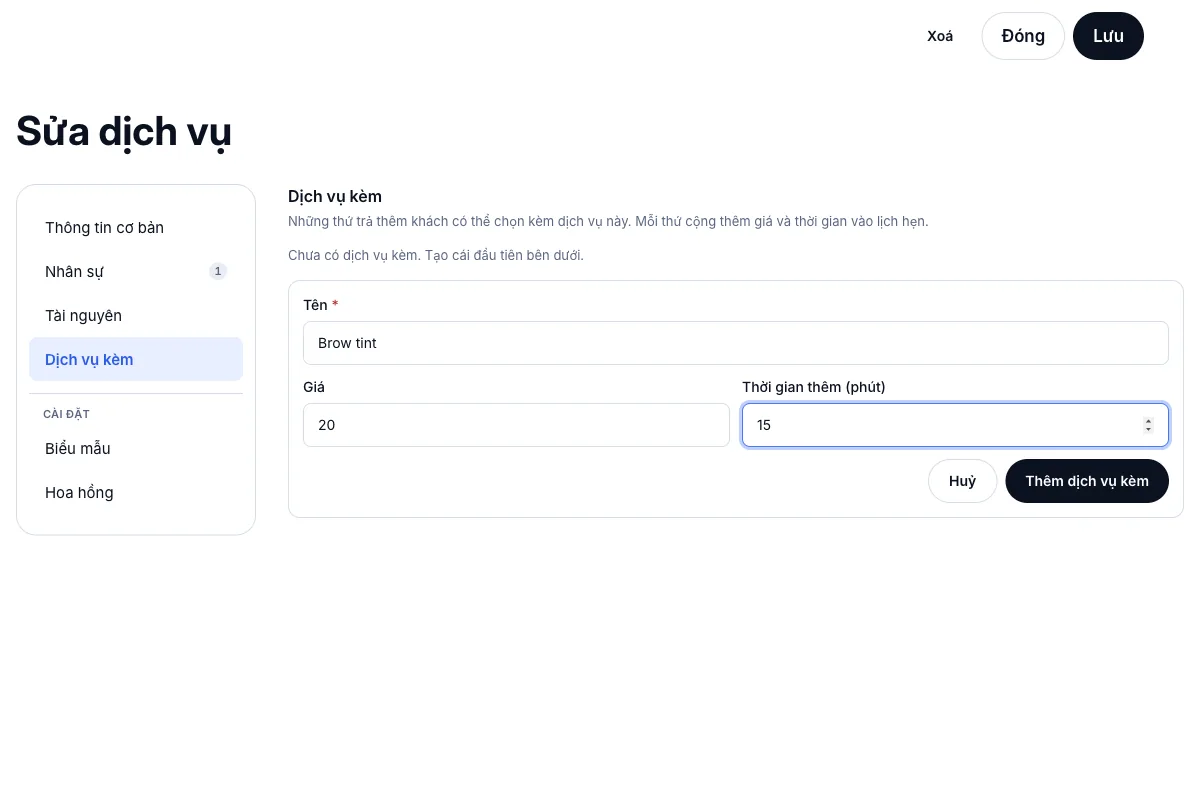
Bấm Dịch vụ kèm mới. Gõ Tên, Giá và Thời gian thêm (phút) — ở đây là Brow tint, $20, 15 phút.
- 3
Bấm Thêm dịch vụ kèm; nó được tích sẵn cho dịch vụ này. Bấm Lưu.
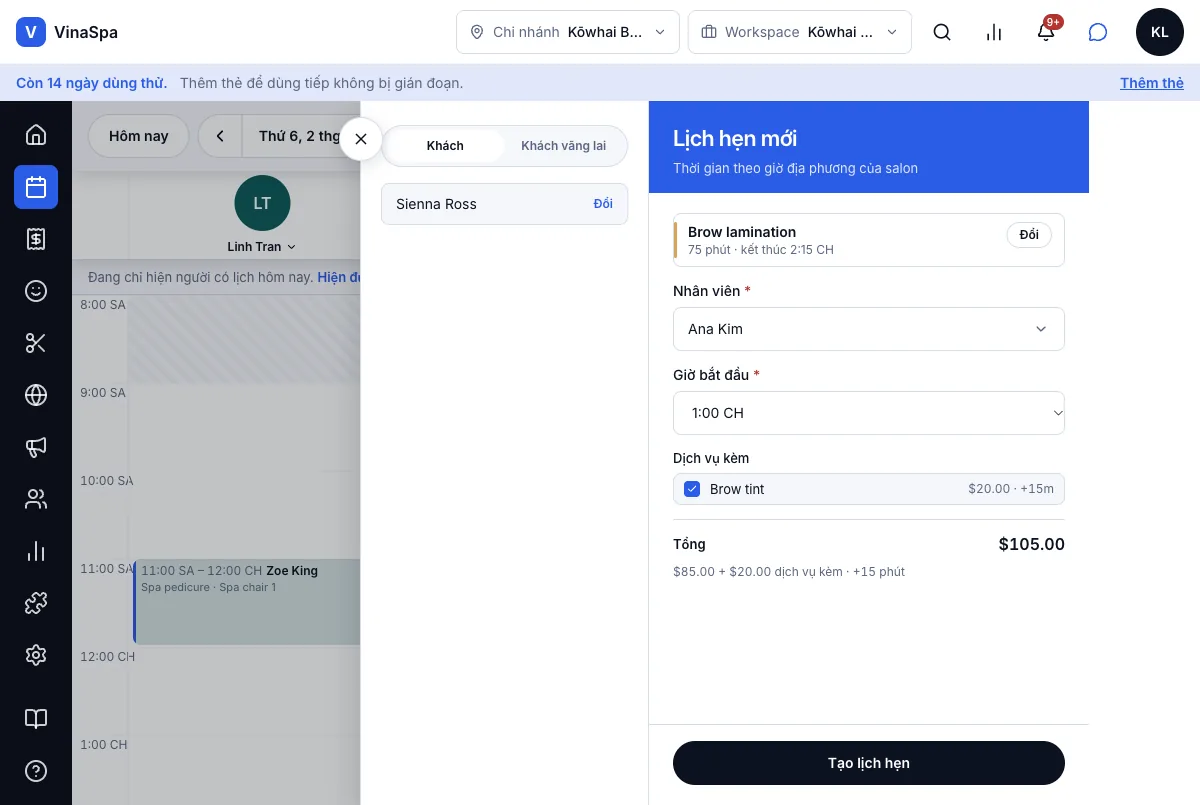
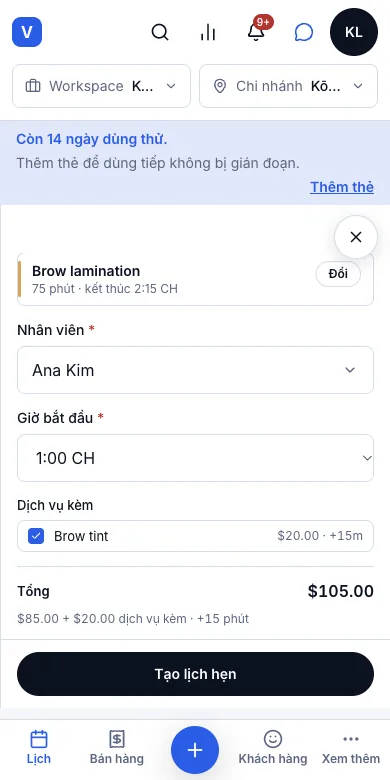
Kết quả: Dịch vụ kèm được đưa ra mỗi khi đặt dịch vụ này. Tích vào khi đặt lịch là cộng thêm giá và thời gian: Brow lamination kèm Brow tint thành $105.00 và 75 phút, ô lịch dài thêm 15 phút.
Mẹo: Dịch vụ kèm do tiệm thêm — trên lịch hoặc ở quầy thu ngân. Trang đặt lịch online chưa cho khách tự chọn.
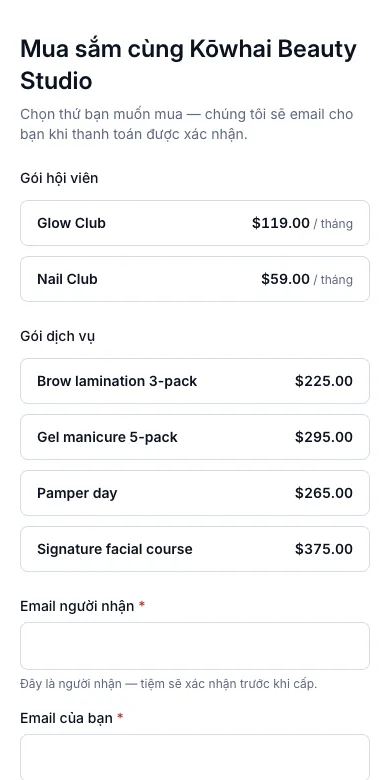
3.4Gói dịch vụ trả trướcỞ đâu:Danh mụcGói dịch vụGói mới
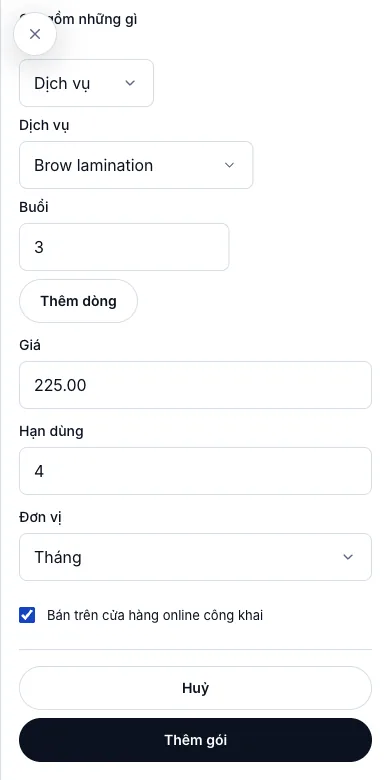
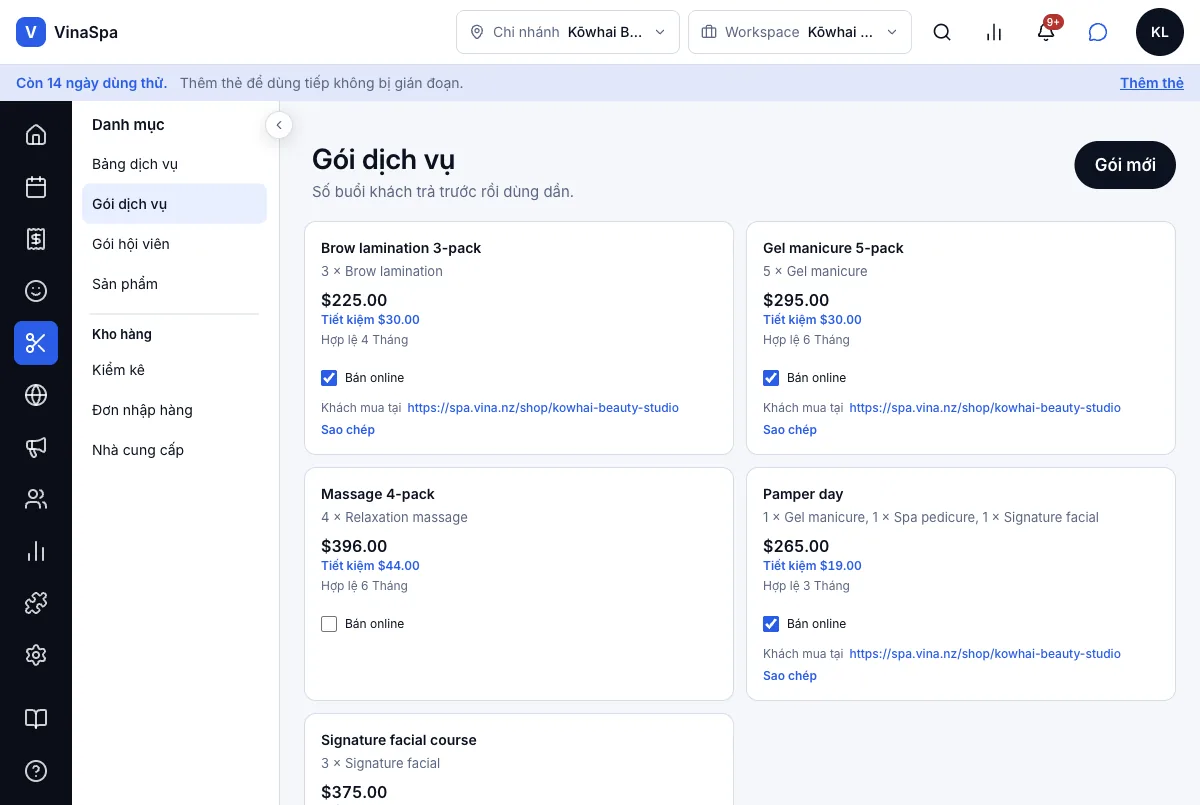
Tạo một gói
- 1
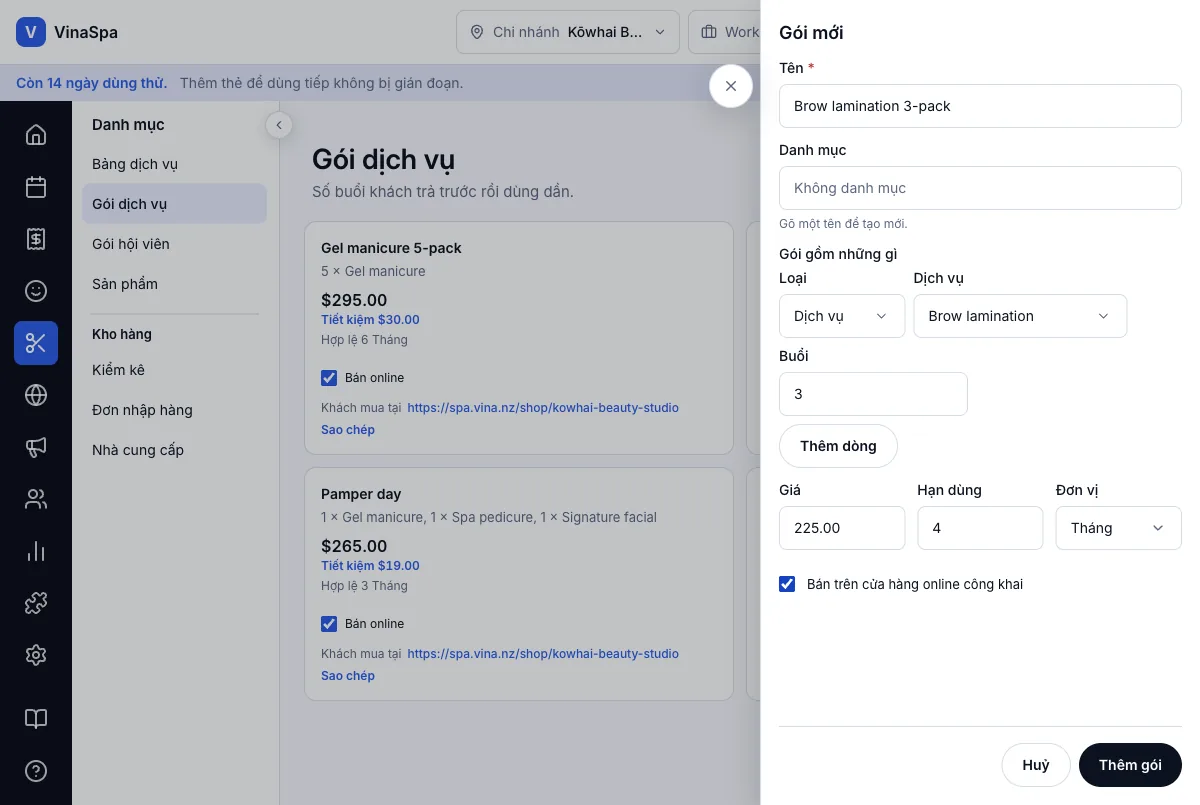
Bấm Danh mục → Gói dịch vụ → Gói mới.
- 2
Gõ Tên — Brow lamination 3-pack.
- 3
Trong Gói gồm những gì, chọn dịch vụ và số Buổi (3). Thêm dòng để thêm dịch vụ thứ hai vào cùng gói.
- 4
Đặt Giá (225.00) và Hạn dùng (4 Tháng). Tích Bán trên cửa hàng online công khai nếu khách được mua online.
- 5
Bấm Thêm gói.
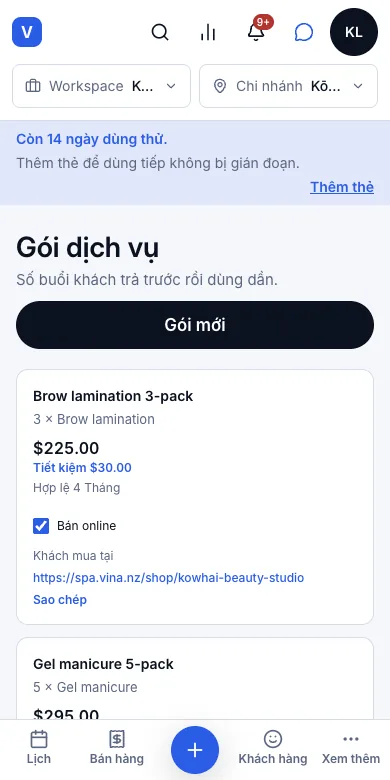
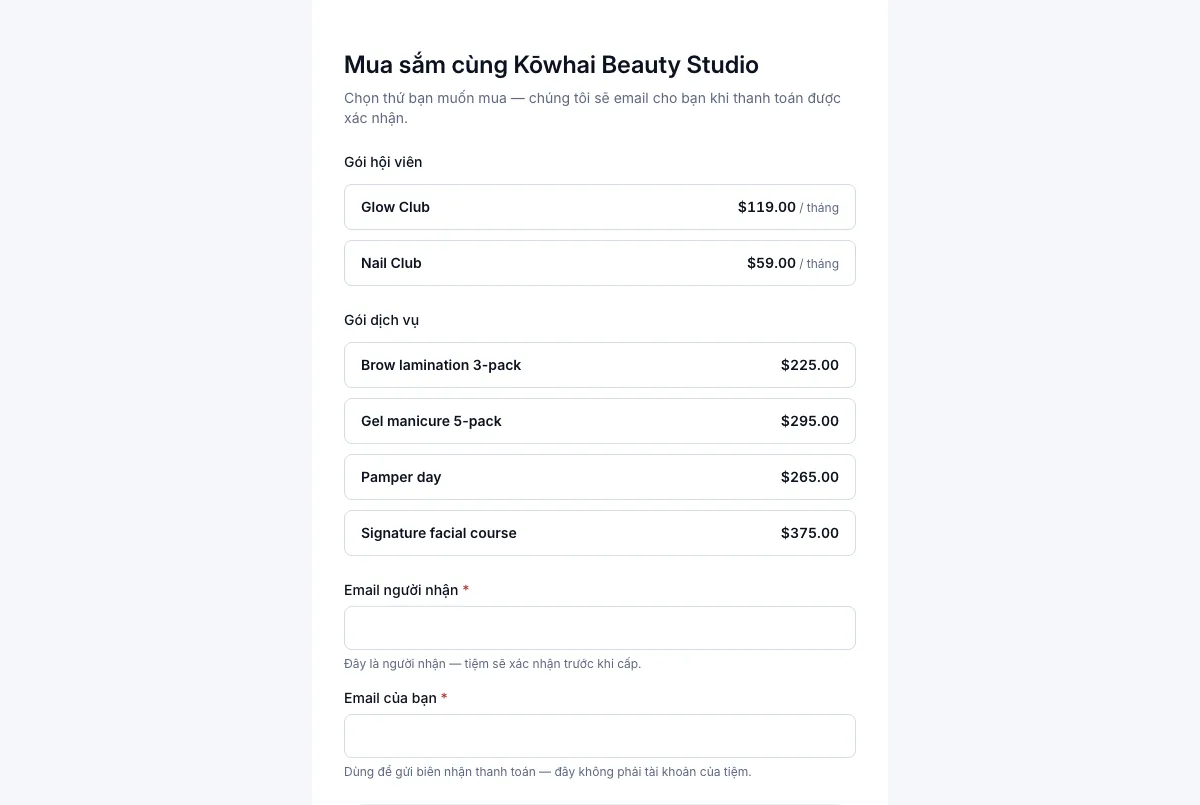
Kết quả: Thẻ gói hiện giá, khách tiết kiệm bao nhiêu so với trả từng lần — "Tiết kiệm $30.00" — và hạn dùng. Gói được bán ở quầy thu ngân và trong cửa hàng online của tiệm. Mỗi lần khách đến dùng một buổi, như chương Bán hàng đã cho thấy.
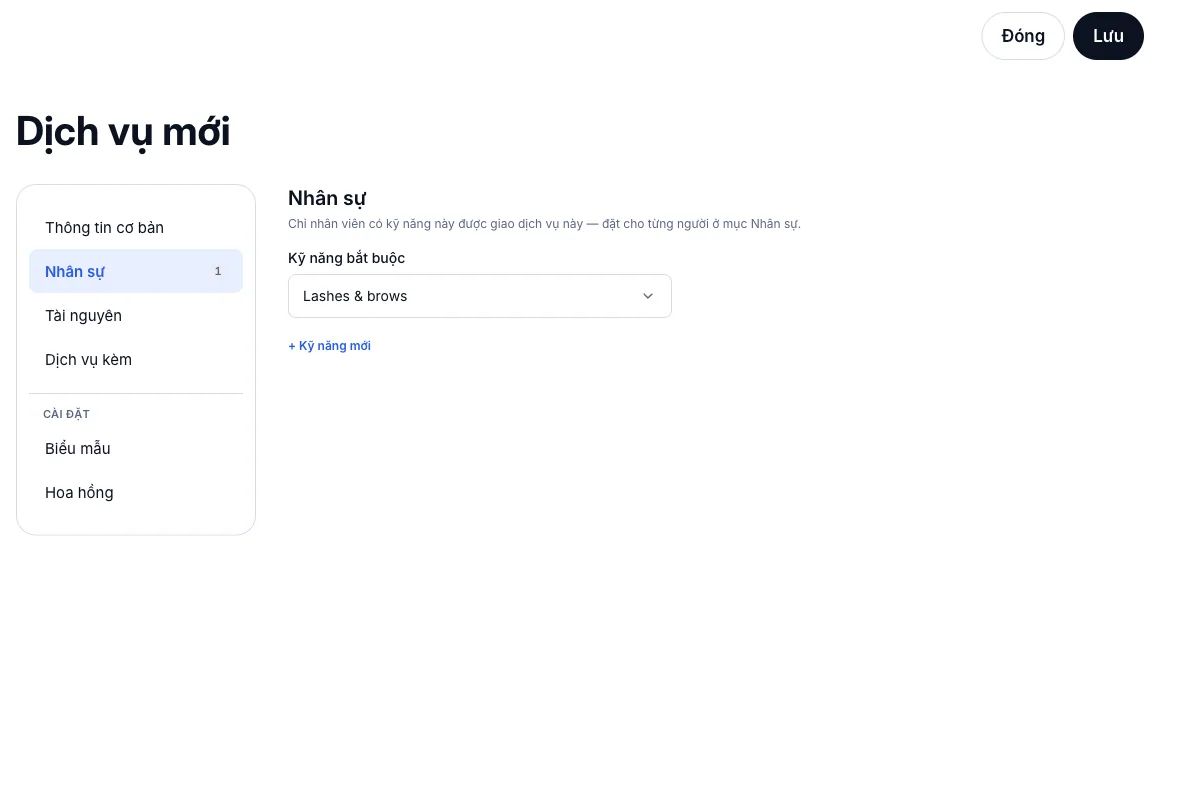
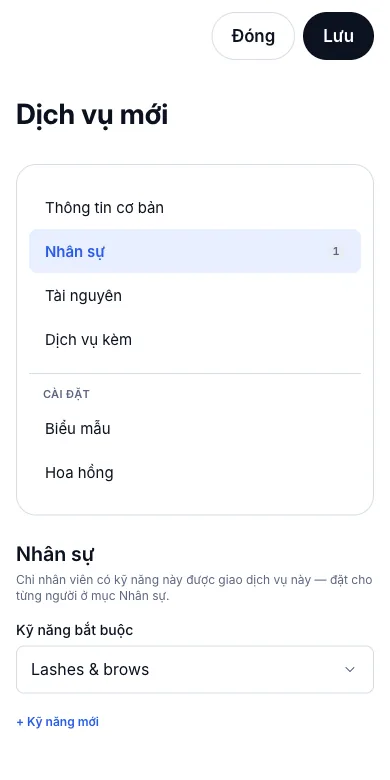
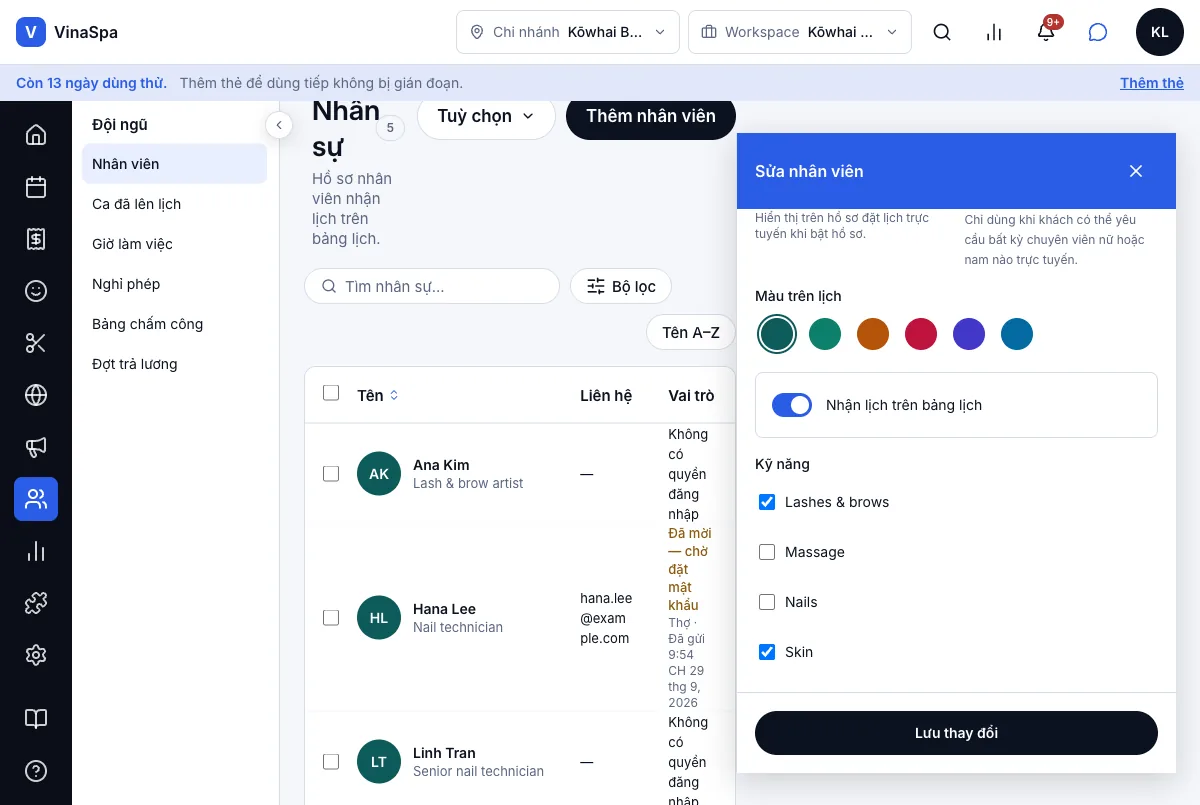
3.5Kỹ năng: chỉ thợ có kỹ năng mới nhận được dịch vụỞ đâu:Danh mụcdịch vụNhân sự
Gắn dịch vụ với một kỹ năng
- 1
Mở dịch vụ, bấm thẻ Nhân sự và chọn Kỹ năng bắt buộc — Lashes & brows.
- 2
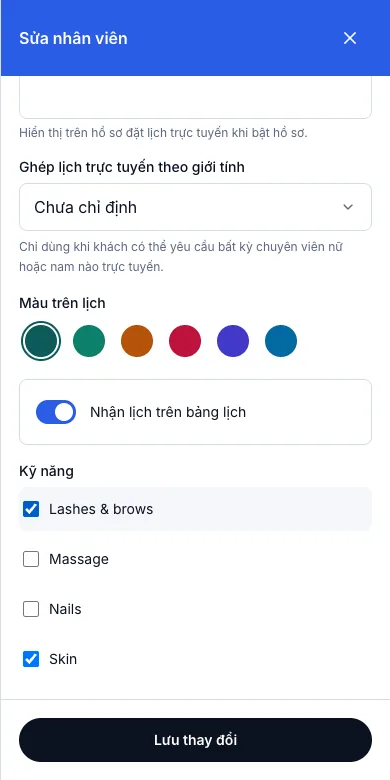
Gán kỹ năng cho người có nó: Đội ngũ → nhân viên → Kỹ năng. Ana Kim có Lashes & brows và Skin.
- 3
Lưu cả hai.
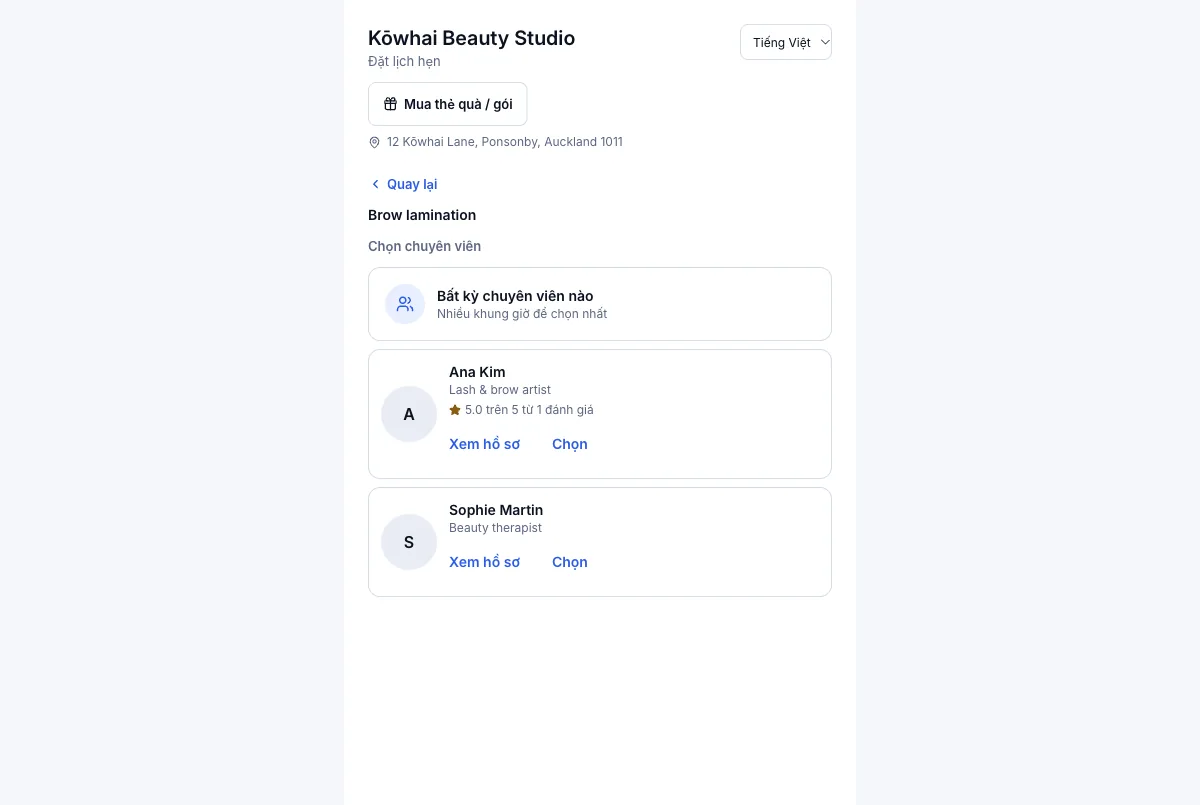
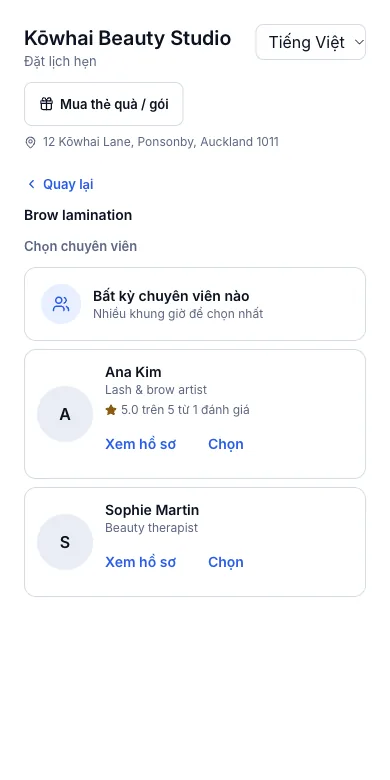
Kết quả: Chỉ người đủ kỹ năng mới được đưa ra cho dịch vụ: trang đặt lịch chỉ có Ana Kim và Sophie Martin cho Brow lamination, danh sách nhân viên trên lịch cũng vậy. Không ai lỡ tay đặt thợ nail làm dịch vụ này.
3.6Dịch vụ bắt buộc có phiếu tư vấn trước khi làmỞ đâu:Danh mụcdịch vụThông tin cơ bảnCần tư vấn trước
Bắt dịch vụ phải có phiếu tư vấn
- 1
Mở dịch vụ — ở đây là Lash lift & tint.
- 2
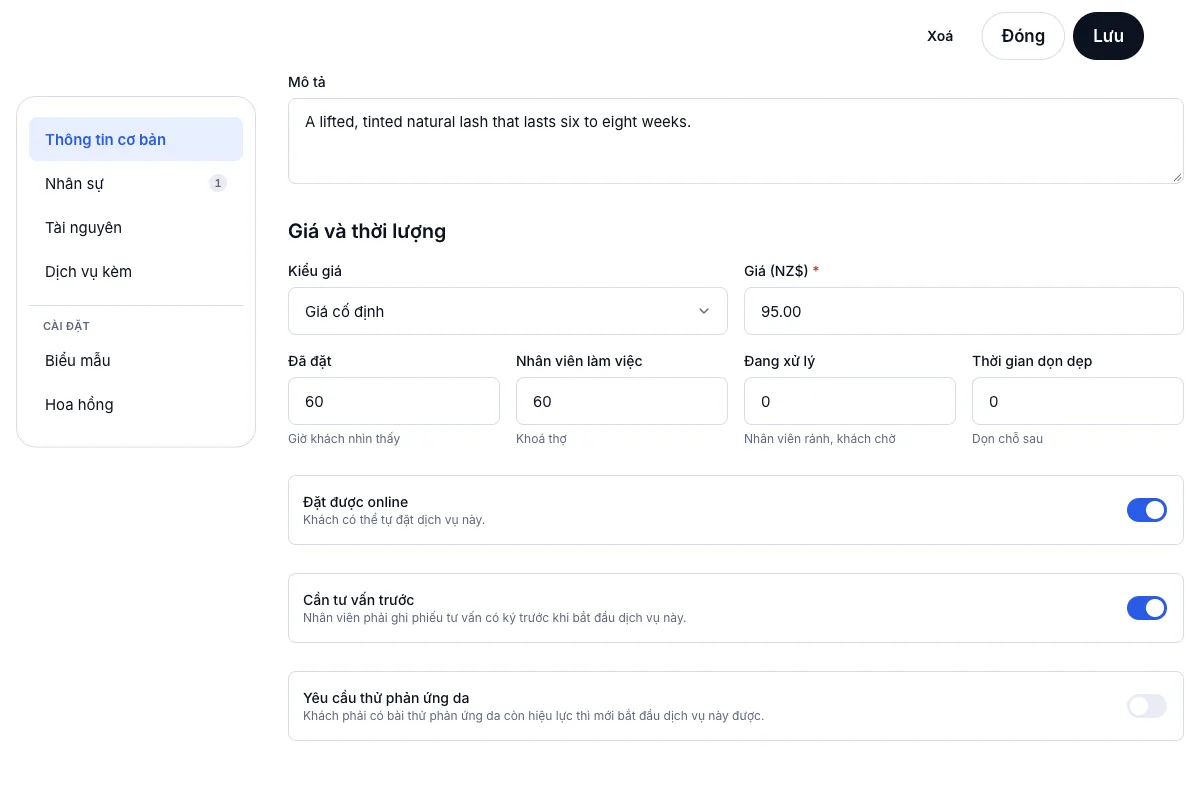
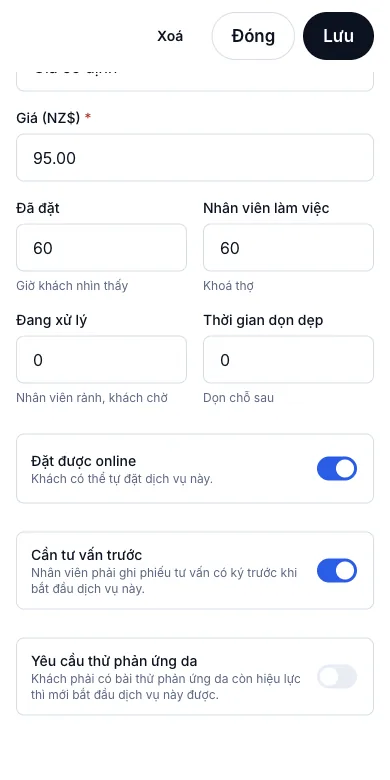
Trong Thông tin cơ bản, bật Cần tư vấn trước (và Yêu cầu thử phản ứng da nếu cần).
- 3
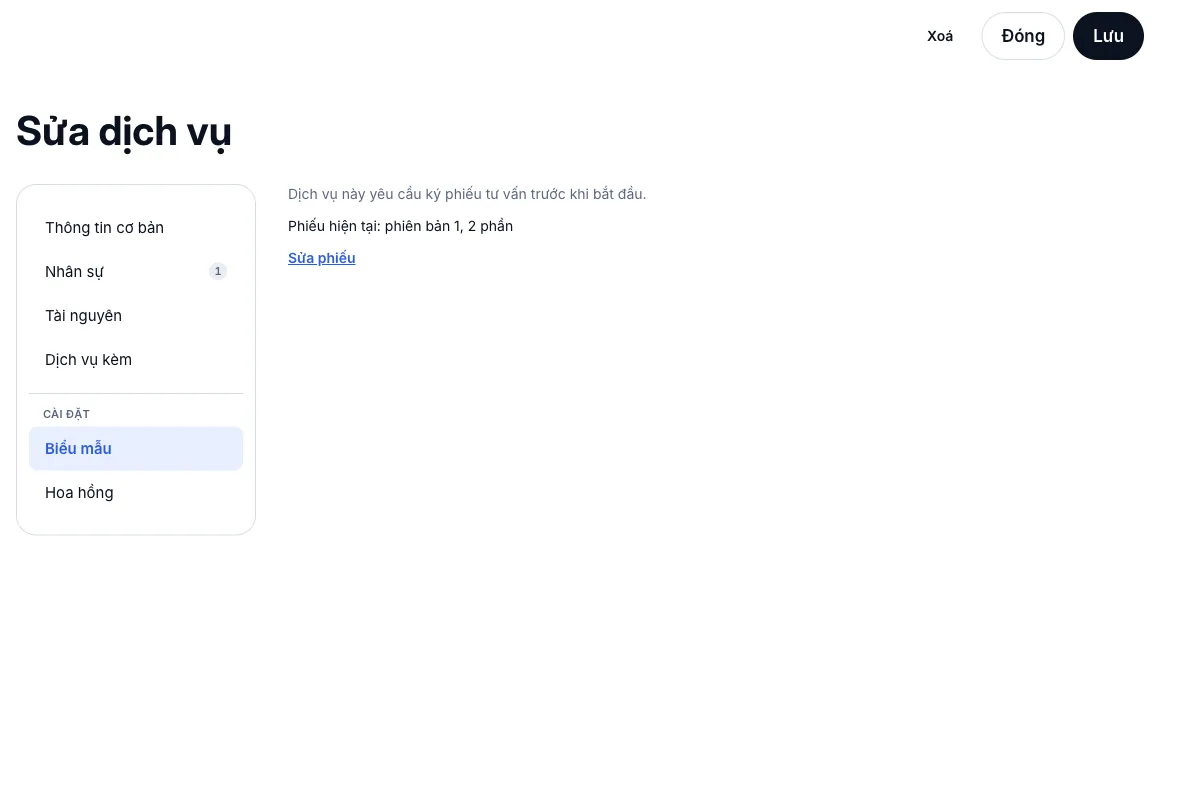
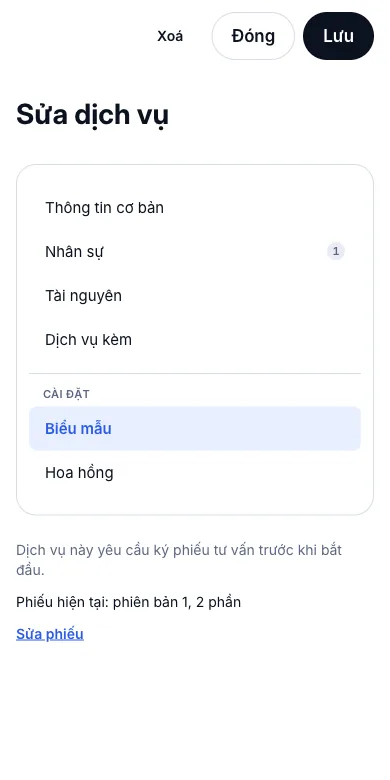
Bấm thẻ biểu mẫu để xem hoặc soạn phiếu khách sẽ ký. Bấm Lưu.
Kết quả: Lịch hẹn không bắt đầu được cho tới khi có phiếu tư vấn đã ký; chương Phiếu tư vấn cho thấy cách ký phiếu và lịch báo gì khi chưa ký.
3.7Giá "từ" cho dịch vụ không cố định giáỞ đâu:Danh mụcdịch vụKiểu giá
Hiện giá khởi điểm
- 1
Mở dịch vụ, đặt Kiểu giá là Từ (giá khởi điểm).
- 2
Gõ giá thấp nhất vào Giá (NZ$) — 85.00 — rồi bấm Lưu.
Kết quả: Khách thấy "Từ $85.00" trên trang đặt lịch và trong bảng dịch vụ, nên không ai được hứa một giá còn tuỳ vào việc làm. Số tiền cuối cùng chốt ở quầy thu ngân. Giá cố định và Miễn phí là hai lựa chọn còn lại.
Phiếu tư vấn
Những câu hỏi an toàn khách trả lời và ký trước các dịch vụ cần đến — và dịch vụ không bắt đầu được khi khách chưa ký.
4.1Tự dựng biểu mẫu, nhiều loại câu hỏiỞ đâu:Cài đặtMẫu đơnBiểu mẫu tư vấn
Thêm câu hỏi vào biểu mẫu của một dịch vụ
- 1
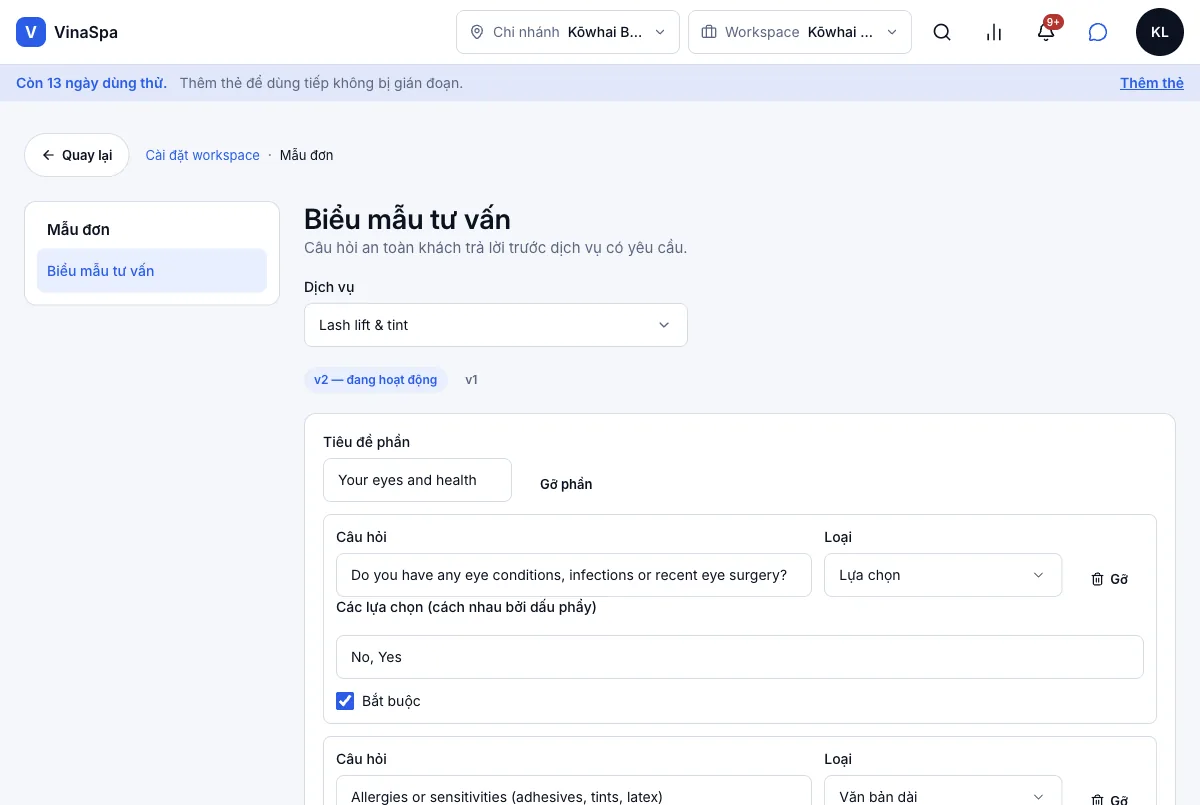
Bấm Cài đặt → Mẫu đơn → Biểu mẫu tư vấn.
- 2
Chọn Dịch vụ — ở đây là Lash lift & tint. Biểu mẫu hiện tại mở ra, ghi "v1 — đang hoạt động".
- 3
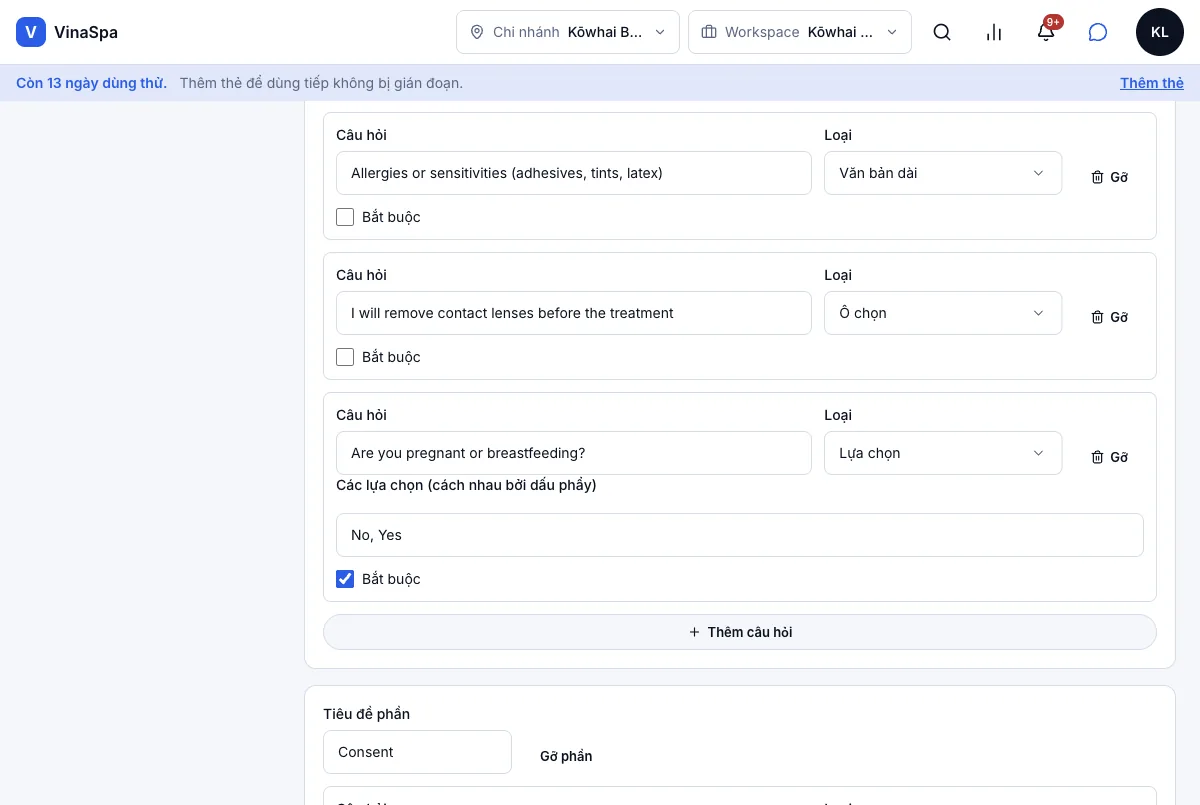
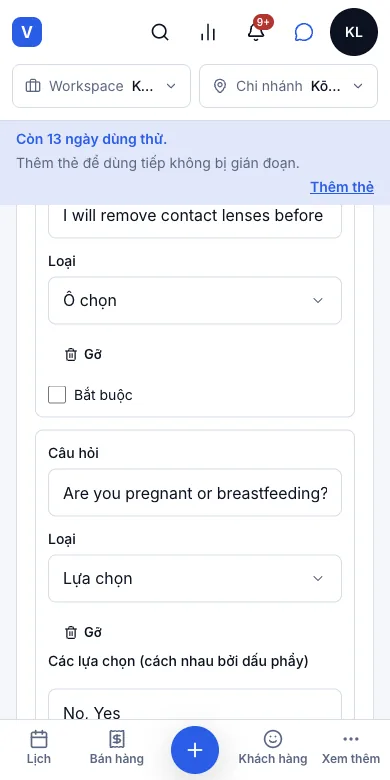
Trong một phần, bấm Thêm câu hỏi. Gõ Câu hỏi, chọn Loại — Văn bản ngắn, Văn bản dài, Lựa chọn, Ô chọn, Ngày hoặc Tiêu đề phần — và với Lựa chọn thì gõ Các lựa chọn (cách nhau bởi dấu phẩy). Tích Bắt buộc nếu phải trả lời.
- 4
Thêm phần để mở một nhóm câu hỏi mới. Bấm Lưu thành bản mới.
Kết quả: Biểu mẫu thành "v2 — đang hoạt động" và mọi phiếu bắt đầu từ giờ dùng bản này. Phiếu đã ký giữ nguyên bản lúc ký, nên hồ sơ cũ không đổi theo biểu mẫu.
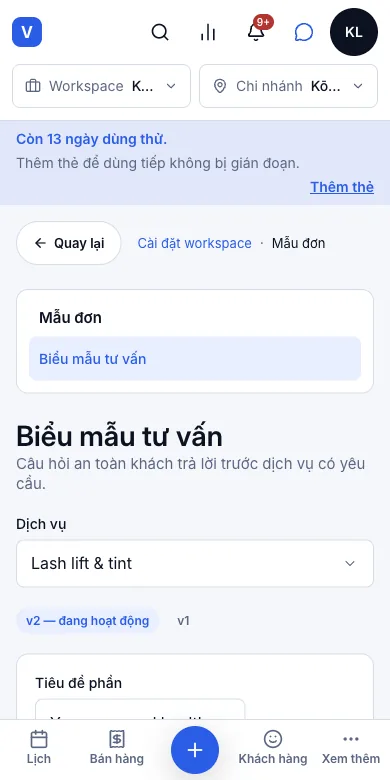
Mẹo: Chỉ dịch vụ đã bật Cần tư vấn trước mới hiện ở đây — công tắc nằm ở Thông tin cơ bản của dịch vụ trong Bảng dịch vụ.
4.2Khách ký tay hoặc gõ tênỞ đâu:Lịchlịch hẹnPhiếu tư vấnBắt đầu
Cho khách làm phiếu
- 1
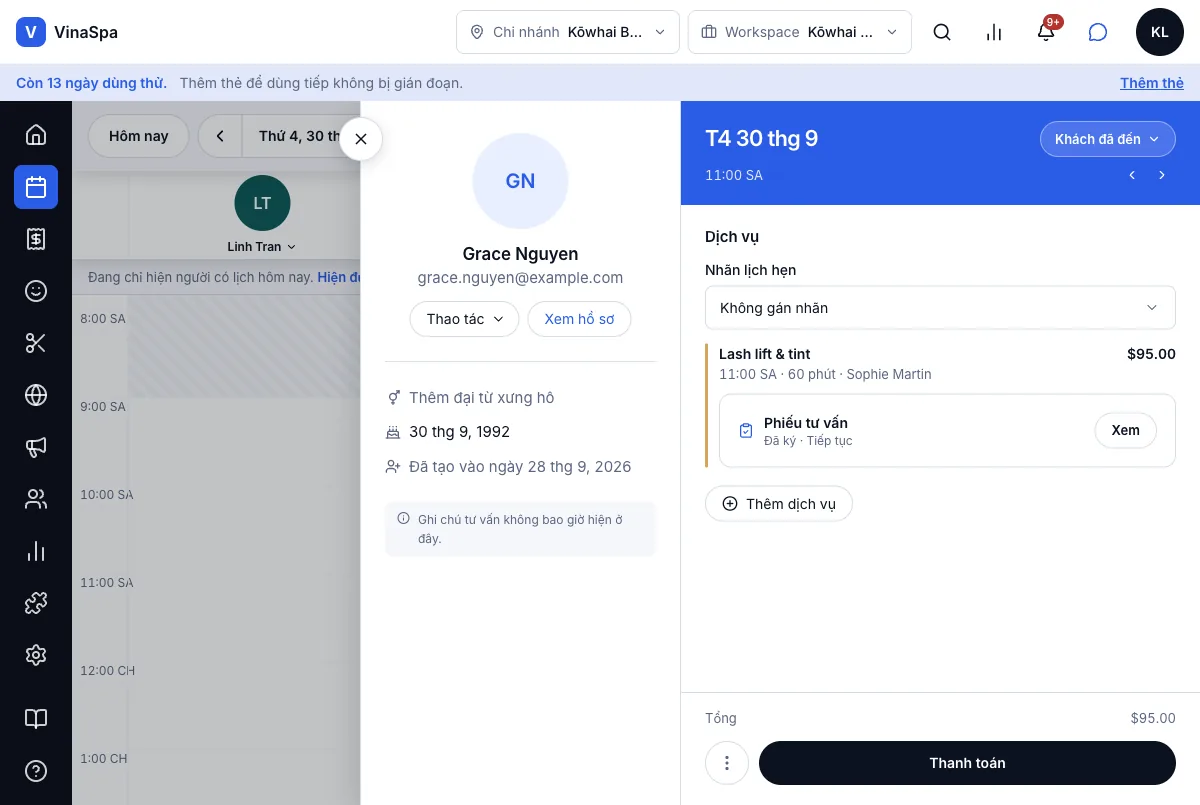
Mở lịch hẹn trên lịch. Dưới dịch vụ ghi Phiếu tư vấn · Chưa bắt đầu; bấm Bắt đầu.
- 2
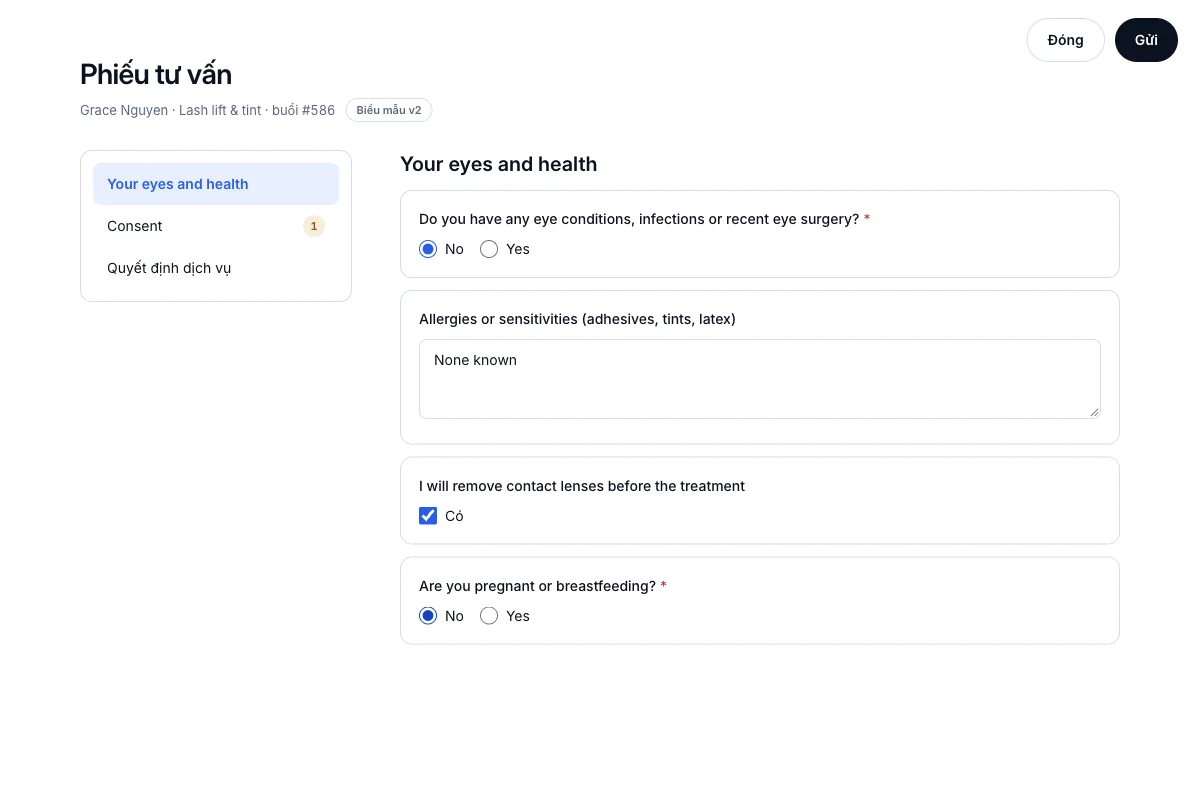
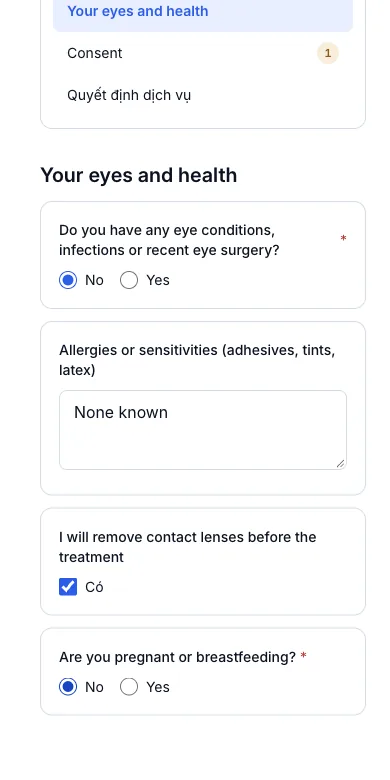
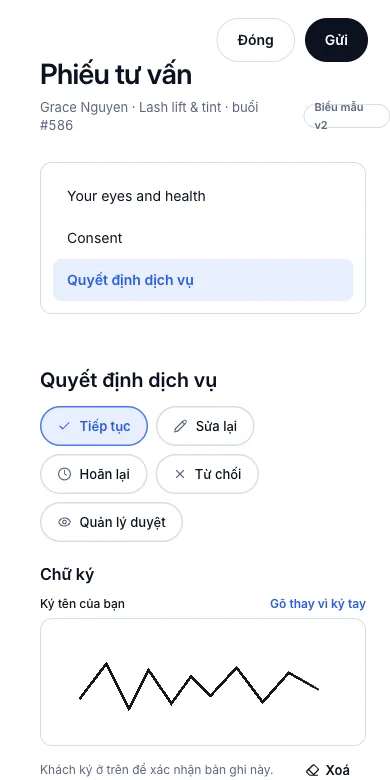
Phiếu mở toàn màn hình, trên cùng là khách, dịch vụ và phiên bản biểu mẫu. Làm lần lượt từng phần bên trái — con số cạnh mỗi phần là số câu bắt buộc còn chưa trả lời.
- 3
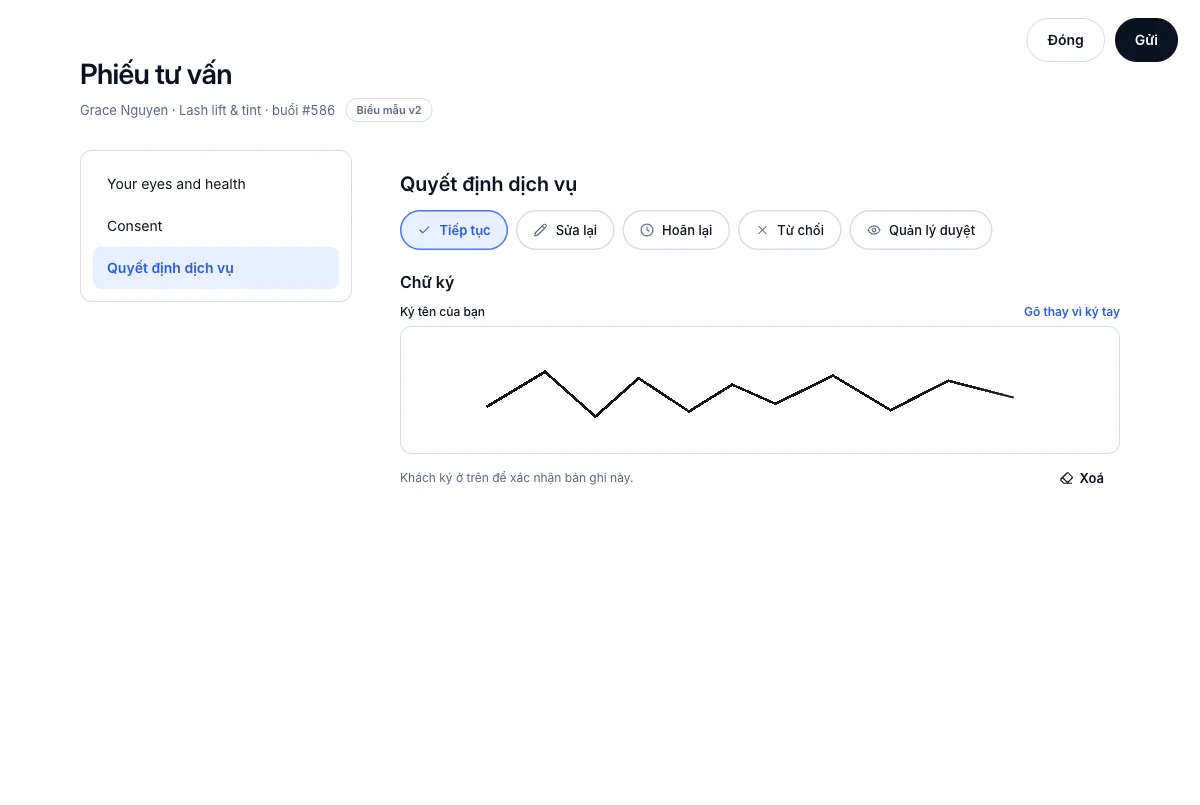
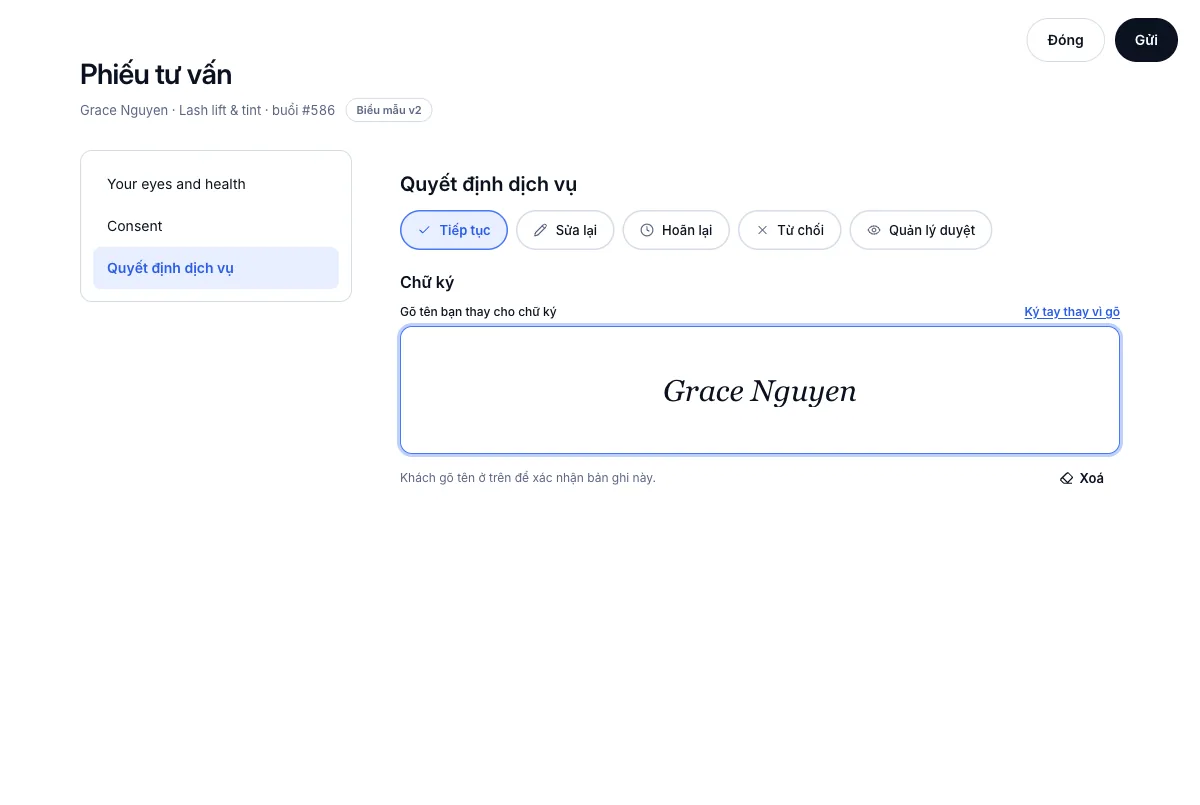
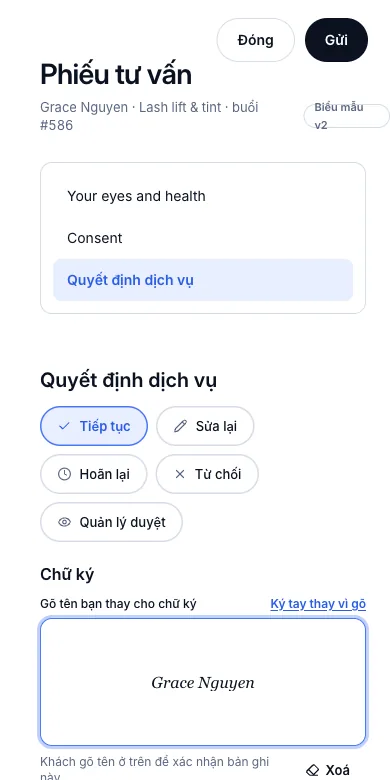
Ở Quyết định dịch vụ, chọn Tiếp tục — hoặc Sửa lại, Hoãn lại, Từ chối, Quản lý duyệt nếu câu trả lời cho thấy cần vậy.
- 4
Đưa màn hình cho khách: khách ký vào ô bằng ngón tay hoặc chuột, hoặc bấm Gõ thay vì ký tay rồi gõ họ tên.
- 5
Bấm Gửi.
Kết quả: Lịch hẹn giờ ghi "Đã ký · Tiếp tục" kèm nút Xem, và phiếu xuất hiện trong thẻ Phiếu tư vấn của khách với ngày, quyết định và người làm phiếu.
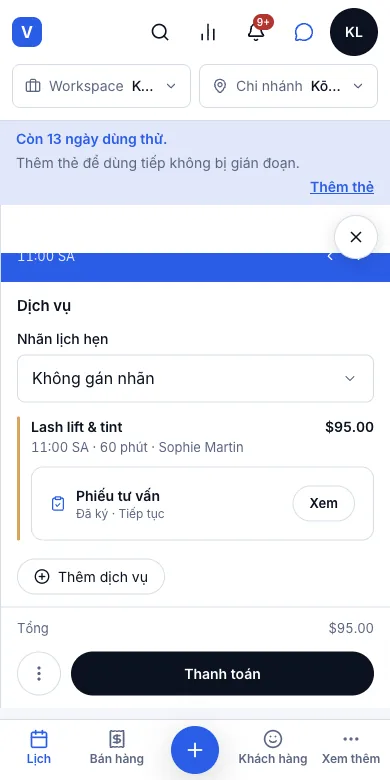
4.3Chưa ký thì không bắt đầu được dịch vụỞ đâu:Lịchlịch hẹntrạng thái
Thử bắt đầu khi chưa ký
- 1
Mở lịch hẹn của dịch vụ cần phiếu tư vấn, khi chưa có phiếu đã ký.
- 2
Bấm vào trạng thái và chọn Đang làm.
Kết quả: VinaSpa không cho: "Cần tư vấn trước — Lịch hẹn này cần phiếu tư vấn đã ký trước khi bắt đầu dịch vụ." Lịch hẹn vẫn ở Khách đã đến. Ký phiếu xong thì cùng thao tác đó chuyển sang Đang làm.
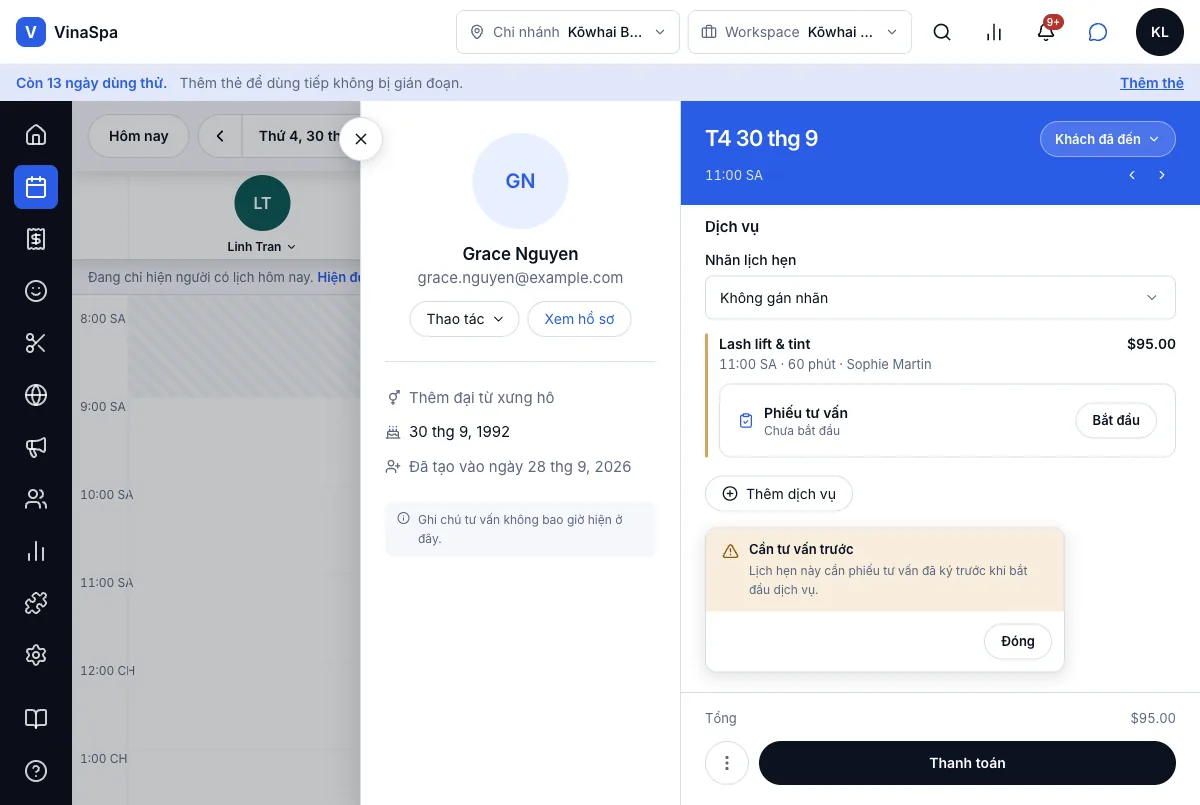
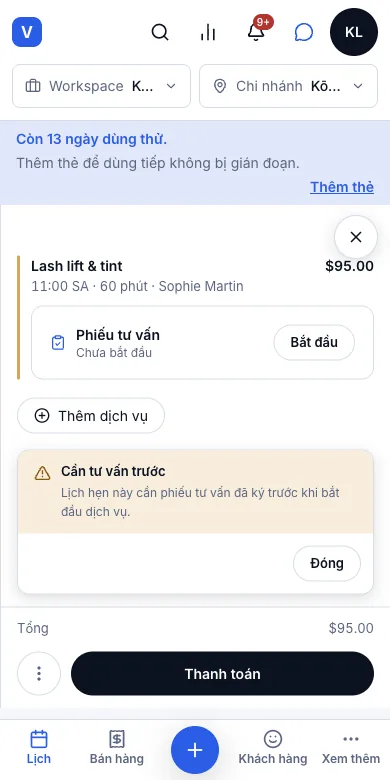
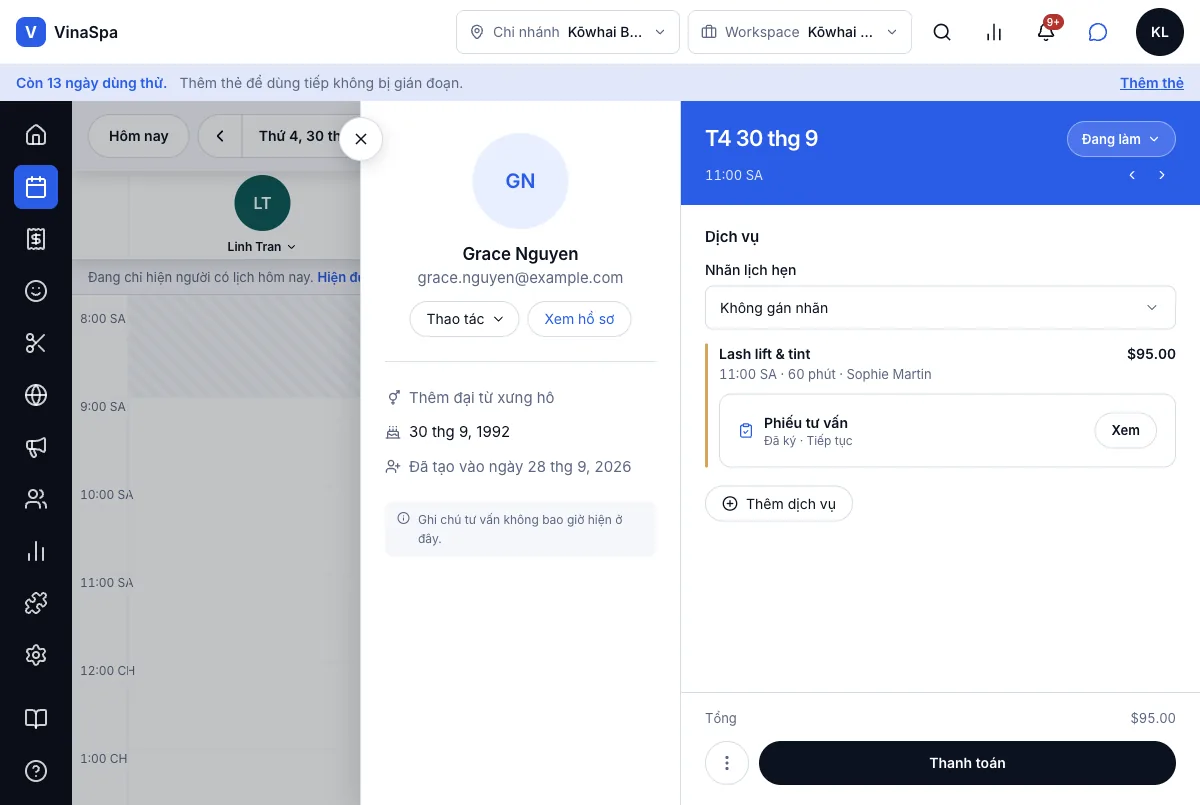
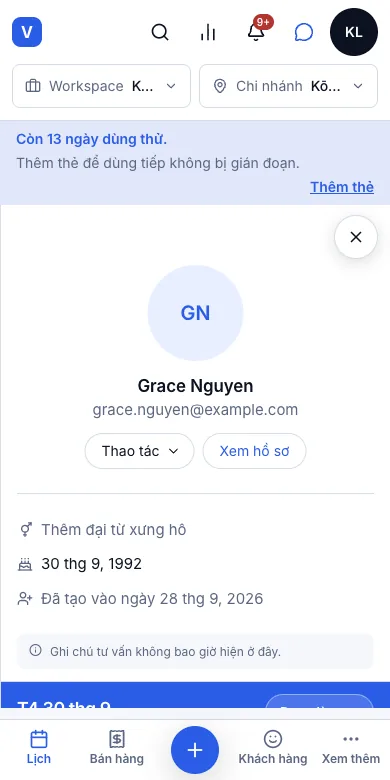
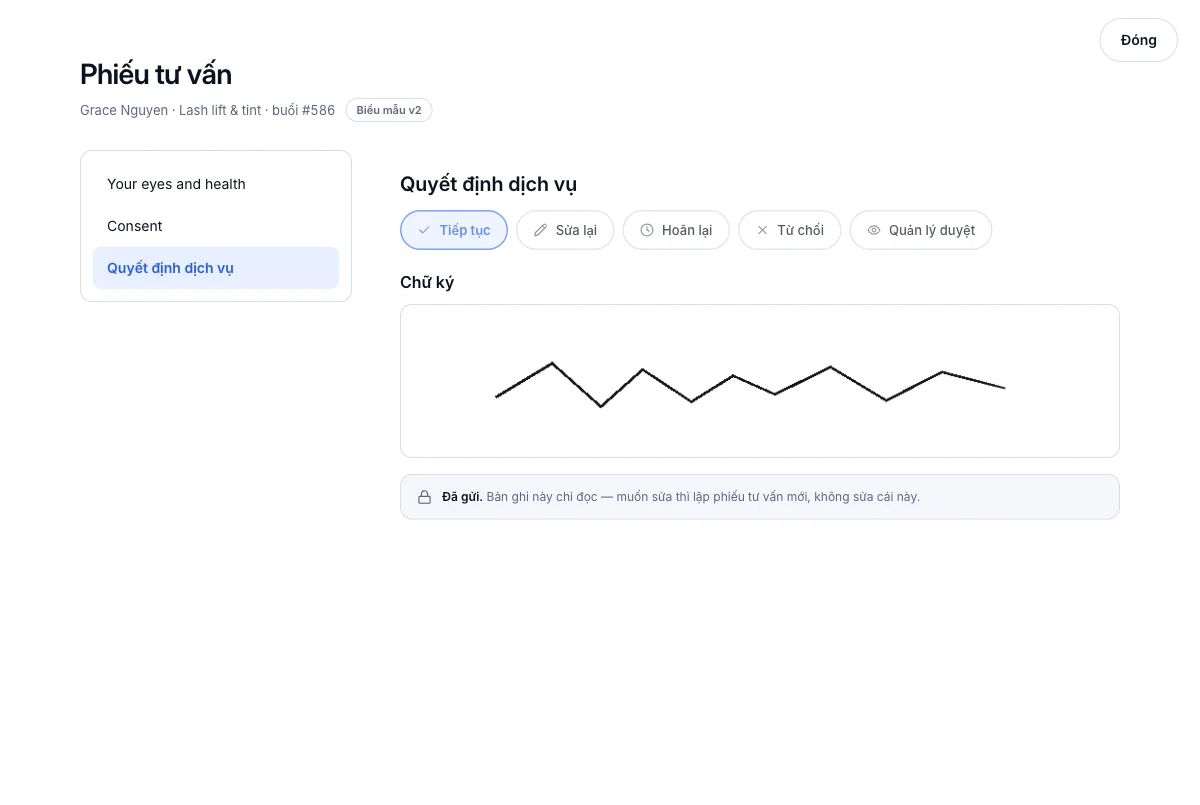
4.4Phiếu đã lưu là chỉ đọc, sửa phải lập phiếu mớiỞ đâu:lịch hẹnPhiếu tư vấnXem
Xem một phiếu đã ký
- 1
Trên lịch hẹn bấm Xem cạnh phiếu tư vấn.
- 2
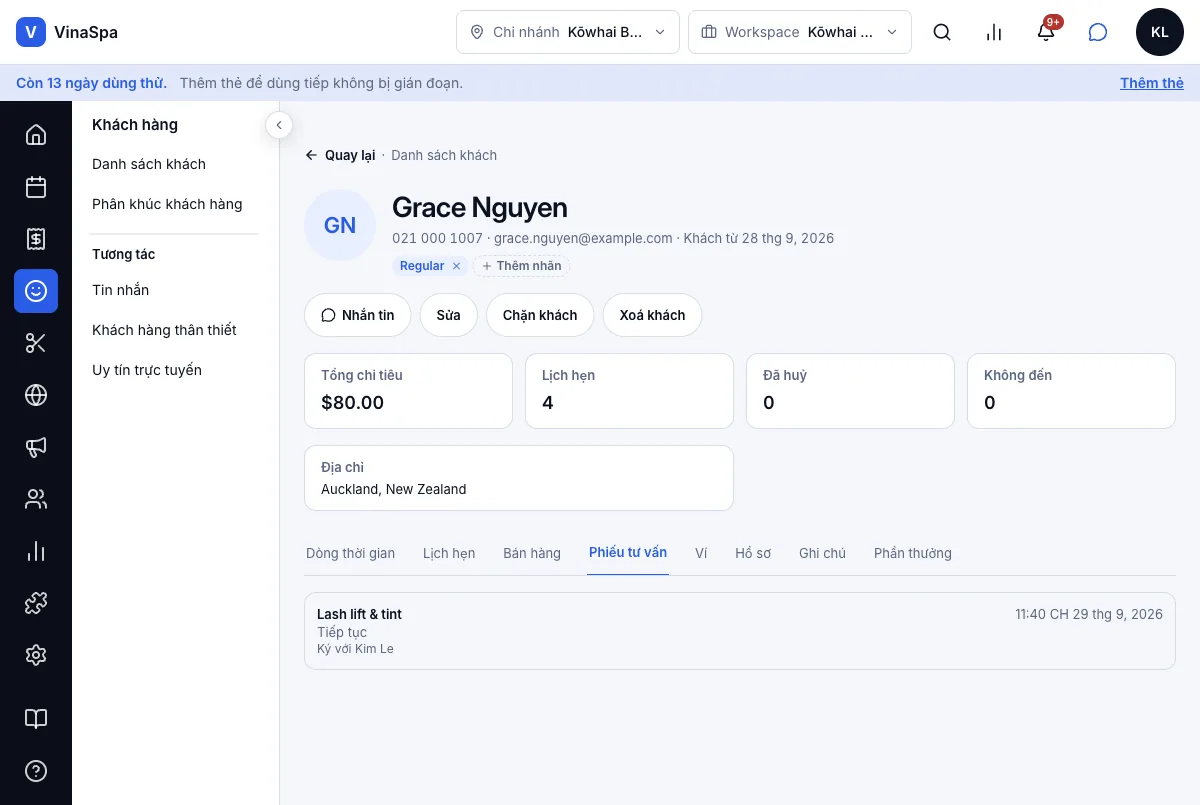
Hoặc mở hồ sơ khách và bấm thẻ Phiếu tư vấn — mọi phiếu khách đã ký được liệt kê kèm ngày, quyết định và người làm phiếu.
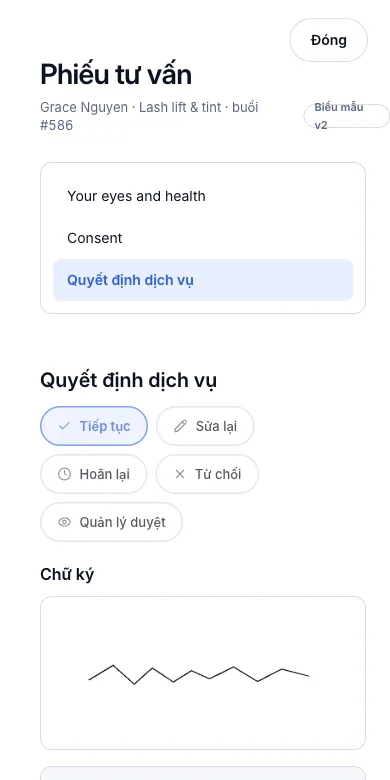
Kết quả: Mọi câu trả lời, quyết định và chữ ký đều hiện ra, và không sửa được gì. Màn hình ghi "Đã gửi. Bản ghi này chỉ đọc — muốn sửa thì lập phiếu tư vấn mới, không sửa cái này." — nên thứ khách đã ký là đúng thứ được lưu lại.
Đặt lịch online
Trang đặt lịch mang tên và địa chỉ của tiệm, nơi khách tự chọn dịch vụ, người làm và giờ — và nhận email ngay khi đặt xong.
5.1Trang đặt lịch riêng của tiệmỞ đâu:Đặt lịch onlineCài đặt đặt lịch
Bật trang và chia sẻ link
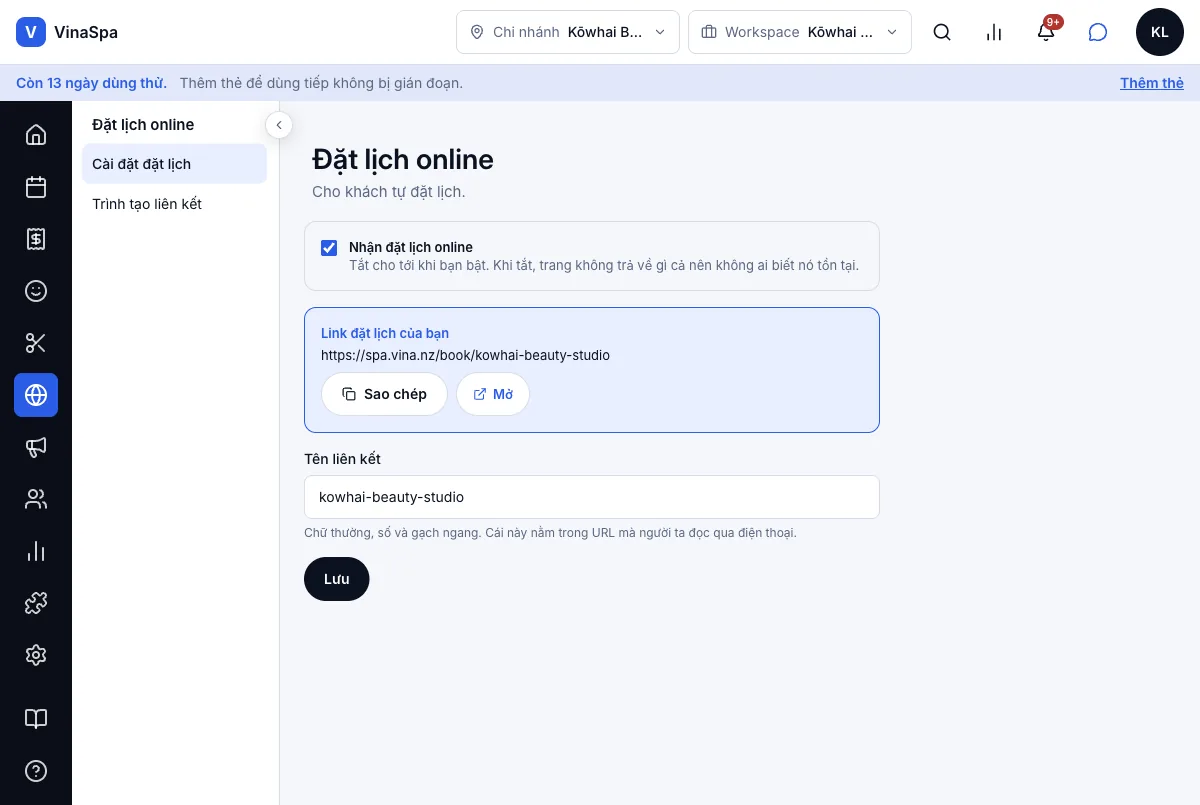
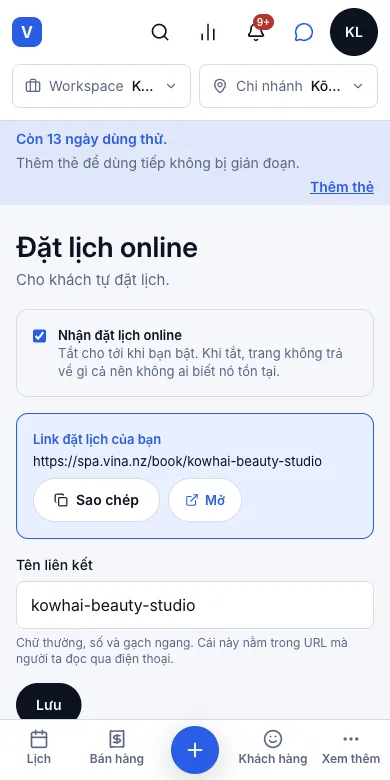
- 1
Bấm Đặt lịch online ở thanh bên trái. Mục Cài đặt đặt lịch mở ra.
- 2
Tích Nhận đặt lịch online. Chưa tích thì trang không hiện gì cả, nên không ai tìm thấy trước.
- 3
Ở Tên liên kết, đặt phần cuối của địa chỉ — chữ thường, số và gạch ngang, ví dụ kowhai-beauty-studio — rồi bấm Lưu.
- 4
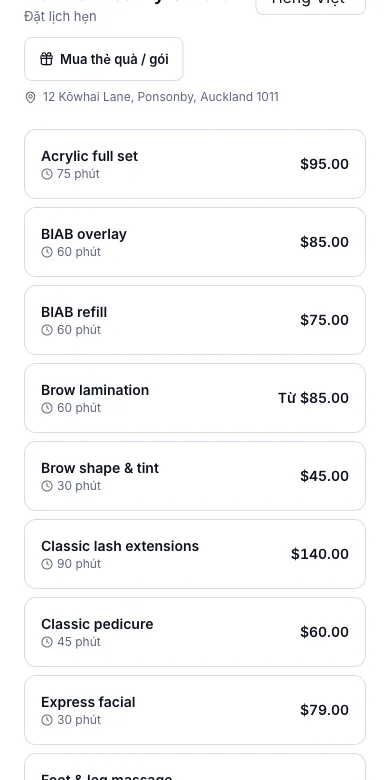
Link đặt lịch của bạn giờ hiện địa chỉ đầy đủ: Sao chép để đăng Instagram, Facebook, Google, hoặc Mở để xem đúng như khách thấy.
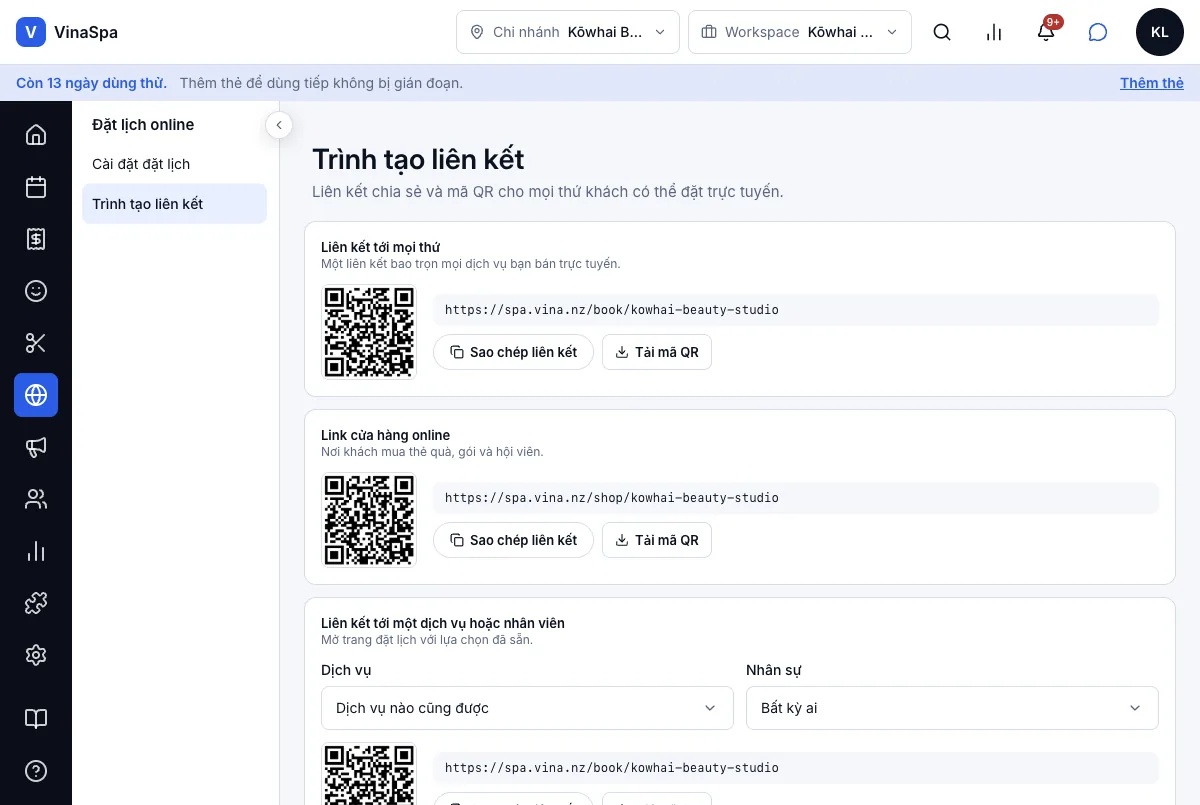
- 5
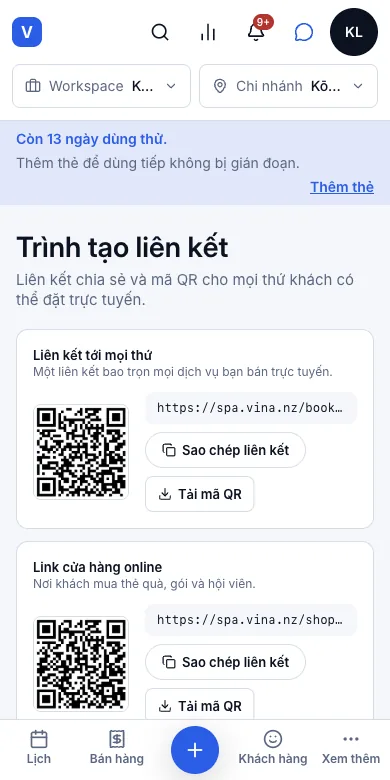
Cần dán ở quầy hay in poster thì bấm Trình tạo liên kết: Liên kết tới mọi thứ có mã QR ở nút Tải mã QR, còn Liên kết tới một dịch vụ hoặc nhân viên tạo link mở sẵn một dịch vụ hay một người.
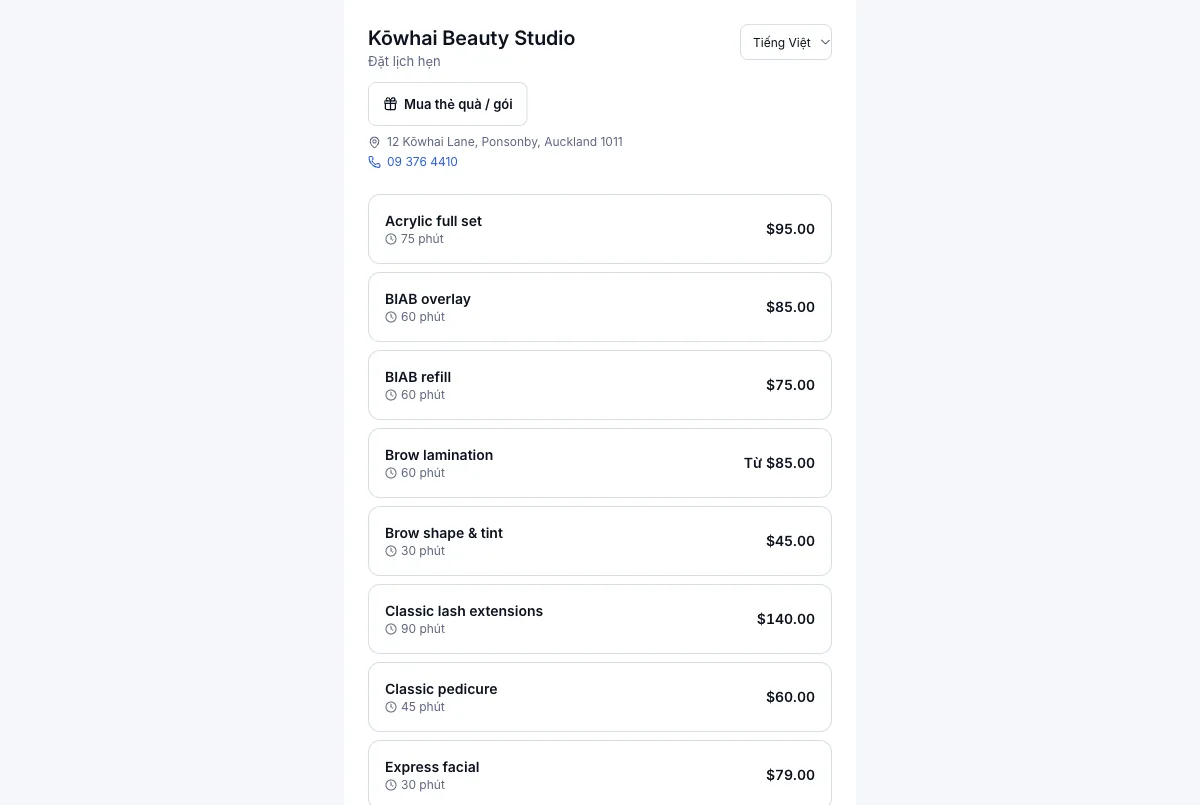
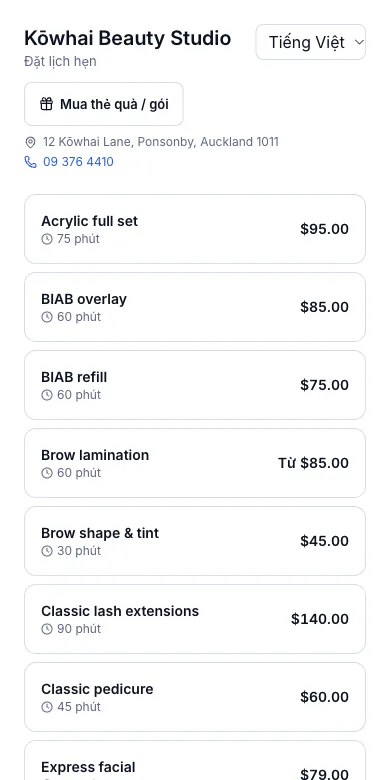
Kết quả: Ai có link đều thấy tên tiệm, địa chỉ, số điện thoại, nút Mua thẻ quà / gói và bảng dịch vụ kèm thời lượng và giá. Trang theo ngôn ngữ của khách — tiếng Anh, tiếng Việt hay tiếng Trung, chọn ở góc trên.
Khách đặt lịch thế nào
- 1
Khách bấm một dịch vụ, rồi chọn người làm (chức năng kế tiếp), rồi ngày và giờ.
- 2
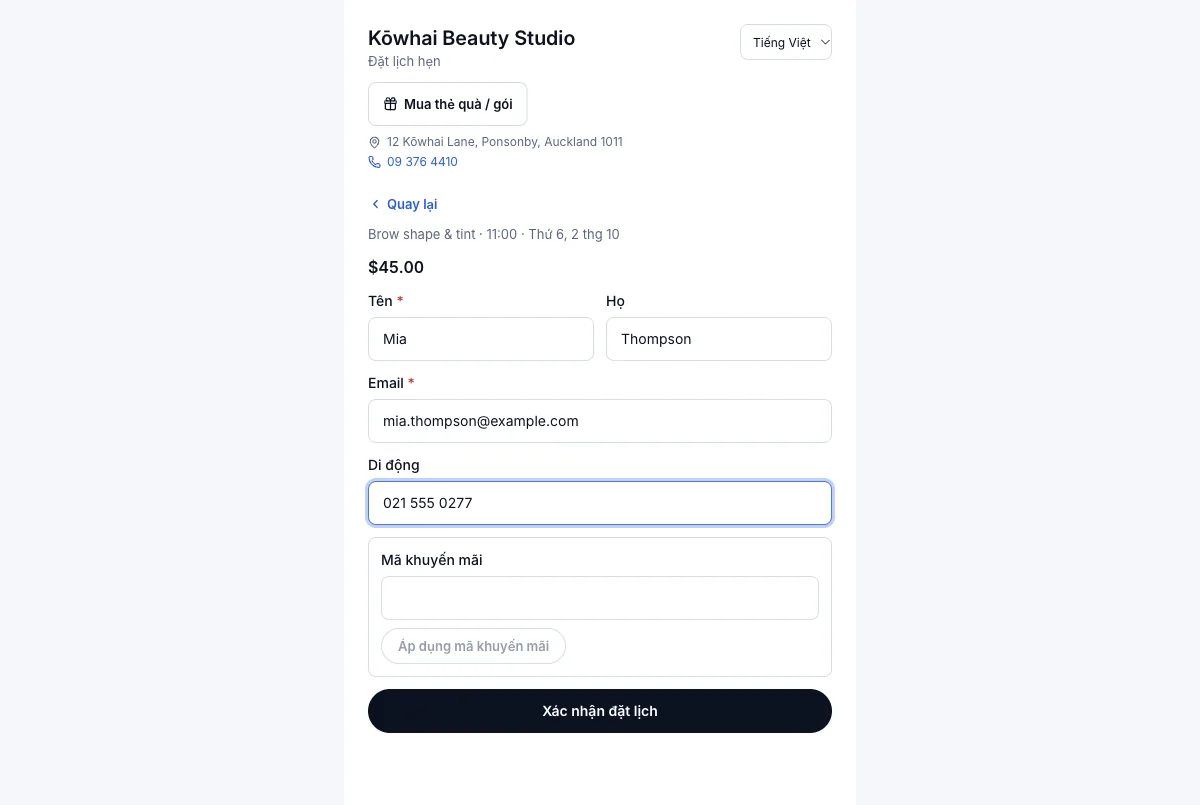
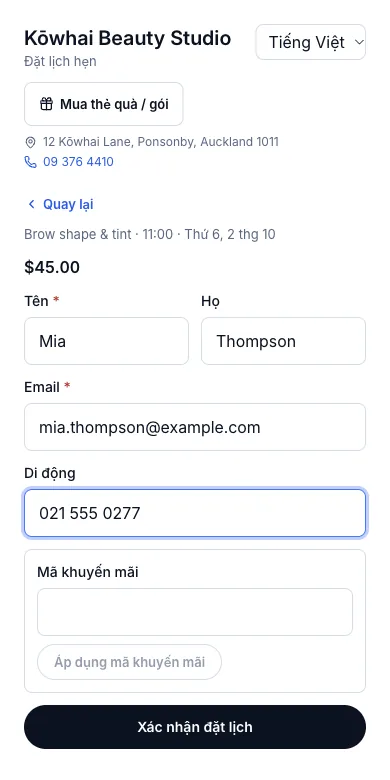
Khách gõ Tên, Email và nếu muốn thì Họ, Di động. Giá hiện ngay trên biểu mẫu, và có thể nhập Mã khuyến mãi ở đó.
- 3
Khách bấm Xác nhận đặt lịch.
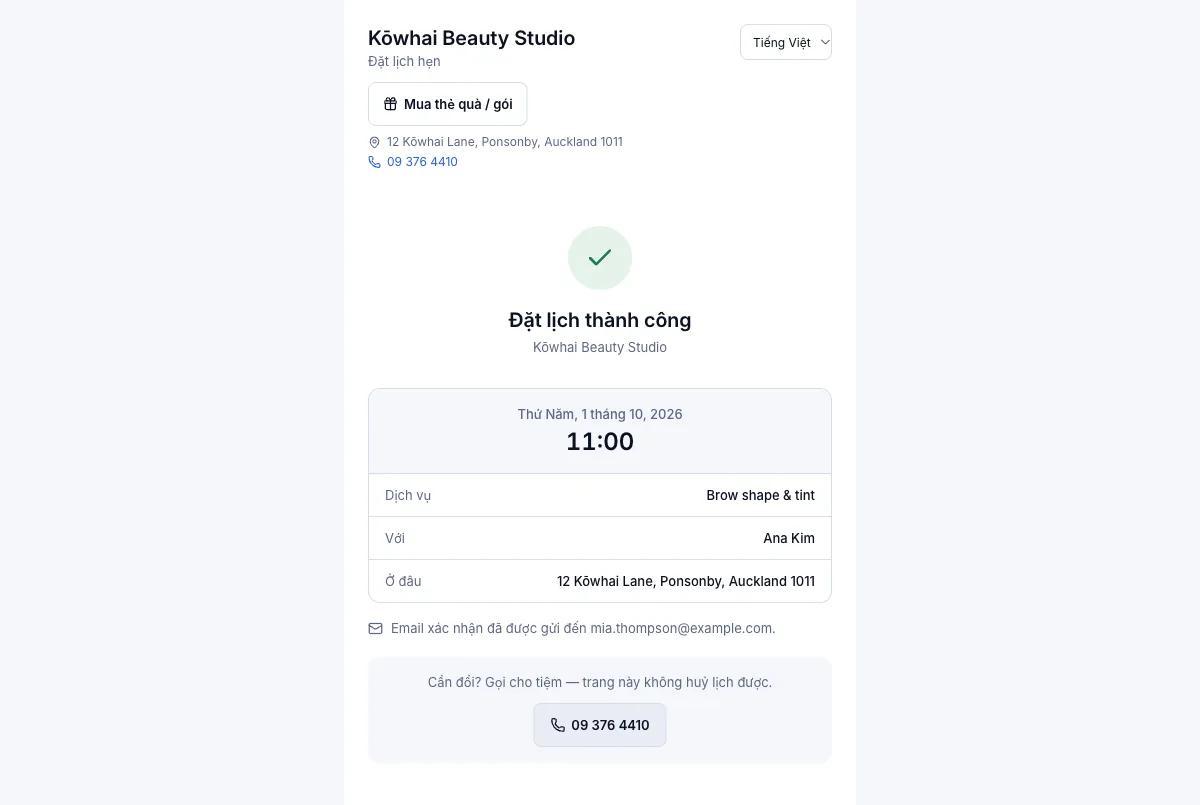
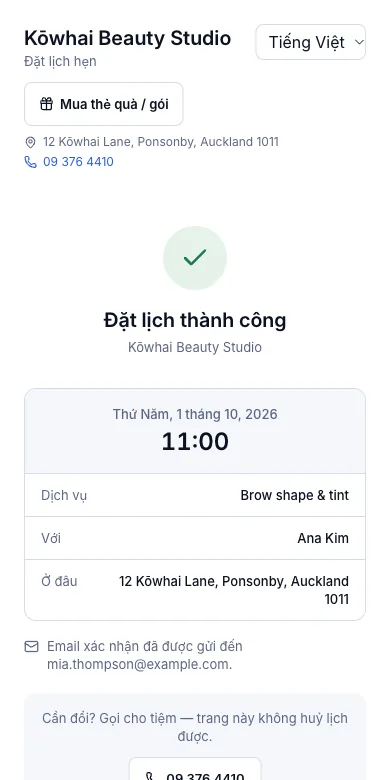
Kết quả: Màn hình "Đặt lịch thành công" ghi ngày, giờ, dịch vụ, người làm, địa chỉ, kèm dòng "Email xác nhận đã được gửi đến …". Lịch hẹn hiện ngay trên lịch và bảng Hôm nay, và khách được thêm vào Khách hàng — hoặc ghép vào hồ sơ sẵn có theo email hay số di động.
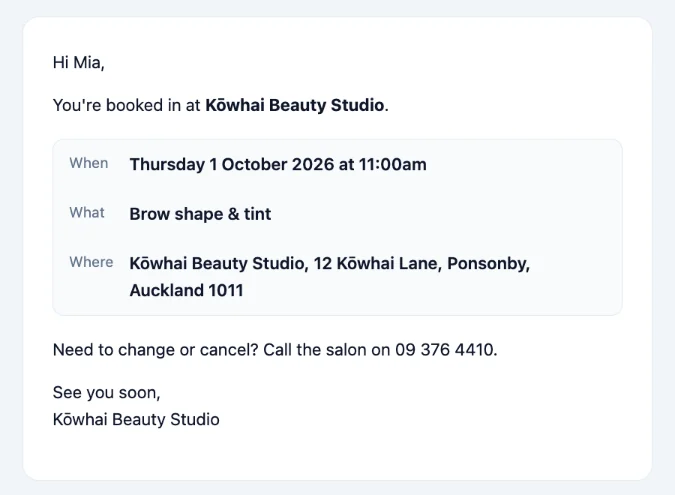
Your booking at Kōwhai Beauty Studio is confirmed
Gửi ngay khi khách đặt xong. Thư viết theo ngôn ngữ của tiệm, và ghi số điện thoại tiệm để khách gọi khi cần đổi.
Mẹo: Đặt lịch bằng số di động tiệm đã có thì lịch hẹn vào lịch sử của khách mang số đó, dù gõ tên nào — và email xác nhận gửi tới địa chỉ trong hồ sơ ấy.
5.2Chọn nhân viên, hoặc "ai rảnh cũng được"Ở đâu:Cài đặtLên lịchTùy chọn đặt lịchNhân viên
Chọn những gì khách được thấy
- 1
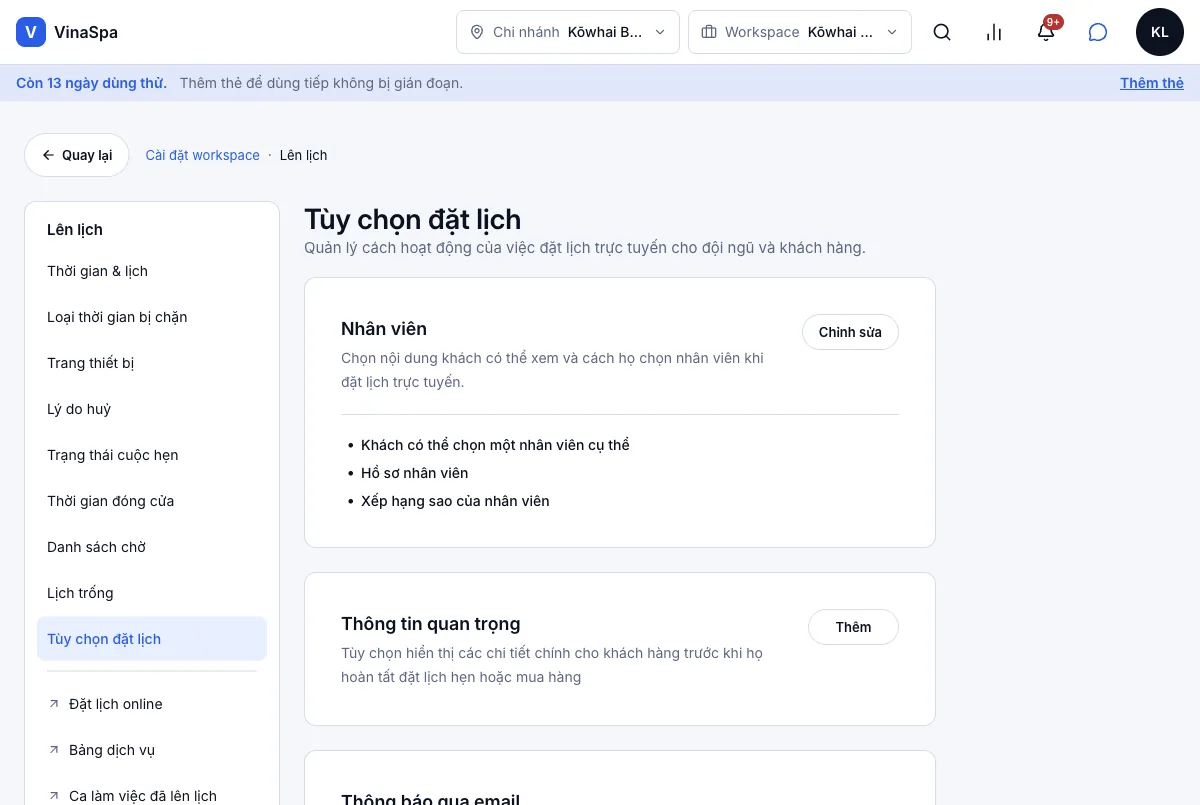
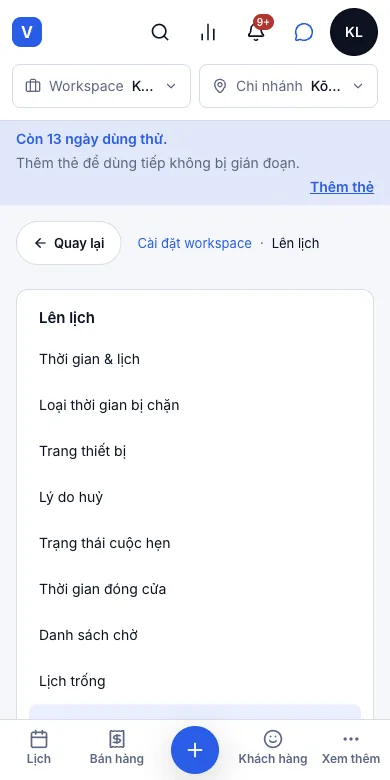
Bấm Cài đặt → Lên lịch → Tùy chọn đặt lịch.
- 2
Ở mục Nhân viên bấm Chỉnh sửa rồi bật hoặc tắt: Khách có thể chọn một nhân viên cụ thể, Hồ sơ nhân viên và Xếp hạng sao của nhân viên.
- 3
Bấm Lưu.
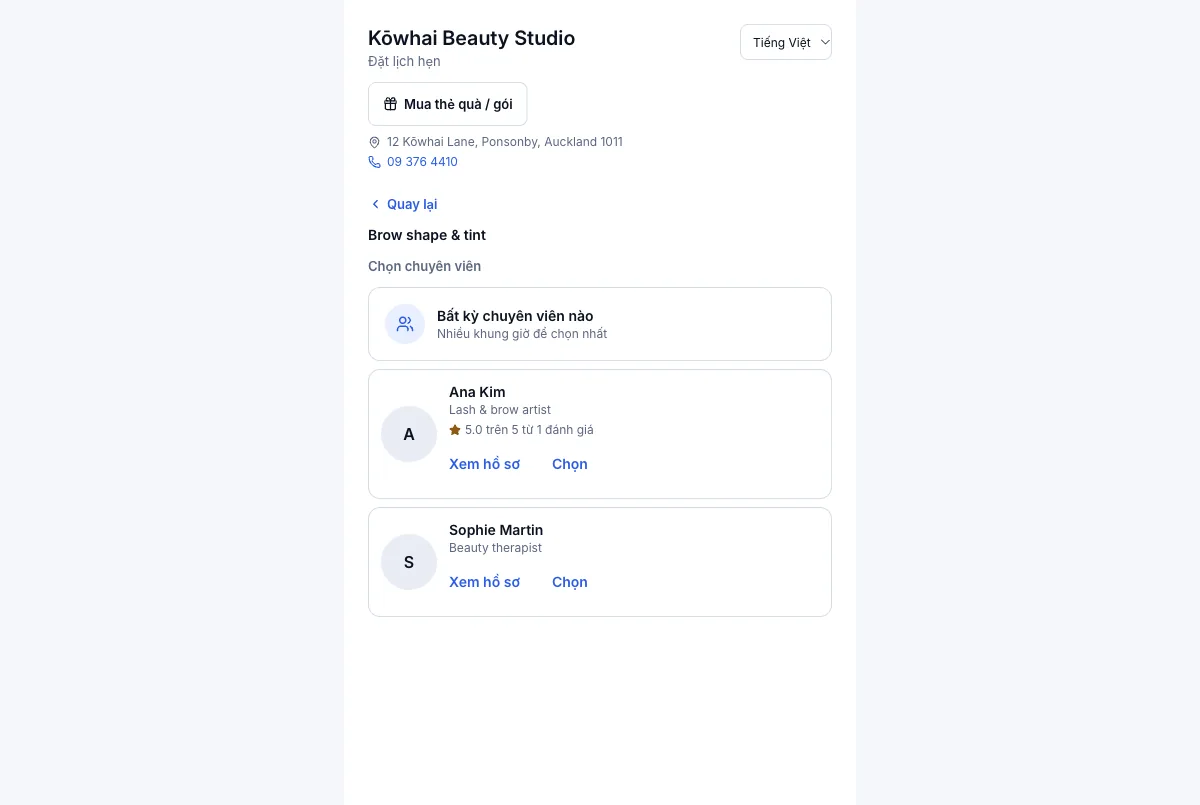
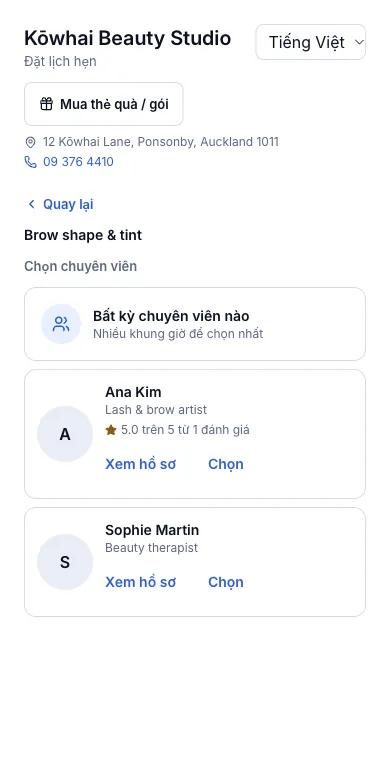
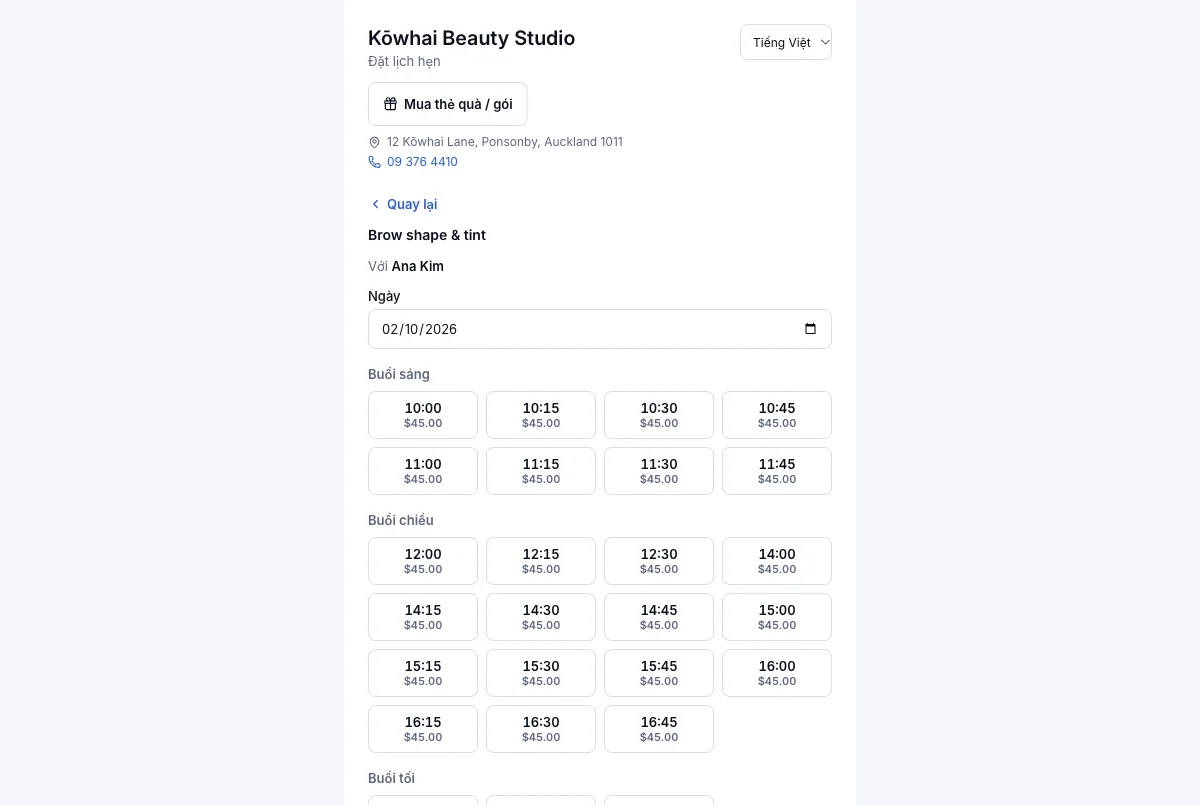
Kết quả: Bật cả ba thì khách chọn dịch vụ xong sẽ thấy Bất kỳ chuyên viên nào ("Nhiều khung giờ để chọn nhất") ở trên cùng, rồi đến từng người làm dịch vụ đó — kèm chức danh, nút Xem hồ sơ và số sao, ví dụ Ana Kim "5.0 trên 5 từ 1 đánh giá". Chỉ người làm được dịch vụ đã chọn mới hiện ra.
Khách chọn giờ
- 1
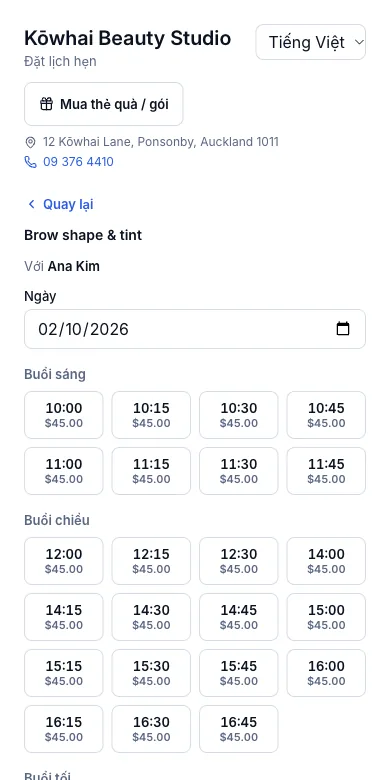
Sau khi bấm Chọn cạnh một người — hoặc Bất kỳ chuyên viên nào — khách chọn Ngày.
- 2
Các giờ còn trống hiện theo Buổi sáng, Buổi chiều, Buổi tối, mỗi giờ kèm giá.
Kết quả: Chỉ những giờ người đó đang làm và rảnh trọn thời lượng dịch vụ mới được đưa ra. Chọn Bất kỳ chuyên viên nào thì hiện mọi giờ trống của tất cả người làm dịch vụ đó, và VinaSpa xếp một người rảnh vào giờ ấy khi khách xác nhận.
5.3Chỉ hiện dịch vụ tiệm cho đặt onlineỞ đâu:Danh mụcBảng dịch vụdịch vụThông tin cơ bản
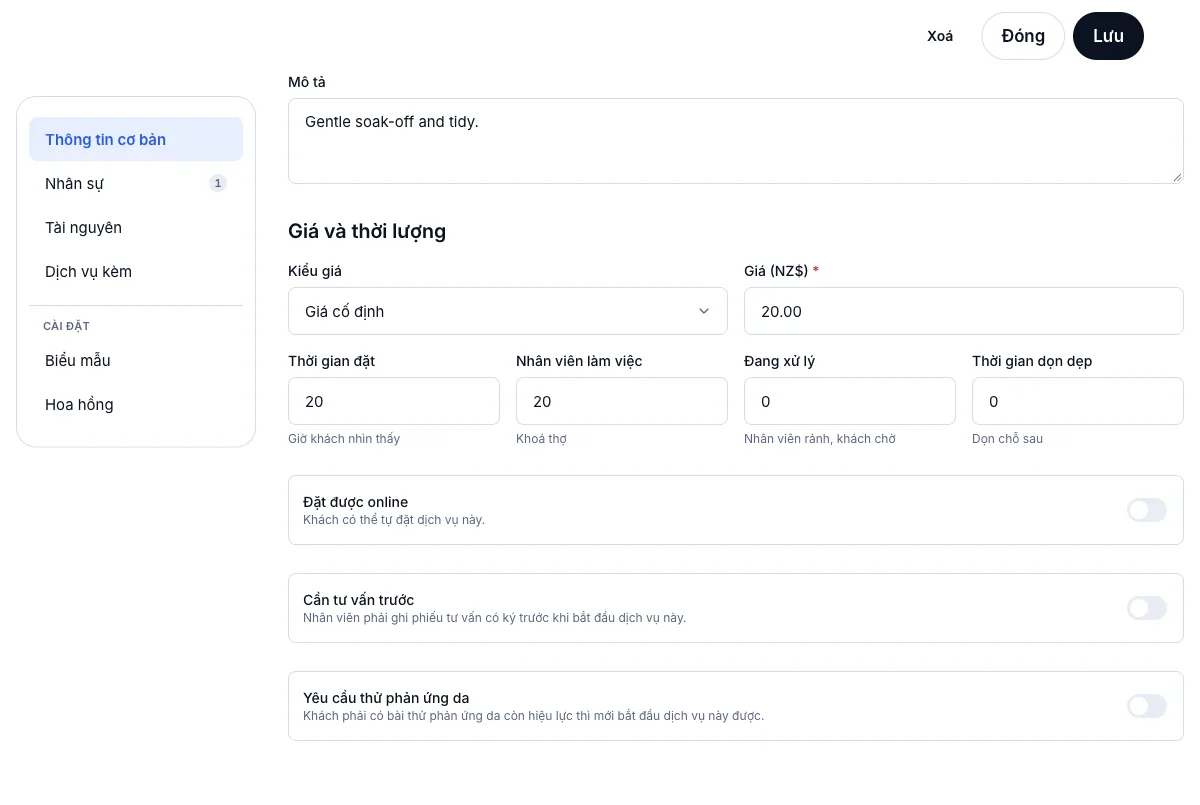
Giấu một dịch vụ khỏi trang đặt lịch
- 1
Bấm Danh mục → Bảng dịch vụ rồi mở dịch vụ — ở đây là Gel removal.
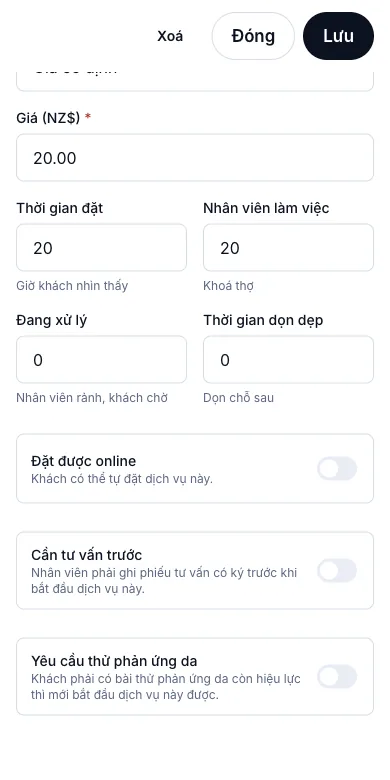
- 2
Ở Thông tin cơ bản, tắt Đặt được online.
- 3
Bấm Lưu.
Kết quả: Dịch vụ biến khỏi trang đặt lịch — bảng đi thẳng từ Gel manicure sang Hot stone massage. Bật lại thì dịch vụ hiện lại ngay, đúng chỗ cũ trong bảng.
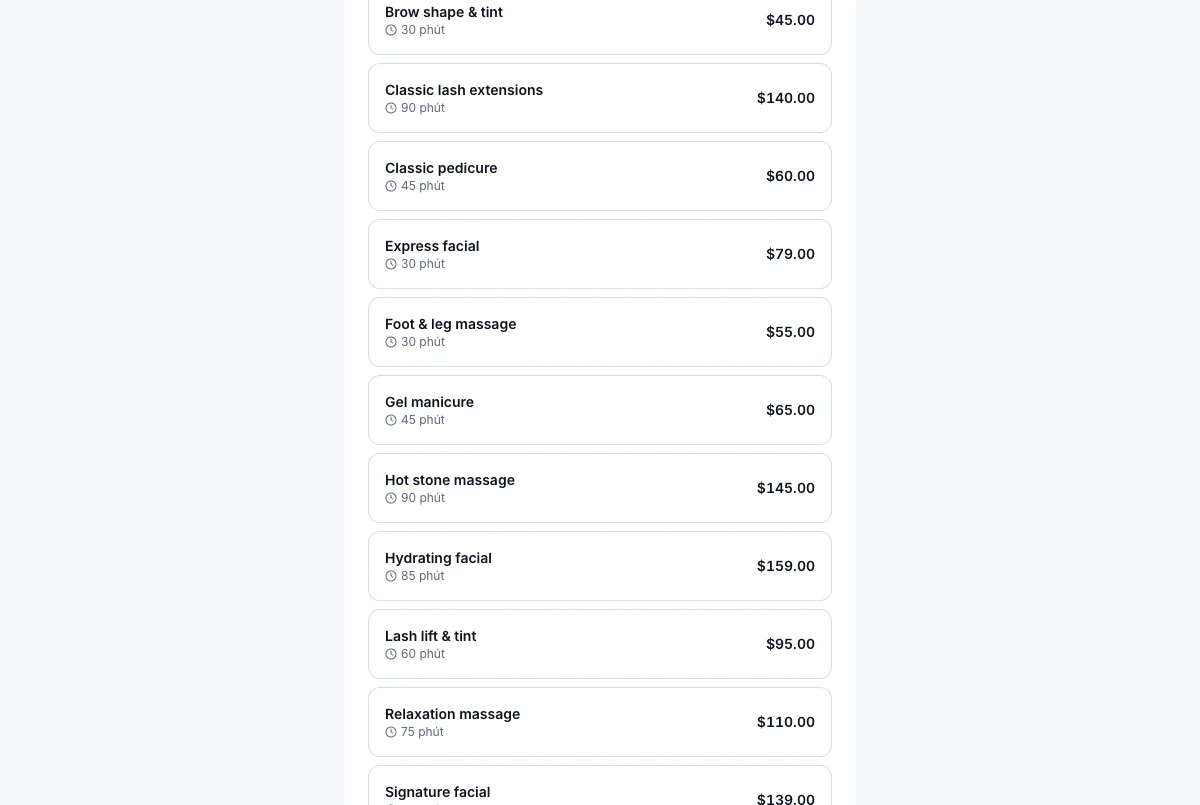
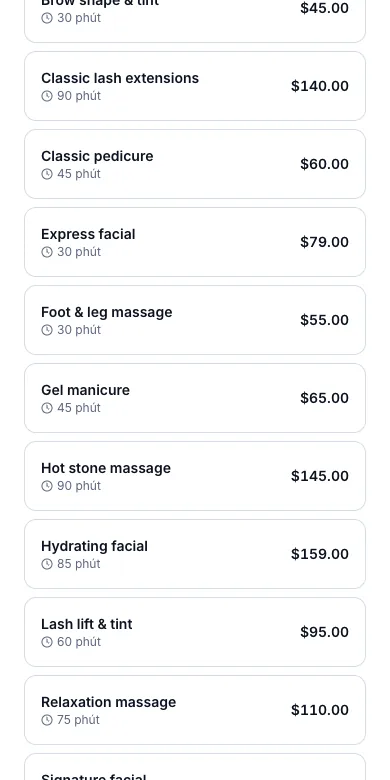
5.4Giới hạn đặt quá gấp và quá xaỞ đâu:Cài đặtLên lịchLịch trống
Đặt khoảng thời gian nhận lịch
- 1
Bấm Cài đặt → Lên lịch → Lịch trống, rồi bấm Chỉnh sửa cạnh thời gian đặt lịch.
- 2
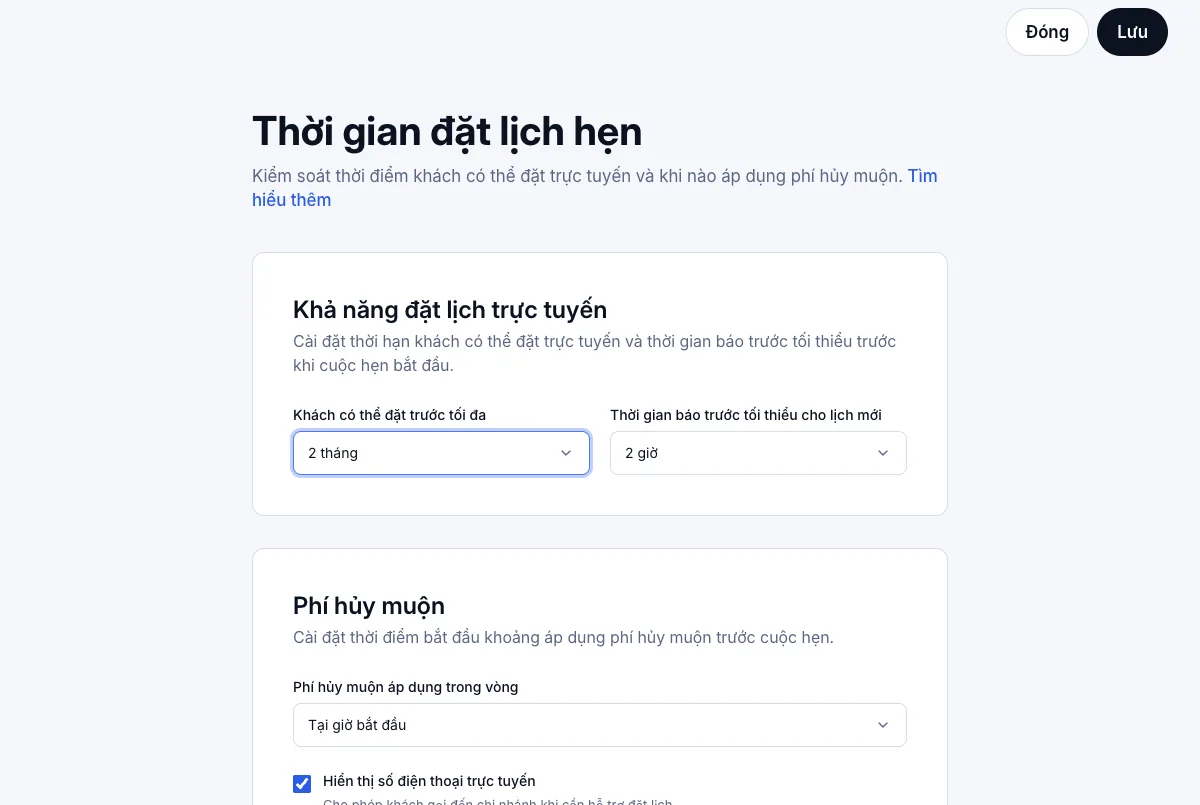
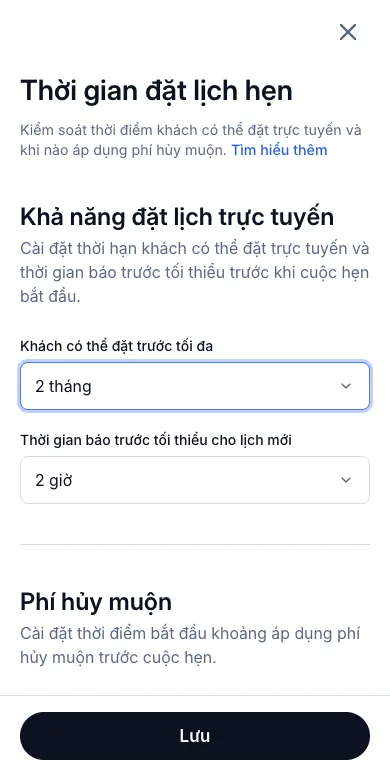
Ở Khả năng đặt lịch trực tuyến, chọn Khách có thể đặt trước tối đa — từ 1 đến 12 tháng.
- 3
Chọn Thời gian báo trước tối thiểu cho lịch mới — từ Ngay lập tức đến hai tuần.
- 4
Bấm Lưu.
Kết quả: Ô chọn ngày trên trang đặt lịch dừng ở ngày cuối cùng được phép, và giờ nằm trong khoảng báo trước không được đưa ra. Kōwhai nhận lịch trước 2 tháng và báo trước 2 giờ, nên ngày 29/9 thì ngày cuối đặt được là 28/11. Khách gõ ngày xa hơn sẽ thấy "Ngày này xa hơn khoảng tiệm nhận đặt online."
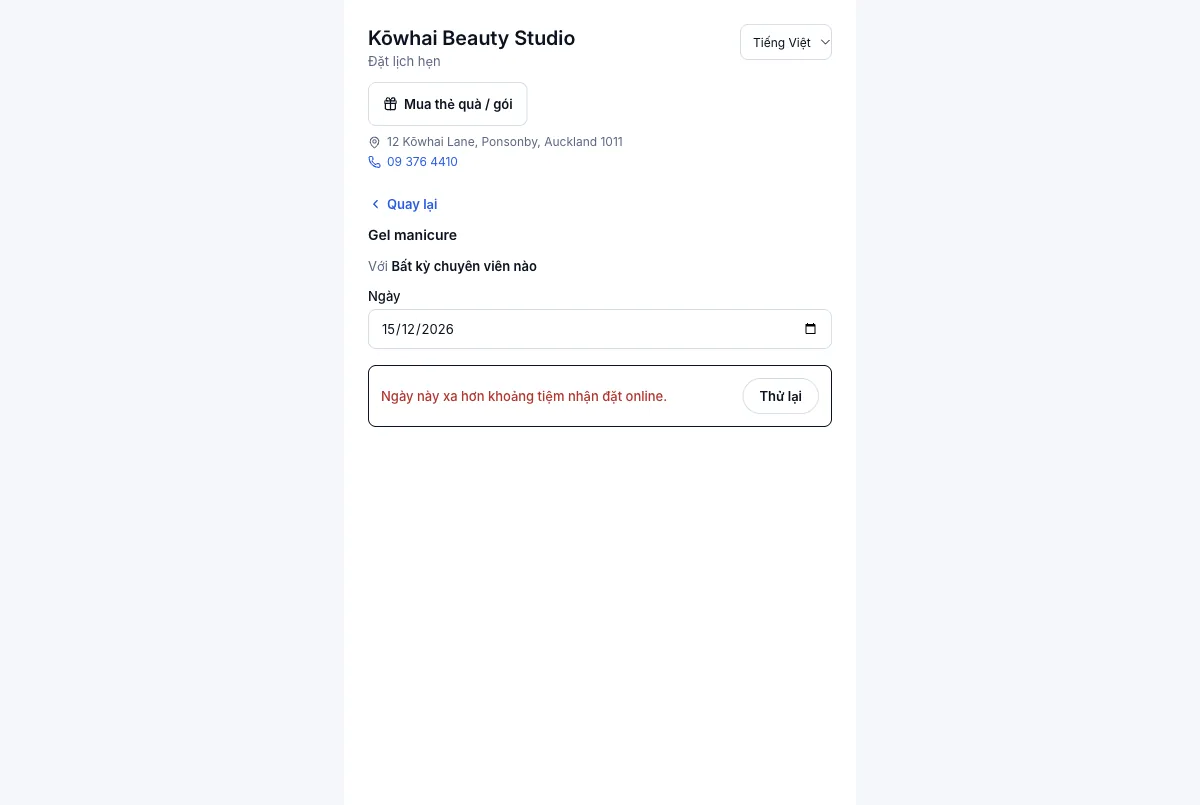
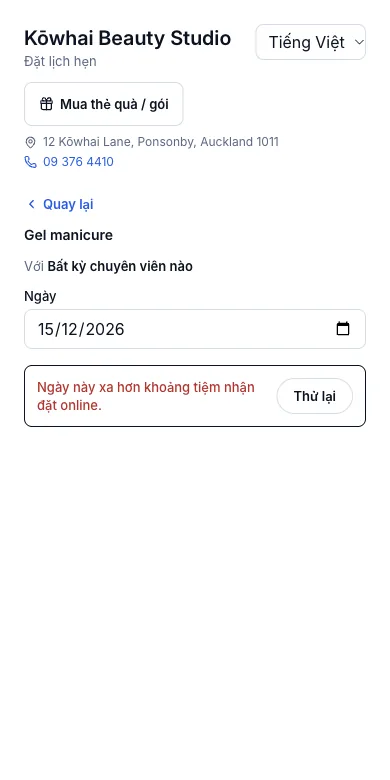
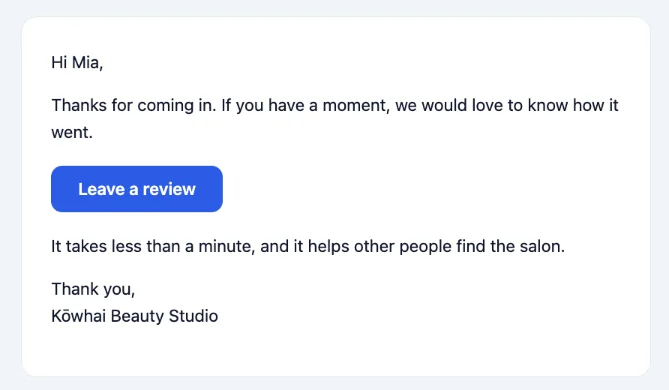
5.5Trang đánh giá khách chỉ mở được một lầnỞ đâu:email của kháchLeave a review
Khách để lại đánh giá
- 1
Chuyển buổi làm sang Hoàn tất — ở trạng thái của lịch hẹn trên lịch. VinaSpa gửi khách email "How was your visit to …?" kèm nút Leave a review.
- 2
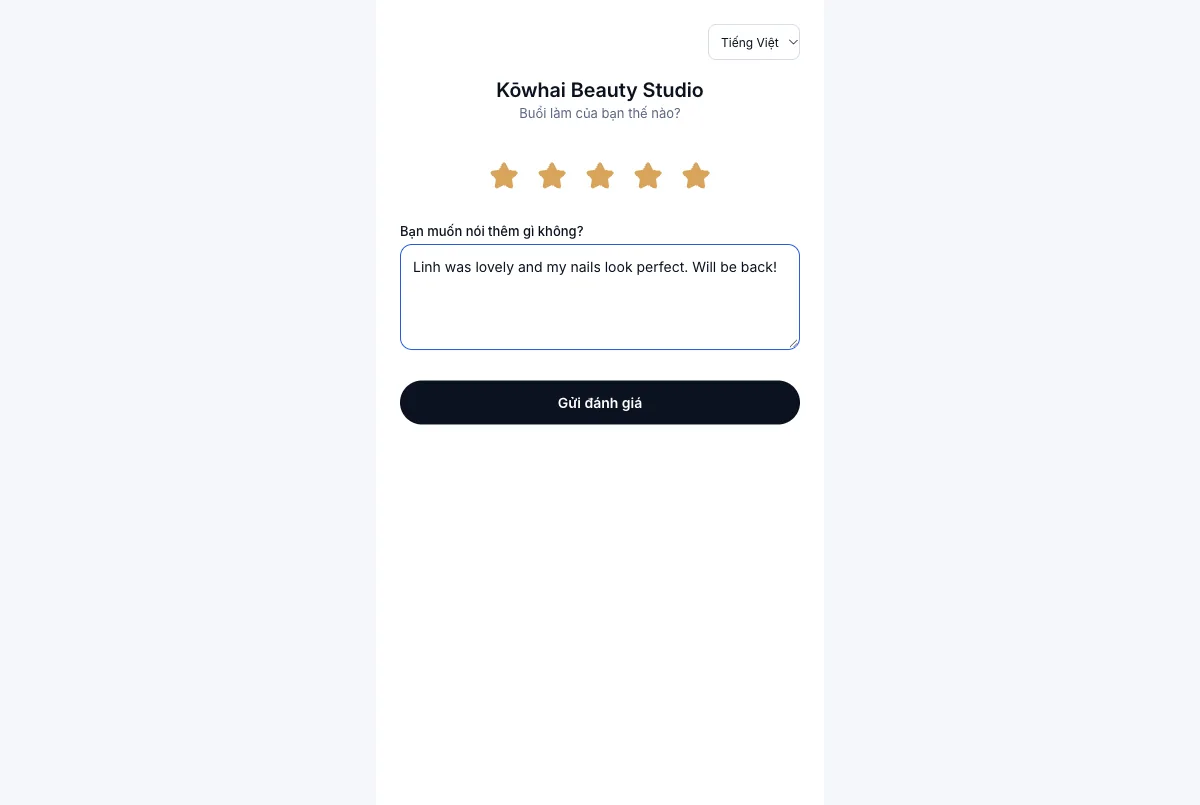
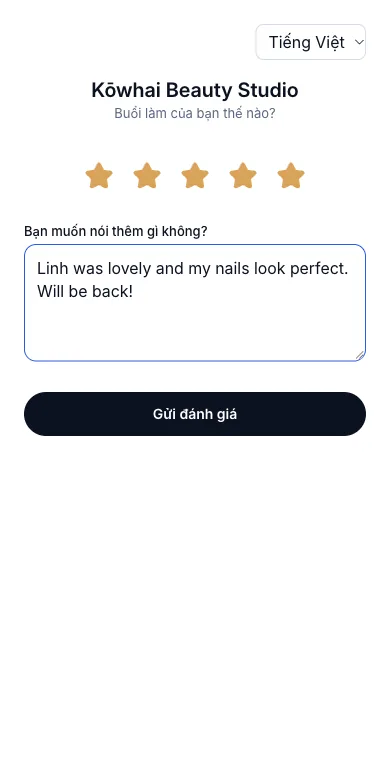
Khách bấm nút đó. Trang hiện tên tiệm, năm ngôi sao và ô Bạn muốn nói thêm gì không?; chọn ngôn ngữ ở trên cùng.
- 3
Khách chọn số sao, viết thêm nếu muốn, rồi bấm Gửi đánh giá.
Kết quả: "Cảm ơn bạn — Đánh giá của bạn đã gửi tới tiệm." Sau đó link hết dùng được: mở lại sẽ thấy "Link đánh giá này không còn dùng được." Mỗi buổi làm một link, link không ai dùng thì hết hạn sau 30 ngày, nên điểm đánh giá của tiệm chỉ đến từ người đã thật sự tới làm.
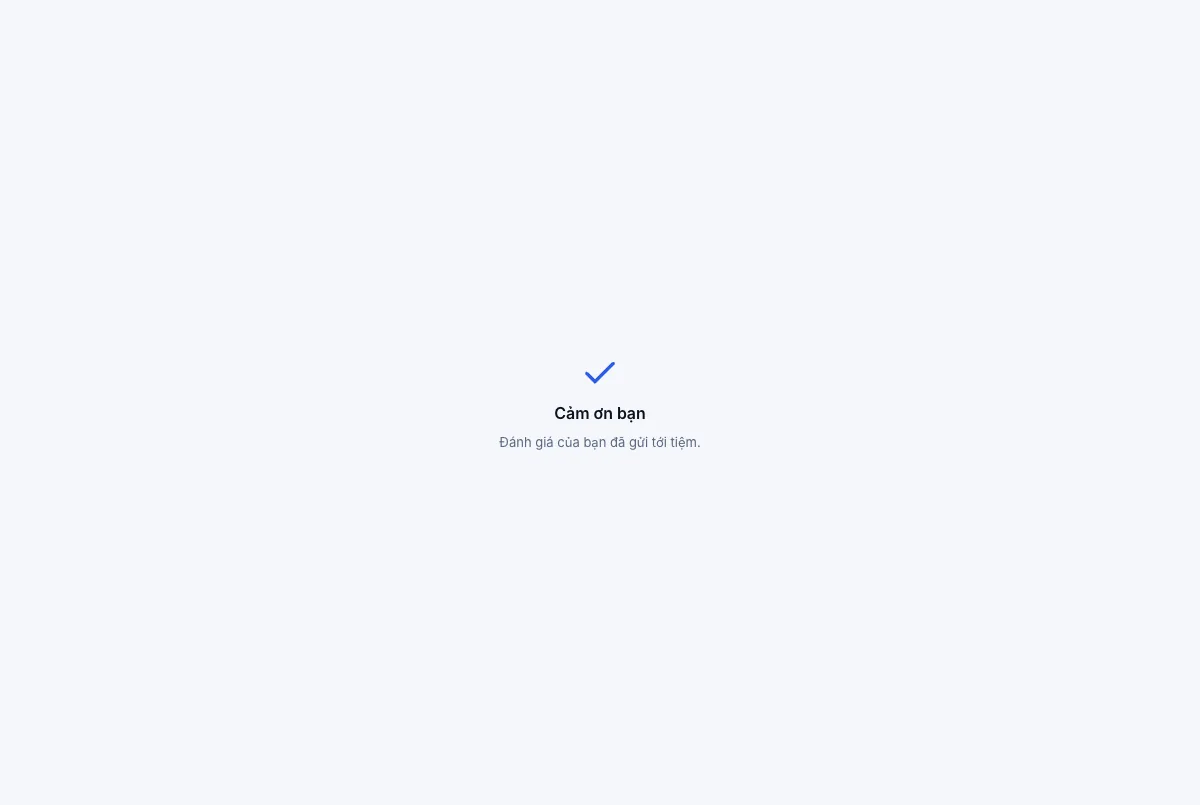
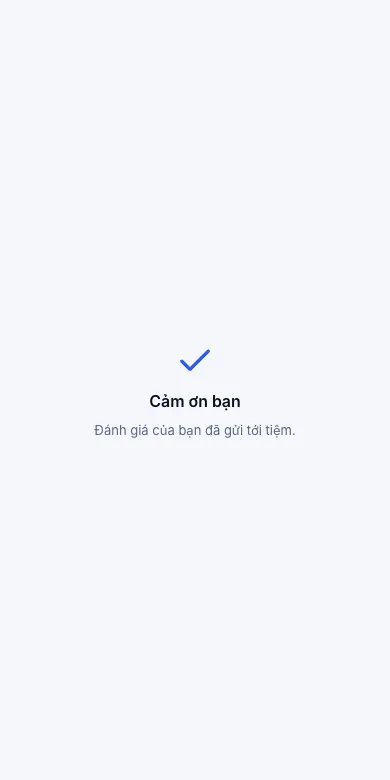
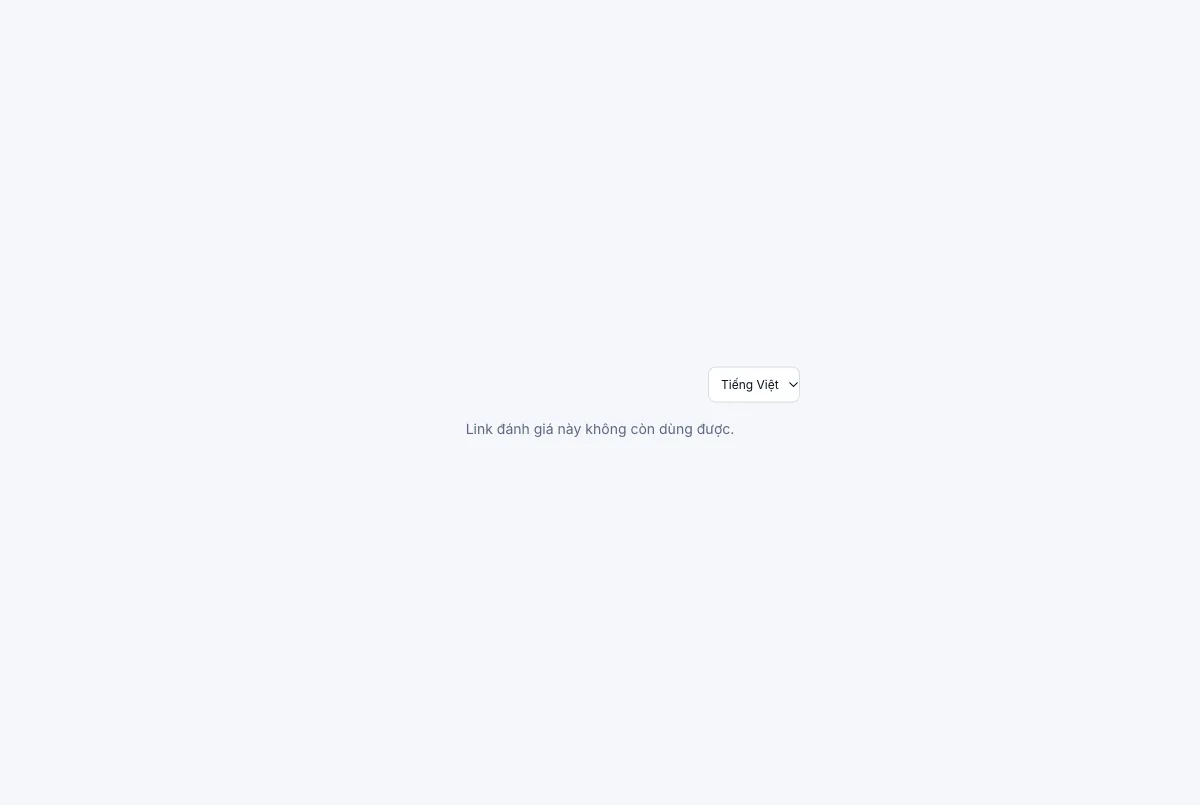
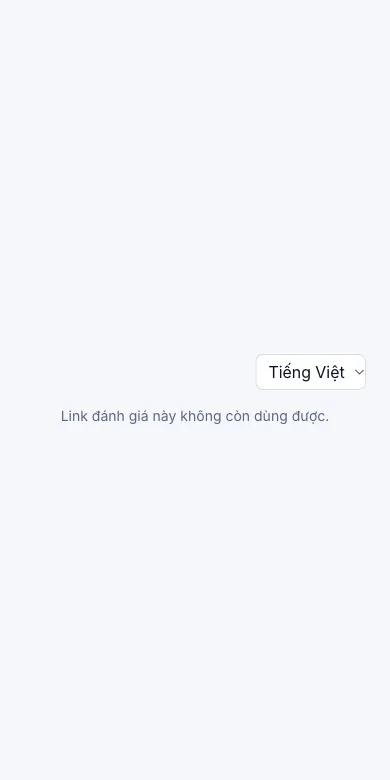
How was your visit to Kōwhai Beauty Studio?
Gửi khi buổi làm được chuyển sang Hoàn tất. Mỗi buổi một thư.
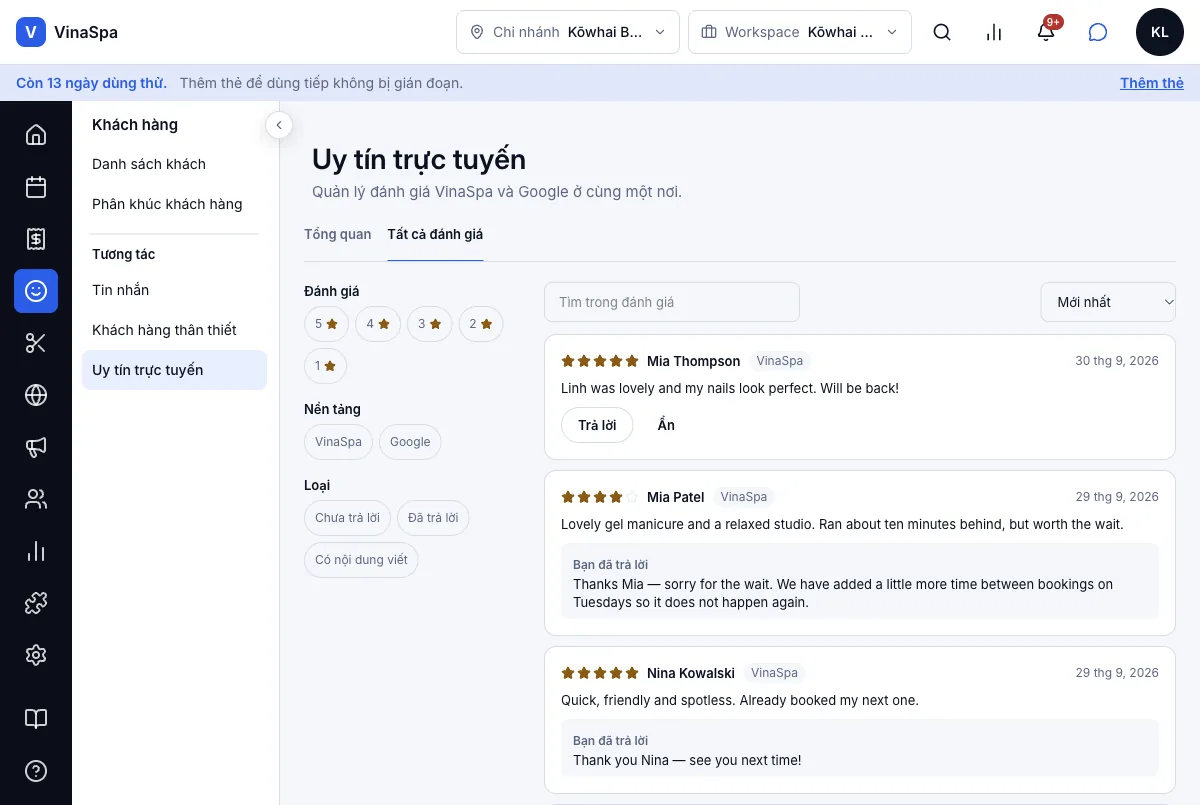
Xem đánh giá ở tiệm
- 1
Bấm Khách hàng → Uy tín trực tuyến.
- 2
Bấm Tất cả đánh giá. Lọc theo số sao, theo nền tảng hoặc Chưa trả lời.
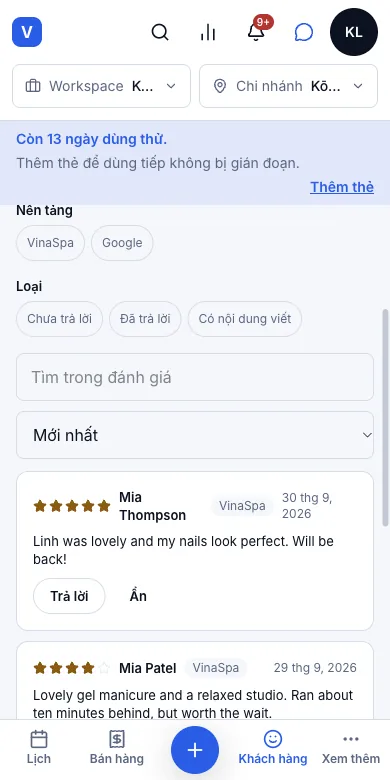
Kết quả: Đánh giá mới nhất nằm trên cùng, có tên khách, số sao, ngày và lời nhận xét, bên dưới là nút Trả lời và Ẩn. Thẻ Tổng quan cho biết điểm trung bình, tổng số đánh giá và tỷ lệ đã được trả lời.
VinaSpa chưa có
- Khách tự đổi hoặc huỷ lịch online — màn hình xác nhận và email ghi số điện thoại tiệm để khách gọi
- Sàn tìm tiệm (marketplace)
Thông báo cho khách
Những email VinaSpa thay tiệm gửi cho khách — xác nhận lịch, nhắc lịch, biên lai, mời đánh giá — và bản ghi của từng thư, kể cả thư không tới nơi.
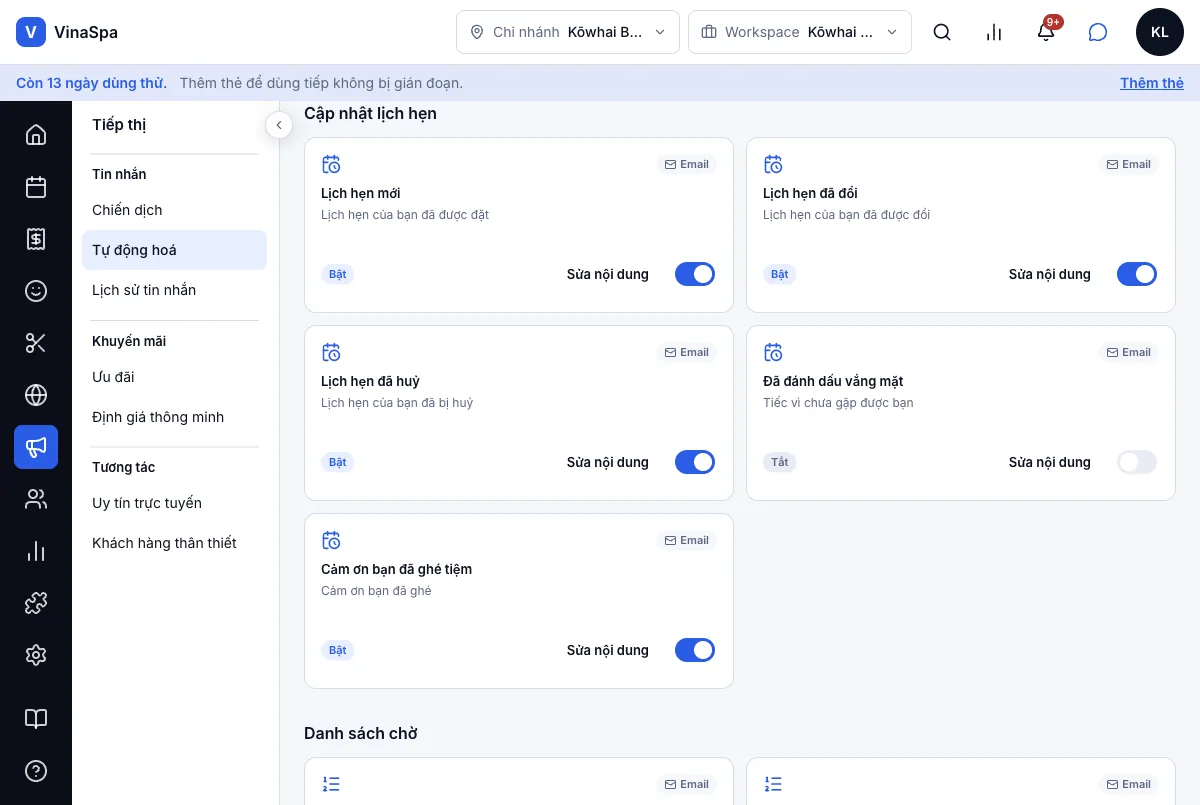
6.1Email xác nhận ngay khi khách đặt onlineỞ đâu:Tiếp thịTự động hoáCập nhật lịch hẹn
- 1
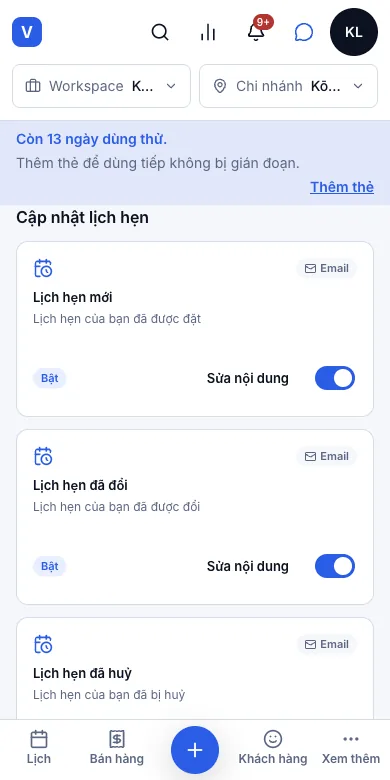
Bấm Tiếp thị → Tự động hoá rồi kéo xuống Cập nhật lịch hẹn.
- 2
Kiểm tra Lịch hẹn mới đang bật. Mặc định là bật.
Kết quả: Mọi lịch hẹn — khách tự đặt online hay nhân viên đặt trên lịch — đều gửi ngay cho khách thư "Your booking at … is confirmed", có ngày, giờ, dịch vụ, địa chỉ và số điện thoại tiệm để khách gọi khi cần đổi. Trang đặt lịch online còn báo cho khách thư đã gửi tới địa chỉ nào.
Your booking at Kōwhai Beauty Studio is confirmed
Thư Mia Thompson nhận được ngay sau khi đặt online.
Mẹo: Chừng nào chưa bấm Sửa nội dung và lưu lời của riêng tiệm, khách vẫn nhận thư mẫu của VinaSpa — đúng như trong hình. Dòng chữ dưới tên mỗi thẻ chỉ là chỗ bắt đầu khi tiệm tự viết.
6.2Hai lần nhắc lịch tự động (trước 24 giờ và 2 giờ)Ở đâu:Tiếp thịTự động hoáNhắc lịch
Hôm trước
- 1
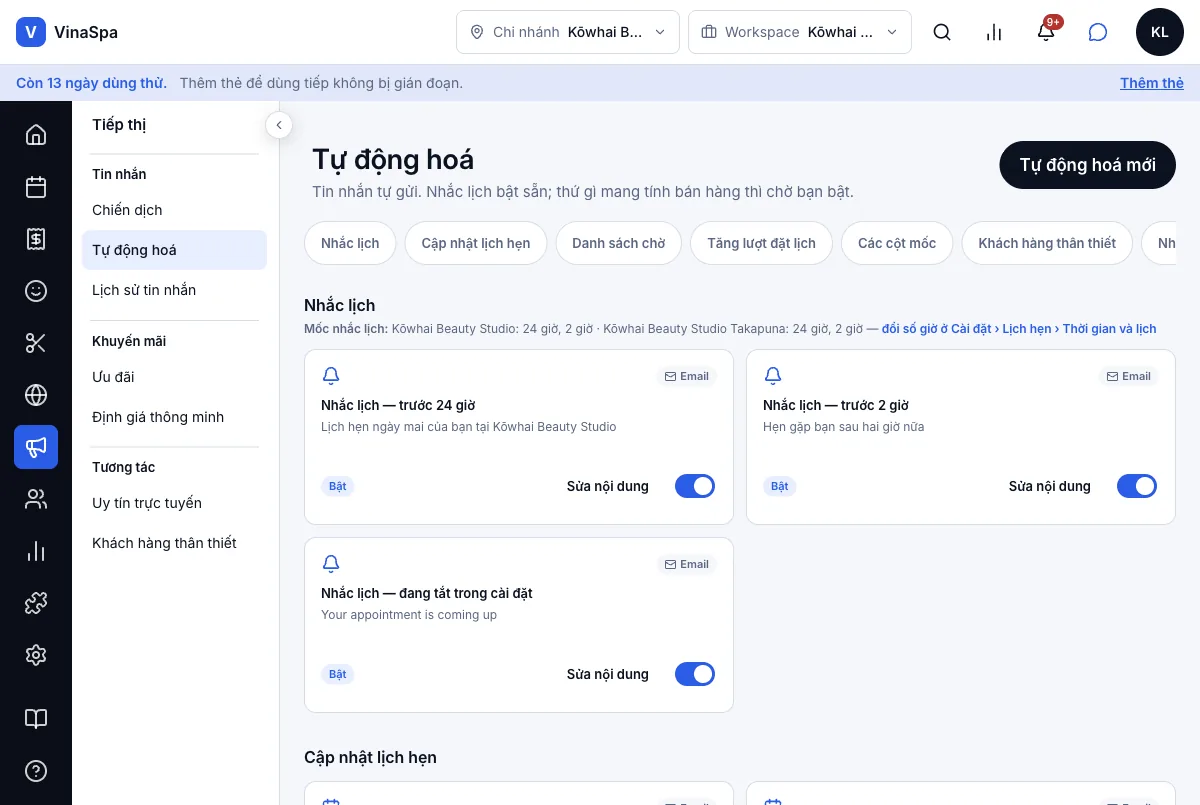
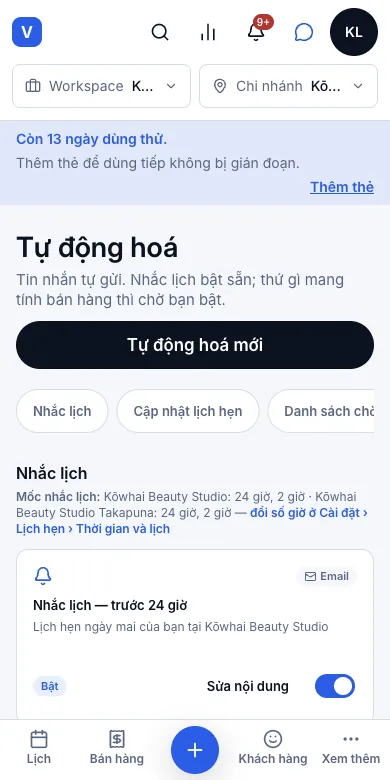
Bấm Tiếp thị → Tự động hoá. Ở mục Nhắc lịch, Nhắc lịch — trước 24 giờ và Nhắc lịch — trước 2 giờ đều Bật.
- 2
Không cần làm gì thêm: cứ mười phút VinaSpa kiểm tra một lần xem lịch hẹn nào đến lúc nhắc.
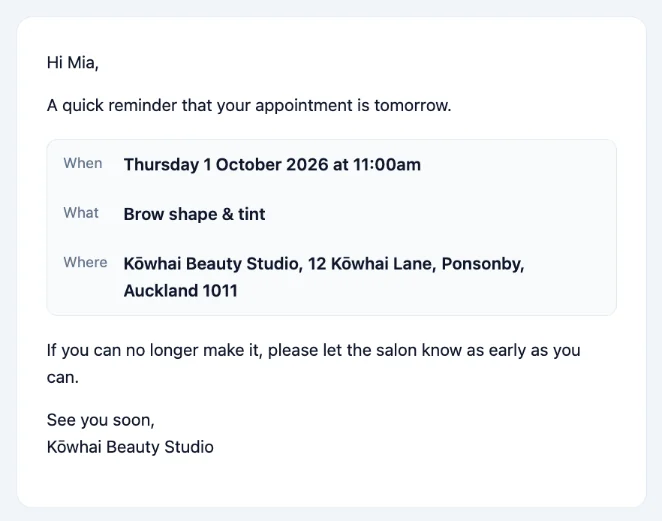
Kết quả: Lịch làm mày của Mia Thompson là 11:00 sáng thứ Năm 1/10; đúng 11:00 sáng thứ Tư khách nhận thư "Reminder: your appointment at Kōwhai Beauty Studio is tomorrow".
Reminder: your appointment at Kōwhai Beauty Studio is tomorrow
Lần nhắc thứ nhất, trước 24 giờ.
Ngay trước giờ hẹn
- 1
Lần nhắc thứ hai gửi trước giờ bắt đầu hai tiếng.
- 2
Lịch hẹn đặt trước chưa tới 24 giờ thì chỉ nhận lần này — không có thư "ngày mai" gửi muộn.
Kết quả: Buổi gel manicure của Mia lúc 9:00 sáng 30/9 được đặt ngay sau nửa đêm, nên khách chỉ nhận thư "… is coming up shortly", lúc 7:00 sáng.
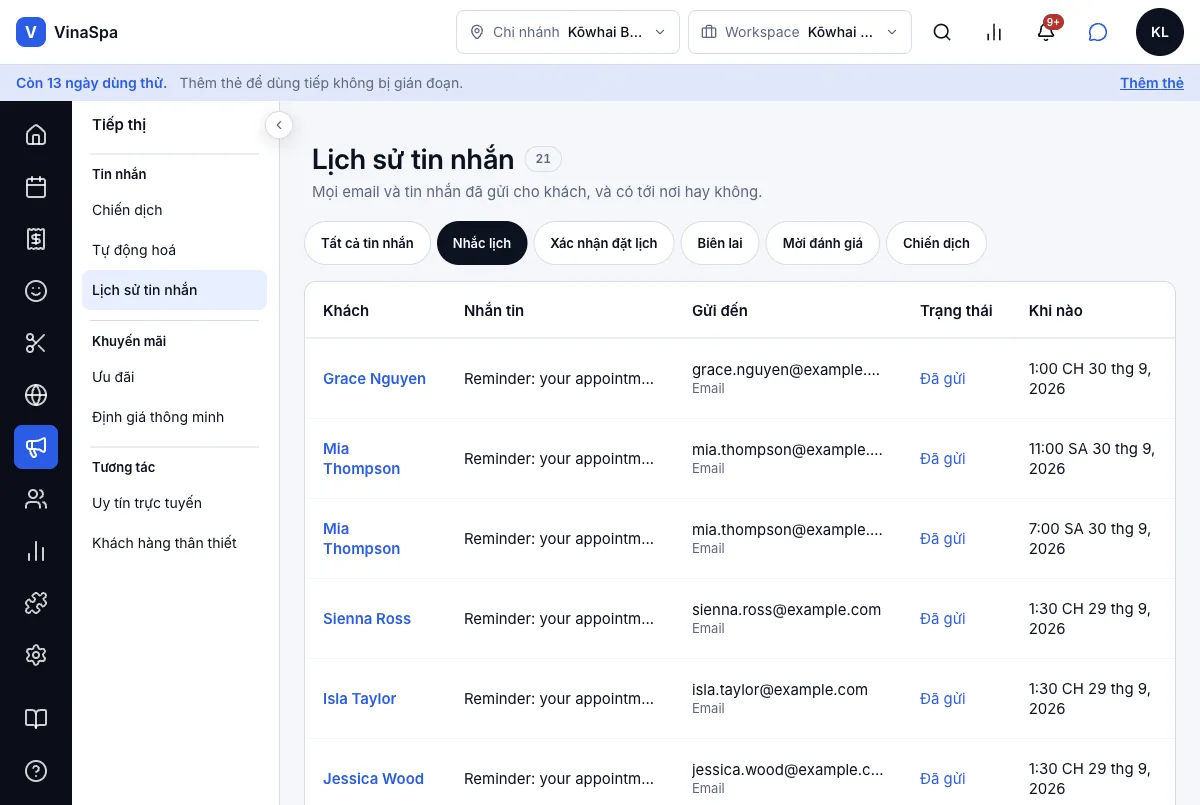
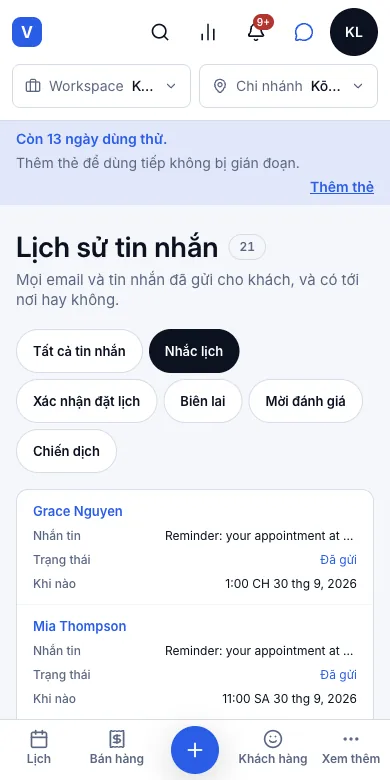
Reminder: your appointment at Kōwhai Beauty Studio is coming up shortly
Lần nhắc thứ hai, trước 2 giờ.
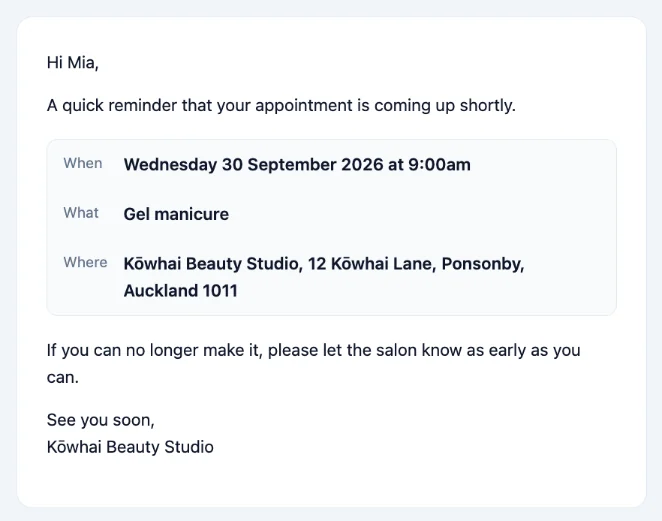
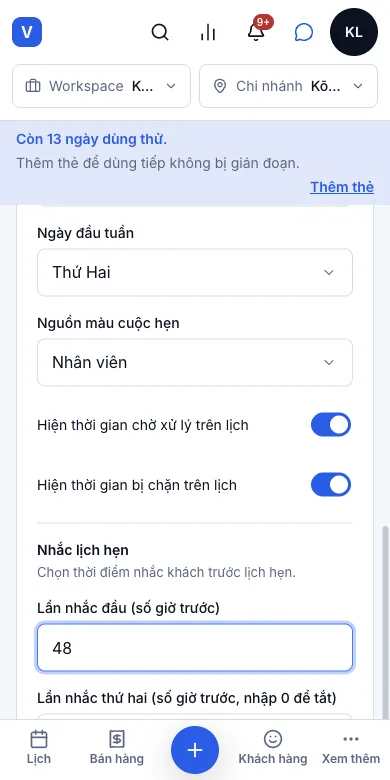
6.3Tiệm tự đặt nhắc trước bao nhiêu giờỞ đâu:Cài đặtLên lịchThời gian & lịchNhắc lịch hẹn
- 1
Bấm Cài đặt → Lên lịch → Thời gian & lịch rồi kéo xuống Nhắc lịch hẹn.
- 2
Gõ Lần nhắc đầu (số giờ trước) — từ 1 đến 168 giờ, ví dụ 48 là trước hai ngày.
- 3
Gõ Lần nhắc thứ hai (số giờ trước, nhập 0 để tắt) — nhập 0 thì chỉ nhắc một lần.
- 4
Bấm Lưu.
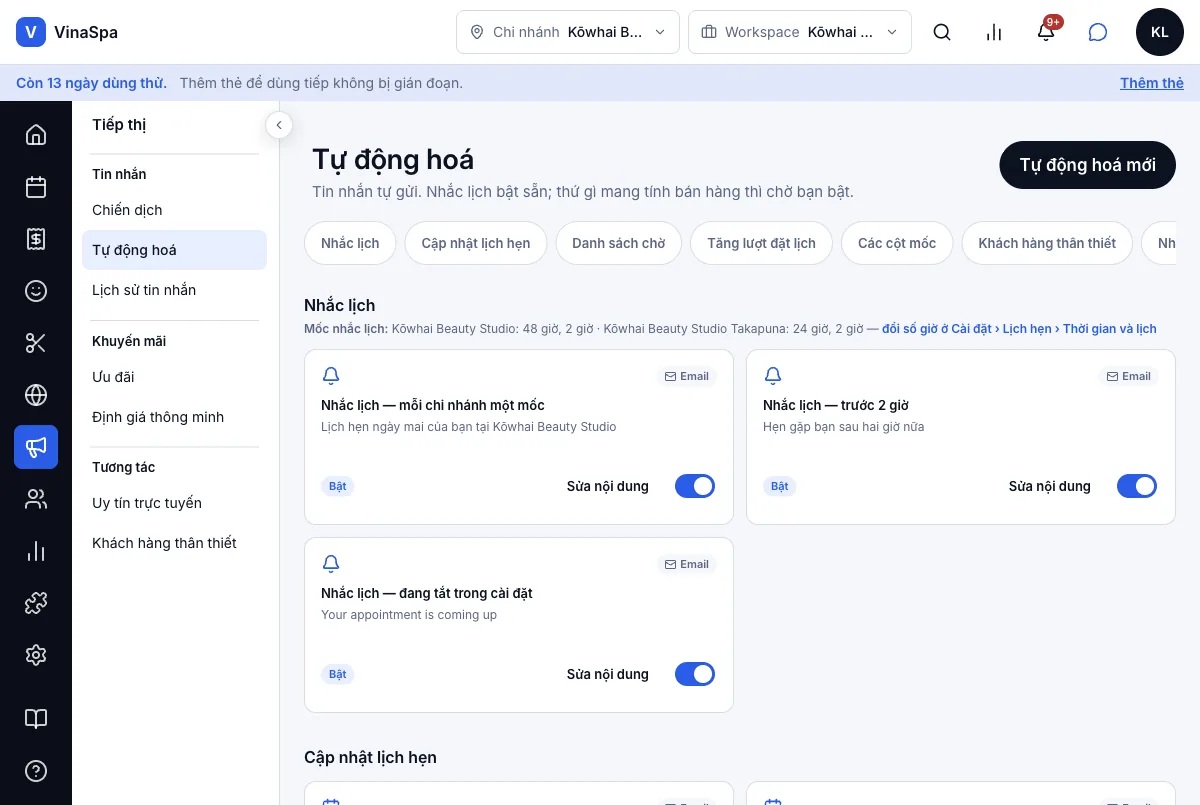
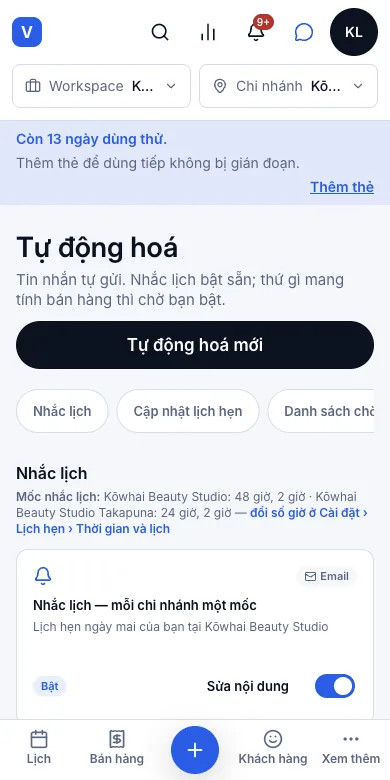
Kết quả: Mốc giờ áp dụng cho chi nhánh đang làm việc. Trang Tự động hoá giờ ghi giờ nhắc của Kōwhai Beauty Studio là 48 giờ, 2 giờ và của Kōwhai Beauty Studio Takapuna là 24 giờ, 2 giờ; thẻ thứ nhất đổi thành Nhắc lịch — mỗi chi nhánh một mốc vì hai chi nhánh khác nhau. (Sau đó Kōwhai đã được đặt lại 24 giờ.)
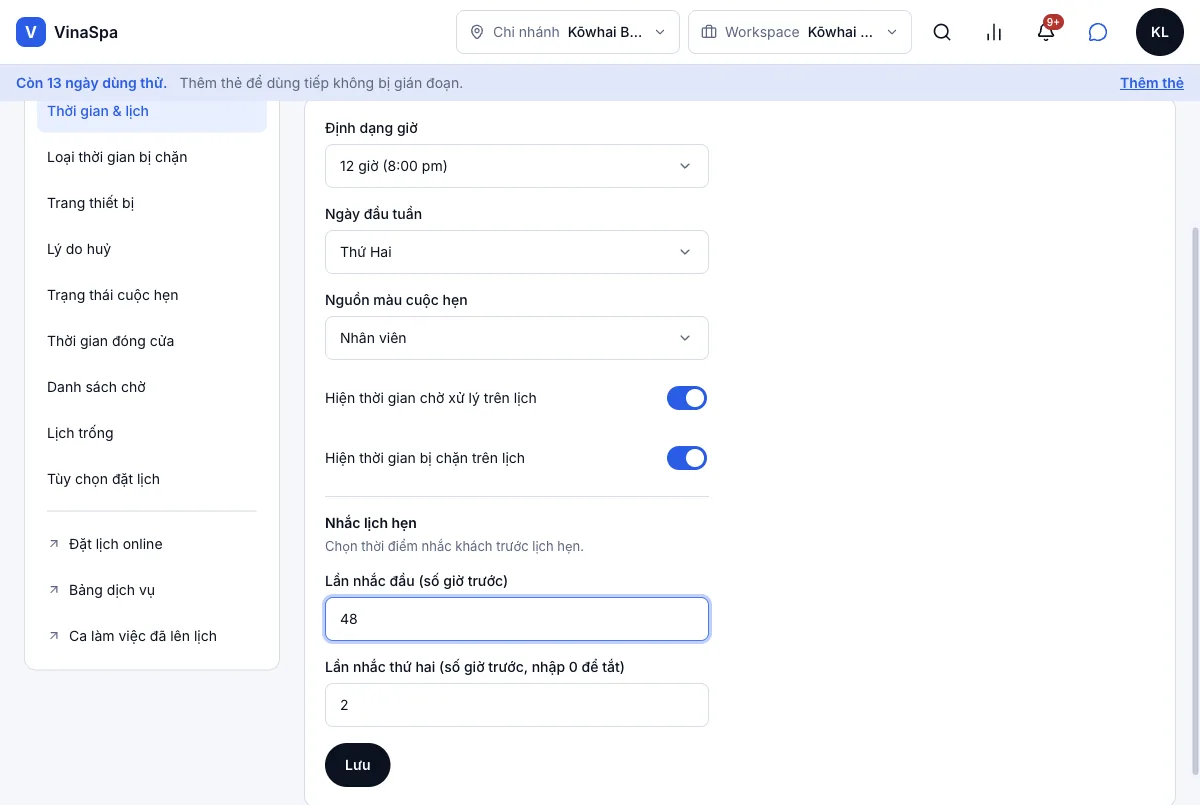
6.4Gửi biên lai cho khách sau khi thanh toánỞ đâu:Thanh toánThu tiền
- 1
Thanh toán buổi làm và nhận tiền như trong chương Bán hàng.
- 2
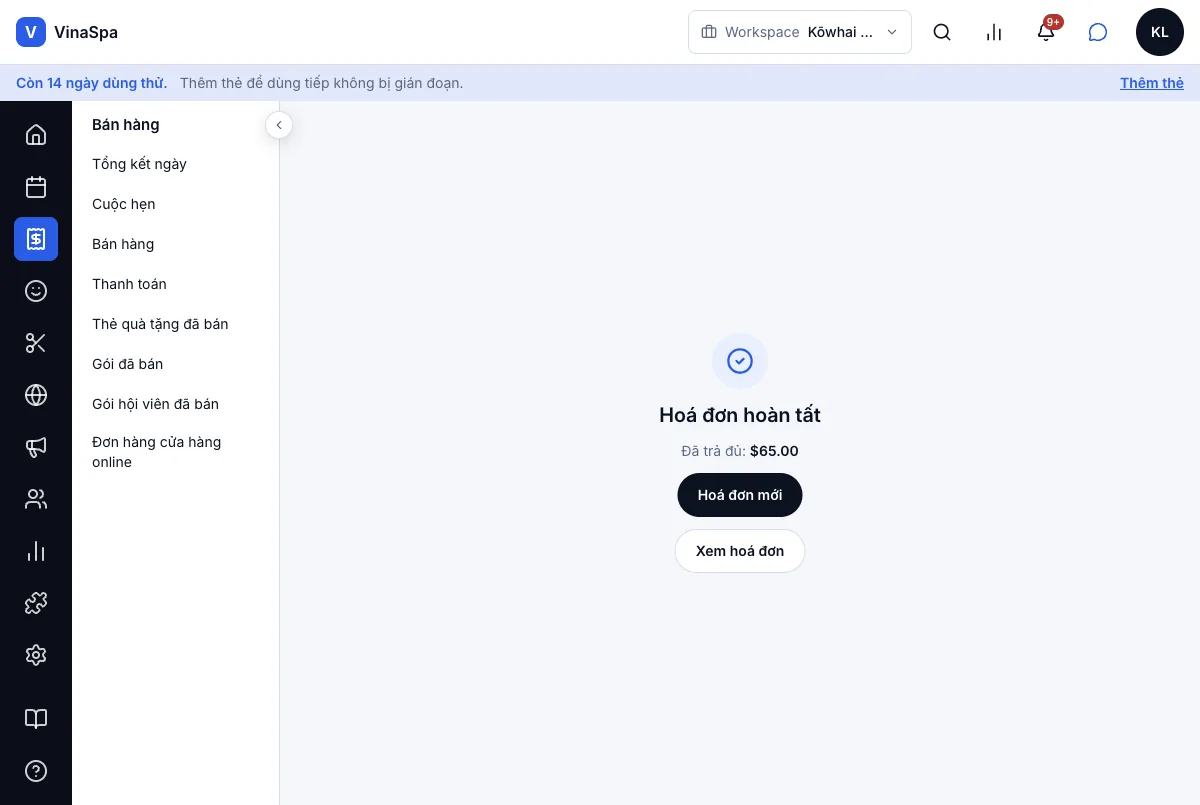
Khi hoá đơn báo Hoá đơn hoàn tất thì biên lai đã được gửi tới email của khách.
Kết quả: Thư "Your receipt from Kōwhai Beauty Studio" liệt kê từng dòng, tổng đã trả và phần GST bên trong, kèm mã số GST của tiệm. Biên lai không tắt được — đó là chứng từ tiền đã trao tay, không phải thư tiếp thị.
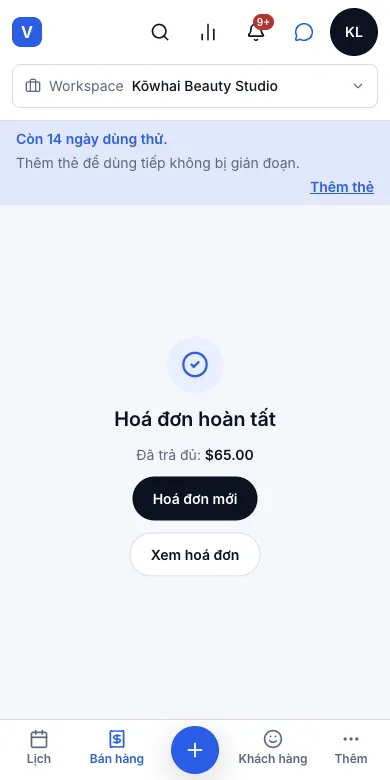
Your receipt from Kōwhai Beauty Studio
Gửi khi hoá đơn hoàn tất, nếu khách có email.
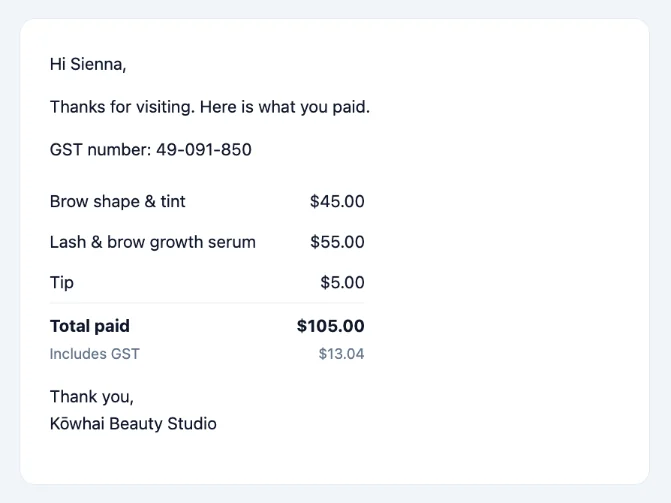
Mẹo: Khách lúc thanh toán chưa có email vẫn nhận được biên lai: thêm email vào hồ sơ khách, mở hoá đơn rồi bấm Gửi biên lai.
6.5Mời khách đánh giá sau buổi làmỞ đâu:Tiếp thịTự động hoáCảm ơn bạn đã ghé tiệm
- 1
Kiểm tra Cảm ơn bạn đã ghé tiệm đang bật ở mục Cập nhật lịch hẹn.
- 2
Khi buổi làm được chuyển sang Hoàn tất, VinaSpa gửi thư mời.
Kết quả: Thư "How was your visit to Kōwhai Beauty Studio?" có nút Leave a review. Mỗi buổi làm một thư mời, và link chỉ dùng được một lần — chương Đặt lịch online có hình trang khách mở ra.
How was your visit to Kōwhai Beauty Studio?
Gửi khi buổi làm được chuyển sang Hoàn tất.
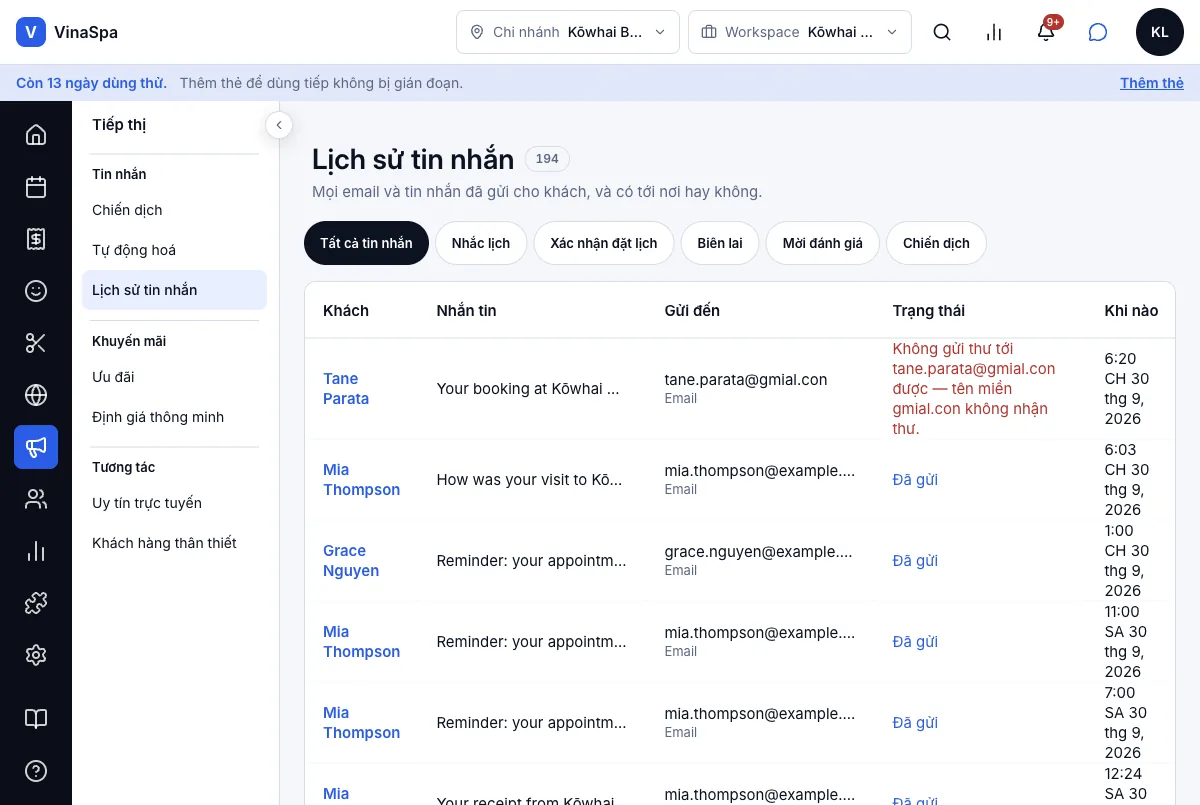
6.6Xem lại mọi thư đã gửi cho từng khách, cả thư gửi hỏngỞ đâu:Tiếp thịLịch sử tin nhắn
Mọi tin nhắn, của mọi khách
- 1
Bấm Tiếp thị → Lịch sử tin nhắn.
- 2
Lọc bằng Nhắc lịch, Xác nhận đặt lịch, Biên lai, Mời đánh giá hoặc Chiến dịch; Tất cả tin nhắn hiện toàn bộ.
Kết quả: Mới nhất ở trên: khách, thư, địa chỉ đã gửi tới và đã gửi được hay chưa. Thư không gửi được thì ghi lý do bằng chữ đỏ — email của Tane Parata bị gõ nhầm thành gmial.con, nên dòng đó ghi "Không gửi thư tới tane.parata@gmial.con được — tên miền gmial.con không nhận thư." Sửa email trong hồ sơ khách là thư sau tới nơi.
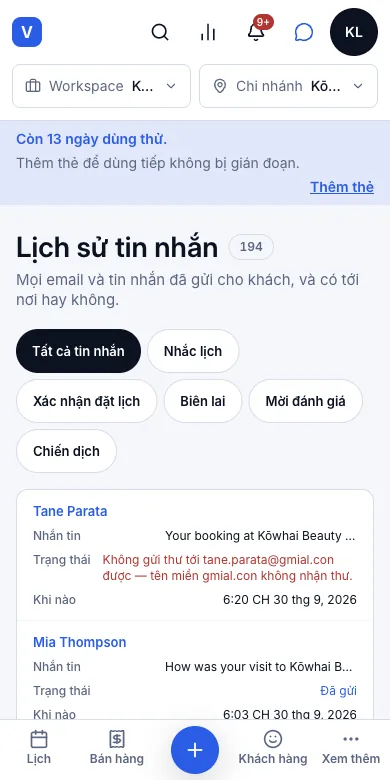
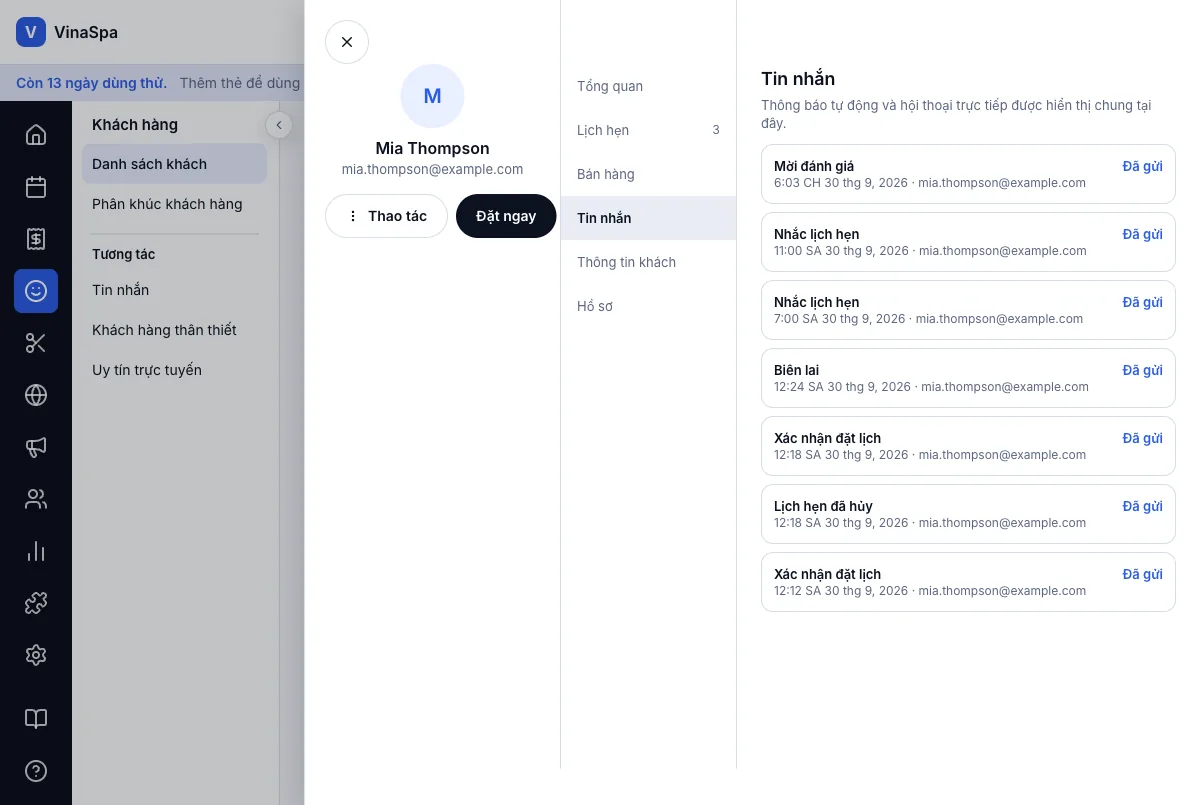
Tin nhắn của một khách
- 1
Bấm Khách hàng → Danh sách khách rồi bấm vào khách.
- 2
Bấm thẻ Tin nhắn.
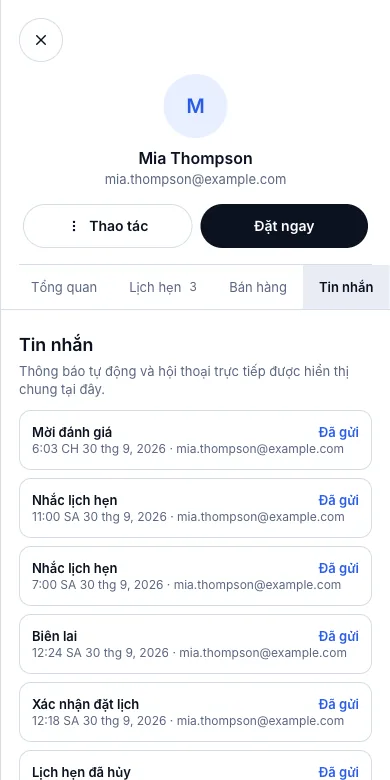
Kết quả: Mọi email VinaSpa đã gửi khách đó, cùng các cuộc trò chuyện tiệm đã có với khách trong Tin nhắn, chung một danh sách.
6.7Không bao giờ gửi trùng, dù chạy lại bao nhiêu lầnỞ đâu:Tiếp thịLịch sử tin nhắnNhắc lịch
- 1
Bấm Tiếp thị → Lịch sử tin nhắn → Nhắc lịch.
- 2
Dò theo từng buổi làm trong danh sách.
Kết quả: Mỗi buổi làm có nhiều nhất một thư nhắc "ngày mai" và một thư "sắp tới giờ", dù việc kiểm tra nhắc lịch chạy bao nhiêu lần. Mỗi thư được ghi lại cùng lịch hẹn và loại thư trước khi gửi, nên cùng một thư cho cùng một lịch hẹn sẽ bị bỏ qua chứ không gửi lần nữa.
VinaSpa chưa có
- Nhắc lịch bằng tin nhắn điện thoại (SMS) — đã viết xong nhưng đang tắt đến khi chốt nhà cung cấp, vì mỗi tin nhắn tiệm đều mất tiền
- Nhắc lịch qua WhatsApp — đã viết xong, đang chờ tài khoản WhatsApp doanh nghiệp
Ưu đãi và giờ vàng
Giảm giá tự bật tự tắt — một buổi chiều vắng mỗi tuần, một tuần khuyến mãi, một mã cho bản tin — có giới hạn để không bao giờ tốn hơn mức tiệm định.
7.1Giờ vàng lặp lại hằng tuầnỞ đâu:Tiếp thịĐịnh giá thông minhThêm ưu đãi
- 1
Bấm Tiếp thị → Định giá thông minh → Thêm ưu đãi.
- 2
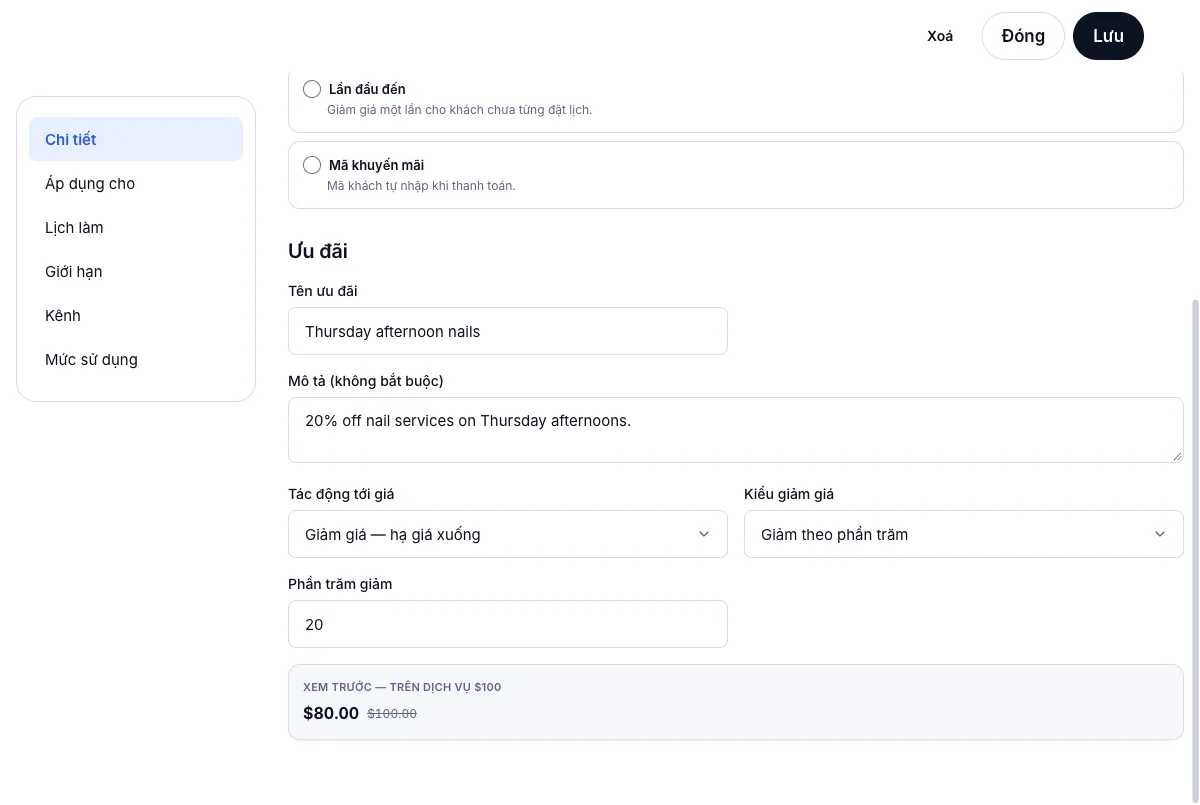
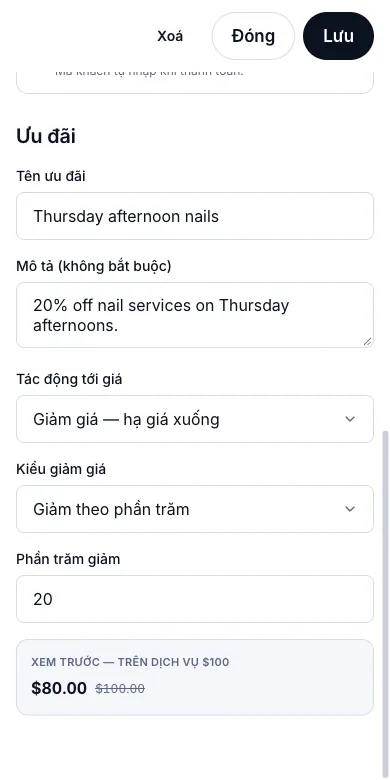
Ở Loại ưu đãi chọn Giờ vàng. Gõ Tên ưu đãi và mô tả nếu muốn. Để Tác động tới giá là Giảm giá — hạ giá xuống, chọn Giảm theo phần trăm rồi gõ Phần trăm giảm — phần xem trước tính thử trên dịch vụ $100.
- 3
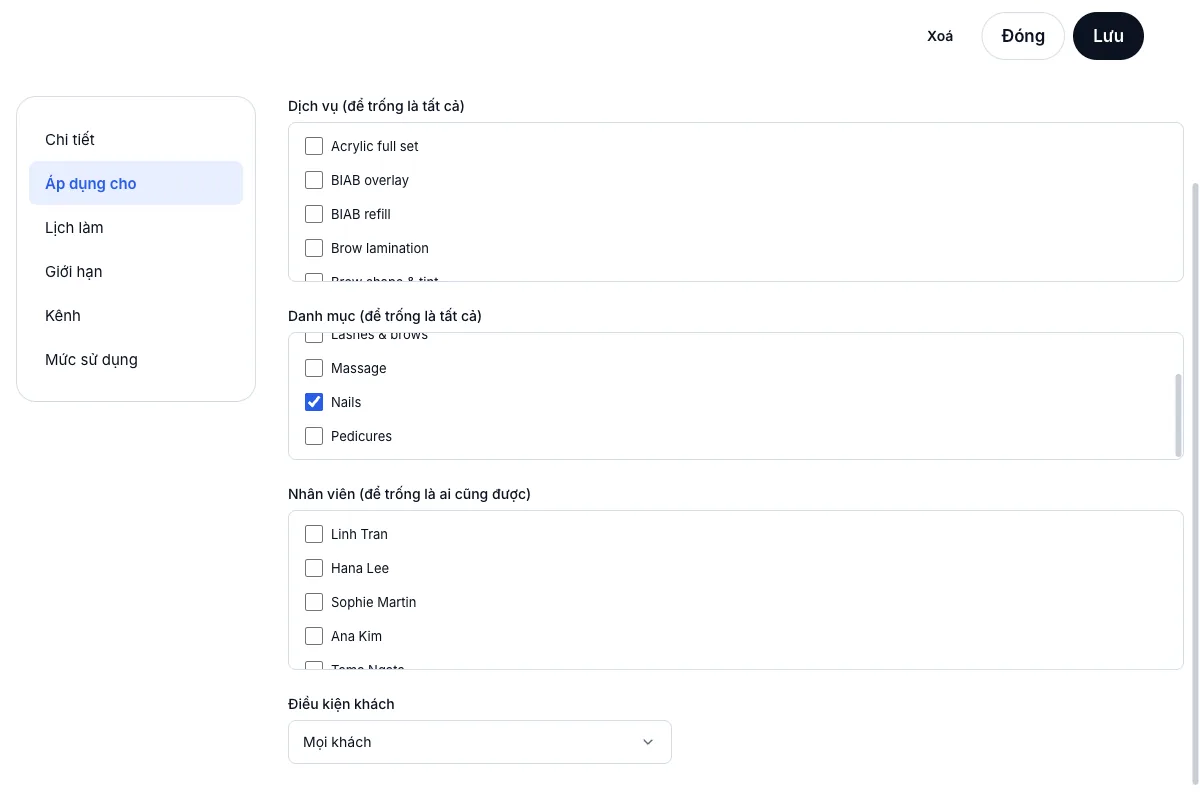
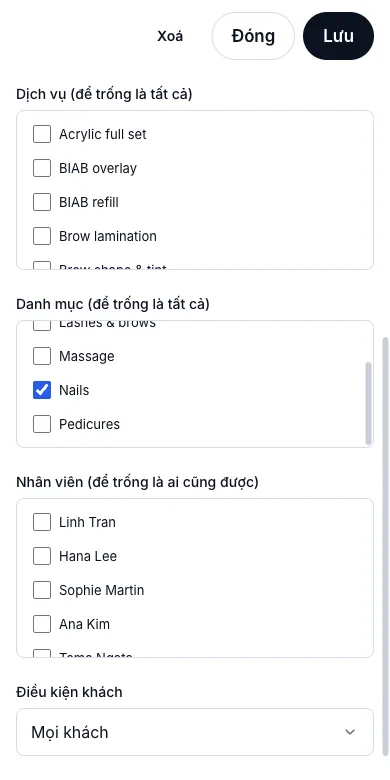
Bấm Áp dụng cho và tích phạm vi — ở đây là danh mục Nails. Để trống một danh sách nghĩa là áp dụng cho tất cả.
- 4
Bấm Lịch làm → Thêm khung giờ, chọn ngày — T5 — và giờ, 13:00 đến 16:00. Thêm khung khác cho ngày khác.
- 5
Bấm Kênh, bật Hiện tại tiệm và online, rồi bấm Lưu.
Kết quả: Định giá thông minh ghi "Thursday afternoon nails — Giờ vàng — Nails · mọi thợ — T5 · 13:00–16:00 — −20%", trạng thái Đang chạy. Chiều thứ Năm nào từ 13:00 đến 16:00 dịch vụ nail cũng giảm 20%, ở quầy lẫn trên trang đặt lịch, không phải bật lại mỗi tuần.
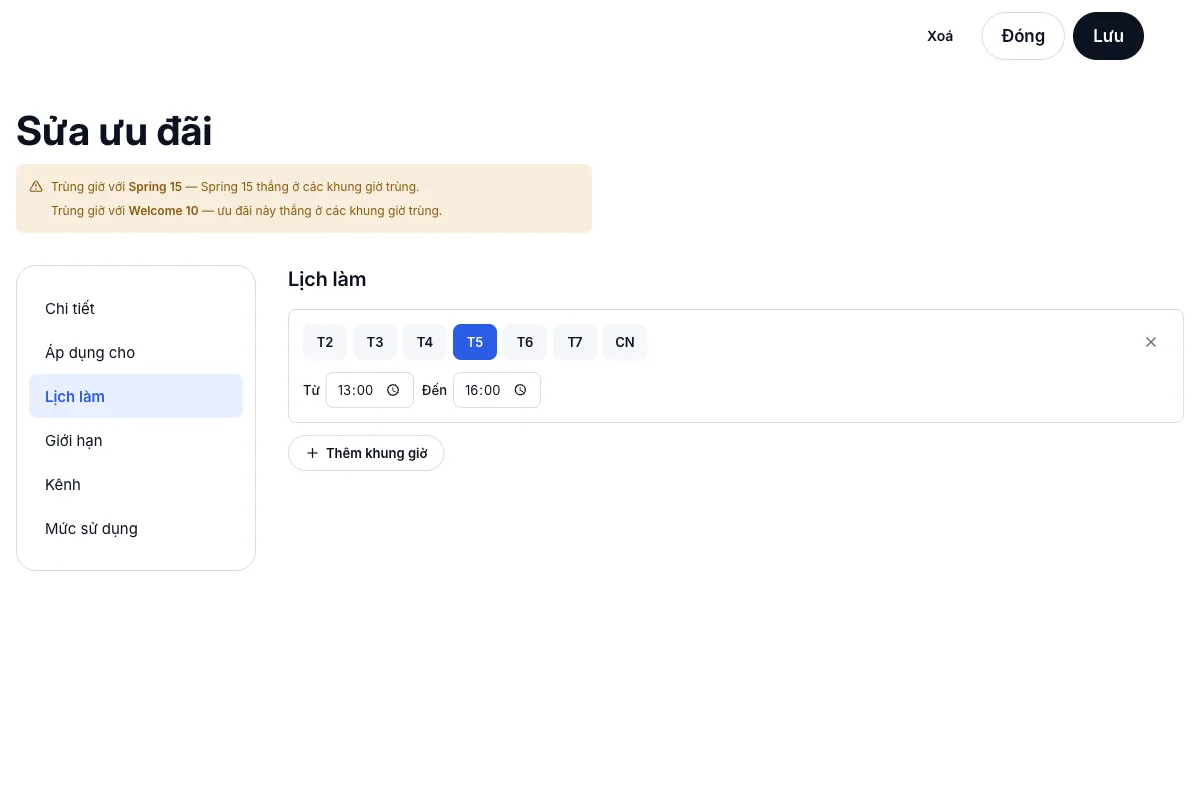
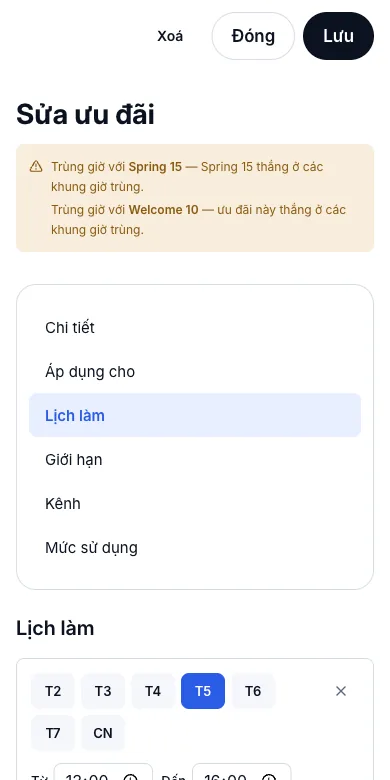
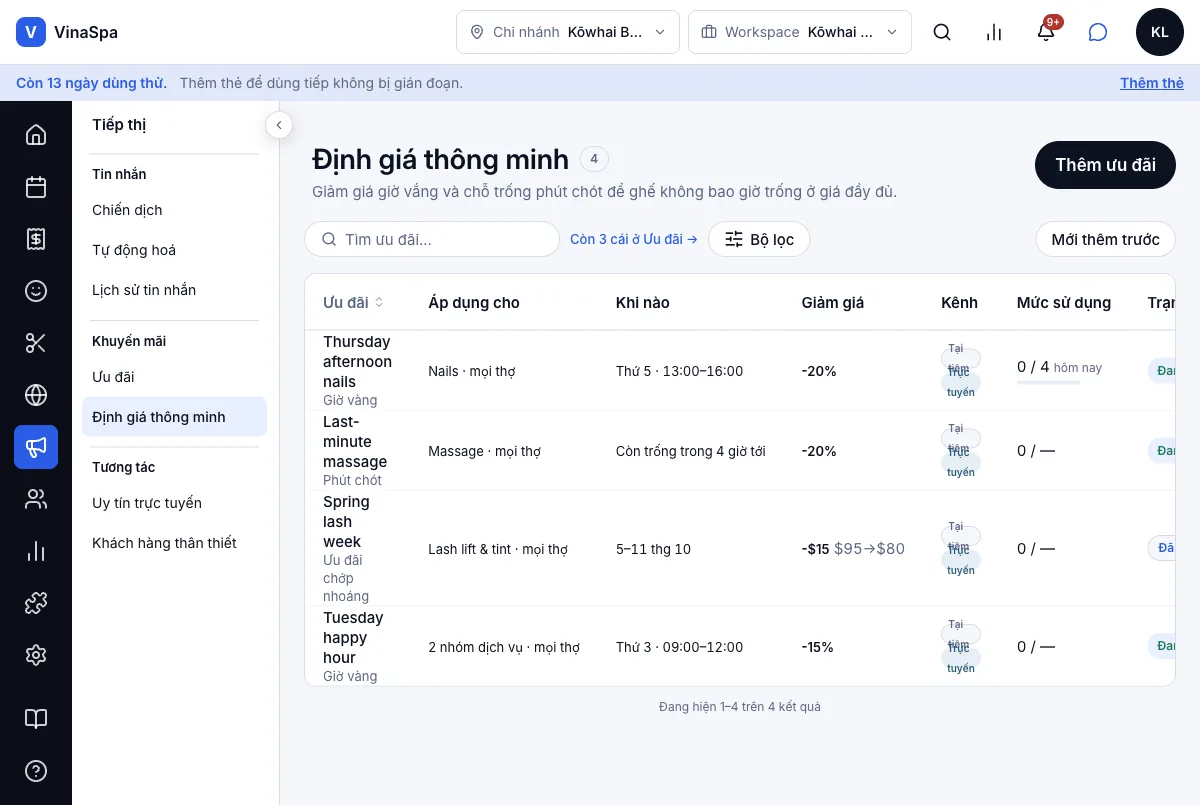
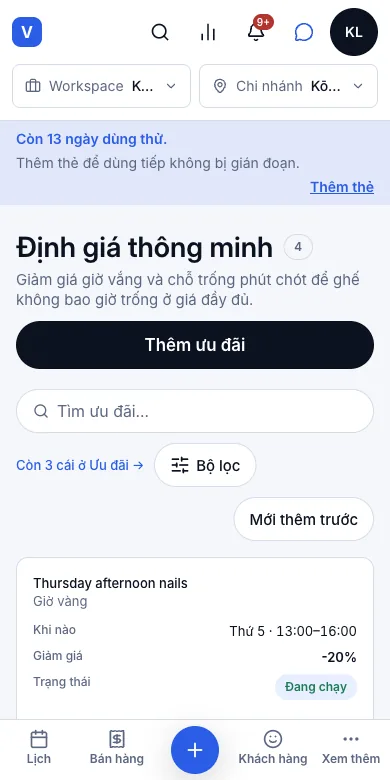
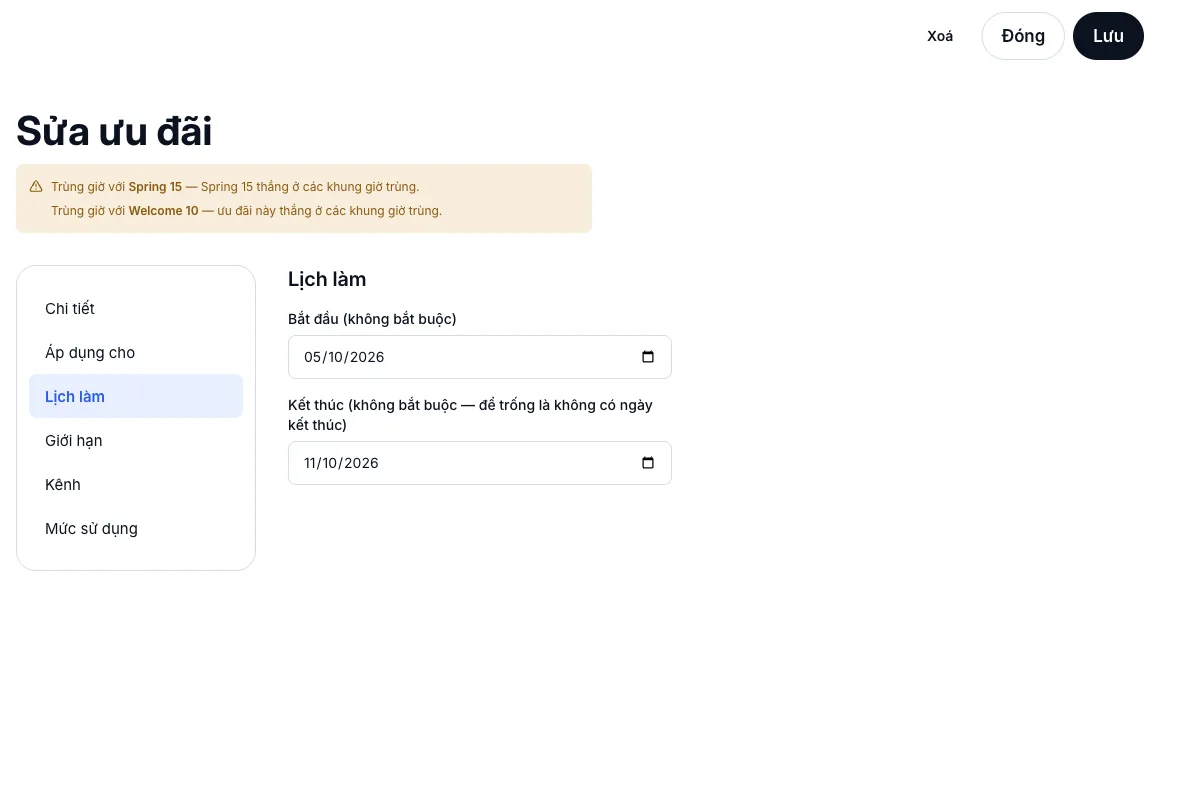
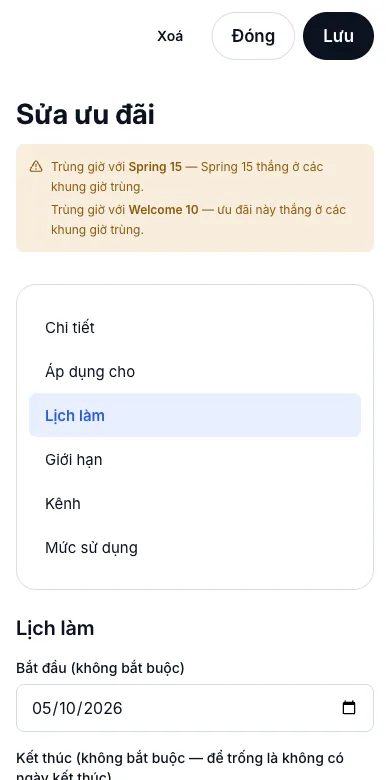
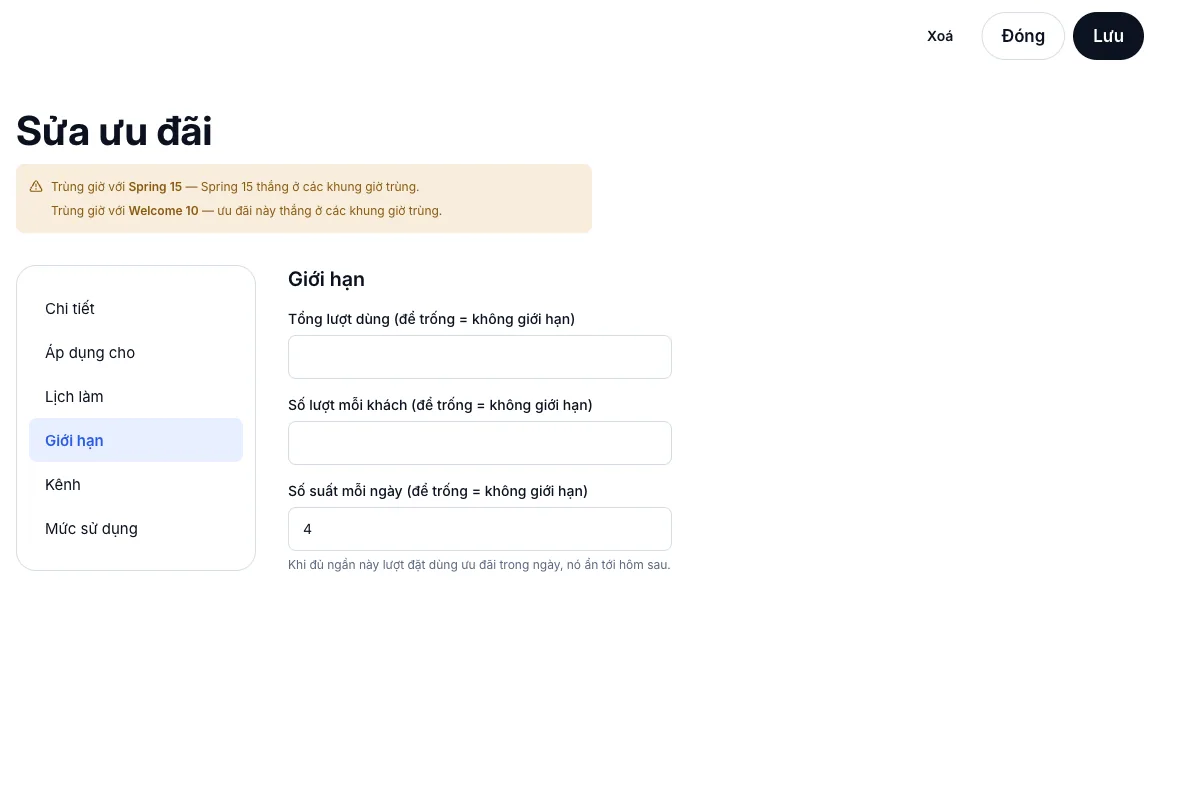
Mẹo: Nếu ưu đãi khác cũng có thể tính giá cùng dịch vụ vào cùng giờ, đầu trang sửa ưu đãi sẽ báo và cho biết bên nào thắng — ở đây chỉ còn hai mã khuyến mãi, vốn áp dụng cho mọi dịch vụ.
7.2Ưu đãi chớp nhoáng theo khoảng ngàyỞ đâu:Tiếp thịĐịnh giá thông minhThêm ưu đãi
- 1
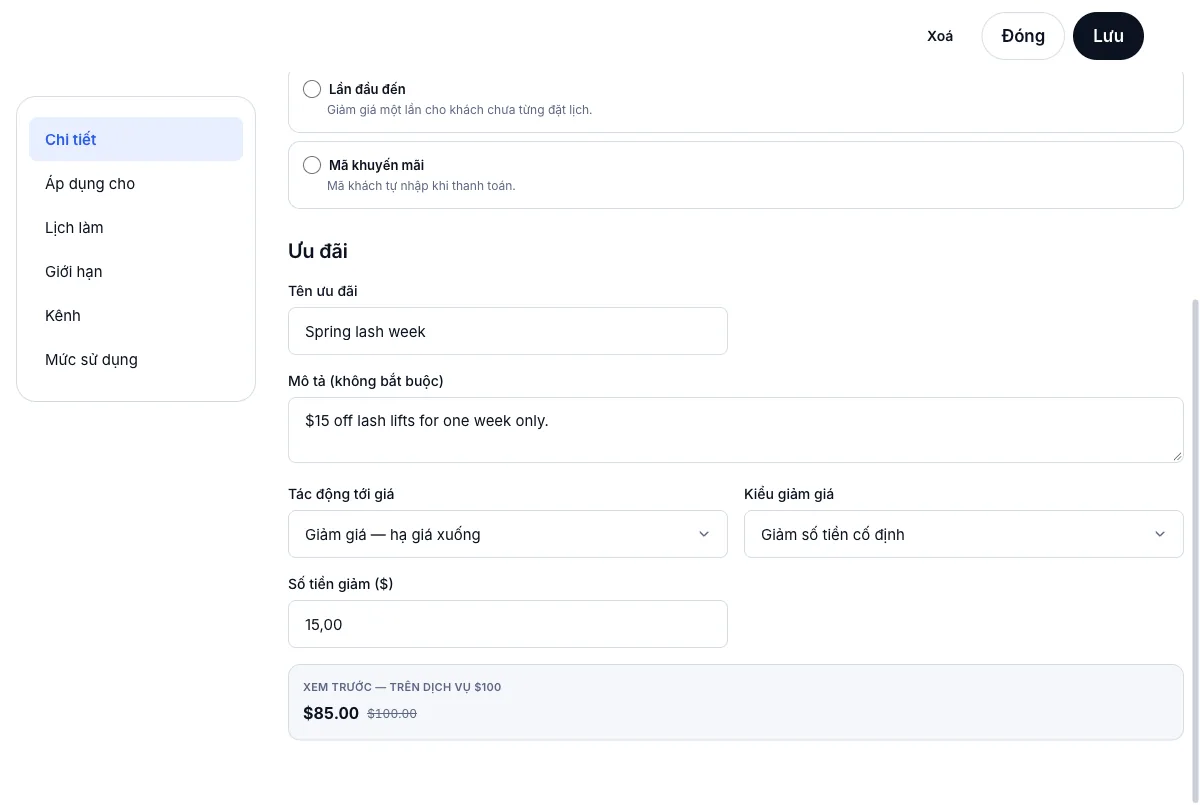
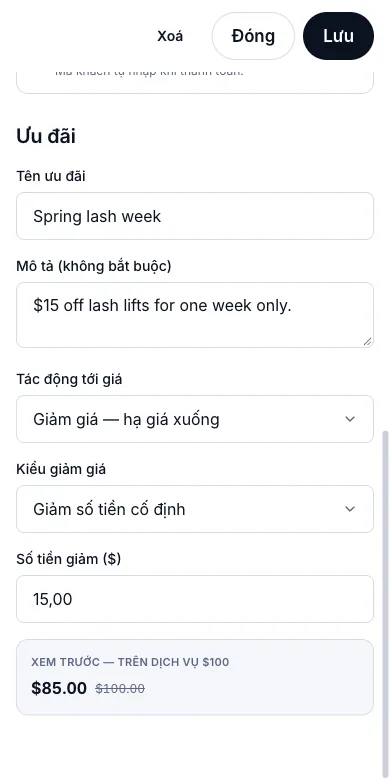
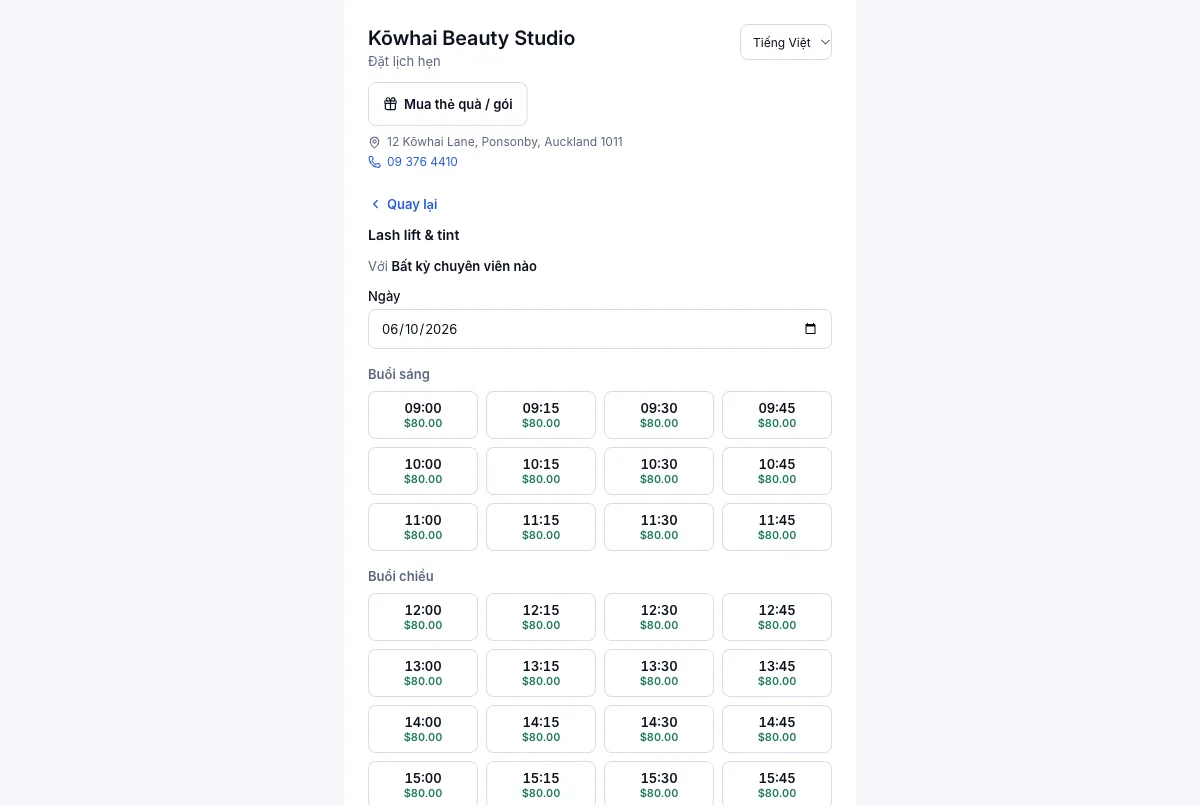
Ở Thêm ưu đãi chọn Ưu đãi chớp nhoáng. Đặt tên — "Spring lash week" — và chọn Giảm số tiền cố định với số tiền $15.
- 2
Ở Áp dụng cho tích dịch vụ Lash lift & tint.
- 3
Ở Lịch làm đặt ngày bắt đầu và kết thúc — 5 đến 11 tháng 10 — rồi bật kênh và bấm Lưu.
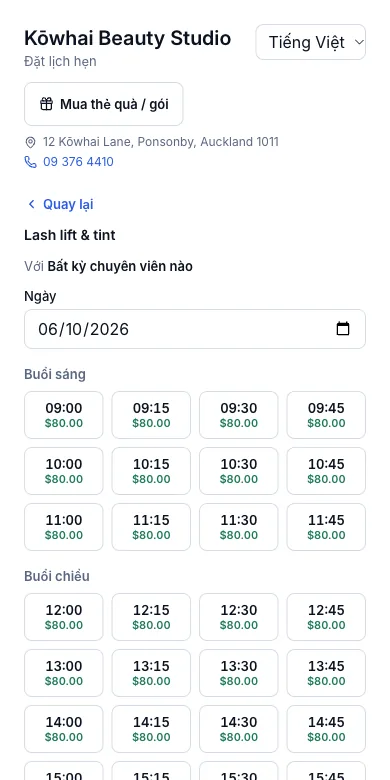
Kết quả: Danh sách ghi Đã xếp lịch kèm "−$15 $95→$80" cho tới ngày 5/10 thì tự chạy; qua ngày 11/10 thì tự dừng. Trên trang đặt lịch, mọi giờ Lash lift & tint trong tuần đó đều là $80.00.
7.3Mã khuyến mãi khách tự nhậpỞ đâu:Tiếp thịƯu đãiThêm ưu đãi
Tạo mã
- 1
Bấm Tiếp thị → Ưu đãi → Thêm ưu đãi. Trang mở sẵn loại Mã khuyến mãi.
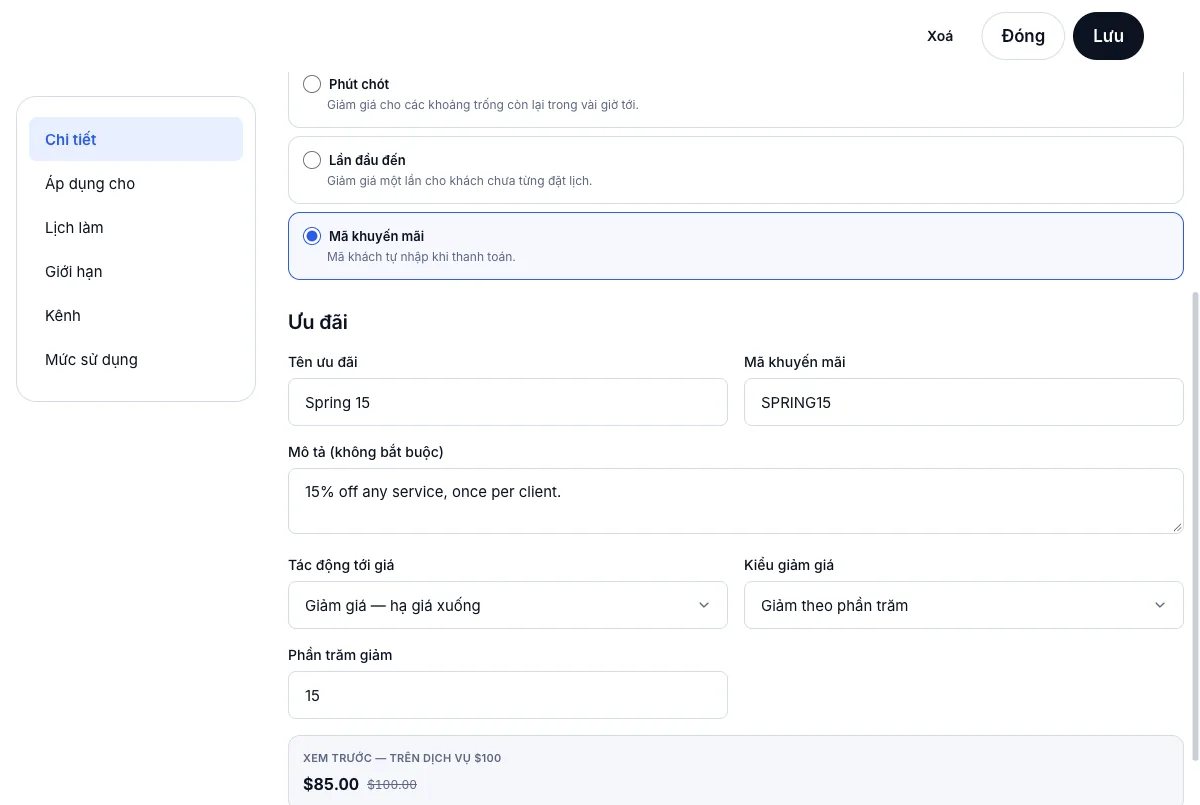
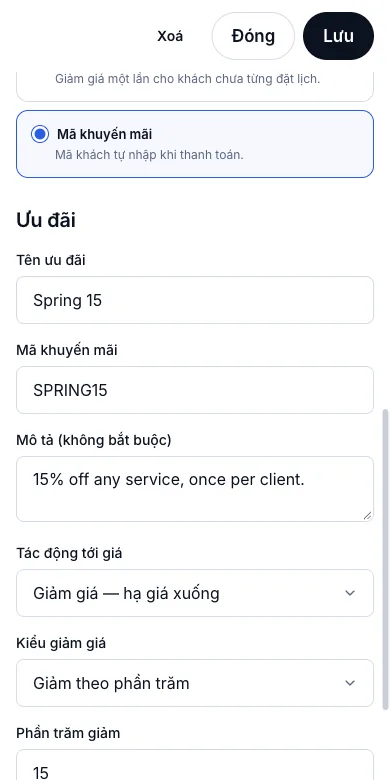
- 2
Gõ Tên ưu đãi và Mã khuyến mãi khách sẽ nhập — SPRING15 — cùng mức giảm, 15%.
- 3
Để trống Áp dụng cho để áp dụng mọi dịch vụ, đặt Giới hạn nếu cần (chức năng kế tiếp), bật kênh rồi bấm Lưu.
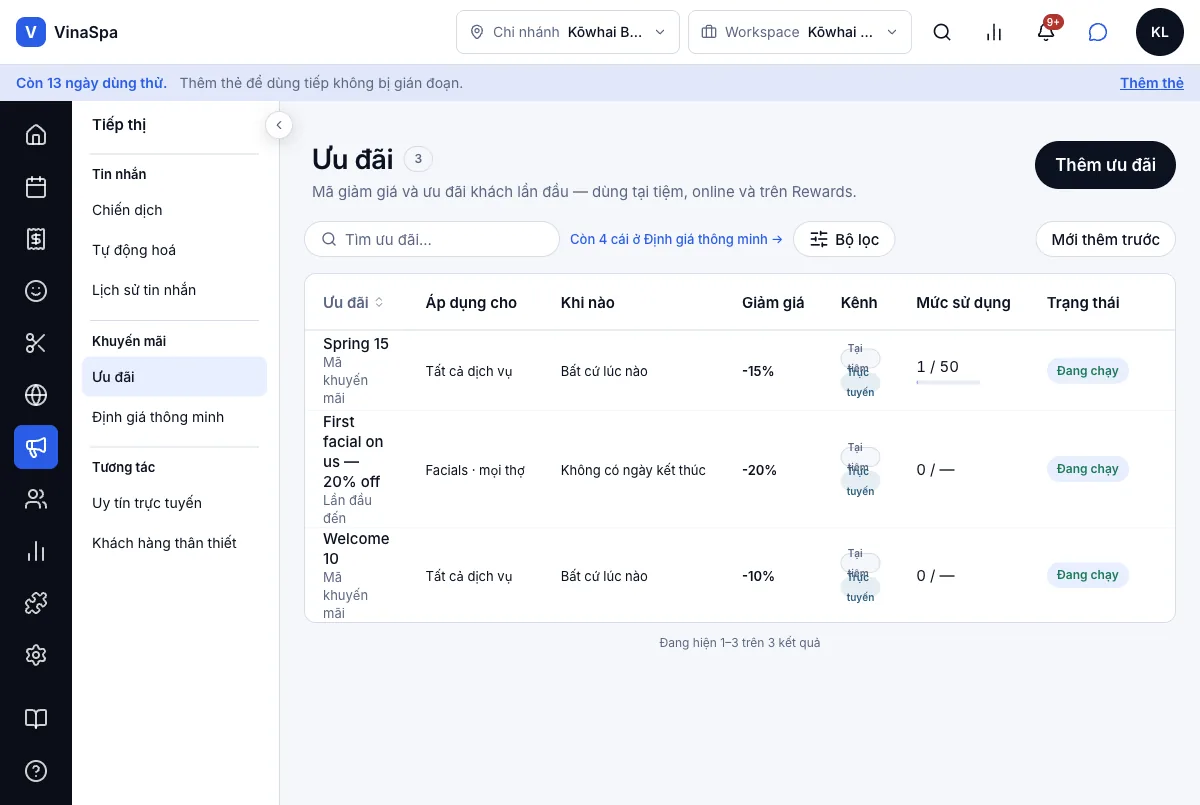
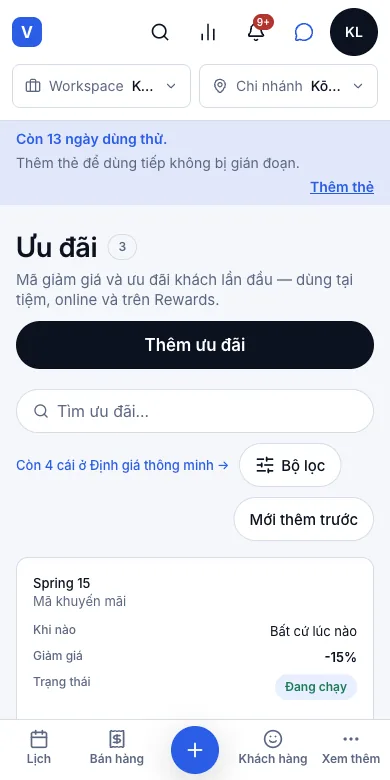
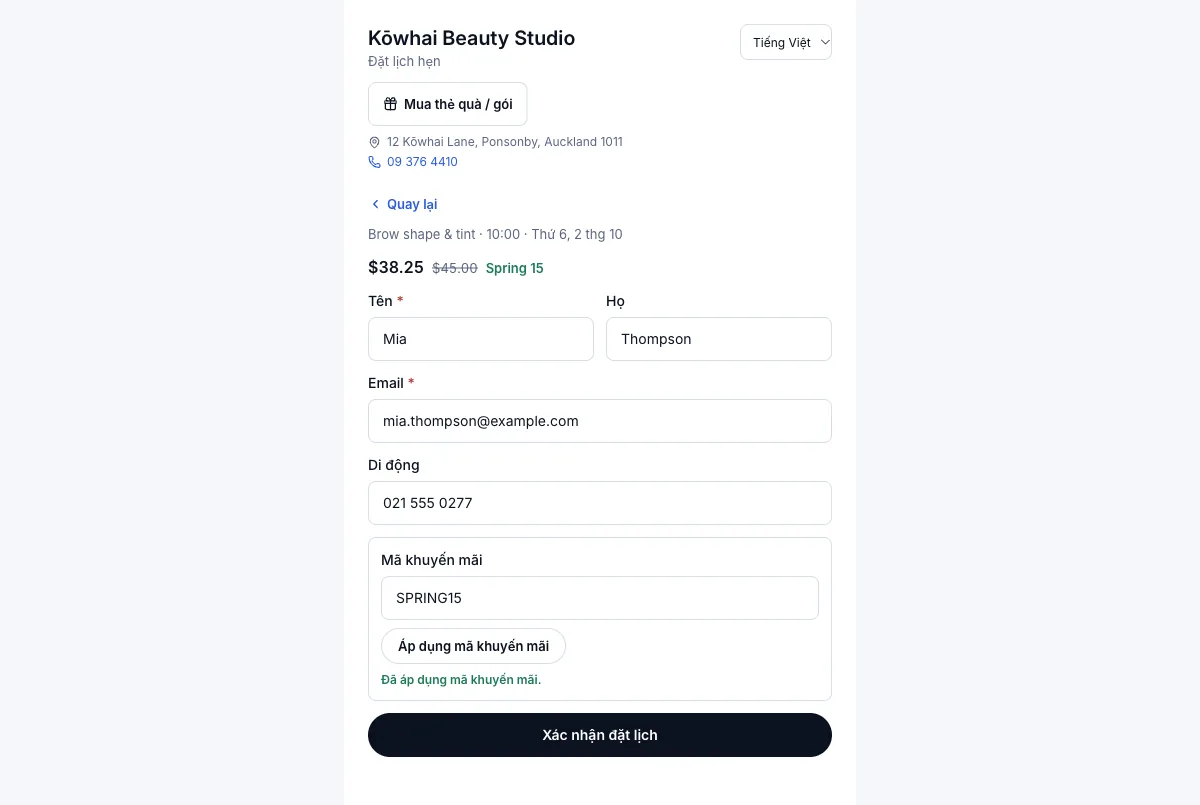
Kết quả: Ưu đãi ghi "Spring 15 — Mã khuyến mãi — Tất cả dịch vụ — Bất cứ lúc nào — −15%" kèm số lượt đã dùng, 0 / 50. Chưa ai nhập mã thì chưa giảm gì.
Khách dùng mã
- 1
Trên trang đặt lịch, sau khi chọn giờ, khách gõ mã vào Mã khuyến mãi — chữ hoa hay thường đều được — rồi bấm Áp dụng mã khuyến mãi.
- 2
Khách bấm Xác nhận đặt lịch.
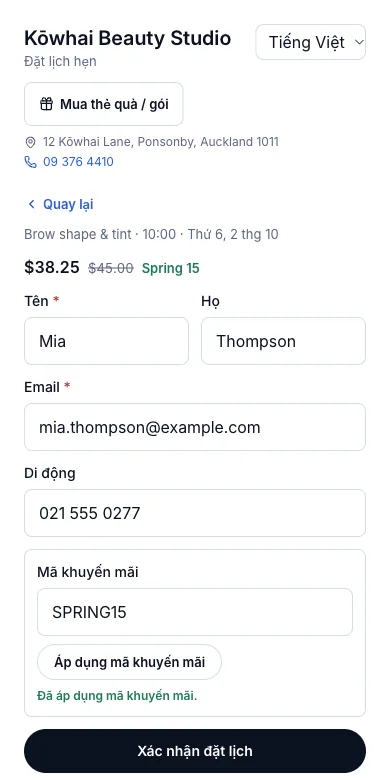
Kết quả: Giá đổi ngay trước khi xác nhận: "$38.25 $45.00 Spring 15" và "Đã áp dụng mã khuyến mãi." Lịch hẹn được đặt với giá $38.25 và lượt dùng được tính vào mã.
7.4Giới hạn theo ngày và theo kháchỞ đâu:Tiếp thịưu đãiGiới hạn
- 1
Mở ưu đãi và bấm Giới hạn.
- 2
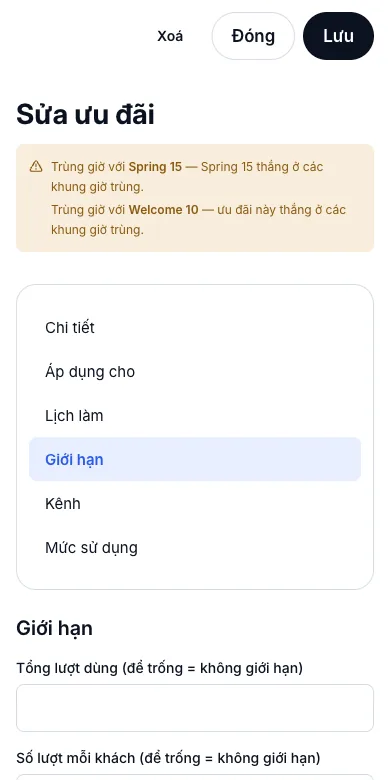
Gõ ô nào cần: Tổng lượt dùng (để trống = không giới hạn), Số lượt mỗi khách (để trống = không giới hạn), Số suất mỗi ngày (để trống = không giới hạn). Để trống là không giới hạn. Bấm Lưu.
Kết quả: Thursday afternoon nails cho 4 suất mỗi ngày — danh sách ghi "0 / 4 hôm nay", và đủ bốn lượt đặt trong ngày thì ưu đãi ẩn tới hôm sau. SPRING15 cho tổng 50 lượt và mỗi khách một lượt: Mia Thompson dùng lần thứ hai thì trang đặt lịch báo "Mã khuyến mãi không hợp lệ, đã hết hạn hoặc không còn áp dụng." và giá trở về $45.00.
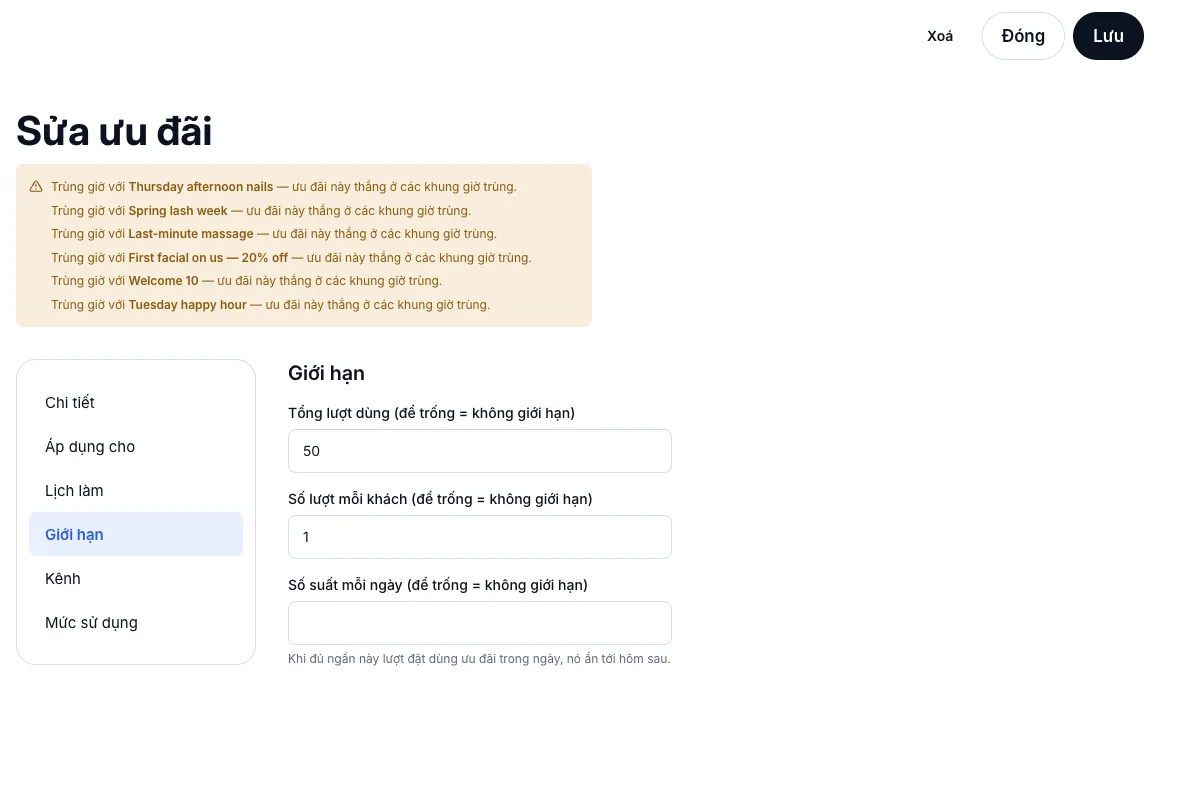
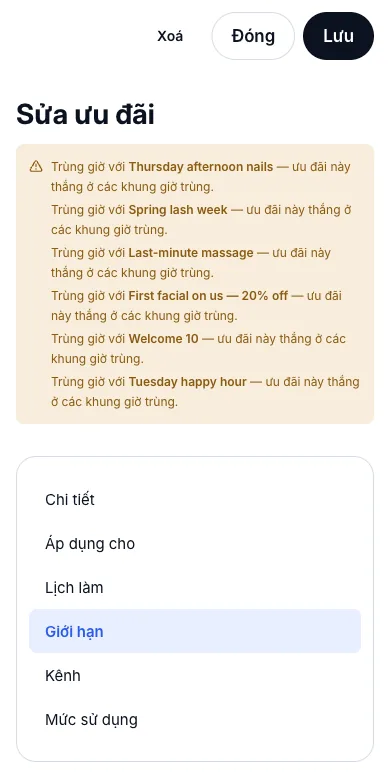
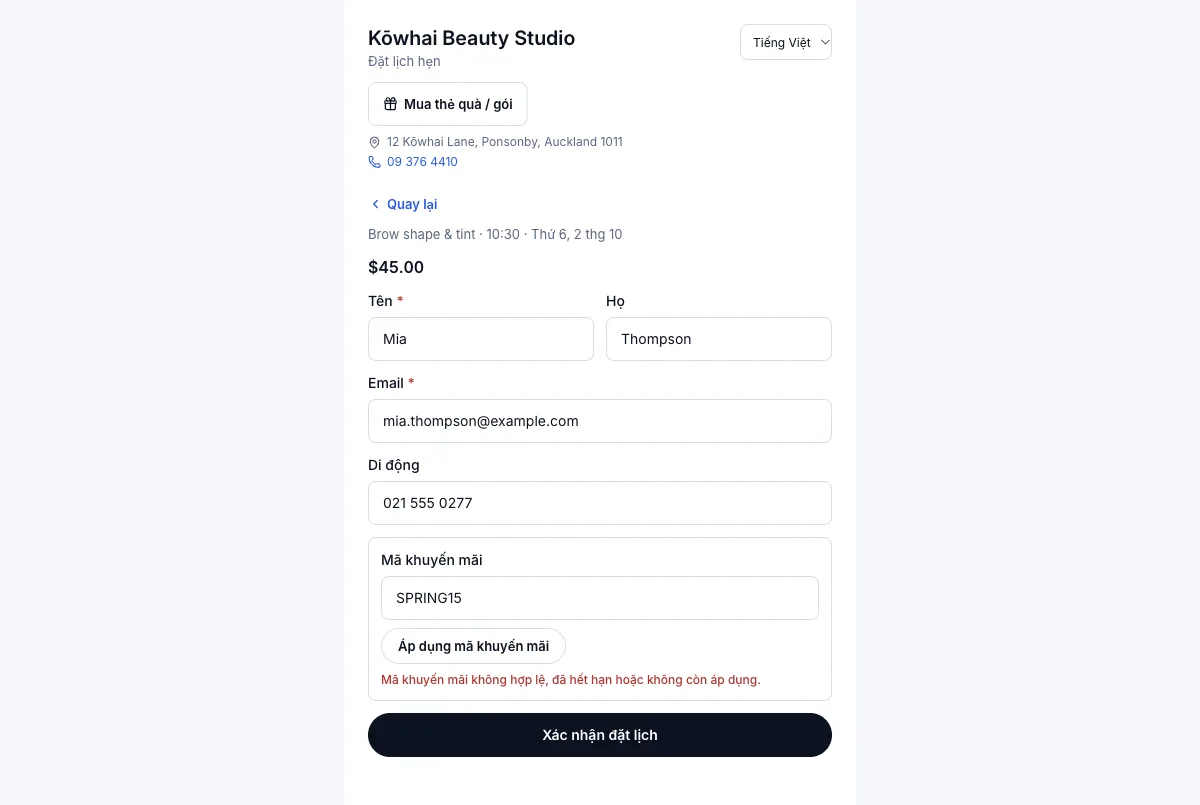
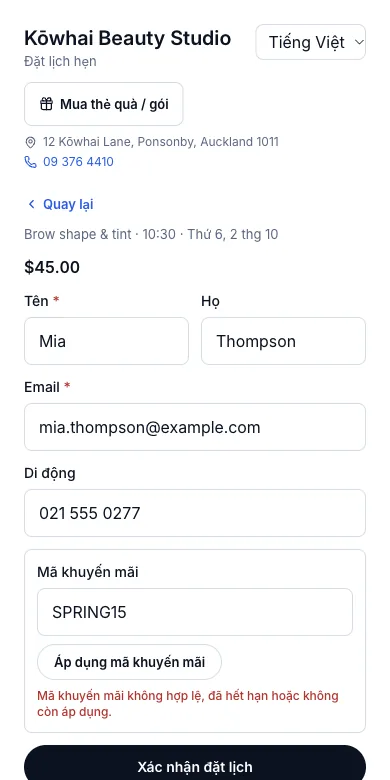
Mẹo: Lời báo không nói khách đã dùng mã rồi — trang đặt lịch không bao giờ tiết lộ cho người lạ những gì nó biết về lịch sử của ai đó.
7.5Giá ưu đãi hiện ngay trên lịch trước khi đặtỞ đâu:Trang đặt lịch onlineLịchLịch hẹn mới
Trên trang đặt lịch
- 1
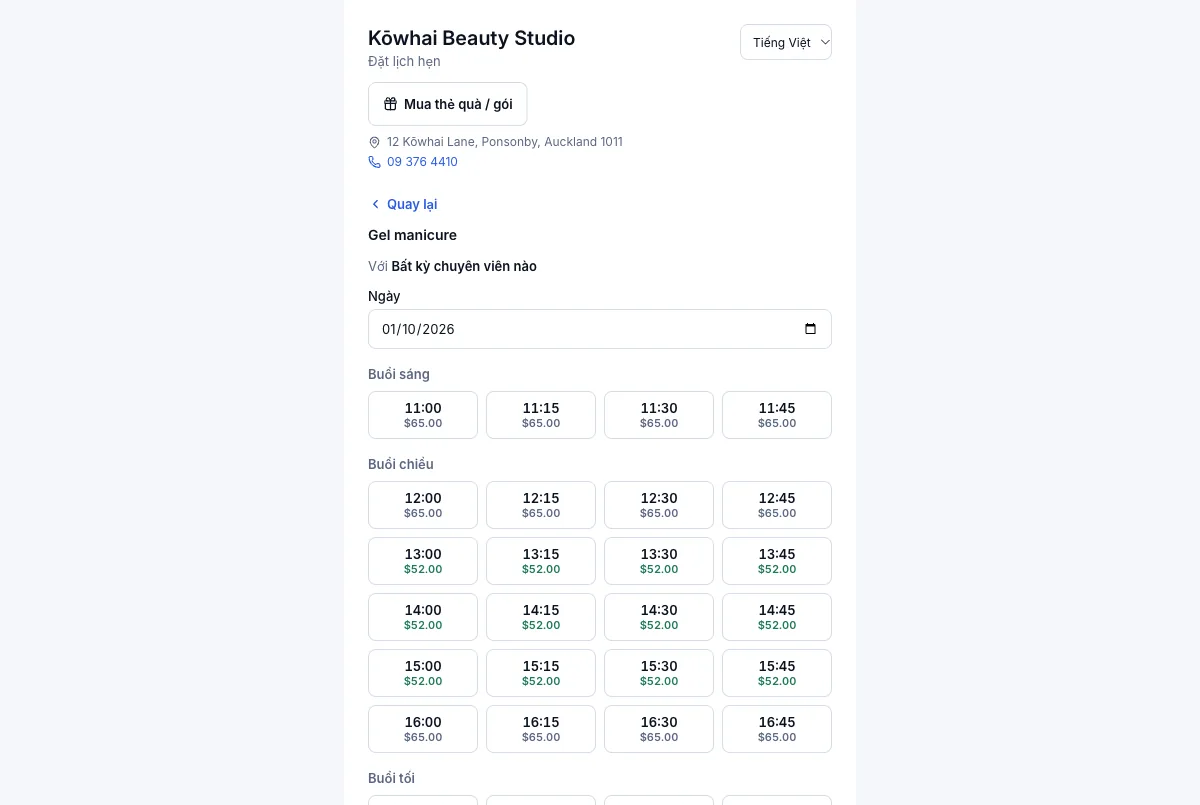
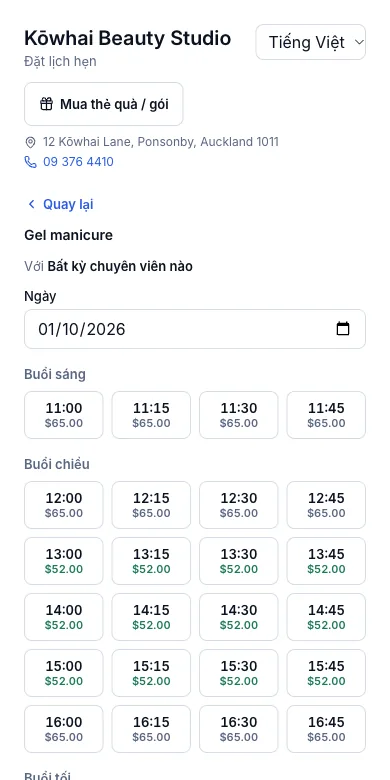
Khách chọn dịch vụ thuộc ưu đãi — Gel manicure — và một ngày thứ Năm.
- 2
Khách chọn giờ nằm trong khung ưu đãi.
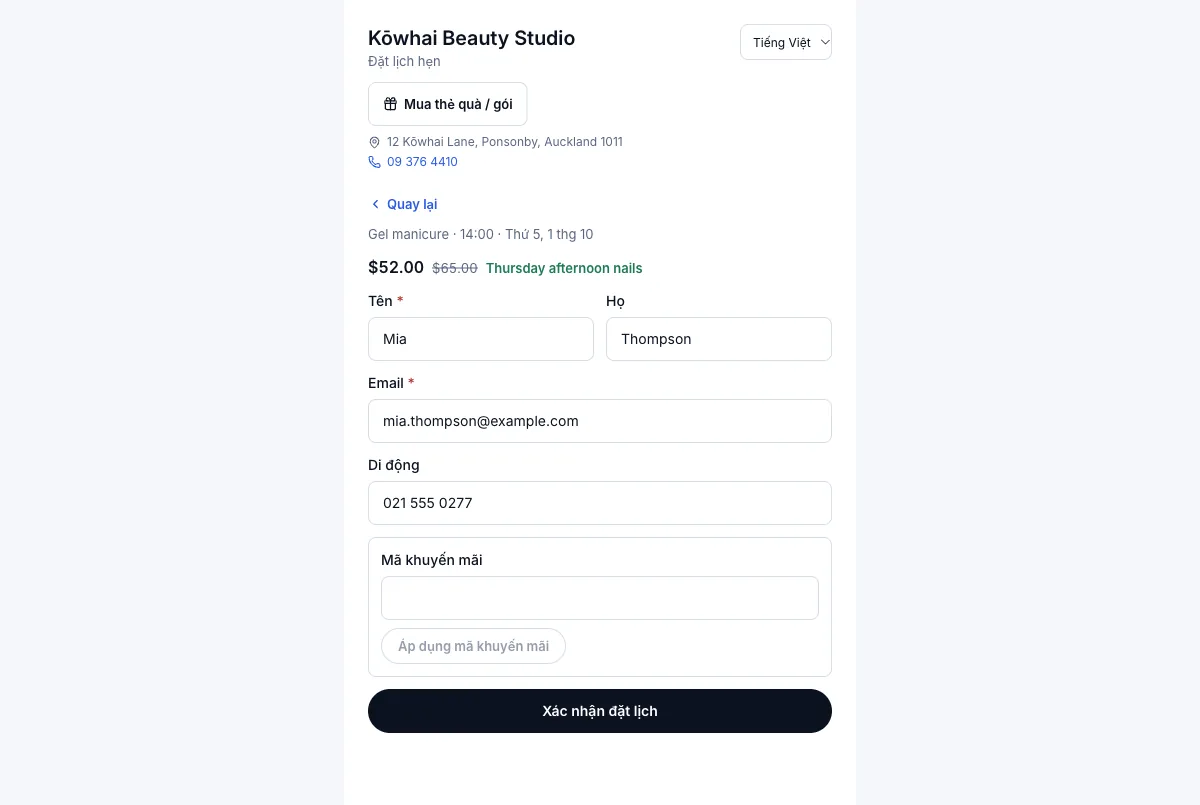
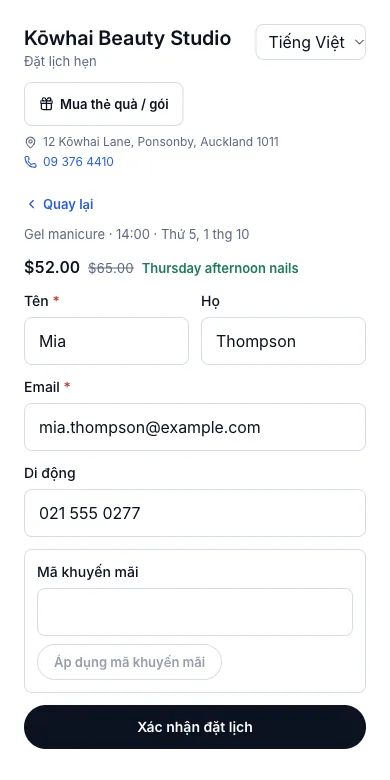
Kết quả: Các giờ từ 13:00 đến 15:45 hiện $52.00, còn lại $65.00, nên khách thấy mức giảm ngay khi chọn giờ. Bước sau ghi "$52.00 $65.00 Thursday afternoon nails" phía trên biểu mẫu.
Tại quầy
- 1
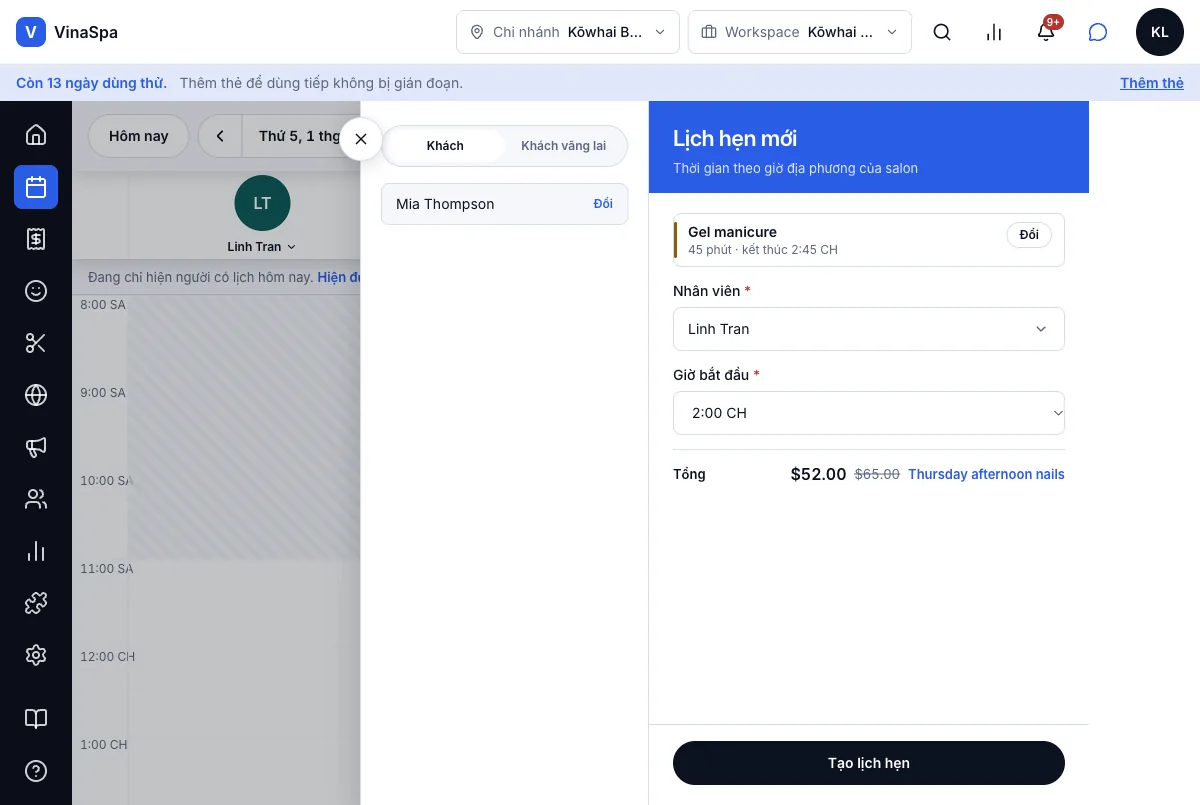
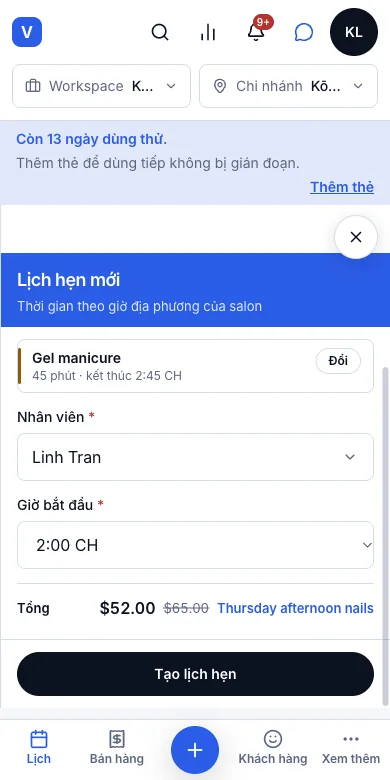
Trên lịch bấm Thêm → Lịch hẹn, chọn Gel manicure và khách.
- 2
Chọn Nhân viên và Giờ bắt đầu trong khung ưu đãi — 14:00.
Kết quả: Ô Tổng ghi $52.00, gạch $65.00 và kèm tên ưu đãi, trước khi bấm Tạo lịch hẹn.
Liên kết VinaRewards
Những gì đi lại giữa VinaSpa và ứng dụng VinaRewards (Vina): lịch hẹn đi vào, hoá đơn đã xong và ưu đãi của tiệm đi ra — còn hồ sơ sức khoẻ của khách thì không bao giờ.
8.1Nhận lịch hẹn từ ứng dụng VinaRewardsỞ đâu:Cài đặtTiện ích bổ sungLiên kết Rewards
Liên kết tài khoản Vina của bạn (một lần)
- 1
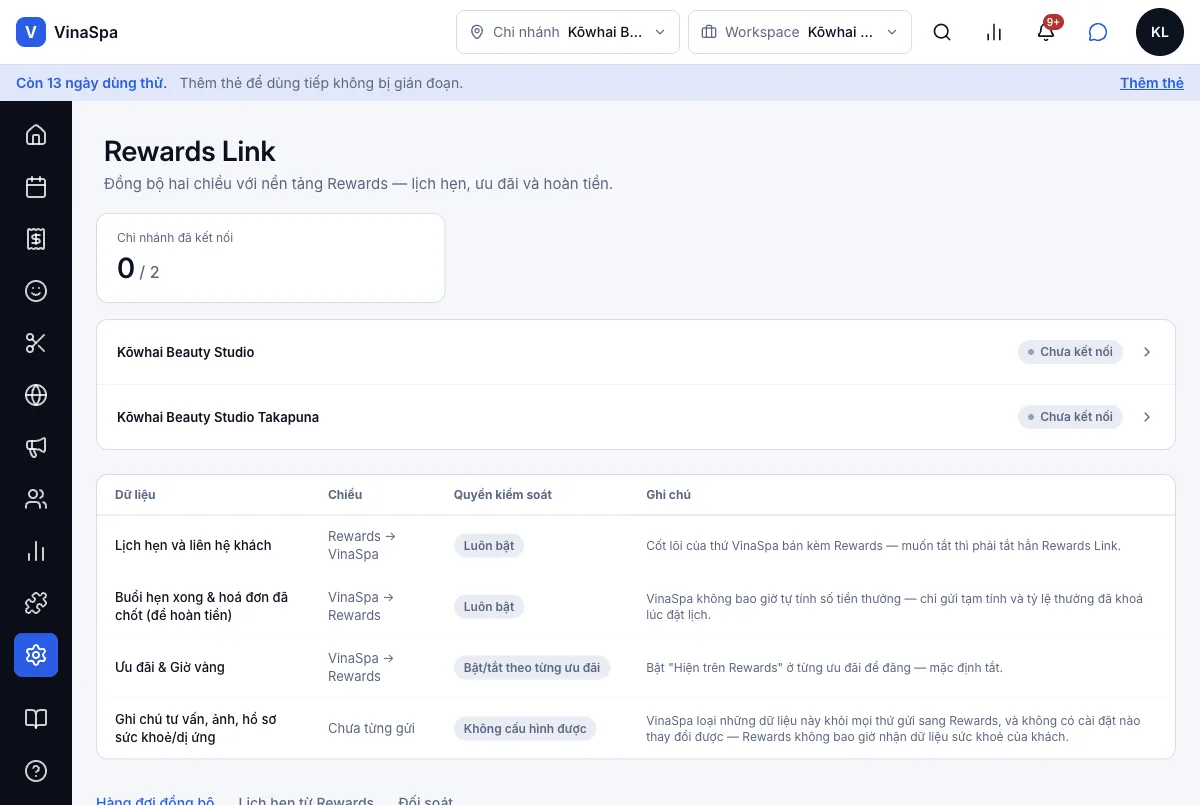
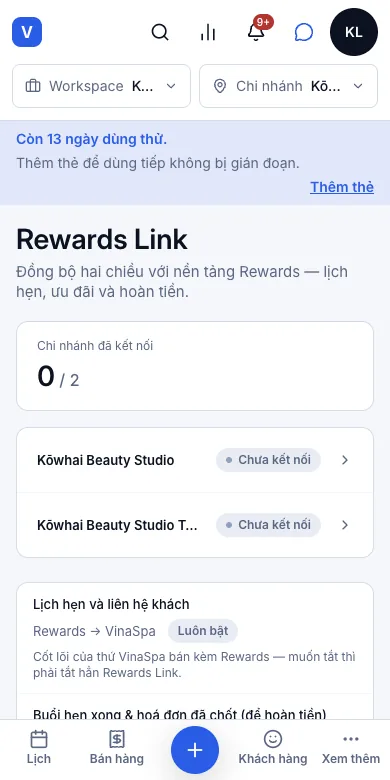
Bấm Cài đặt → Tiện ích bổ sung → Liên kết Rewards. Mỗi chi nhánh hiện kèm trạng thái — ở đây cả hai chi nhánh Kōwhai đều ghi Chưa kết nối và Chi nhánh đã kết nối là 0 / 2.
- 2
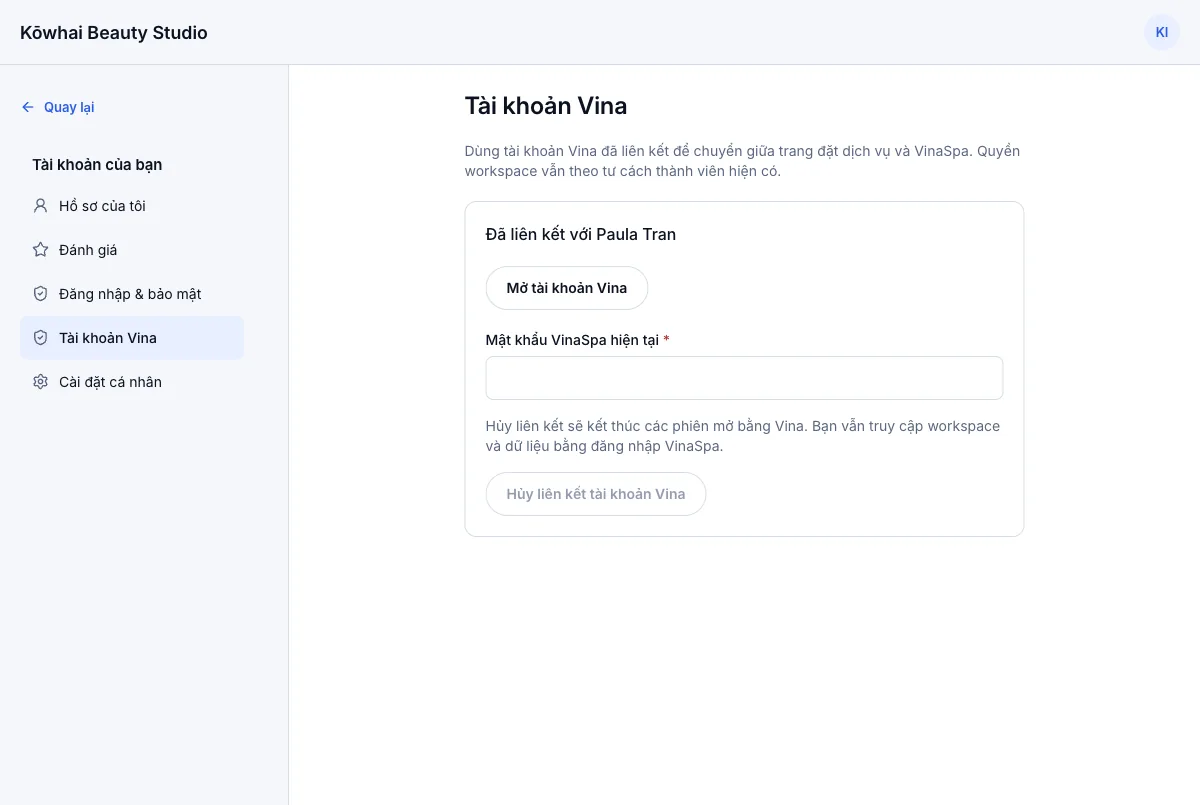
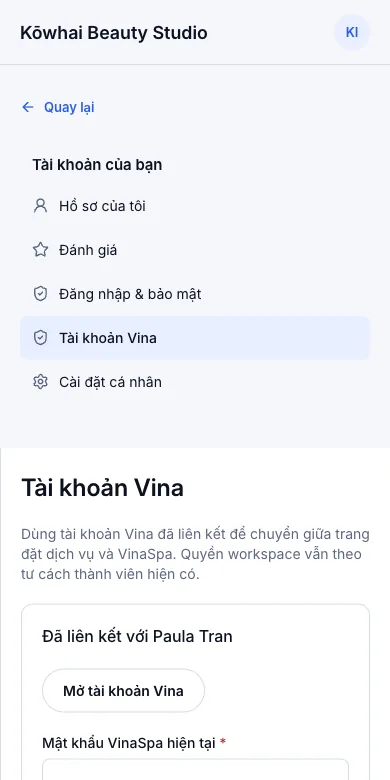
Bấm vào một chi nhánh. Thẻ Kết nối liệt kê bốn bước. Nếu bước 1 chưa xong, bấm Liên kết tài khoản Vina — hoặc bấm ảnh đại diện → Hồ sơ của tôi → Tài khoản Vina — rồi đăng nhập Vina.
Kết quả: Tài khoản Vina ghi "Đã liên kết với Paula Tran" — tài khoản Vina chủ tiệm thử nghiệm đang dùng — và bước 1 ở mọi chi nhánh có dấu tích xanh kèm tên đó. Việc này làm một lần cho tài khoản đăng nhập của bạn, không phải mỗi chi nhánh một lần.
Kết nối một chi nhánh
- 1
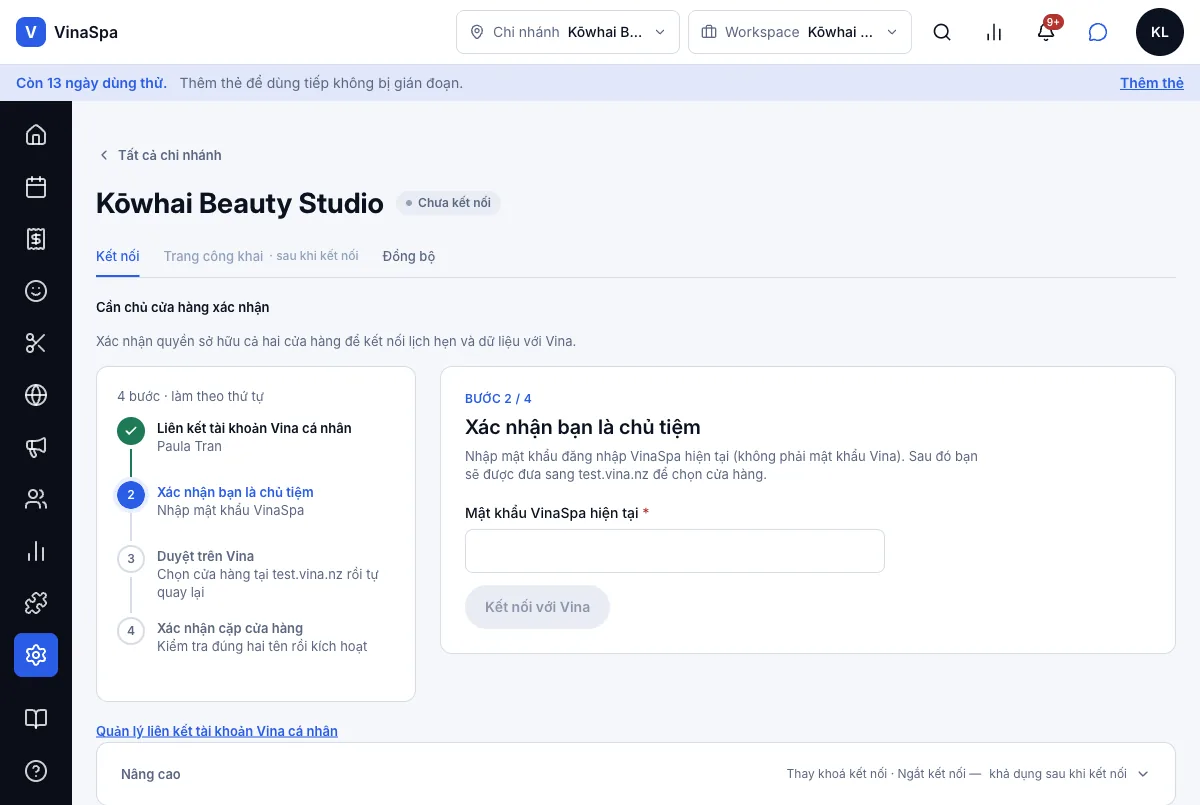
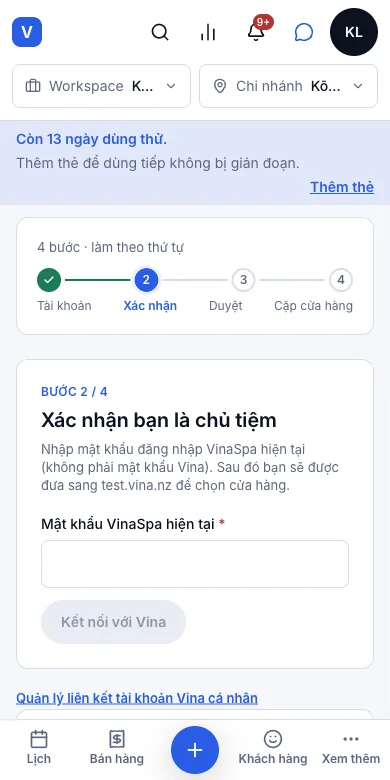
Ở thẻ Kết nối của chi nhánh, bước 2 hỏi Mật khẩu VinaSpa hiện tại — mật khẩu bạn dùng để đăng nhập VinaSpa, không phải mật khẩu Vina. Gõ vào rồi bấm Kết nối với Vina.
- 2
VinaSpa chuyển bạn sang trang Vina để chọn cửa hàng Vina tương ứng với chi nhánh này (bước 3), rồi đưa bạn quay lại.
- 3
Bước 4: kiểm tra đúng tên hai cửa hàng rồi kích hoạt cặp đó.
Kết quả: Chưa xong đủ bốn bước thì chi nhánh vẫn ghi Chưa kết nối và thẻ Trang công khai vẫn mờ kèm "· sau khi kết nối" — hai chi nhánh Kōwhai đang ở đúng chỗ này, vì bước 3 và 4 cần chủ tiệm tự đăng nhập Vina. Chỉ chủ tiệm mới kết nối được chi nhánh.
Xem lịch hẹn đến từ Rewards
- 1
Bấm Cài đặt → Tiện ích bổ sung → Liên kết Rewards.
- 2
Bên dưới bảng, bấm thẻ Lịch hẹn từ Rewards.
Kết quả: Mỗi lịch hẹn khách đặt trên ứng dụng VinaRewards được liệt kê kèm khách, dịch vụ, nhân viên, giờ bắt đầu, trạng thái và ưu đãi đã dùng. Kōwhai chưa có chi nhánh nào kết nối nên danh sách ghi "Chưa có lịch hẹn nào từ Rewards."
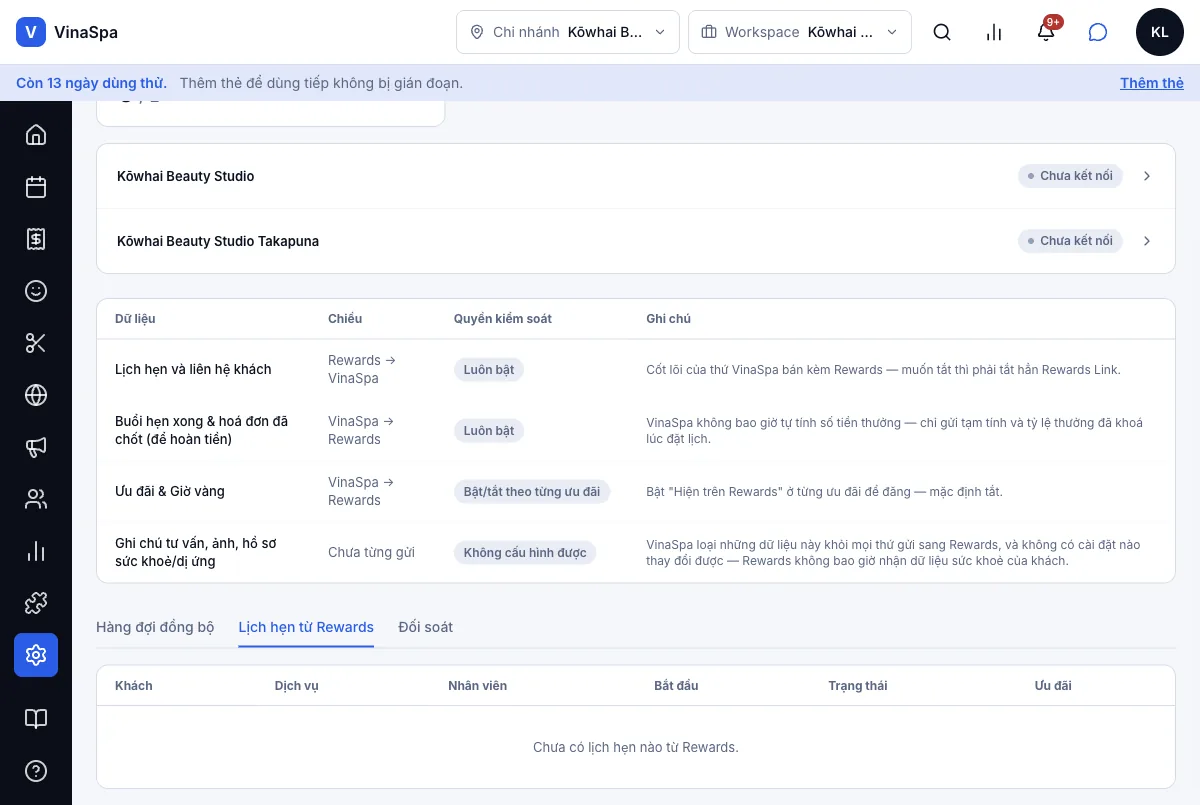
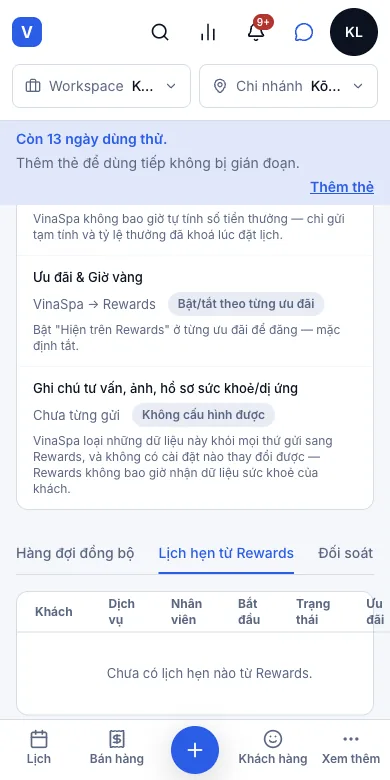
Mẹo: Lịch hẹn từ Rewards đến kèm tên và thông tin liên hệ của khách — dòng đầu tiên, luôn bật, của bảng dữ liệu — và nằm trên lịch như mọi lịch hẹn khác.
8.2Đẩy ưu đãi và chỗ trống sang VinaRewardsỞ đâu:Tiếp thịƯu đãiưu đãiKênh
- 1
Bấm Tiếp thị → Ưu đãi rồi mở ưu đãi — ở đây là Tuesday happy hour.
- 2
Bấm Kênh và bật Hiện trên Rewards. Bên dưới hiện bản xem trước: ưu đãi đúng như khách thấy trên Rewards, kèm mức giảm và "1 khung giờ".
- 3
Bấm Lưu.
Kết quả: Ưu đãi được xếp hàng chờ gửi sang Rewards: ở Liên kết Rewards, Hàng đợi đồng bộ tăng từ 42 lên 43 Chờ gửi, và Tất cả sự kiện có dòng "Đã đăng ưu đãi" đúng giờ bạn lưu. Ưu đãi lên ứng dụng khi có chi nhánh đã kết nối.
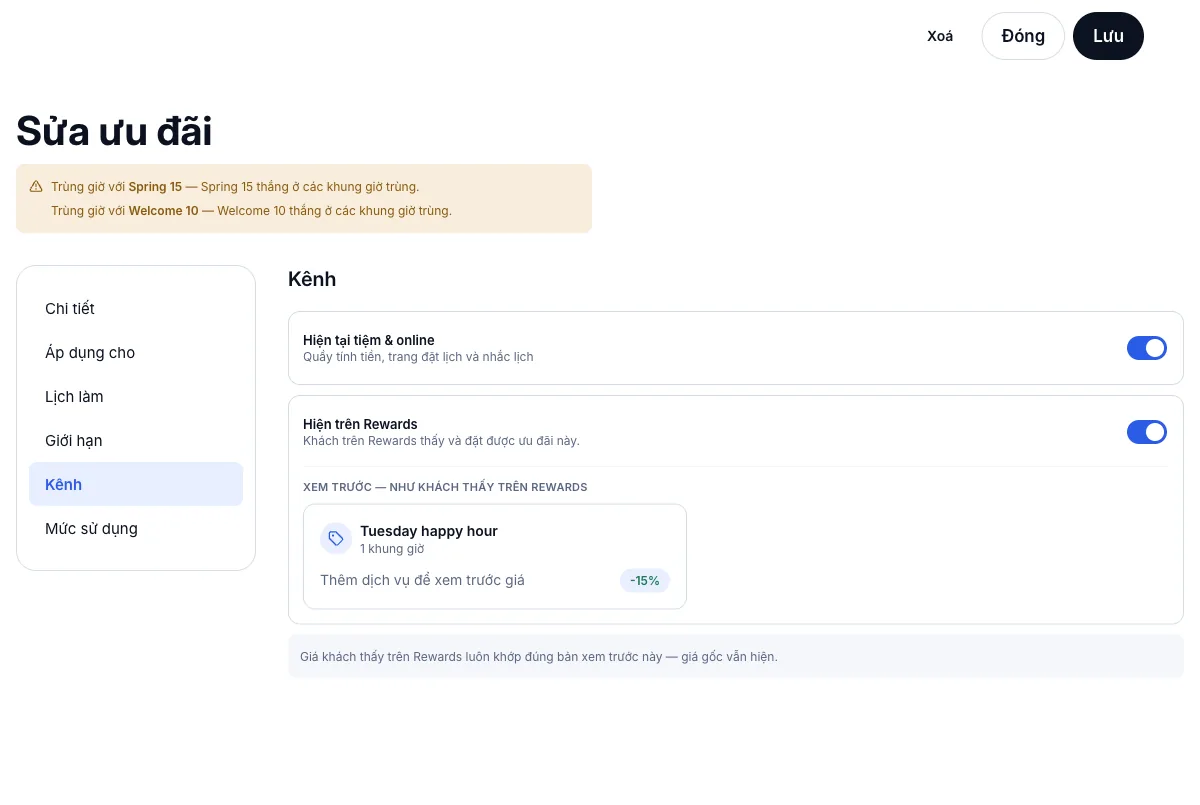
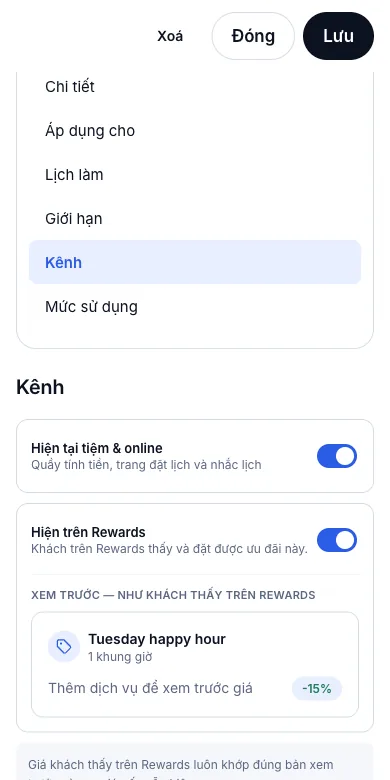
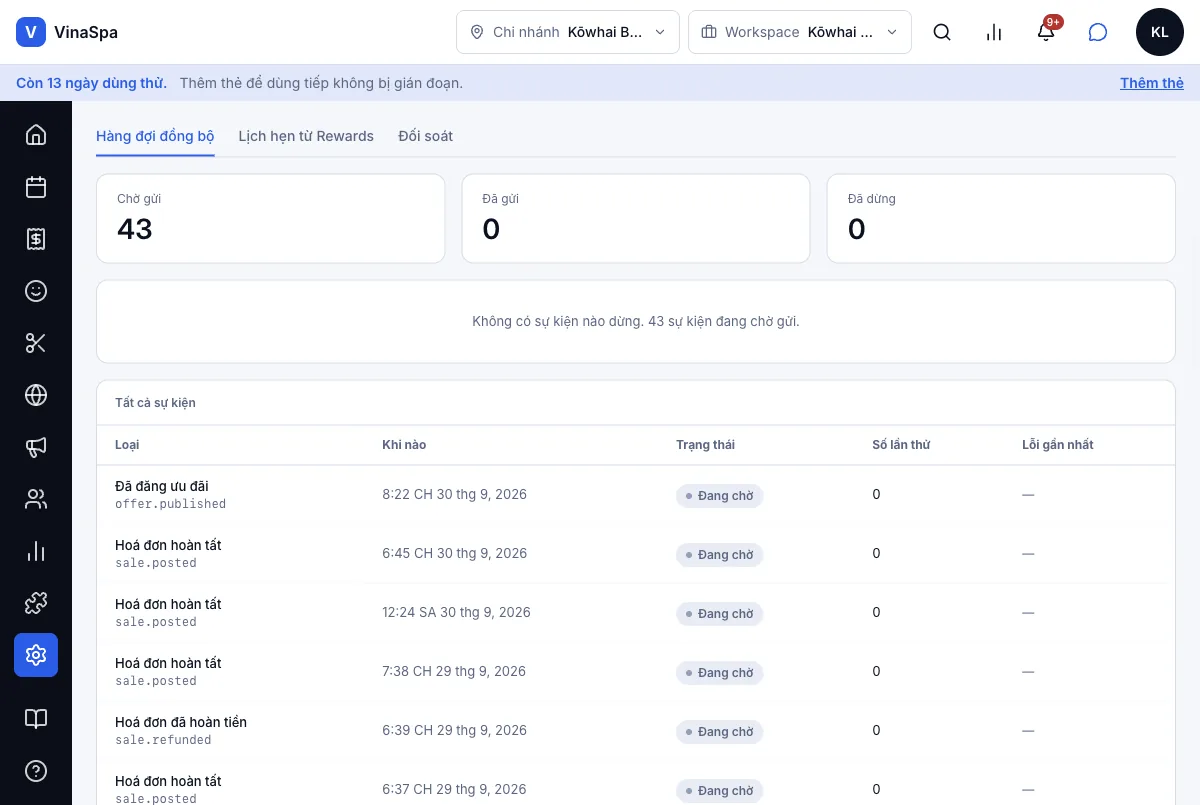
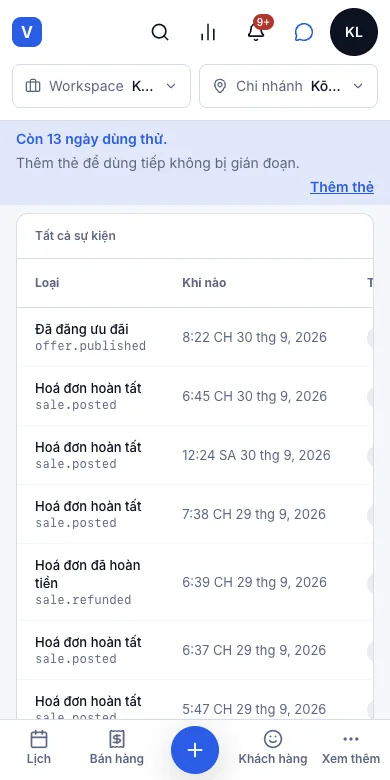
Mẹo: Rewards có hai loại thẻ. Giờ vàng thành thẻ giờ vàng (lấy khung giờ đầu tiên); ưu đãi chớp nhoáng hoặc sát giờ cho một dịch vụ thành thẻ ưu đãi nóng, hiện cả giá gốc lẫn giá giảm. Mã khuyến mãi, và ưu đãi áp cho cả một danh mục, không được gửi thành thẻ. Ưu đãi sát giờ còn mở các chỗ trống của chi nhánh trong khung giờ đó sang Rewards, và rút từng chỗ ngay khi có người đặt.
8.3Khách được hoàn tiền, tiệm không trả phí hằng thángỞ đâu:Cài đặtTiện ích bổ sungLiên kết RewardsHàng đợi đồng bộ
Theo dõi những gì đã gửi
- 1
Hoàn tất hoá đơn như thường lệ. VinaSpa xếp nó vào hàng chờ gửi Rewards dưới tên "Hoá đơn hoàn tất", kèm tạm tính và tỷ lệ thưởng đã khoá lúc đặt lịch — VinaSpa không bao giờ tự tính số tiền hoàn.
- 2
Mở Liên kết Rewards. Hàng đợi đồng bộ đếm Chờ gửi, Đã gửi và Đã dừng.
- 3
Bấm Tất cả sự kiện để xem từng dòng: là gì, lúc nào, trạng thái, số lần thử và lỗi gần nhất.
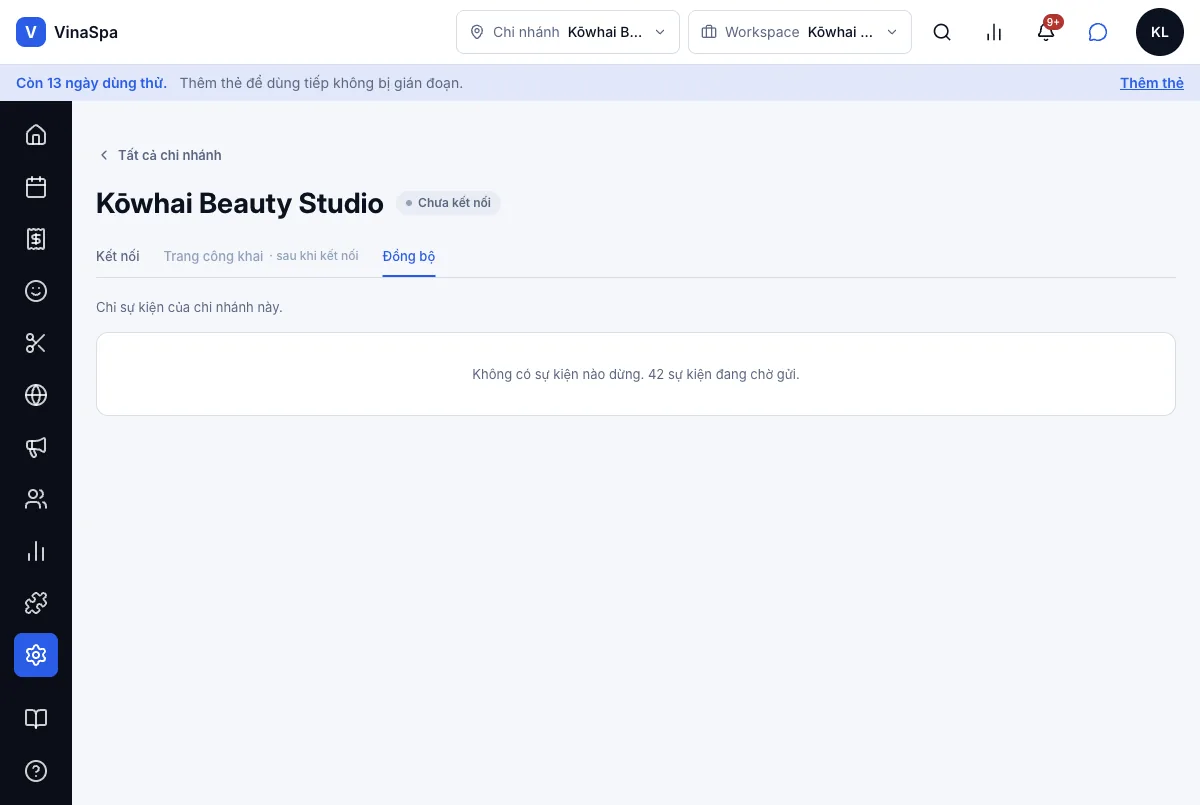
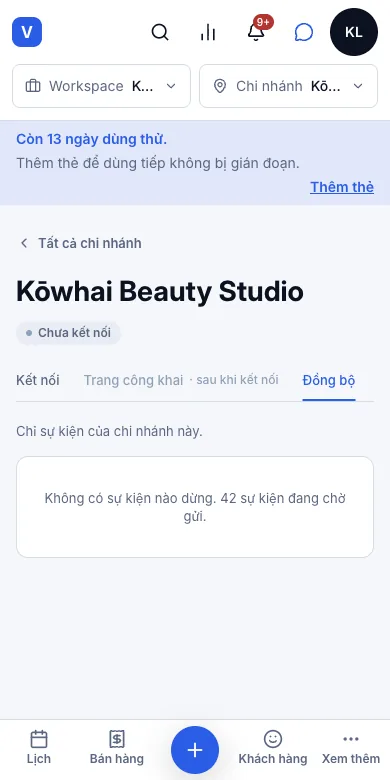
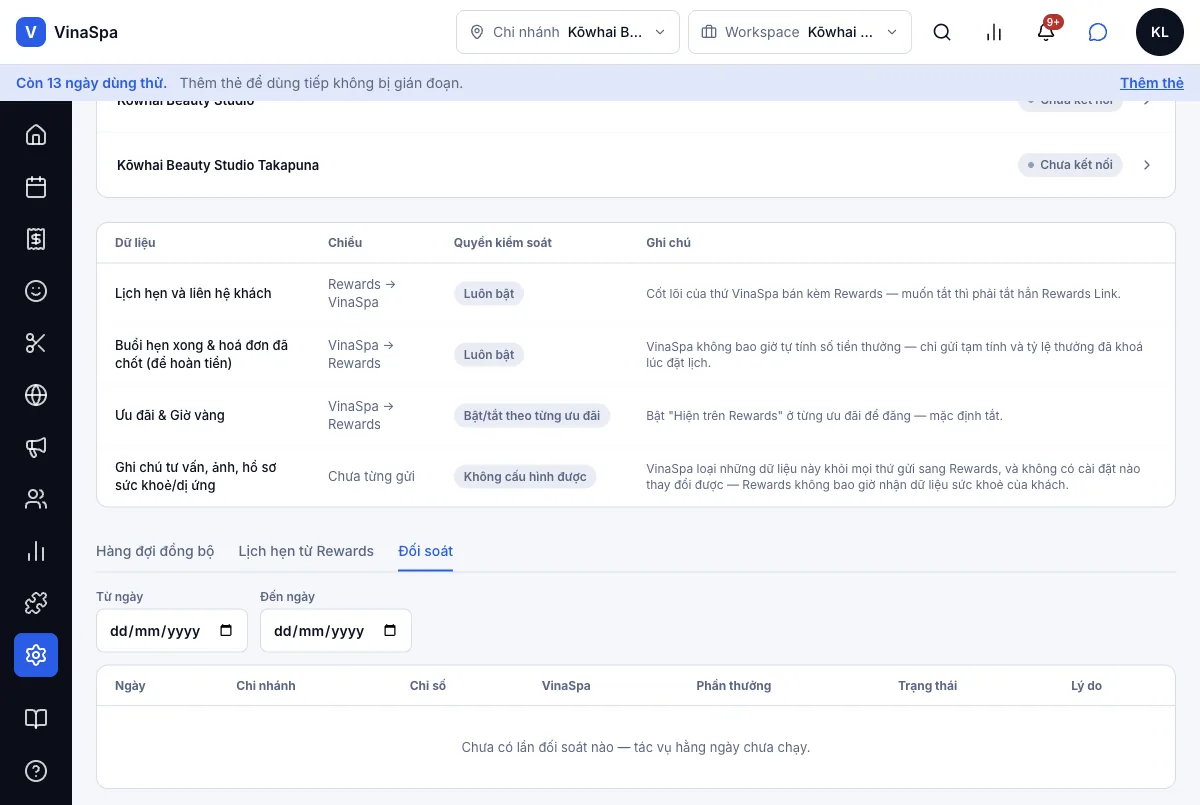
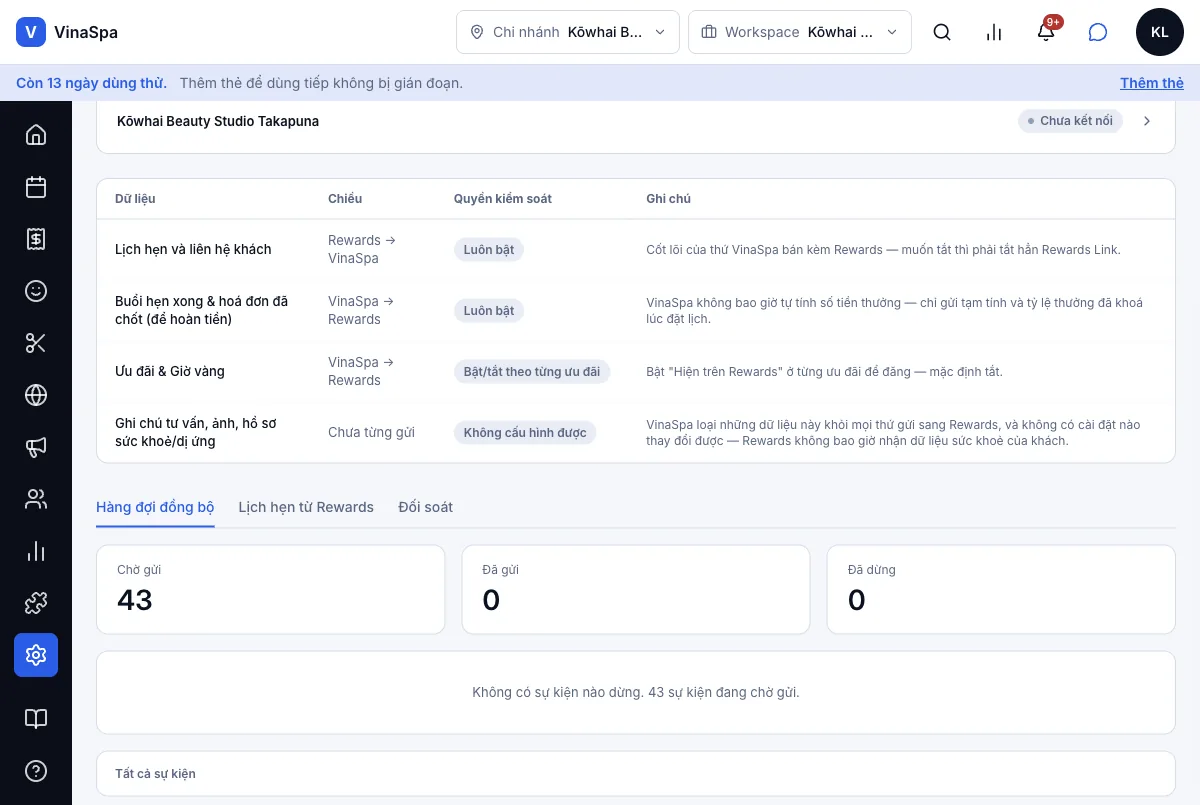
Kết quả: Hàng đợi của Kōwhai ghi 43 chờ gửi, 0 đã gửi, 0 đã dừng — "Không có sự kiện nào dừng. 43 sự kiện đang chờ gửi." — vì chưa chi nhánh nào kết nối. Thẻ Đồng bộ của từng chi nhánh chỉ hiện sự kiện của chi nhánh đó.
Đối chiếu số liệu mỗi ngày
- 1
Mở Liên kết Rewards rồi bấm thẻ Đối soát.
- 2
Chọn ngày Từ ngày và Đến ngày.
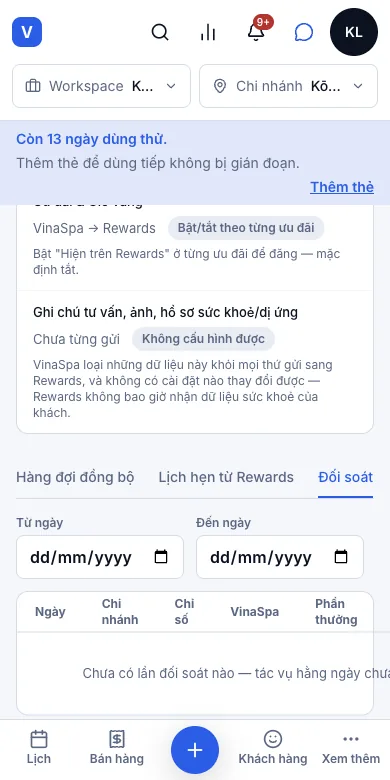
Kết quả: Mỗi ngày và mỗi chi nhánh có một dòng so số của VinaSpa với số của Rewards, kèm trạng thái và lý do khi hai bên lệch nhau. Một tác vụ hằng ngày điền bảng này khi đã có chi nhánh kết nối; trước đó bảng ghi "Chưa có lần đối soát nào — tác vụ hằng ngày chưa chạy."
8.4Không bao giờ gửi dữ liệu sức khoẻ của khách sang RewardsỞ đâu:Cài đặtTiện ích bổ sungLiên kết Rewards
- 1
Mở Liên kết Rewards. Bảng dưới danh sách chi nhánh liệt kê mọi thứ đi lại giữa VinaSpa và Rewards, theo chiều nào, và bạn có bật tắt được không.
- 2
Đọc dòng cuối, Ghi chú tư vấn, ảnh, hồ sơ sức khoẻ/dị ứng.
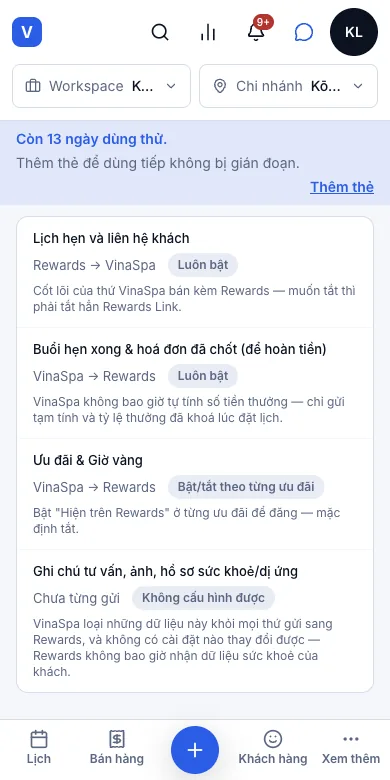
Kết quả: Dòng đó ghi Chưa từng gửi và Không cấu hình được: câu trả lời phiếu tư vấn, ảnh, dị ứng và ghi chú sức khoẻ bị loại khỏi mọi thứ VinaSpa gửi đi, và không cài đặt nào đổi được. Những gì có gửi nằm ở các dòng trên — lịch hẹn và thông tin liên hệ đi vào, lượt khách và hoá đơn đã xong đi ra, và chỉ những ưu đãi bạn bật.
VinaSpa chưa có
- Lịch hẹn đến từ ứng dụng VinaRewards thật — đã làm và kiểm thử bên trong VinaSpa, nhưng phía VinaRewards chưa duyệt kết nối
- Ưu đãi và chỗ trống sát giờ hiện trên ứng dụng VinaRewards — VinaSpa đã xếp hàng chờ gửi (xem hàng đợi đồng bộ), nhưng việc gửi tới ứng dụng thật chưa được xác minh
- Tiền hoàn cho khách và điều khoản "không phí hằng tháng" — cả hai do Vina đặt ra và chi trả, chưa được xác nhận
Lên lịch
Cuốn lịch cả tiệm cùng dùng: đặt lịch, khách vãng lai, lịch nhóm, trạng thái, giờ nghỉ, ca làm, ngày đóng cửa và danh sách chờ.
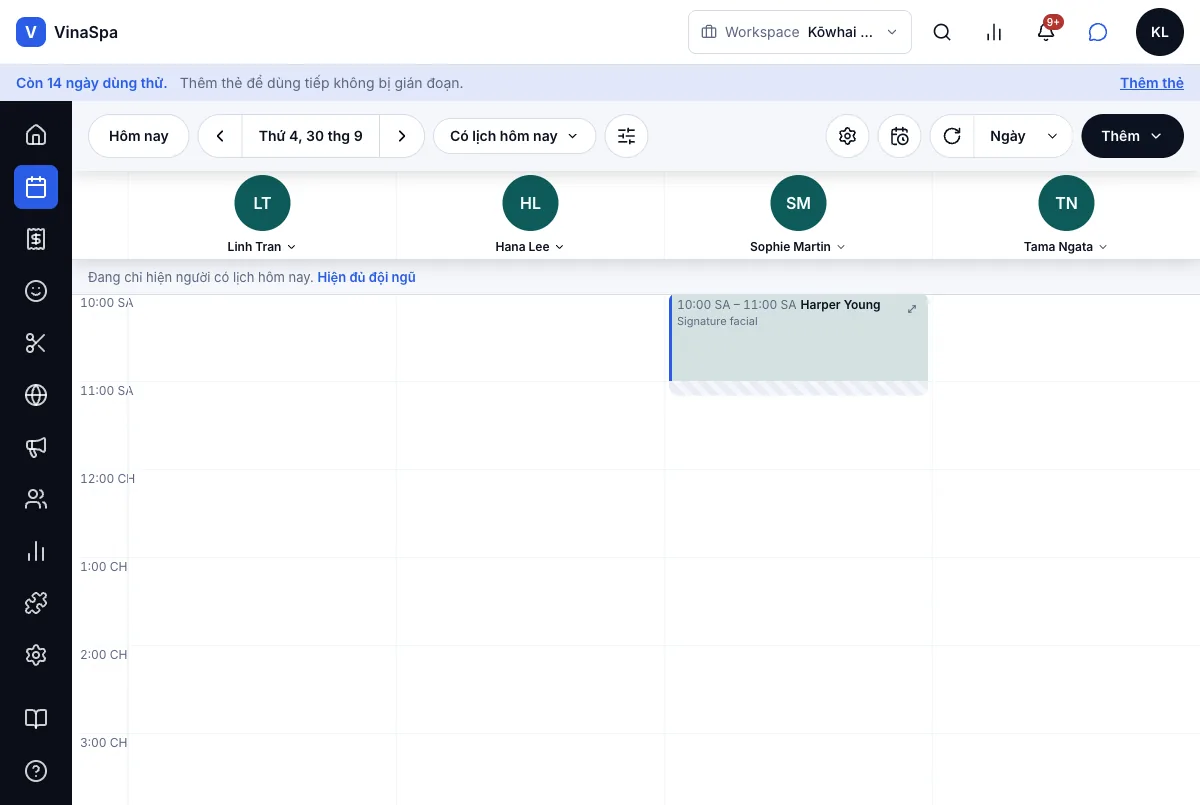
9.1Đặt, đổi giờ và huỷ lịch hẹnỞ đâu:Lịch
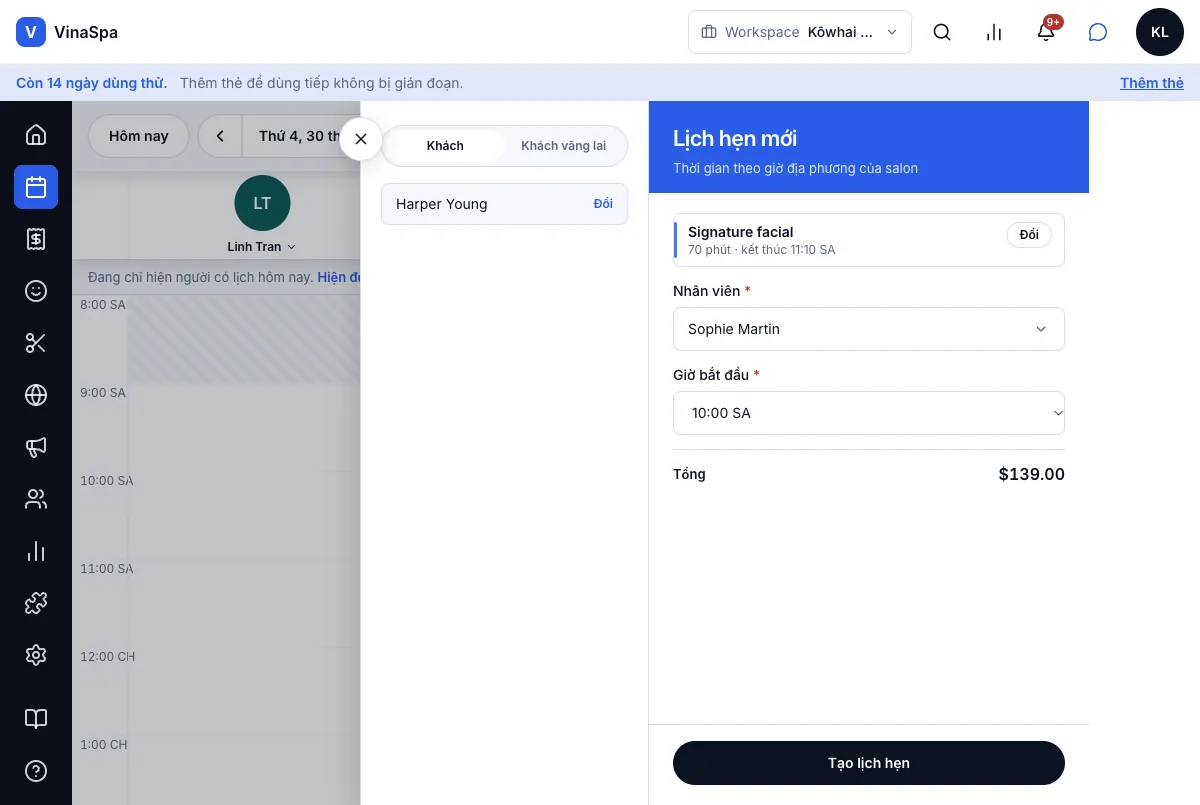
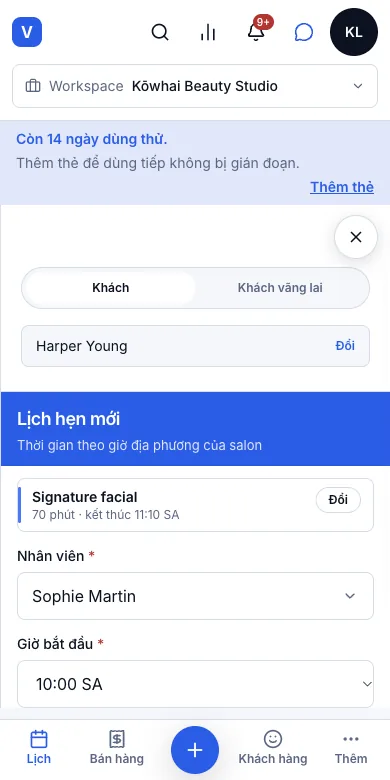
Đặt một lịch hẹn
- 1
Mở Lịch, chuyển tới ngày cần đặt bằng hai mũi tên ‹ › cạnh ngày.
- 2
Bấm vào ô giờ trống trong cột của người sẽ làm, chọn Thêm lịch hẹn. Hoặc bấm Thêm → Lịch hẹn ở góc trên bên phải.
- 3
Chọn dịch vụ trong danh sách — mỗi dịch vụ ghi sẵn thời lượng và giá.
- 4
Ở ô Tìm khách, gõ tên hoặc số điện thoại rồi chọn khách. Khách mới thì bấm + Khách mới, điền tên và số điện thoại.
- 5
Kiểm tra Nhân viên và Giờ bắt đầu. Chỉ những người làm được dịch vụ đó mới hiện ra. (Nếu mở từ ô giờ trống thì hai ô này đã điền sẵn.)
- 6
Bấm Tạo lịch hẹn.
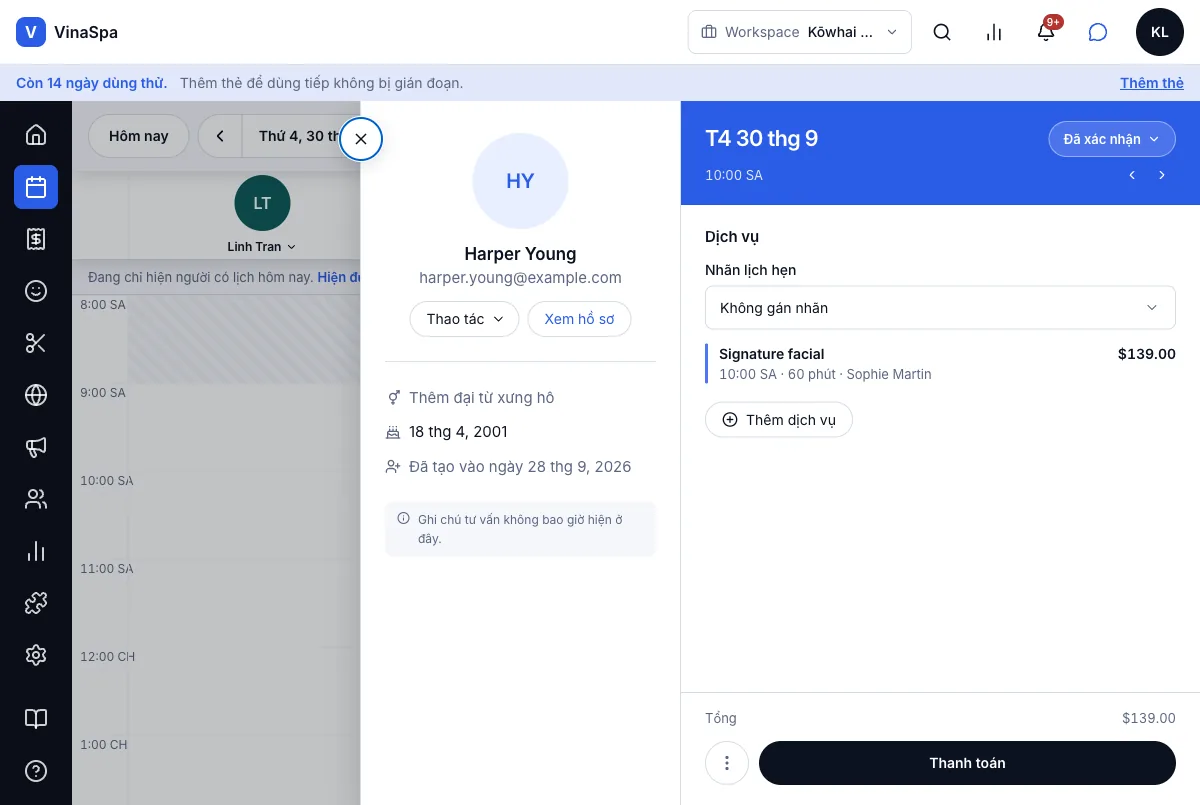
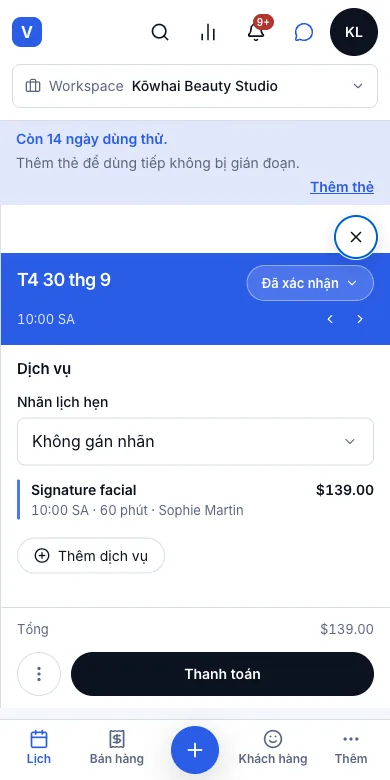
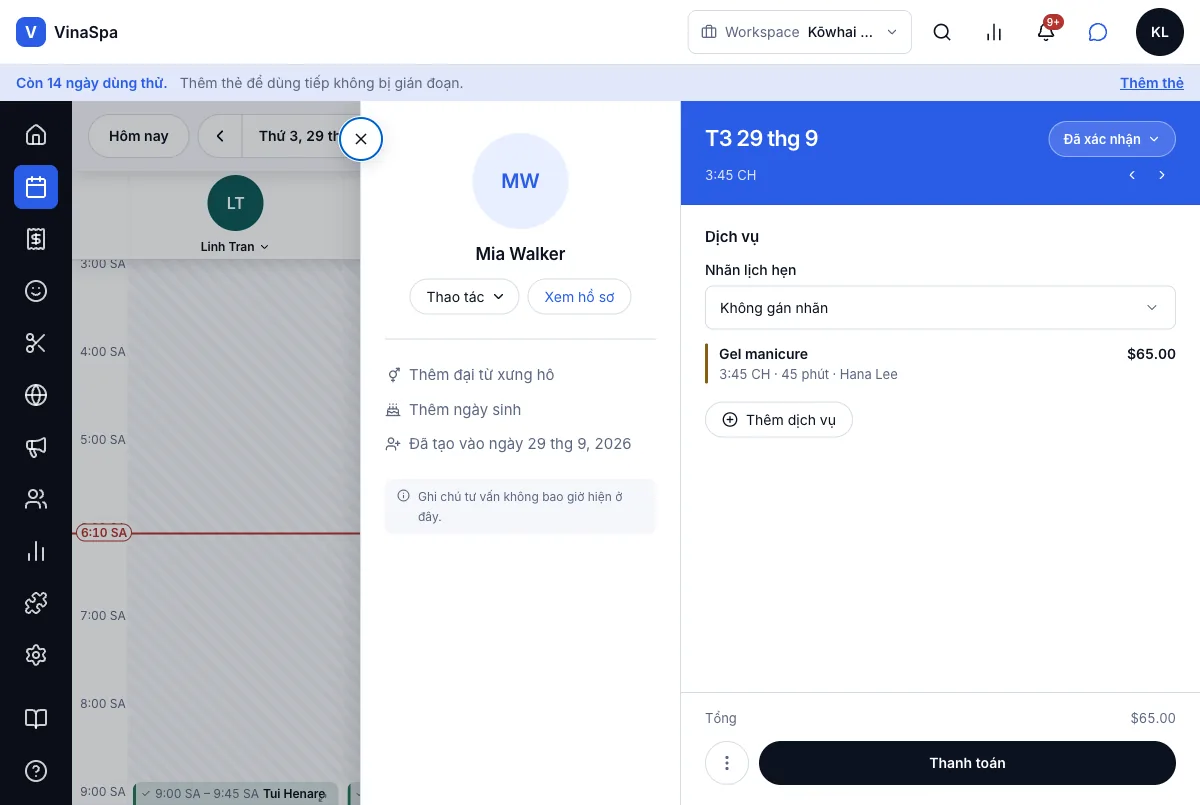
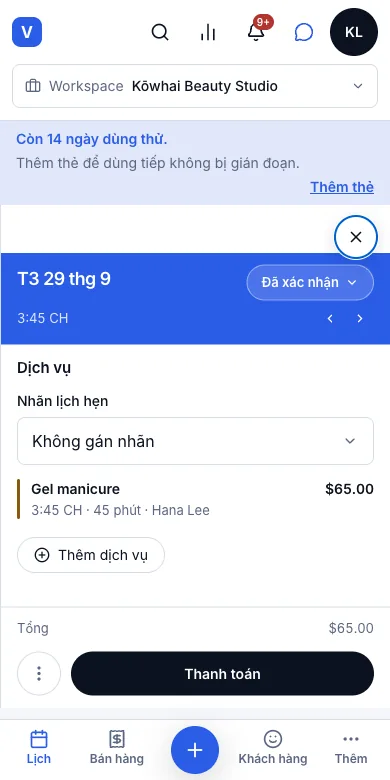
Kết quả: Ngăn bên phải chuyển thành lịch hẹn vừa tạo: ngày giờ ở trên, trạng thái Đã xác nhận, dịch vụ kèm người làm và giá, nút Thanh toán ở dưới. Trên lịch, lịch hẹn nằm trong cột của người làm; dải sọc bên dưới là thời gian dọn dẹp đã cài cho dịch vụ. Khách có email sẽ nhận thư xác nhận đặt lịch.
Your booking at Kōwhai Beauty Studio is confirmed
Gửi ngay khi lưu lịch hẹn, nếu khách có email. Thư đi theo ngôn ngữ của tiệm.
Đổi sang giờ khác
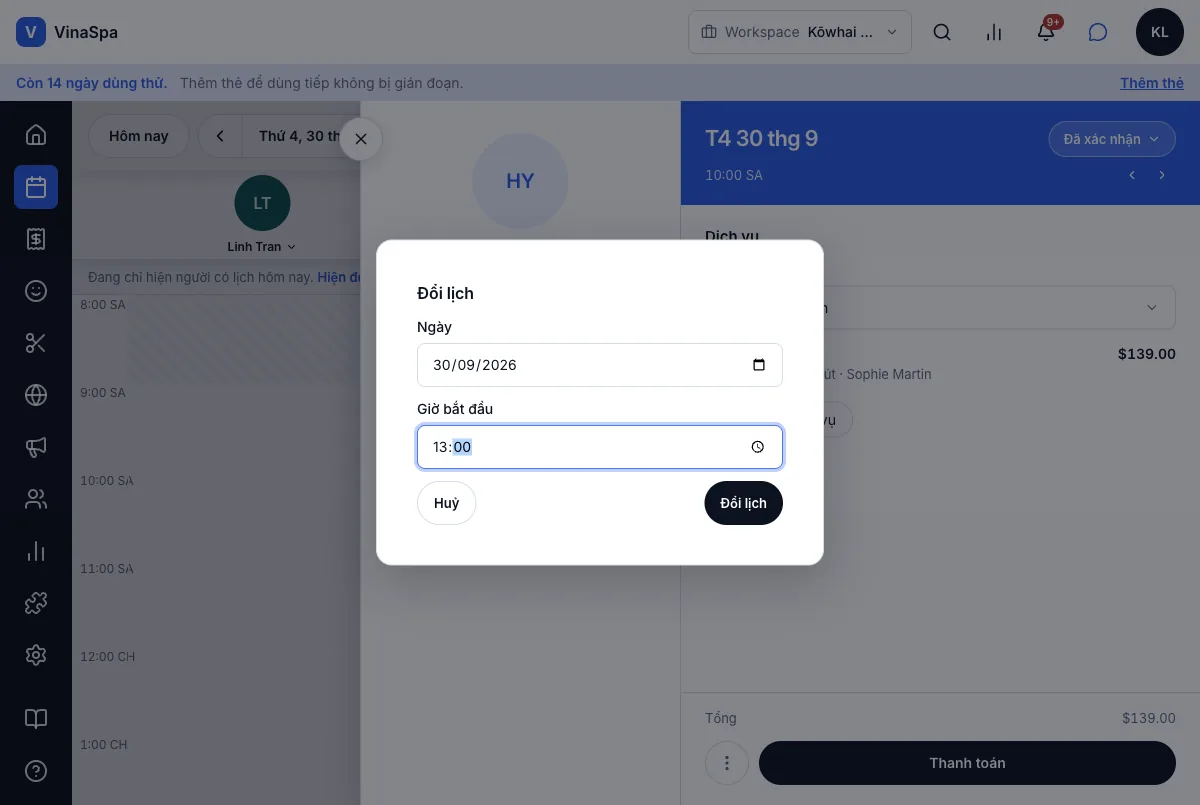
- 1
Bấm vào lịch hẹn trên lịch để mở.
- 2
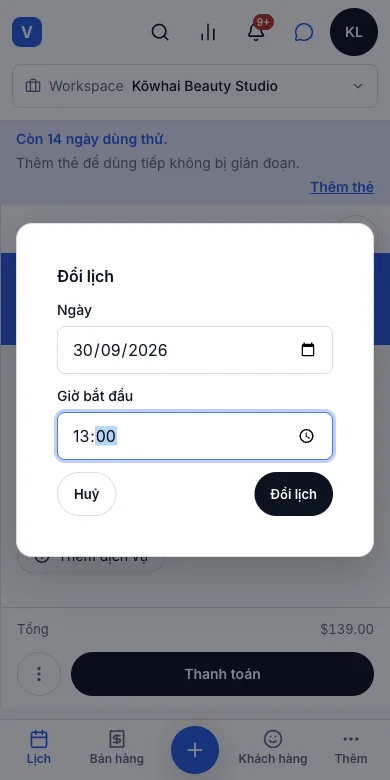
Bấm ⋮ cạnh nút Thanh toán, chọn Đổi lịch.
- 3
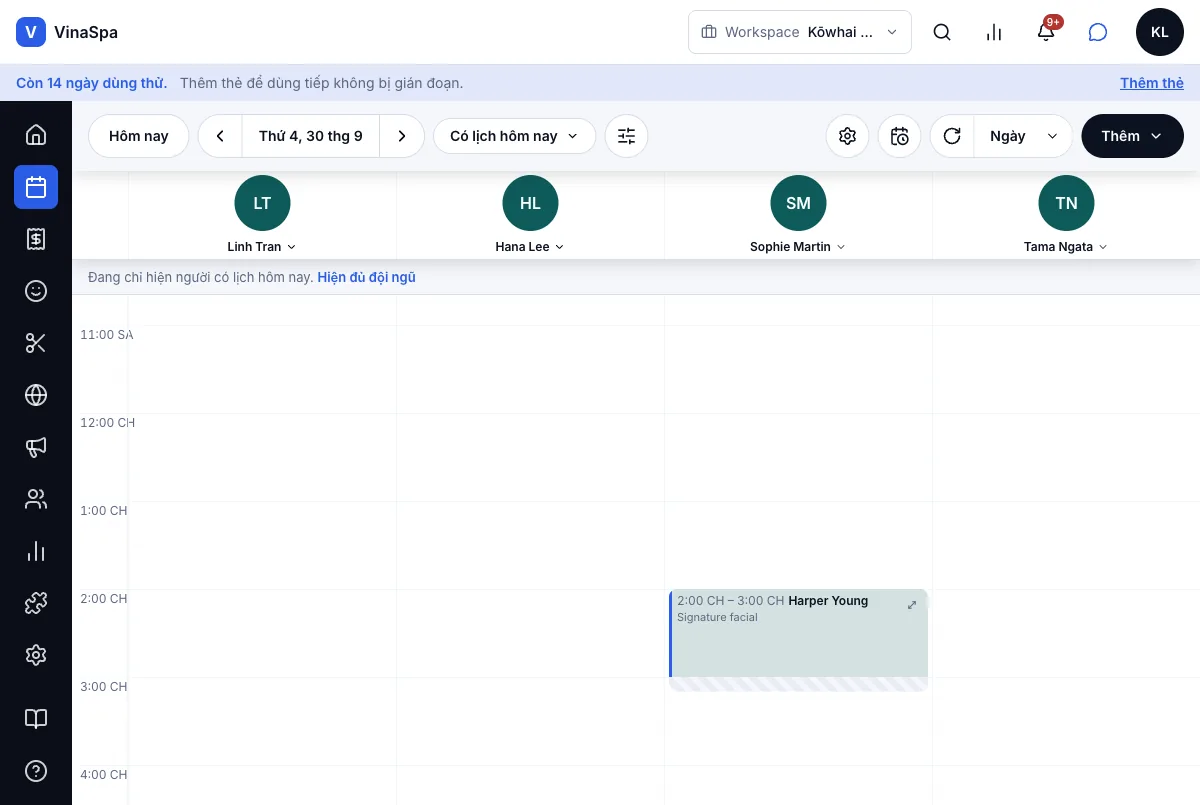
Chọn Ngày và Giờ bắt đầu mới, bấm Đổi lịch.
- 4
Trên máy tính có cách nhanh hơn: kéo lịch hẹn sang giờ khác, hoặc sang cột của người khác.
Kết quả: Lịch hẹn chuyển sang giờ mới trên lịch, ngăn chi tiết hiện giờ mới ngay. Nếu giờ đó đã có người, VinaSpa báo rõ vướng ai hay vướng gì và không đổi gì cả. Khách được email báo giờ mới.
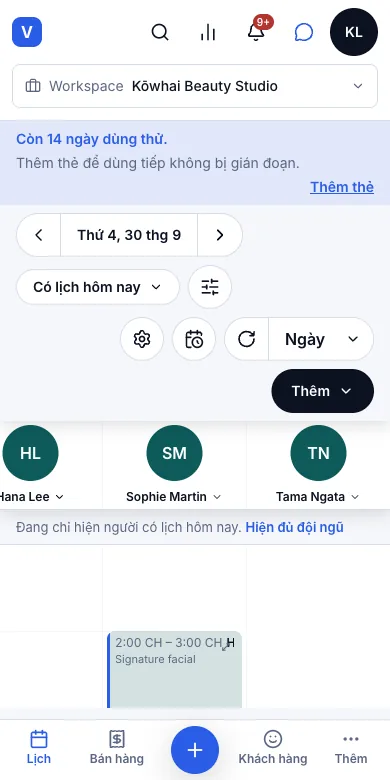
Huỷ lịch hẹn
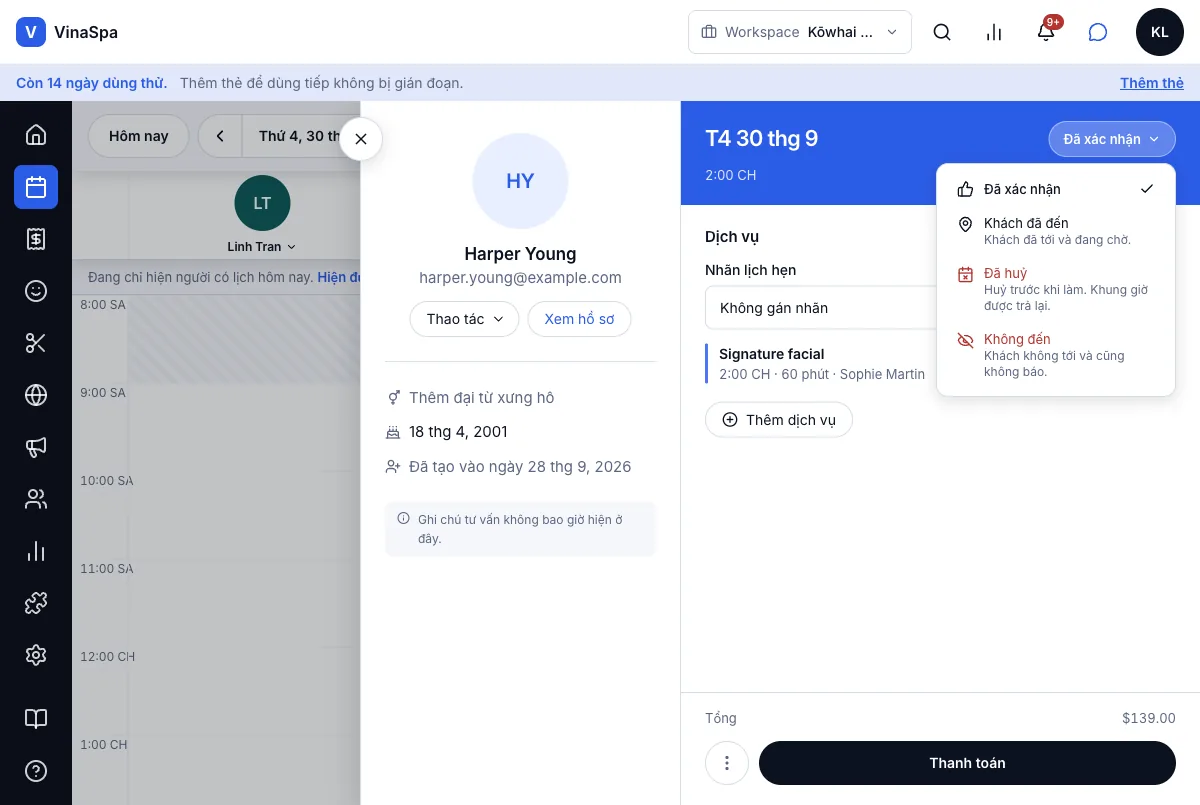
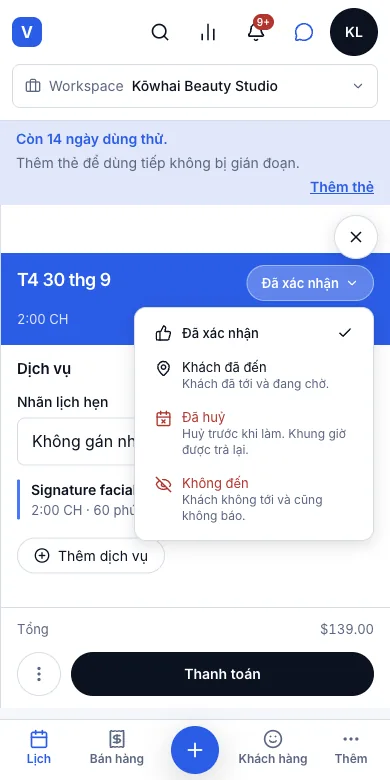
- 1
Mở lịch hẹn, bấm vào trạng thái ở trên cùng — Đã xác nhận.
- 2
Chọn Đã huỷ.
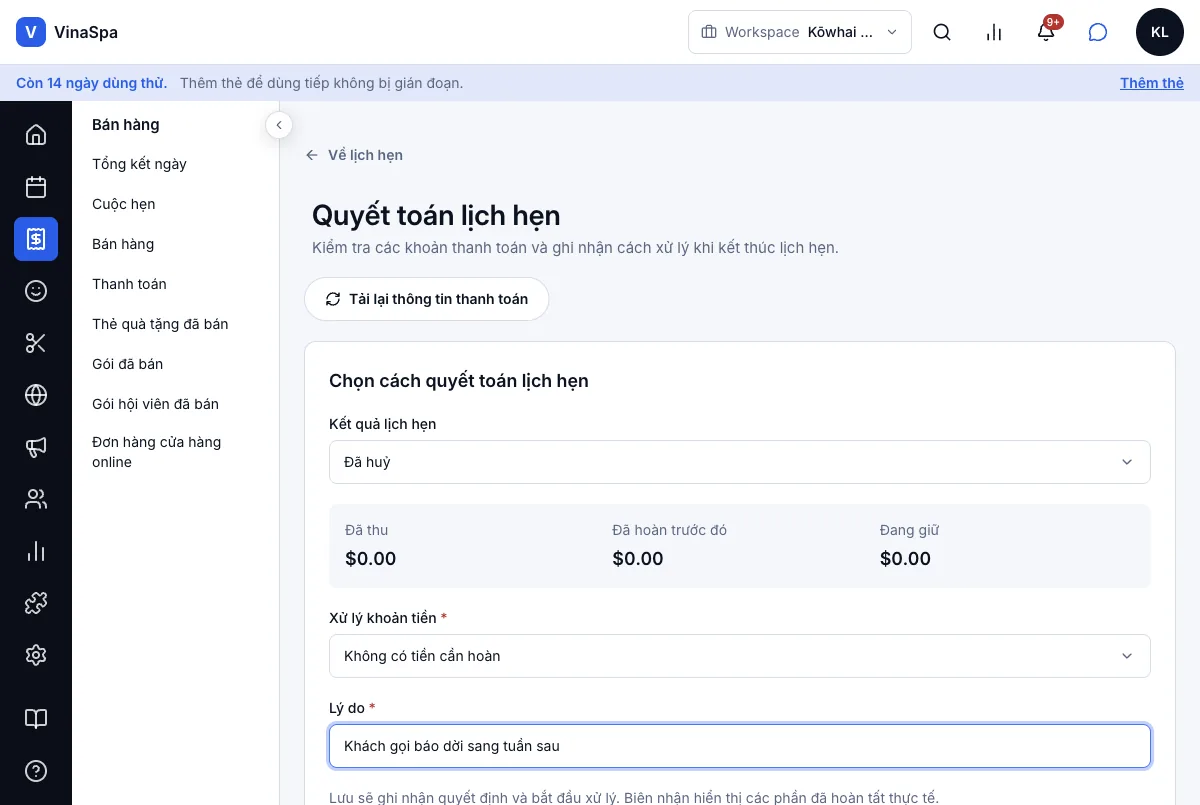
- 3
Ở trang Quyết toán lịch hẹn, chọn Xử lý khoản tiền. Khách chưa trả gì: Không có tiền cần hoàn. Nếu khách đã đặt cọc hoặc trả đủ, các lựa chọn sẽ hỏi xử lý số tiền đó — hoàn lại hay giữ làm phí.
- 4
Gõ Lý do (khách không thấy phần này) rồi bấm Xác nhận quyết toán.
Kết quả: Trang hiện Hoàn tất với kết quả Đã huỷ. Giờ đó trống lại trên lịch; lịch hẹn vẫn nằm trong Bán hàng → Cuộc hẹn với trạng thái Đã huỷ, kèm ai huỷ, lúc nào và vì sao. Khách được email báo lịch đã huỷ.
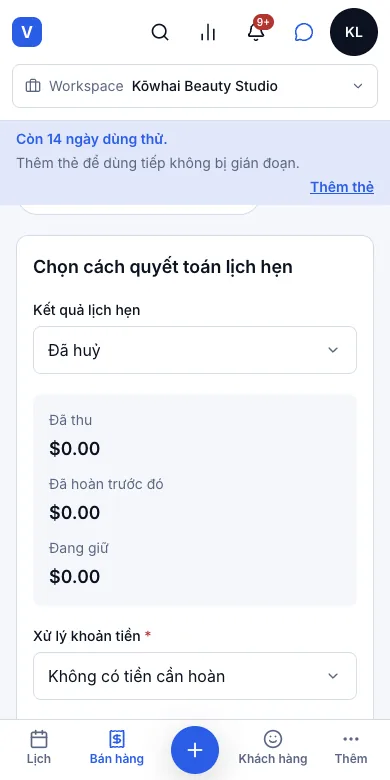
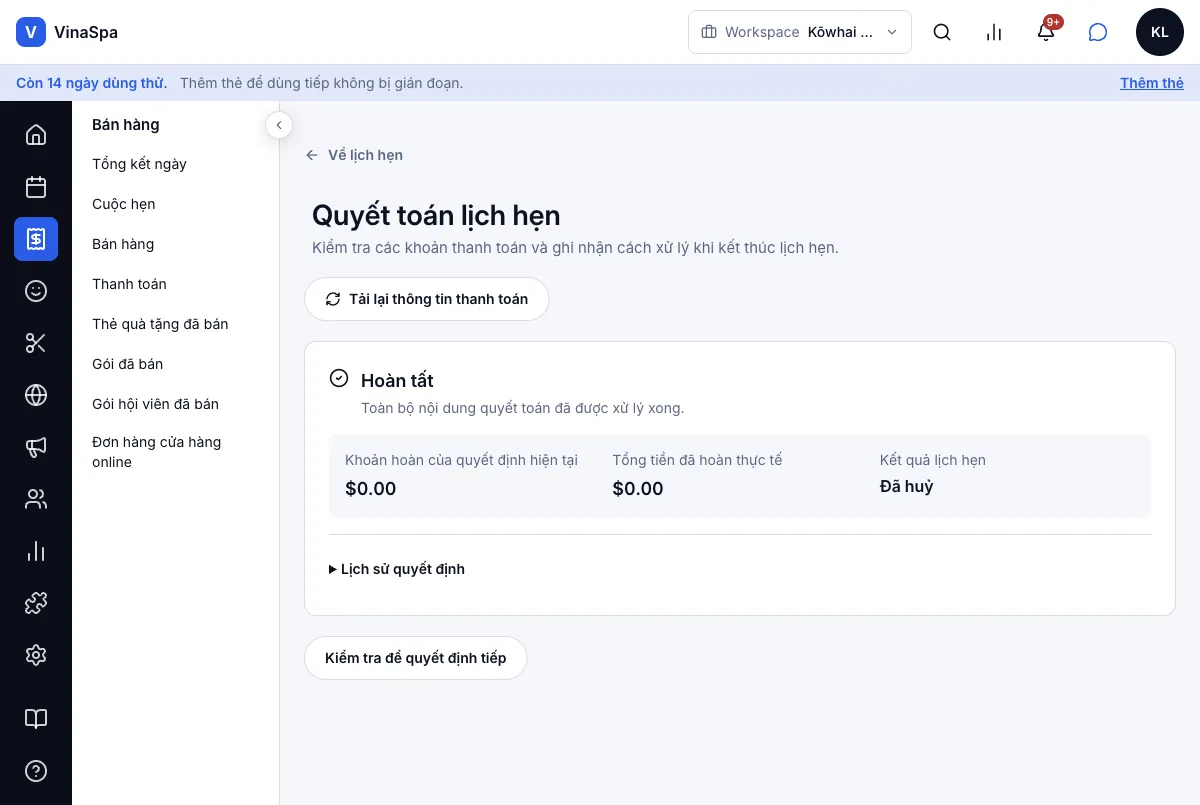
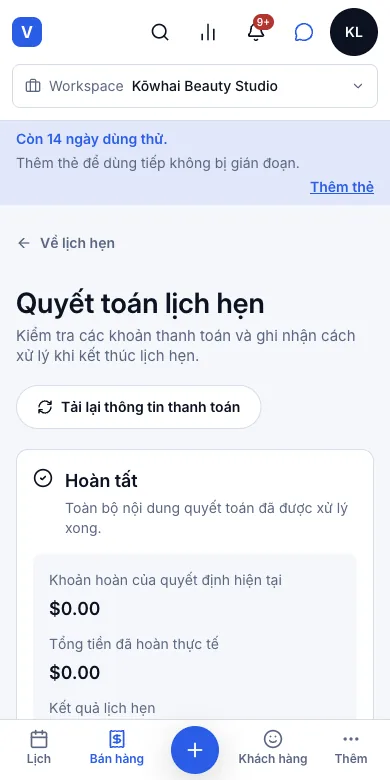
Mẹo: Người không có quyền Bán hàng (thợ) sẽ không thấy trang quyết toán: chọn Đã huỷ thì menu hỏi luôn Lý do huỷ.
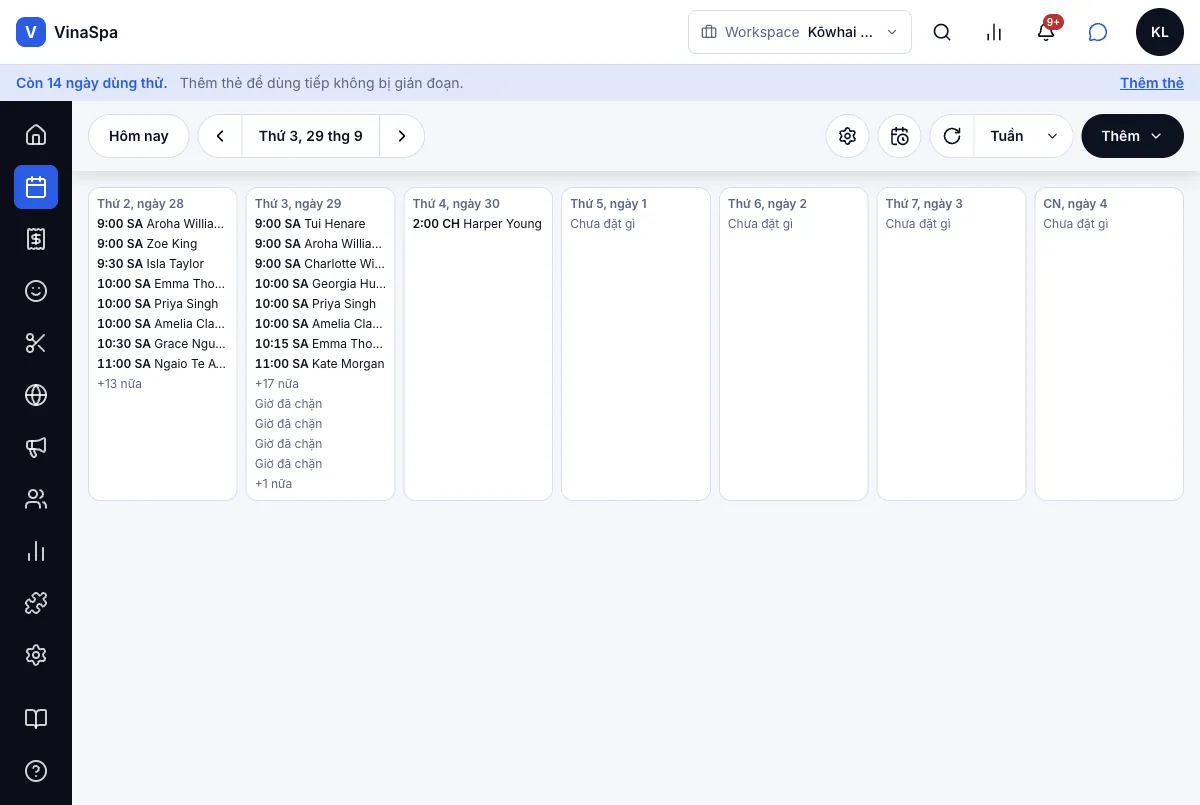
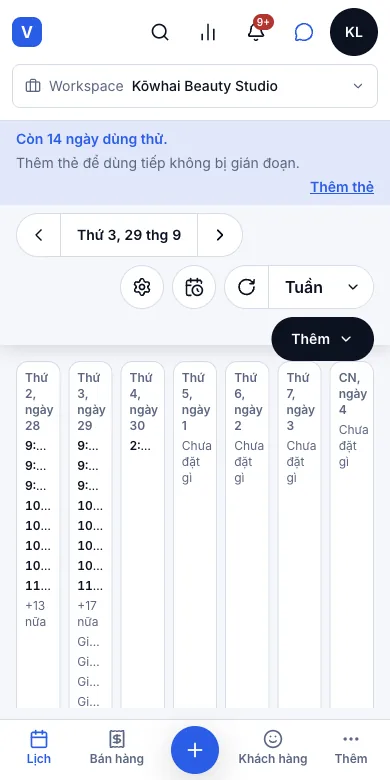
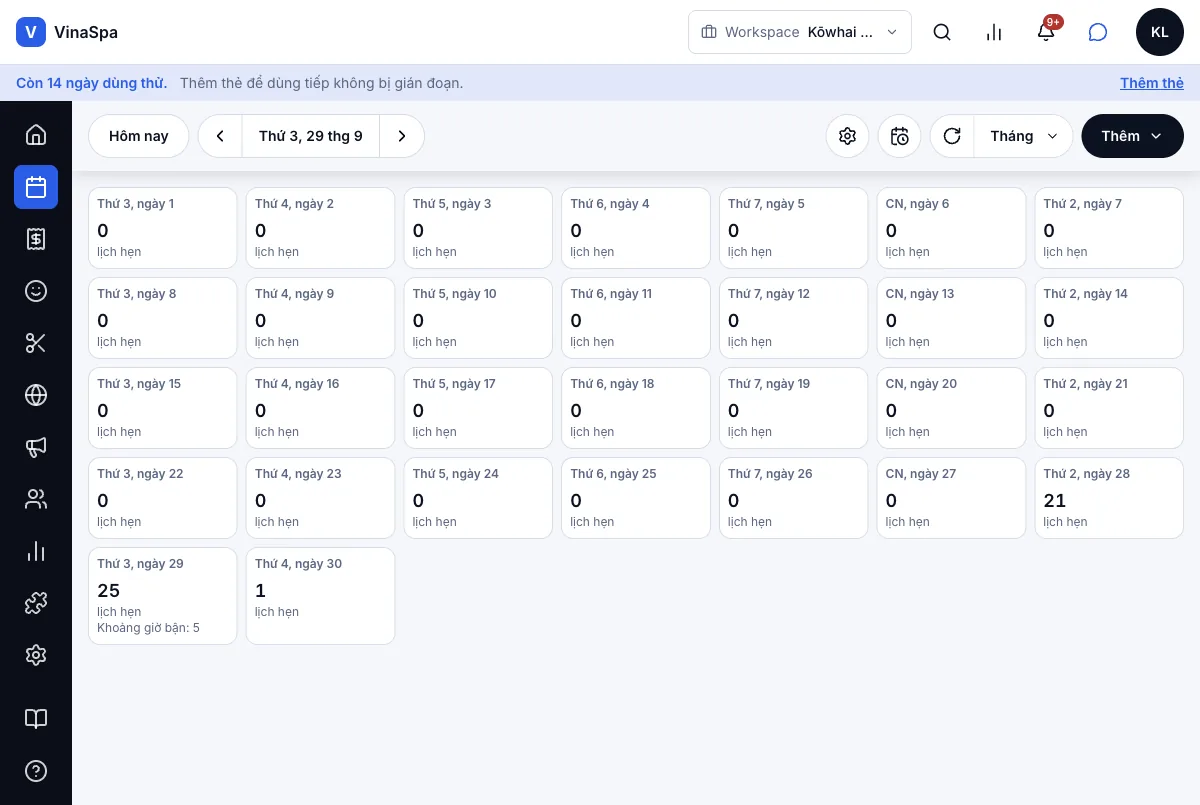
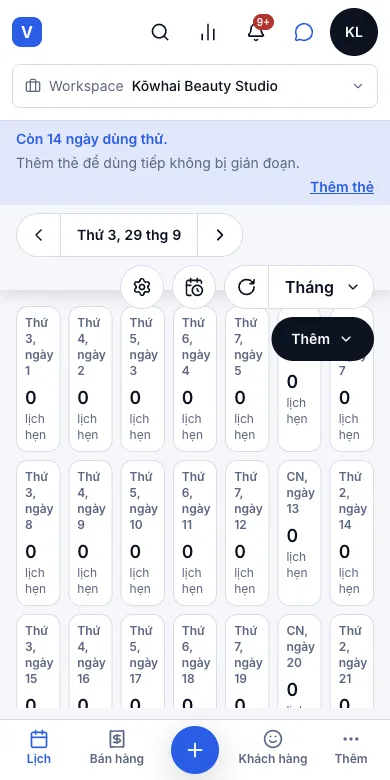
9.2Kiểu xem lịch: ngày, 3 ngày, tuần, thángỞ đâu:LịchNgày ▾
- 1
Ở Lịch, mở ô kiểu xem ở góc trên bên phải (đang ghi Ngày).
- 2
Chọn Ngày, 3 ngày, Tuần hoặc Tháng.
- 3
Chuyển qua lại bằng ‹ ›; bấm Hôm nay để về hôm nay. Nút Có lịch hôm nay chọn những ai hiện thành cột trong kiểu xem ngày.
- 4
Bấm vào một ngày trong kiểu tuần hay tháng để mở ngày đó.
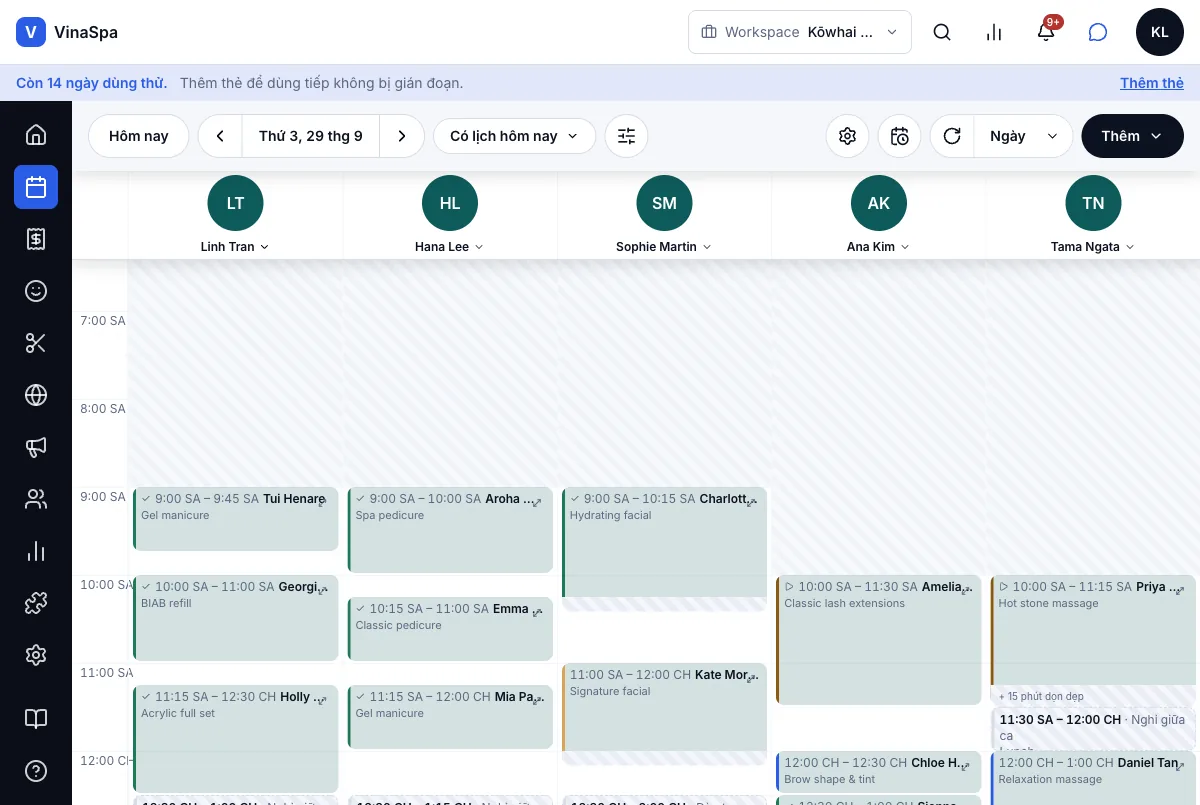
Kết quả: Ngày hiện mỗi người một cột với đủ lịch hẹn và giờ nghỉ. 3 ngày và Tuần liệt kê lịch hẹn từng ngày theo giờ và tên khách; trên điện thoại các ngày xếp chồng từ trên xuống. Tháng cho biết mỗi ngày có bao nhiêu lịch hẹn. Lịch nhớ kiểu xem bạn dùng lần cuối.
9.3Lịch hẹn nhóm (nhiều khách, cùng một giờ)Ở đâu:LịchThêmLịch hẹn nhóm
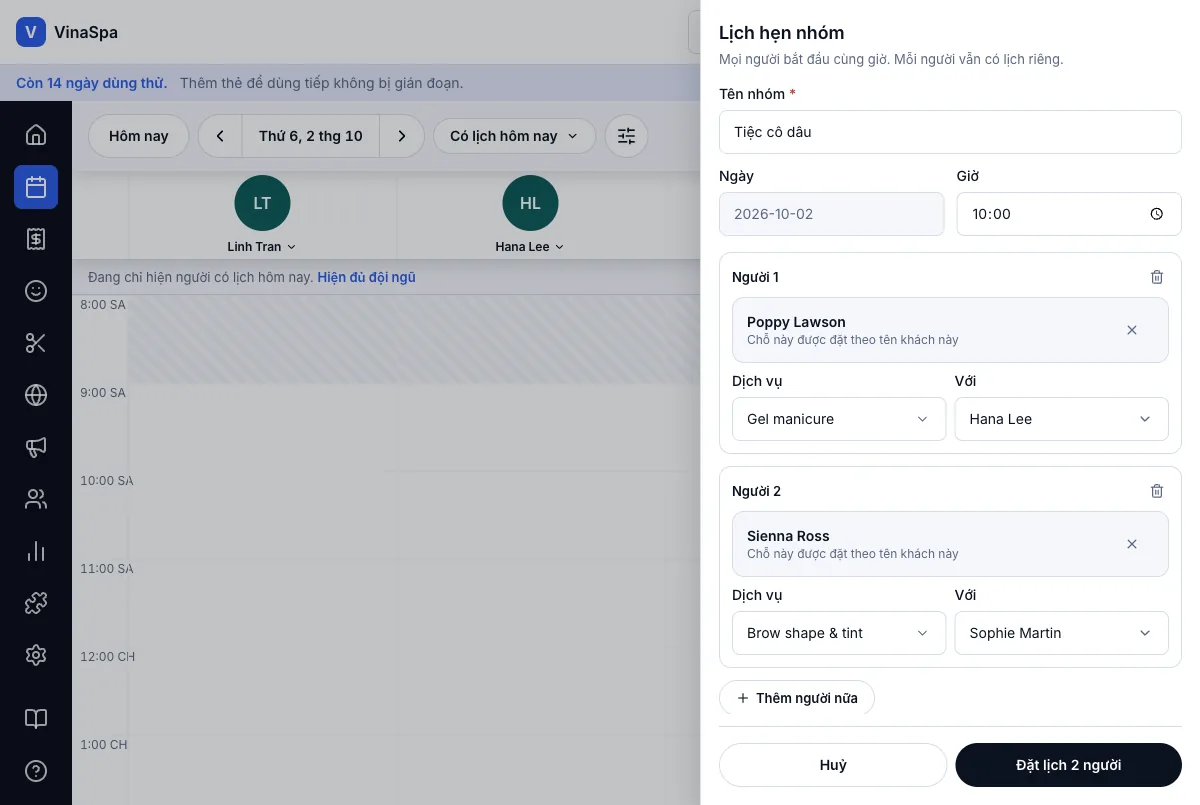
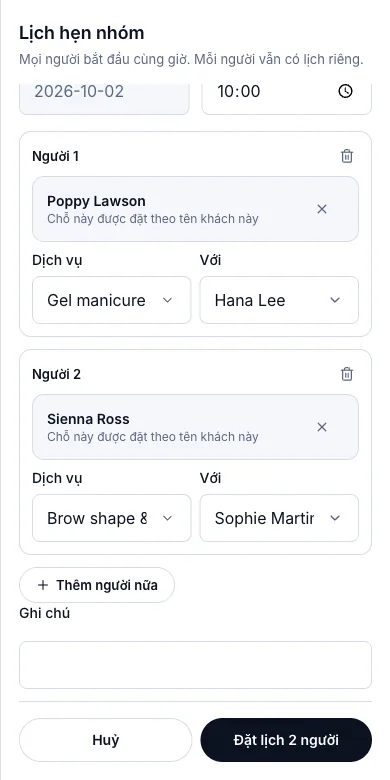
- 1
Ở Lịch, chuyển tới ngày cần đặt, bấm Thêm → Lịch hẹn nhóm.
- 2
Gõ Tên nhóm ("Tiệc cô dâu") và Giờ cả nhóm bắt đầu.
- 3
Ở Người 1: Thêm khách → tìm và chọn khách, rồi chọn Dịch vụ và người làm (Với).
- 4
Bấm Thêm người nữa cho mỗi khách tiếp theo và điền đủ ba ô như trên.
- 5
Bấm Đặt lịch 2 người (con số theo số khách đã thêm).
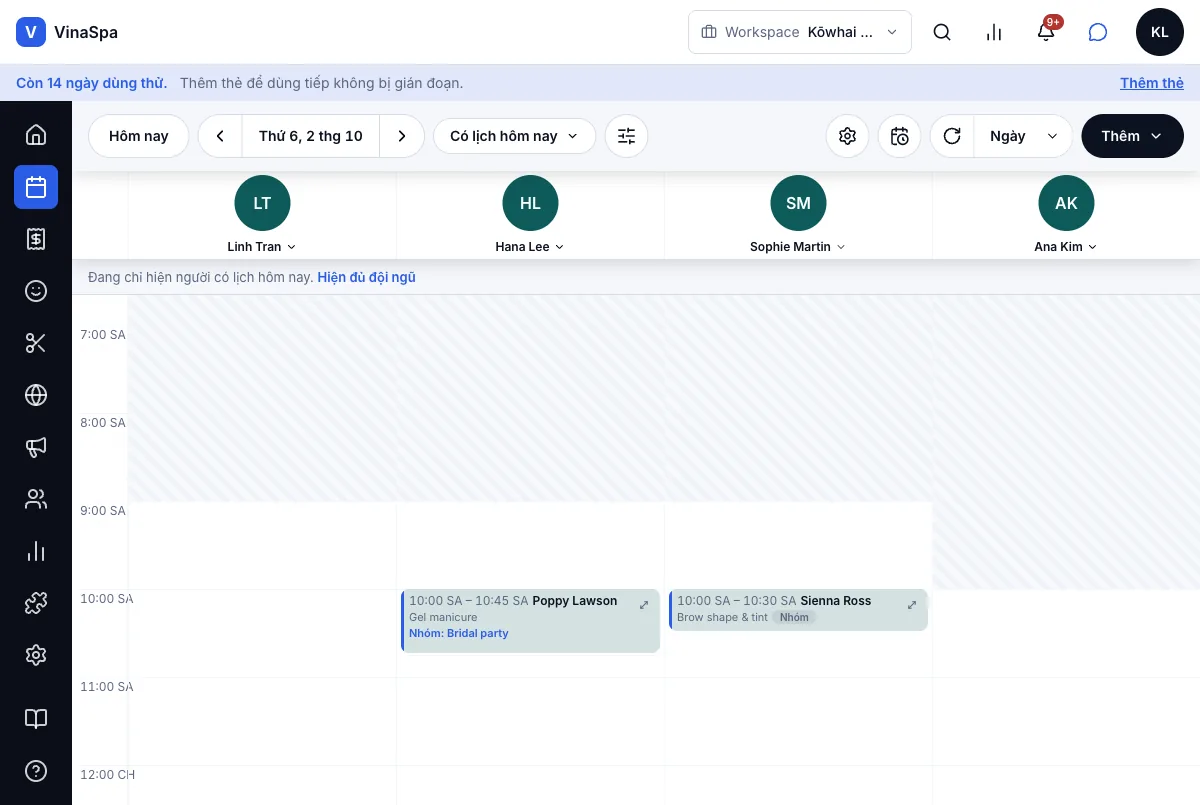
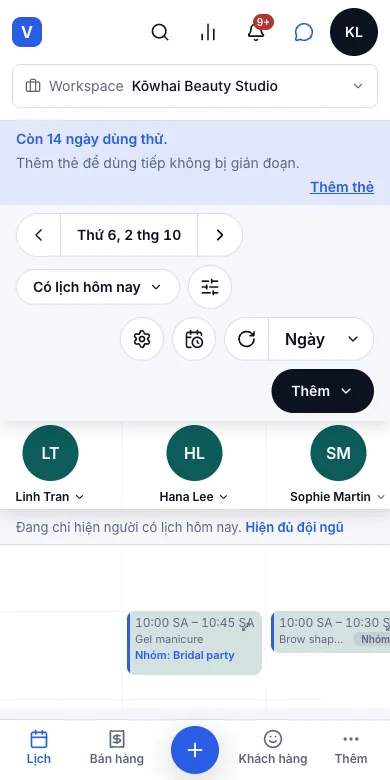
Kết quả: Cả nhóm được đặt cùng giờ, mỗi người một lịch hẹn riêng trong cột của người làm, gắn nhãn Nhóm: …. Từng khách vẫn đổi giờ, thanh toán hay huỷ riêng được. Nếu một chỗ bị trùng thì không ai được đặt và ngăn bên phải báo rõ chỗ nào.
9.4Khách vãng lai, tự xếp vào giờ trống gần nhấtỞ đâu:LịchThêmLịch hẹnKhách vãng lai
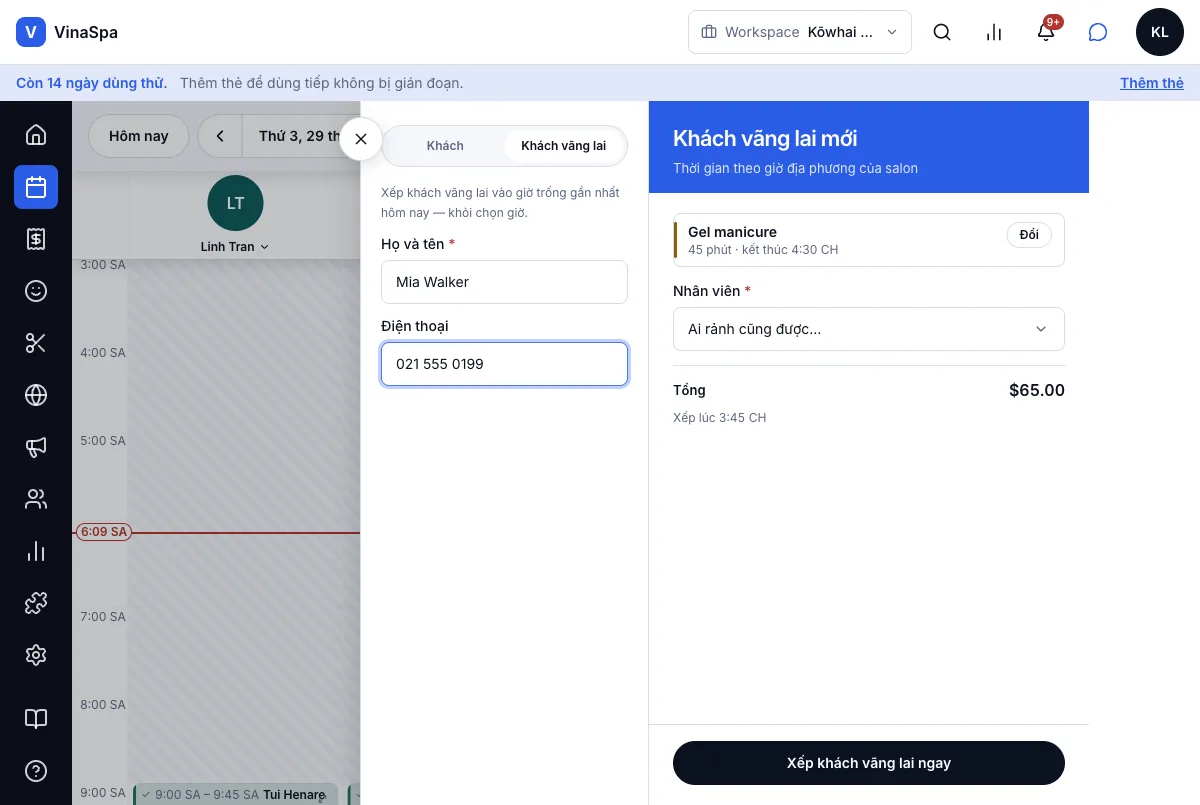
- 1
Ở Lịch, bấm Thêm → Lịch hẹn rồi chọn dịch vụ.
- 2
Chuyển thẻ ở trên cùng từ Khách sang Khách vãng lai.
- 3
Gõ Họ và tên và, nếu khách cho, Điện thoại.
- 4
Để Nhân viên ở Ai rảnh cũng được…, hoặc chọn một người.
- 5
Xem dòng Xếp lúc dưới tổng tiền — giờ trống sớm nhất hôm nay — rồi bấm Xếp khách vãng lai ngay.
Kết quả: Khách được đặt đúng giờ đã báo, với người đang rảnh, và thành hồ sơ khách để lần sau tìm lại. Không phải chọn giờ, không phải xử lý trùng lịch.
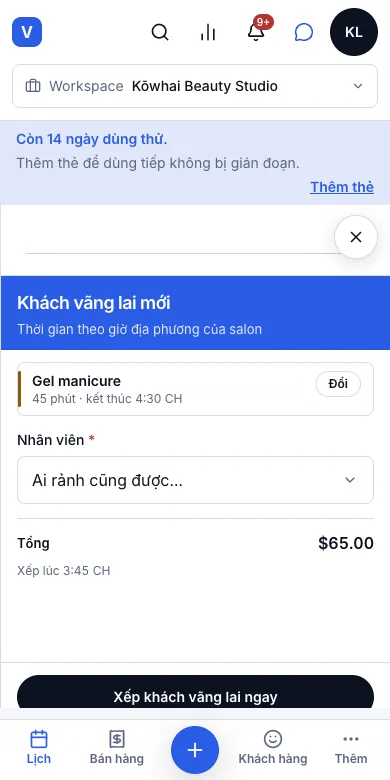
Mẹo: Khách đứng ở quầy mà chưa có tên? Ở thẻ Khách cứ để trống ô tìm và đặt — lịch lưu thành khách vãng lai.
9.5Trạng thái lượt khách: đã đến, đang làm, hoàn tất, không đếnỞ đâu:Lịchlịch hẹntrạng thái
- 1
Mở lịch hẹn trên lịch.
- 2
Bấm vào trạng thái ở trên cùng ngăn chi tiết.
- 3
Chọn bước tiếp theo: Khách đã đến khi khách vào tiệm, Đang làm khi bắt đầu làm, Hoàn tất khi xong. Không đến nếu khách không tới.
Kết quả: Trạng thái đổi ngay trên lịch hẹn và trên lịch — dấu ✓ là hoàn tất, dấu ▷ là đang làm — nên cả tiệm nhìn là biết ai đang chờ, ai đang ngồi ghế. Thanh toán xong thì lượt khách tự thành hoàn tất. Khách không đến sẽ tính theo chính sách huỷ lịch nếu tiệm có cài.
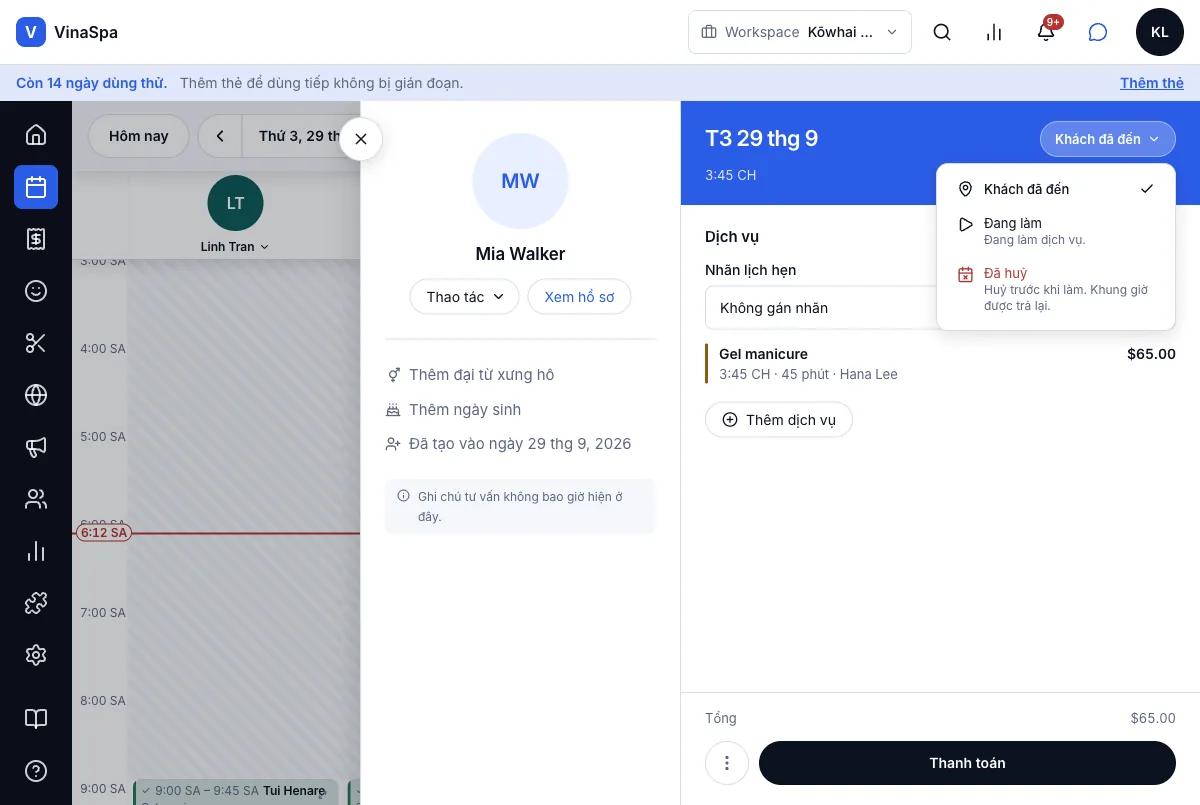
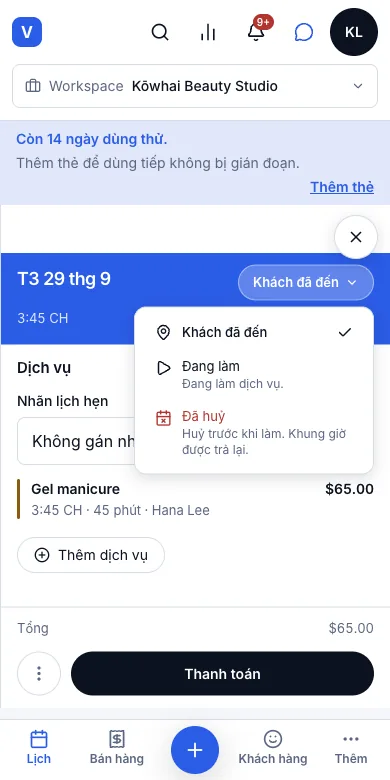
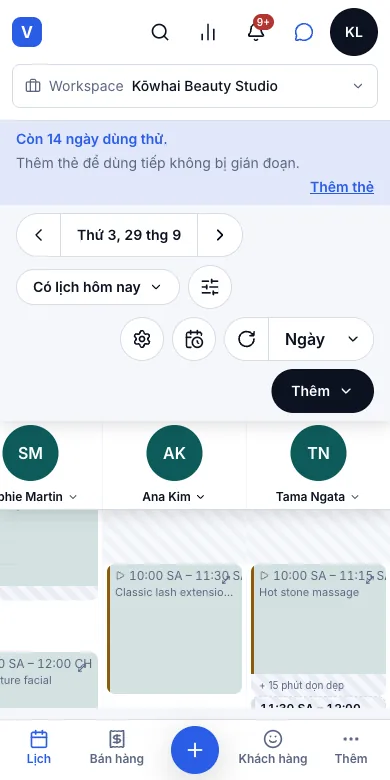
Mẹo: Nếu hồ sơ khách có dị ứng hay cảnh báo, bấm Đang làm sẽ hiện cảnh báo đó trước và hỏi lại.
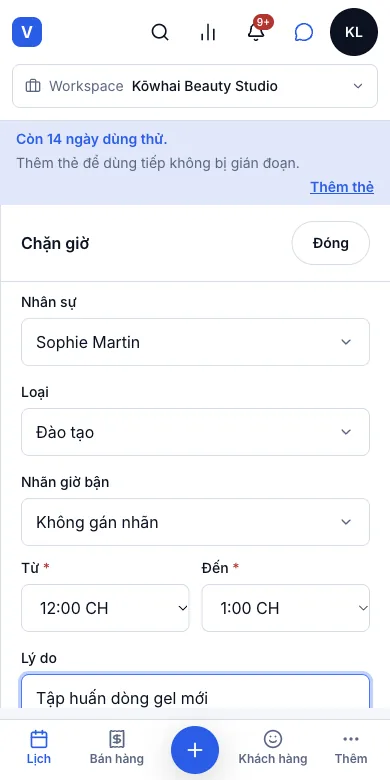
9.6Chặn giờ (nghỉ giải lao, đào tạo, bảo trì)Ở đâu:LịchThêmGiờ đã chặn
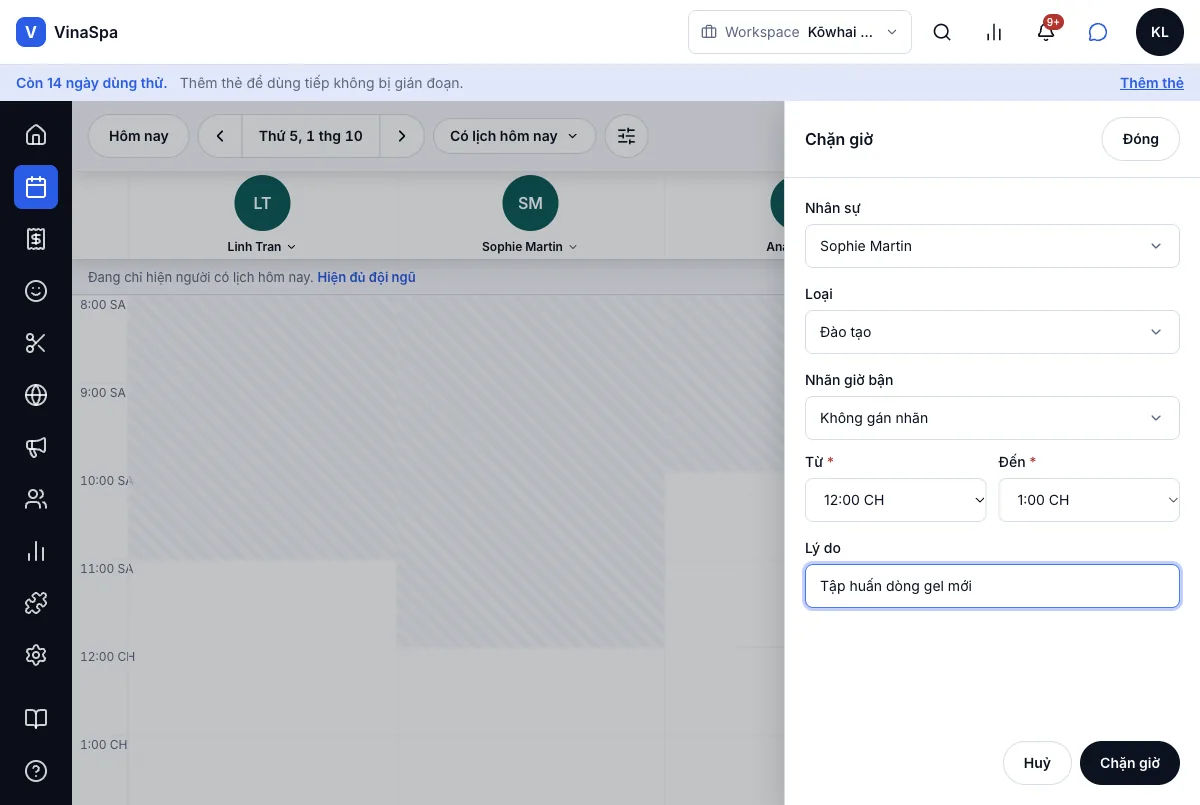
- 1
Ở Lịch, chuyển tới ngày cần chặn, bấm Thêm → Giờ đã chặn (hoặc bấm ô giờ trống → Chặn giờ).
- 2
Chọn Nhân sự và Loại: Nghỉ giải lao, Đào tạo, Nghỉ phép, Bảo trì hoặc Khác.
- 3
Chọn Từ và Đến, ghi Lý do nếu muốn, bấm Chặn giờ.
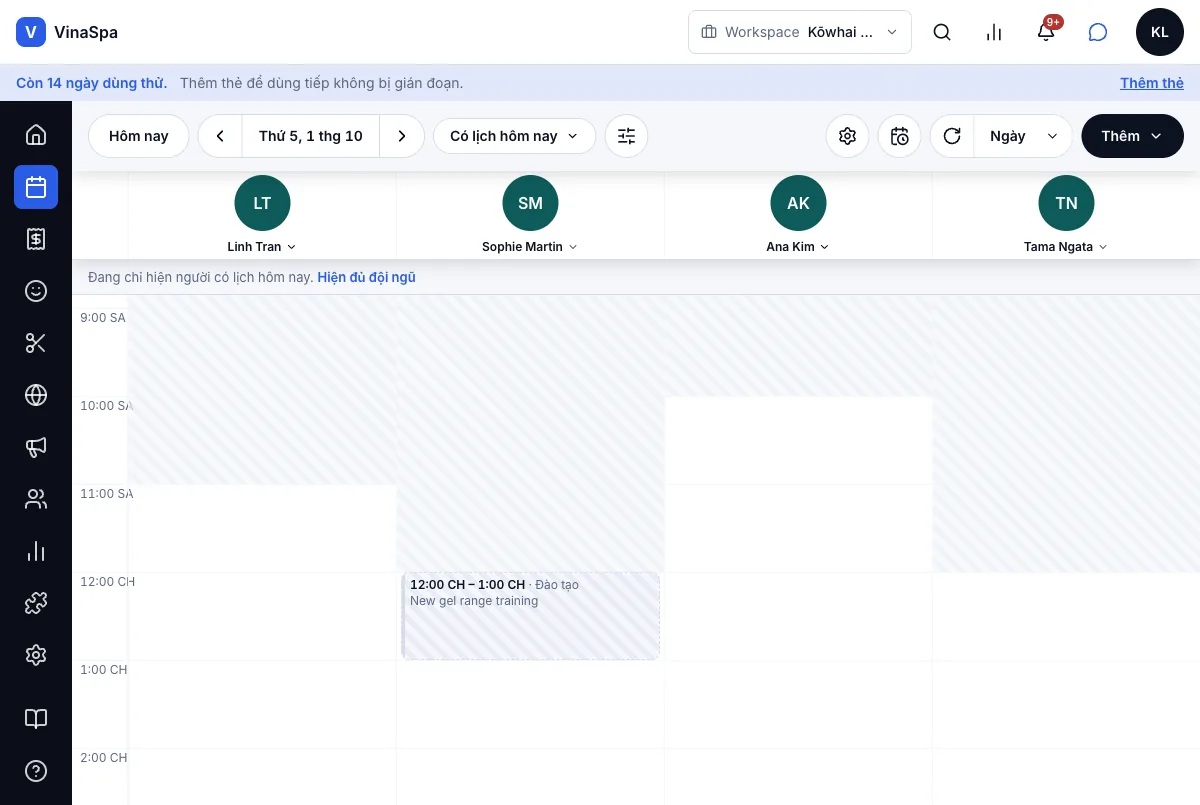
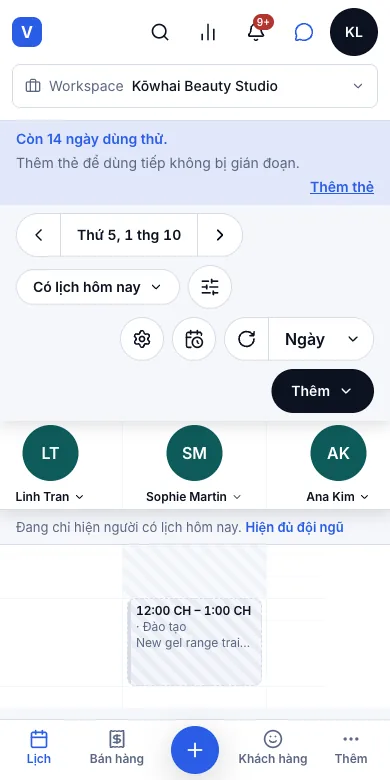
Kết quả: Một ô sọc xám ghi loại và lý do phủ khoảng giờ đó trong cột của người đó. Không ai đặt được vào giờ này — cả ở quầy lẫn đặt online.
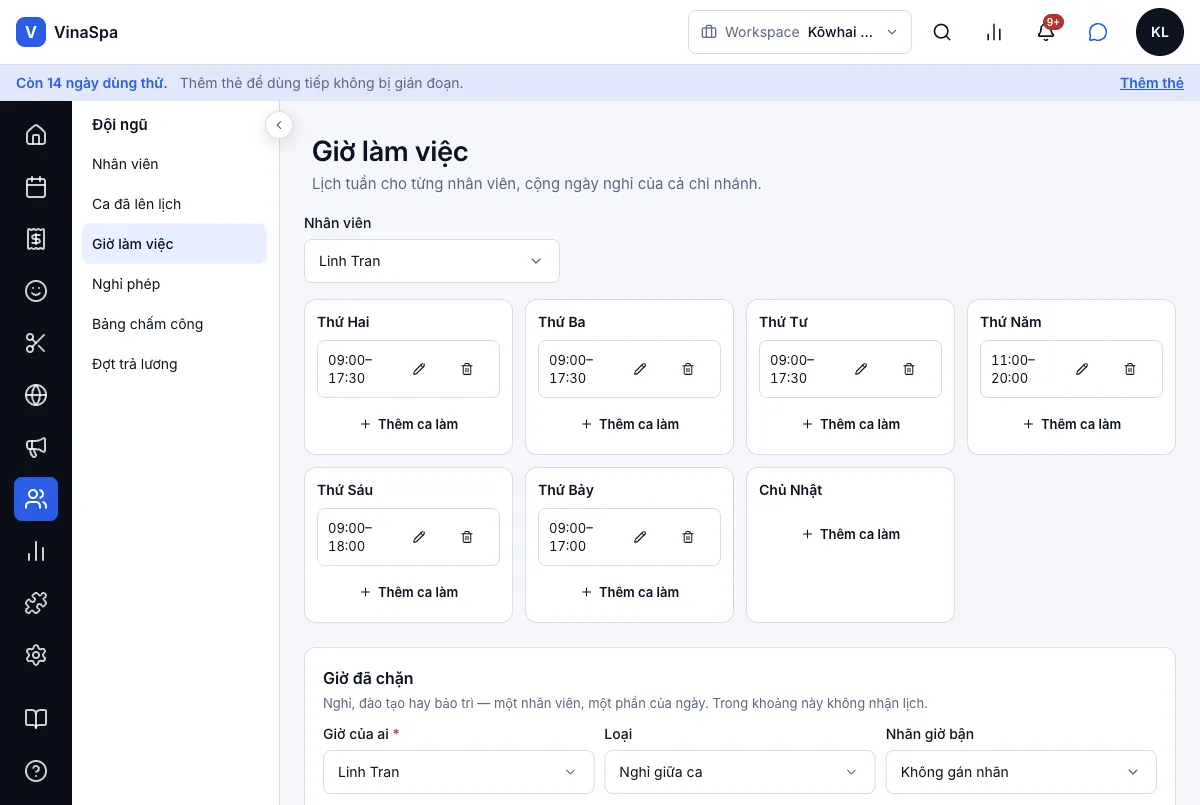
9.7Ca làm theo tuần và ngày tiệm đóng cửaỞ đâu:Đội ngũGiờ làm việc
Xếp ca trong tuần cho từng người
- 1
Vào Đội ngũ → Giờ làm việc.
- 2
Chọn Nhân viên.
- 3
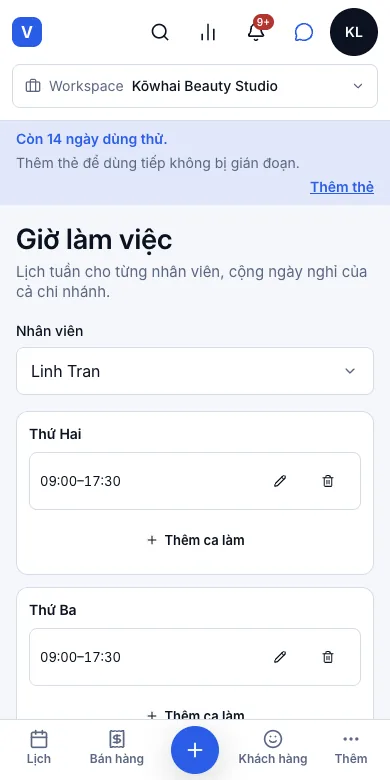
Dưới mỗi ngày, bấm Thêm ca làm rồi chọn giờ vào, giờ ra; bấm cây bút để sửa ca. Ngày nghỉ thì để trống.
Kết quả: Lịch tô xám những giờ ngoài ca của từng người, và trang đặt lịch online chỉ mời khách chọn giờ trong ca. Tuần này lặp lại cho tới khi bạn đổi.
Đóng cửa tiệm một ngày hay nhiều ngày
- 1
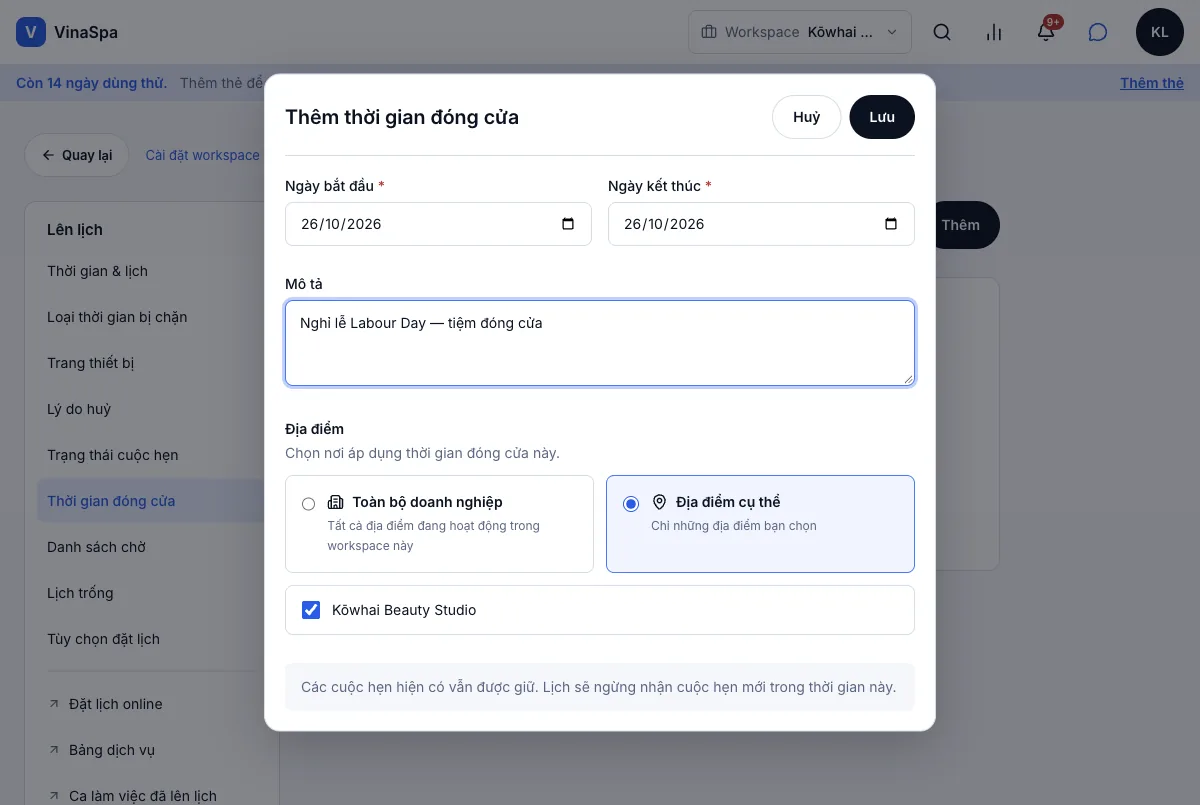
Vào Cài đặt → Lên lịch → Thời gian đóng cửa, bấm Thêm.
- 2
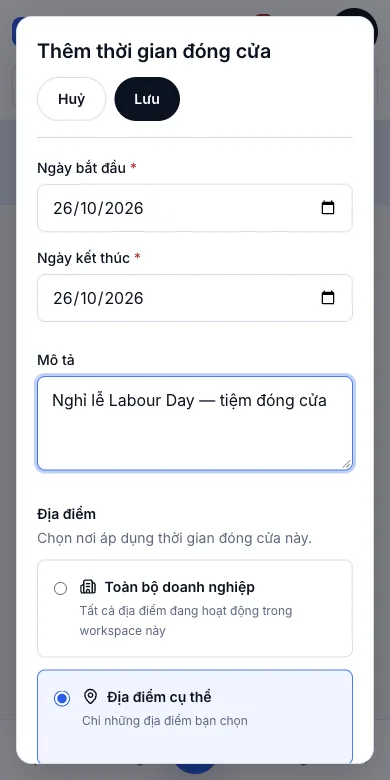
Chọn Ngày bắt đầu và Ngày kết thúc (cùng một ngày nếu chỉ nghỉ một ngày), ghi Mô tả như "Nghỉ lễ Labour Day".
- 3
Chọn nơi áp dụng — toàn bộ doanh nghiệp hay từng địa điểm — rồi bấm Lưu.
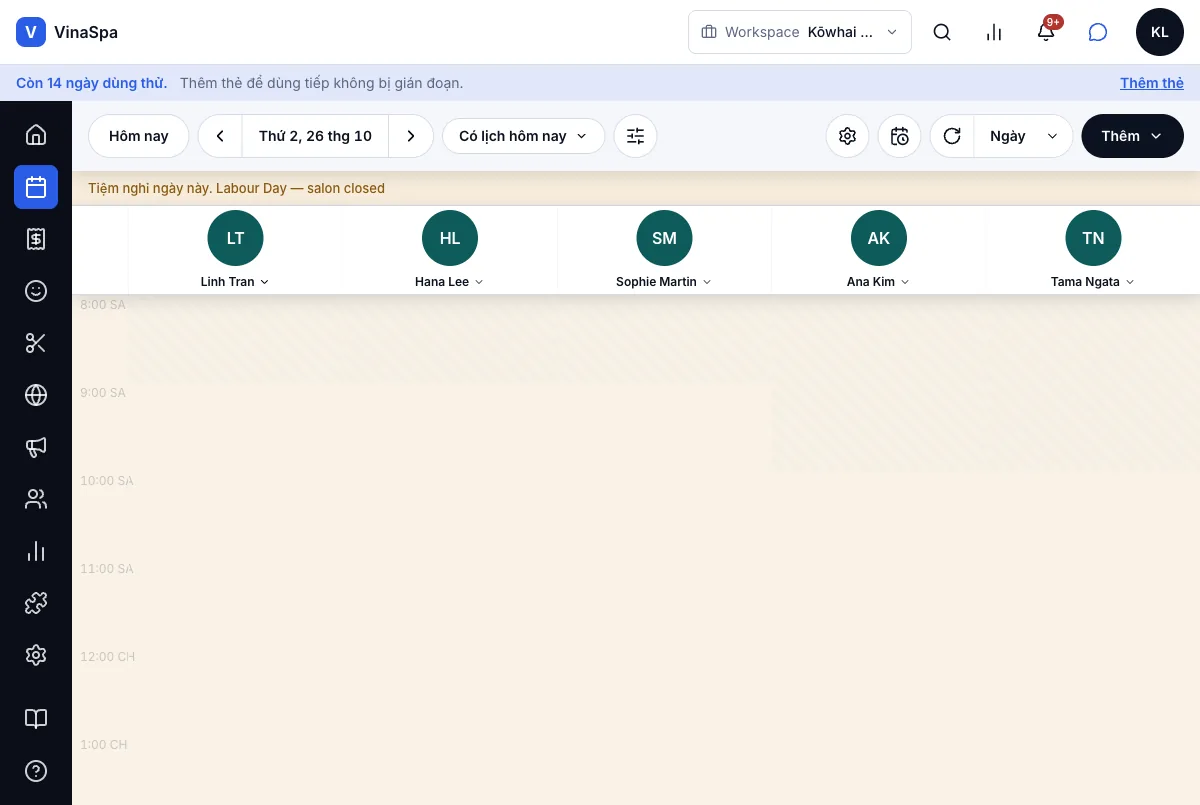
Kết quả: Những ngày đó lịch hiện dòng "Tiệm nghỉ ngày này." kèm mô tả của bạn, và không nhận lịch mới — cả ở quầy lẫn online. Lịch đã đặt trước vẫn giữ để bạn dời đi.
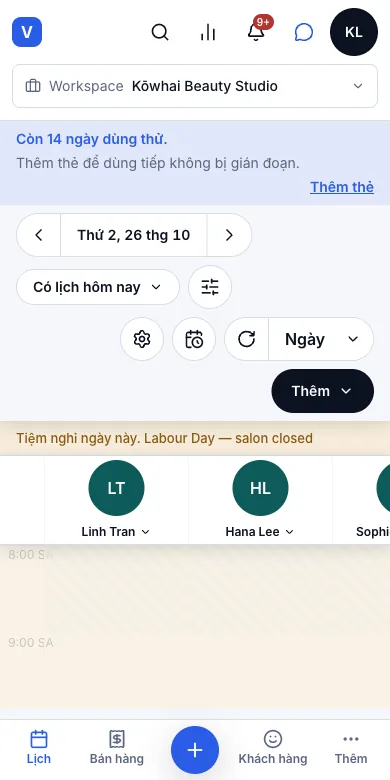
Mẹo: Nghỉ lẻ một ngày cũng thêm được ở cuối trang Giờ làm việc, mục Ngày nghỉ.
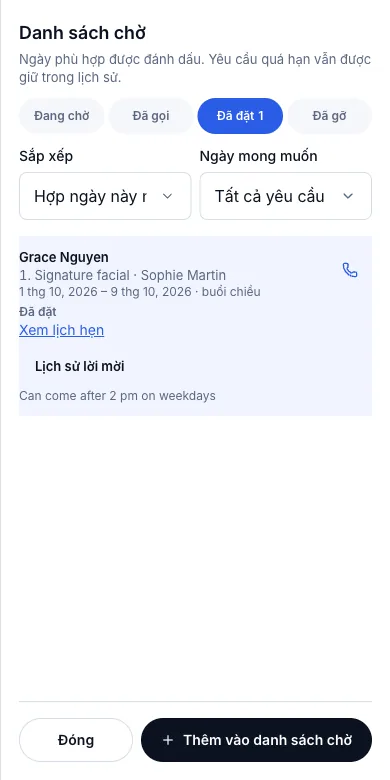
9.8Danh sách chờ, có trạng thái đã gọi và đã đặtỞ đâu:LịchDanh sách chờ
Thêm khách vào danh sách chờ
- 1
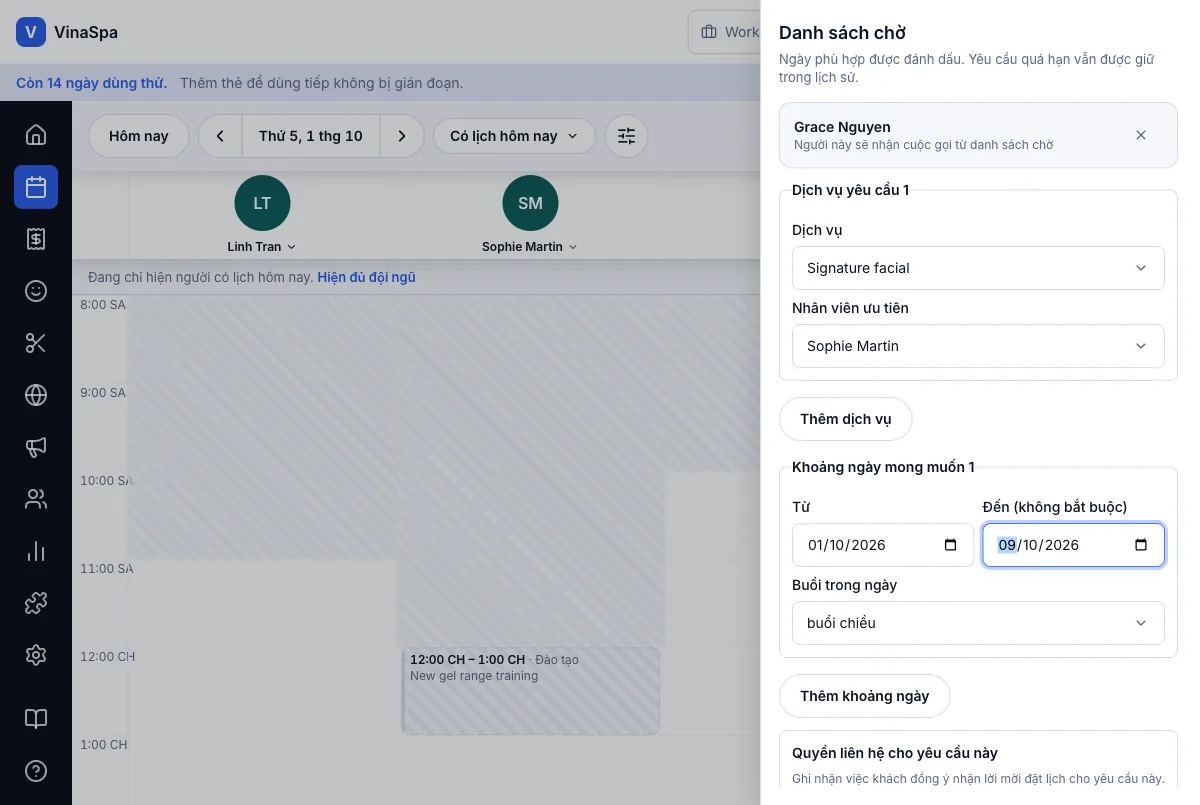
Ở Lịch, bấm nút danh sách chờ (hình lịch có đồng hồ) ở trên cùng, rồi Thêm vào danh sách chờ.
- 2
Thêm khách và chọn người cần giờ.
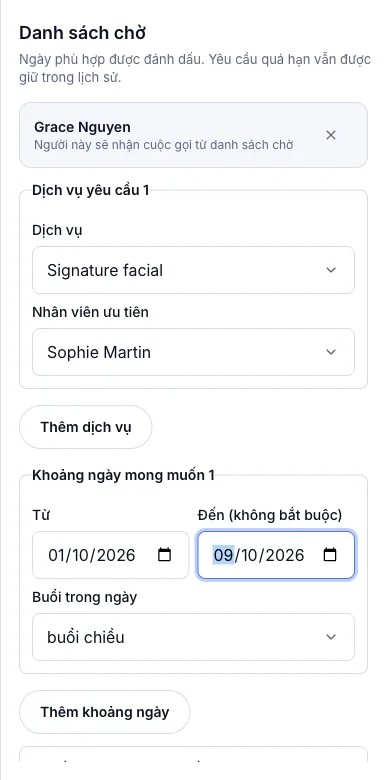
- 3
Chọn Dịch vụ và, nếu khách muốn, Nhân viên ưu tiên.
- 4
Chọn những ngày khách đến được (Từ, Đến (không bắt buộc)) và Buổi trong ngày.
- 5
Đánh dấu khách đồng ý nhận lời mời qua email nếu có, ghi Ghi chú, rồi bấm Thêm.
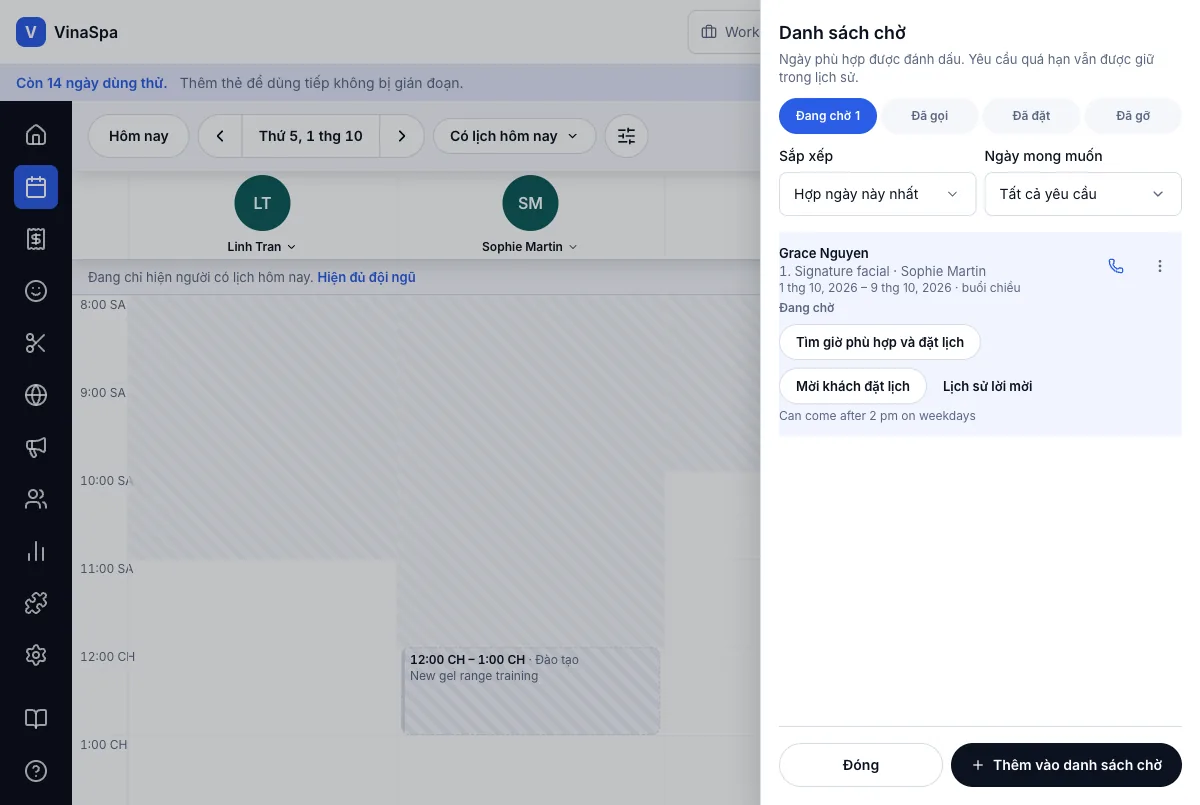
Kết quả: Khách hiện ở thẻ Đang chờ với dịch vụ, người làm và ngày mong muốn. Sắp xếp theo Hợp ngày này nhất đưa người hợp với ngày đang xem lên đầu.
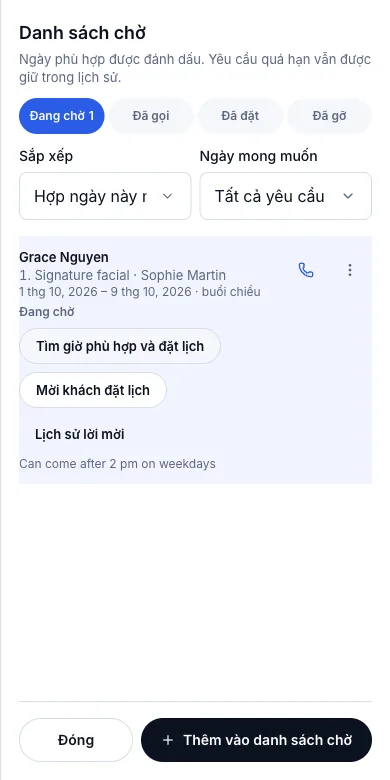
Khi có giờ trống
- 1
Đã gọi cho khách? Bấm nút điện thoại trên dòng của khách — Đánh dấu đã gọi — khách chuyển sang Đã gọi.
- 2
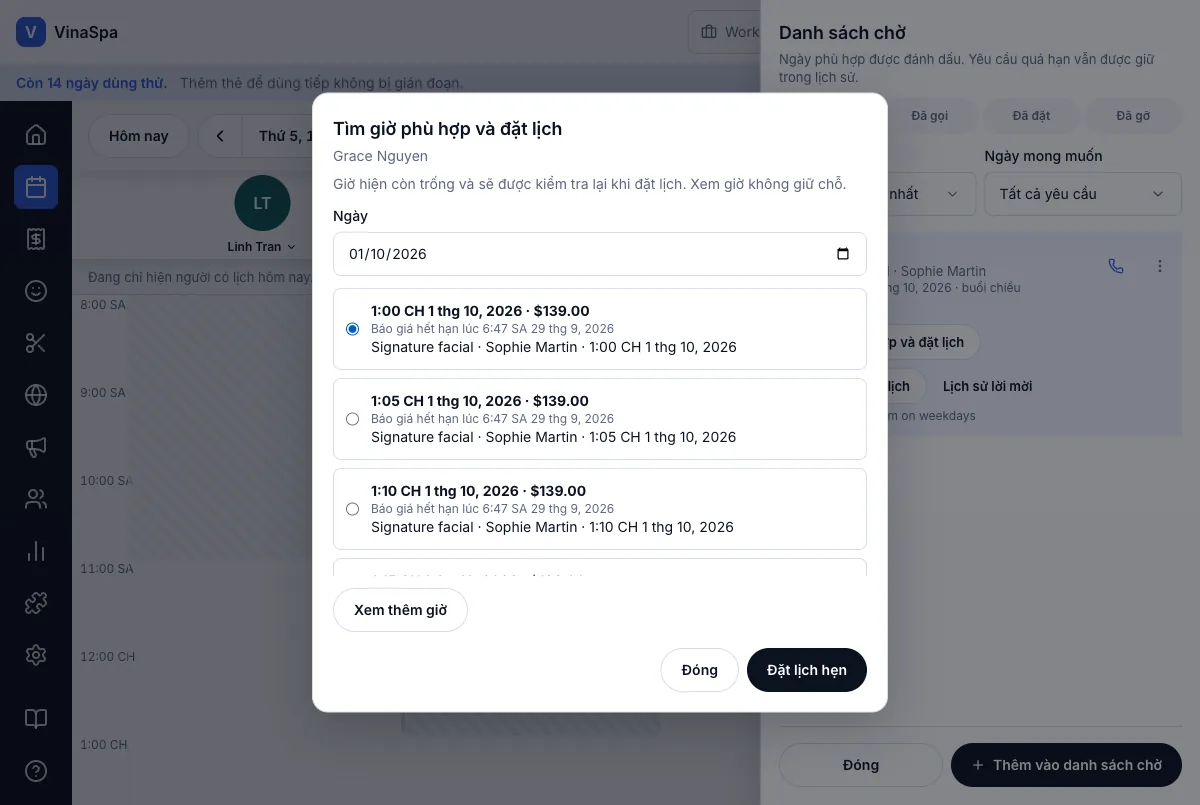
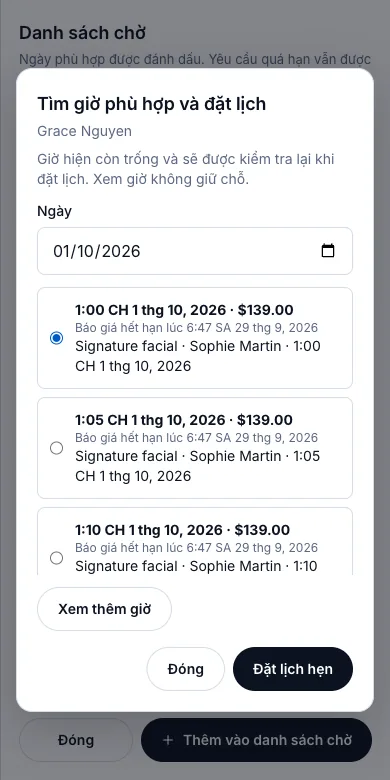
Để đặt lịch, bấm Tìm giờ phù hợp và đặt lịch. VinaSpa liệt kê các giờ trống khớp với yêu cầu, kèm giá.
- 3
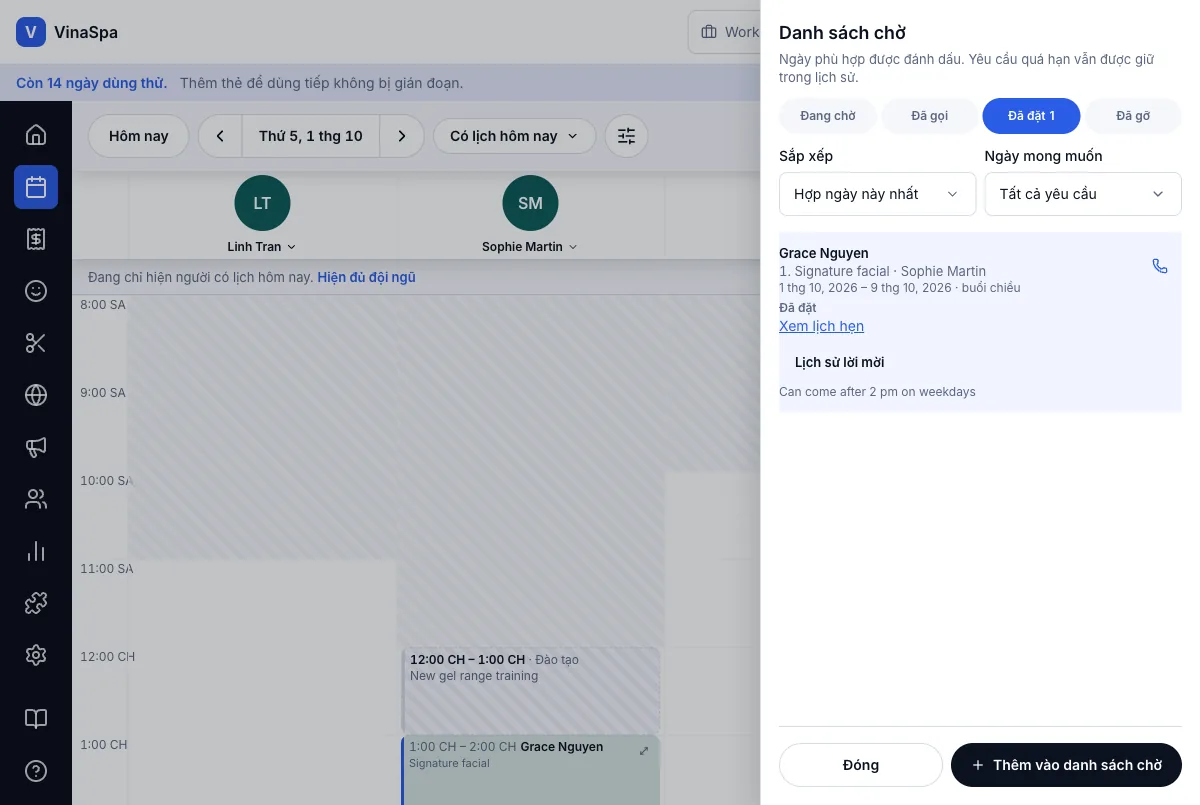
Chọn một giờ, bấm Đặt lịch hẹn.
Kết quả: Lịch hẹn được tạo trên lịch và yêu cầu chuyển sang thẻ Đã đặt, có nút Xem lịch hẹn. Còn Mời khách đặt lịch thì gửi email một giờ trống để khách tự bấm nhận.
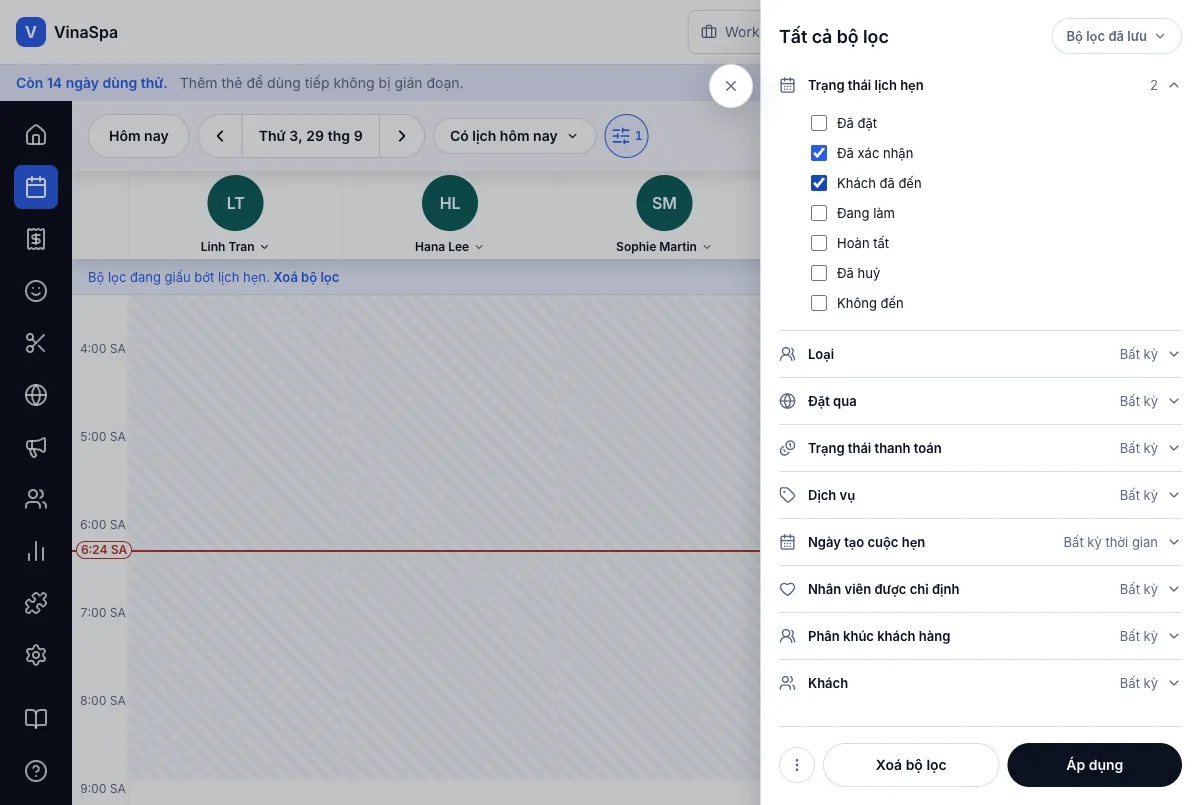
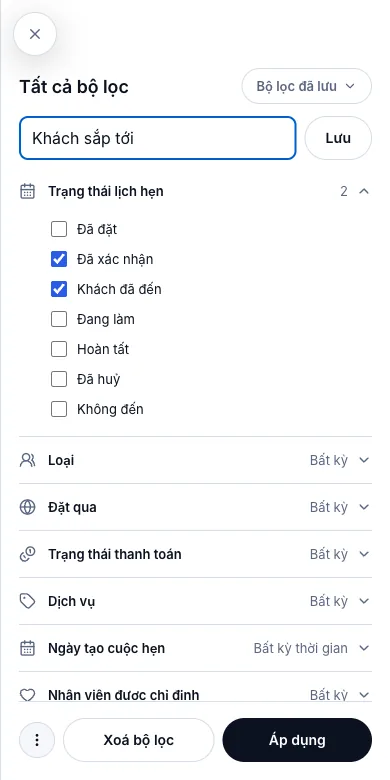
9.9Lọc lịch theo nhiều tiêu chíỞ đâu:LịchBộ lọc
- 1
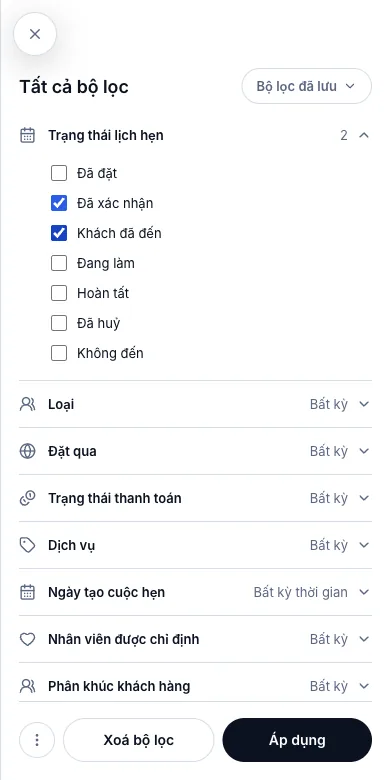
Ở Lịch, bấm nút bộ lọc (hình thanh trượt) cạnh ngày.
- 2
Mở từng nhóm và đánh dấu điều muốn xem — Trạng thái lịch hẹn, Loại, Đặt qua, Trạng thái thanh toán, Dịch vụ, ngày tạo, Nhân viên được chỉ định, nhóm khách hoặc một khách cụ thể.
- 3
Bấm Áp dụng.
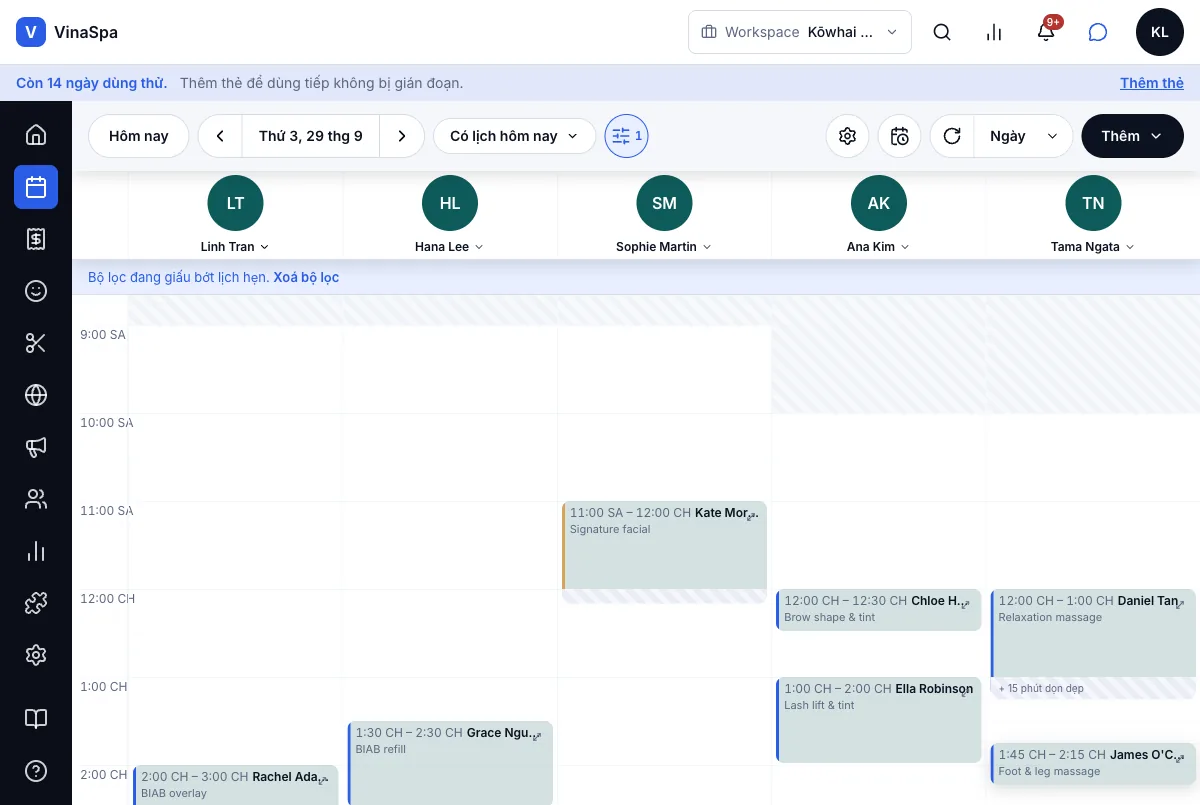
Kết quả: Lịch chỉ còn các lịch hẹn khớp. Nút bộ lọc hiện số bộ lọc đang bật, và dưới tên nhân viên có dòng "Bộ lọc đang giấu bớt lịch hẹn." kèm Xoá bộ lọc.
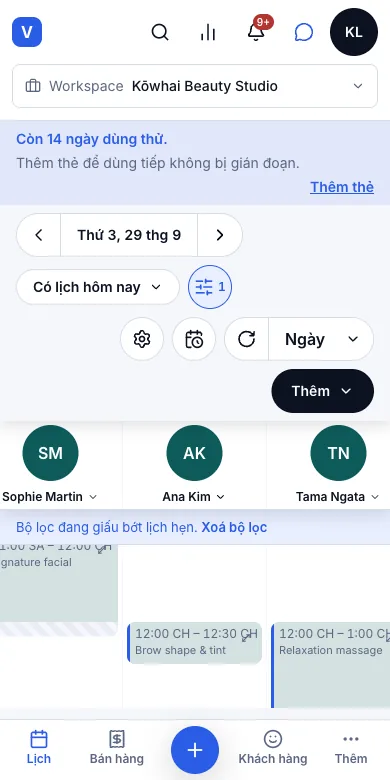
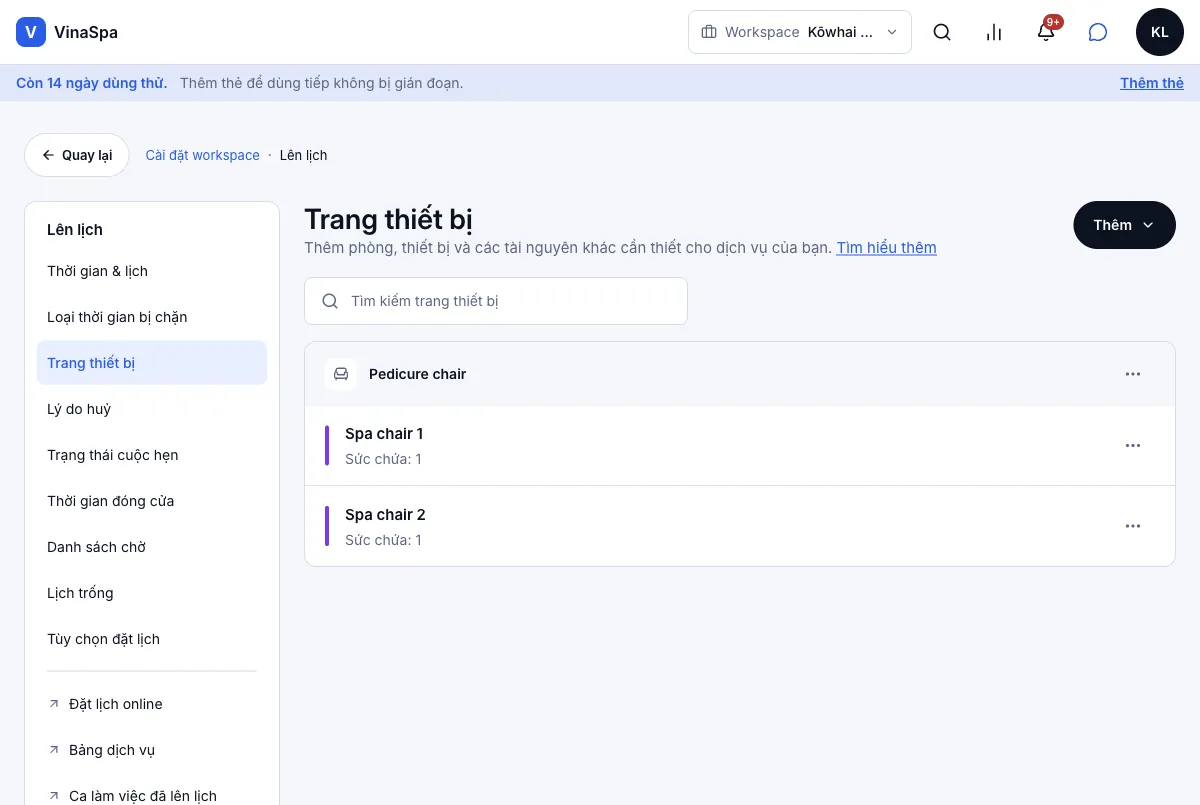
9.10Ghế, phòng, thiết bị không bị đặt trùngỞ đâu:Cài đặtLên lịchTrang thiết bị
- 1
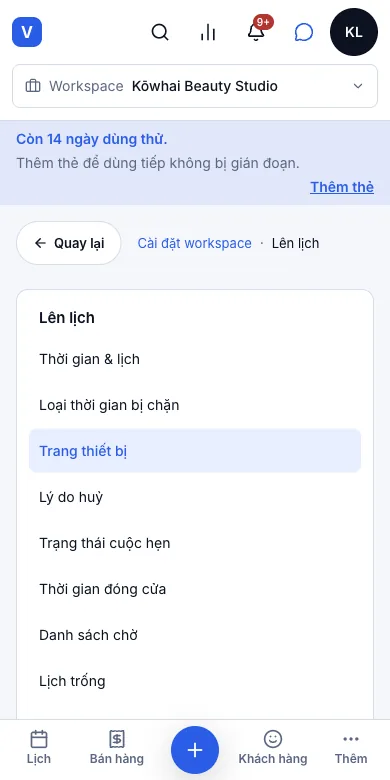
Vào Cài đặt → Lên lịch → Trang thiết bị, bấm Thêm → Loại trang thiết bị. Chọn biểu tượng, gõ Tên loại trang thiết bị ("Ghế làm móng chân") rồi bấm Thêm.
- 2
VinaSpa hỏi ngay thiết bị đầu tiên: Tên trang thiết bị ("Ghế spa 1") và mỗi lần nhận bao nhiêu lịch hẹn — thường là Mỗi lần một cuộc hẹn. Bấm Lưu. Thêm các cái khác bằng Thêm → Trang thiết bị.
- 3
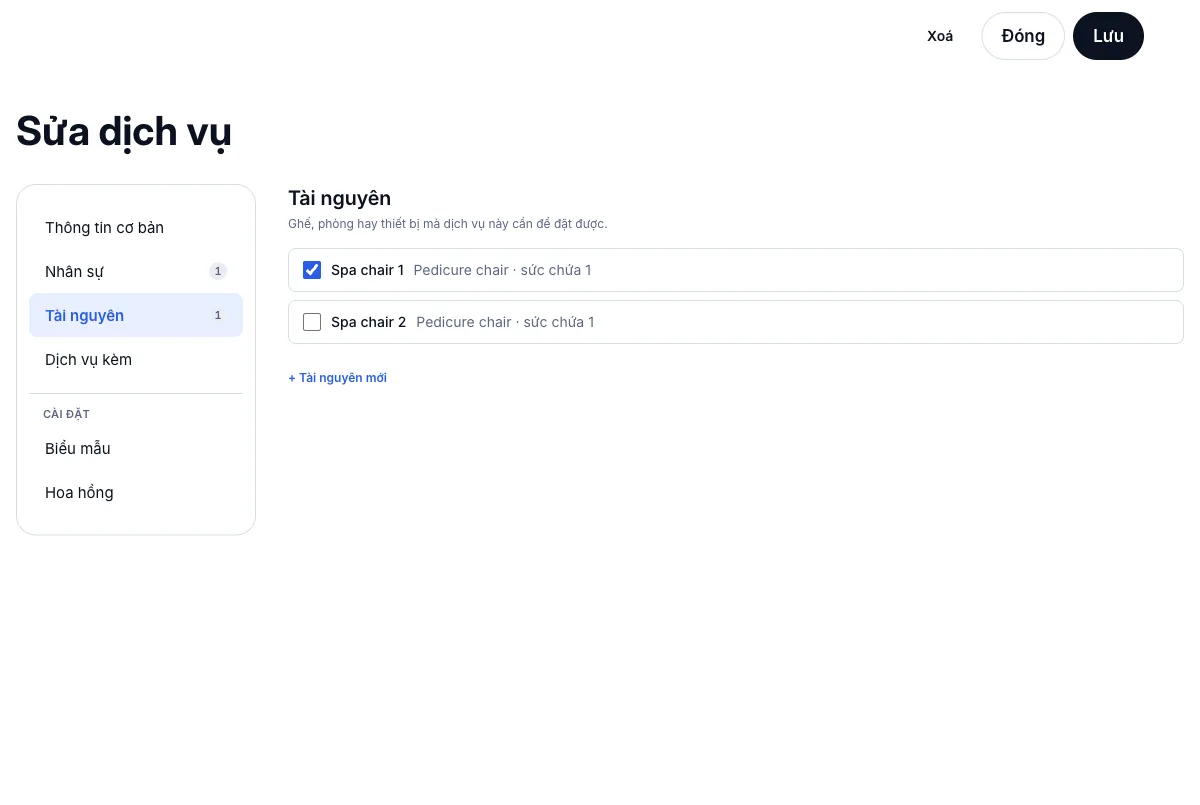
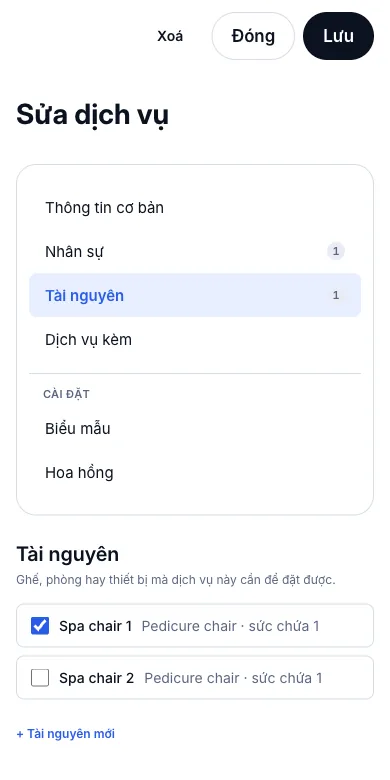
Vào Danh mục, mở dịch vụ cần thiết bị đó, chọn Tài nguyên ở cột trái, đánh dấu ghế rồi bấm Lưu. Làm vậy cho mọi dịch vụ dùng ghế đó.
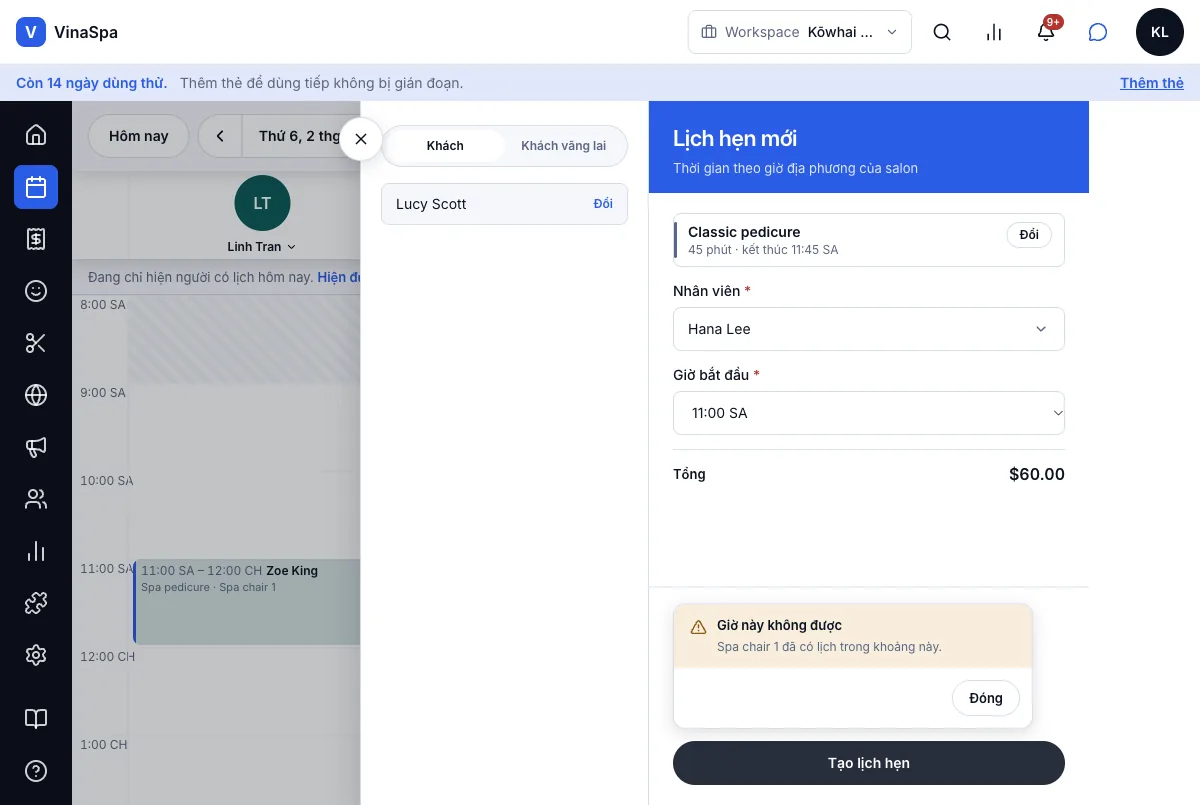
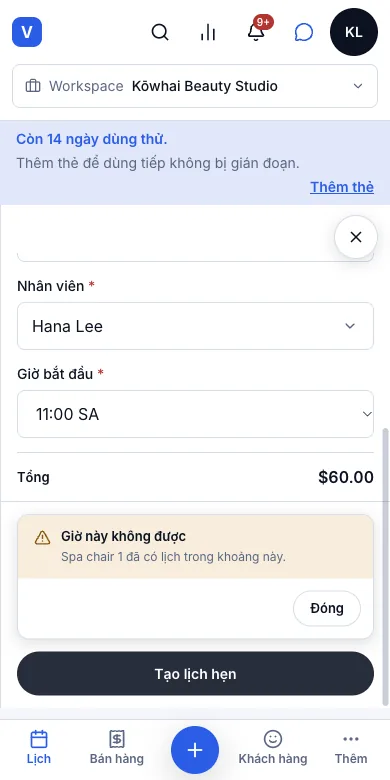
Kết quả: Lịch hẹn của dịch vụ đó giữ luôn cái ghế, trên lịch ghi rõ ("Spa pedicure · Spa chair 1"). Ai đặt dịch vụ khác cũng cần ghế đó vào cùng giờ sẽ bị chặn với thông báo Giờ này không được kèm tên ghế đã có lịch — ở quầy cũng như online.
9.11Danh sách lịch hẹn tìm được theo mãỞ đâu:Bán hàngCuộc hẹn
- 1
Vào Bán hàng → Cuộc hẹn.
- 2
Gõ tên khách hoặc mã như A00571 vào ô Tên khách hoặc mã tham chiếu.
- 3
Thu hẹp bằng Sắp tới, Hôm nay, 7 ngày qua, 30 ngày qua hay Tất cả, và bằng ô trạng thái.
- 4
Bấm vào một dòng để mở lịch hẹn đó.
Kết quả: Mọi lịch hẹn, cũ và mới, có mã, giờ, thời lượng, khách, dịch vụ, trạng thái và giá trị. Lịch đã huỷ vẫn nằm trong danh sách với trạng thái Đã huỷ.
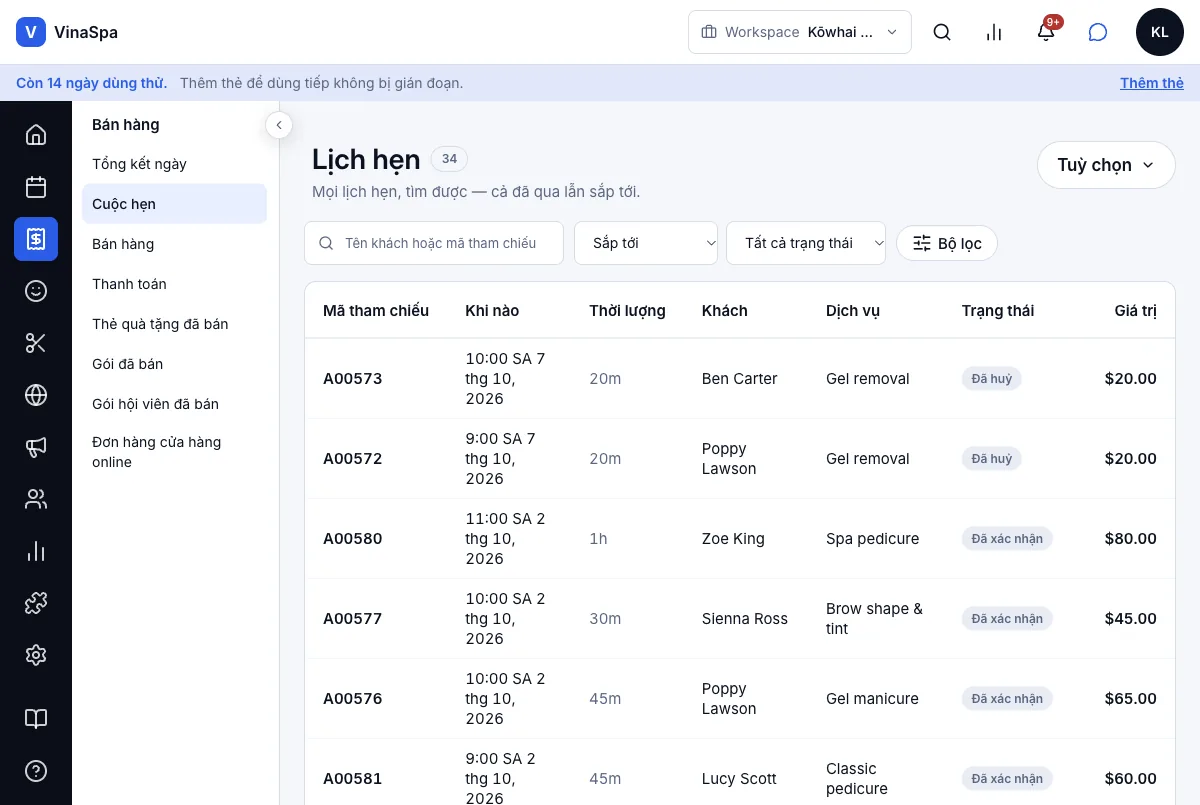
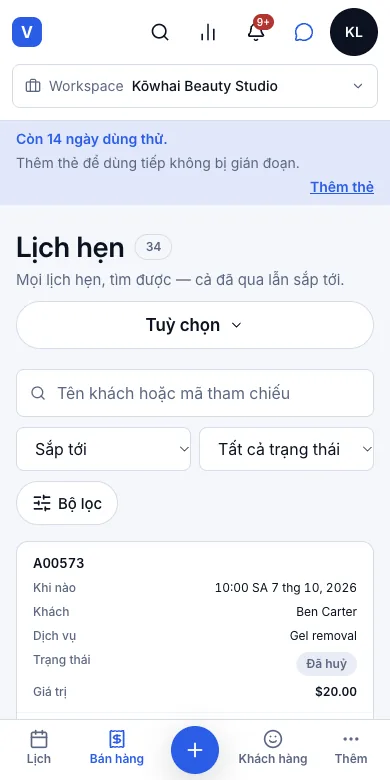
Mẹo: Mã (A + số) in trên email gửi khách, nên khách gọi hỏi về "A00571" là tìm ra ngay.
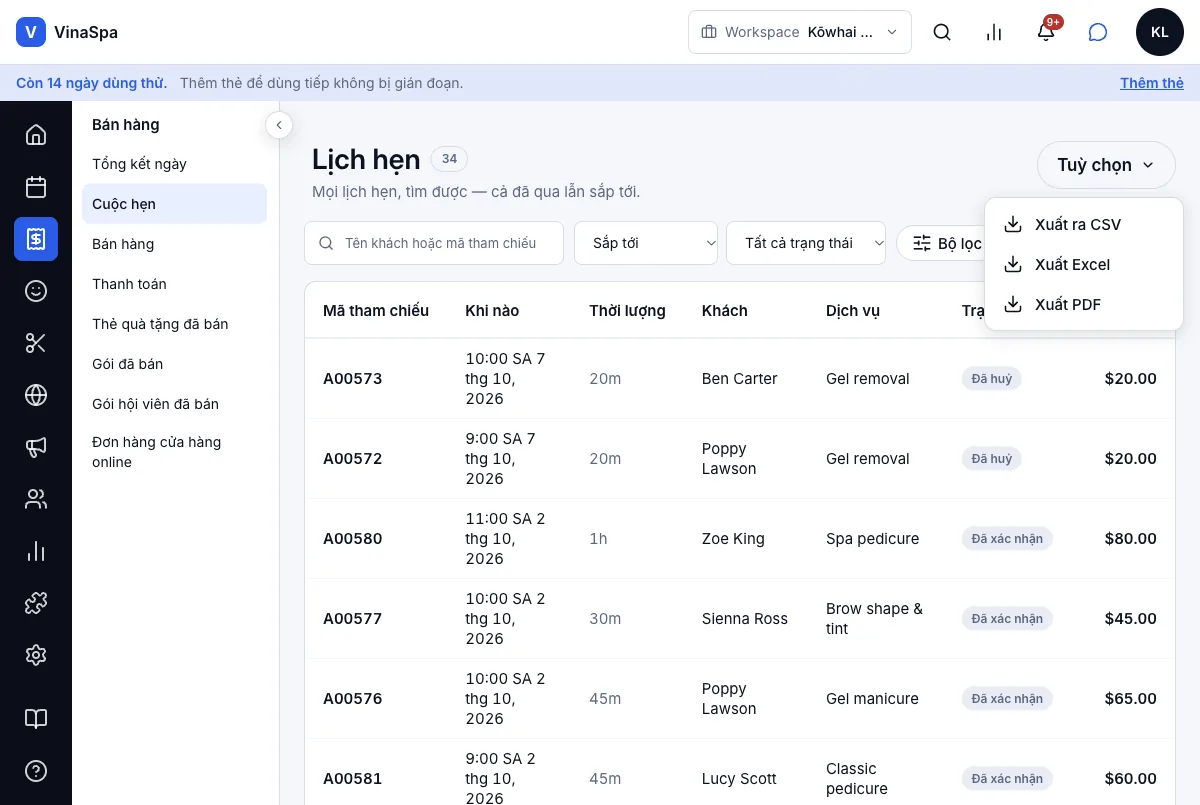
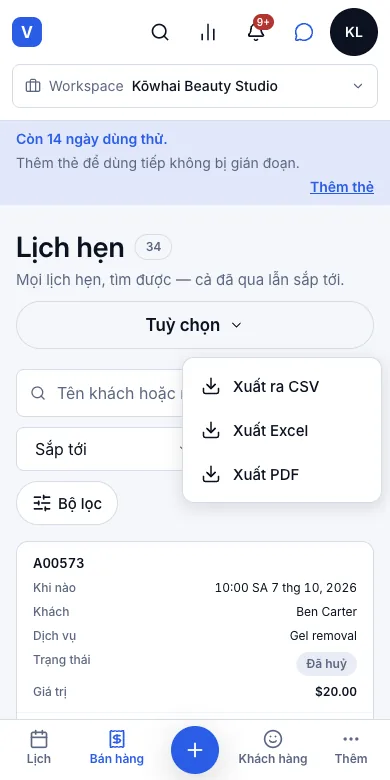
9.12Xuất danh sách lịch hẹn ra CSVỞ đâu:Bán hàngCuộc hẹnTuỳ chọn
- 1
Ở Bán hàng → Cuộc hẹn, chọn sẵn ô tìm, khoảng ngày và trạng thái cần xuất.
- 2
Bấm Tuỳ chọn → Xuất ra CSV. Có cả Xuất Excel và Xuất PDF.
Kết quả: Máy tải về một tệp gồm đúng các lịch hẹn đang xem, mỗi lịch một dòng, mở được bằng Excel hay Google Sheets.
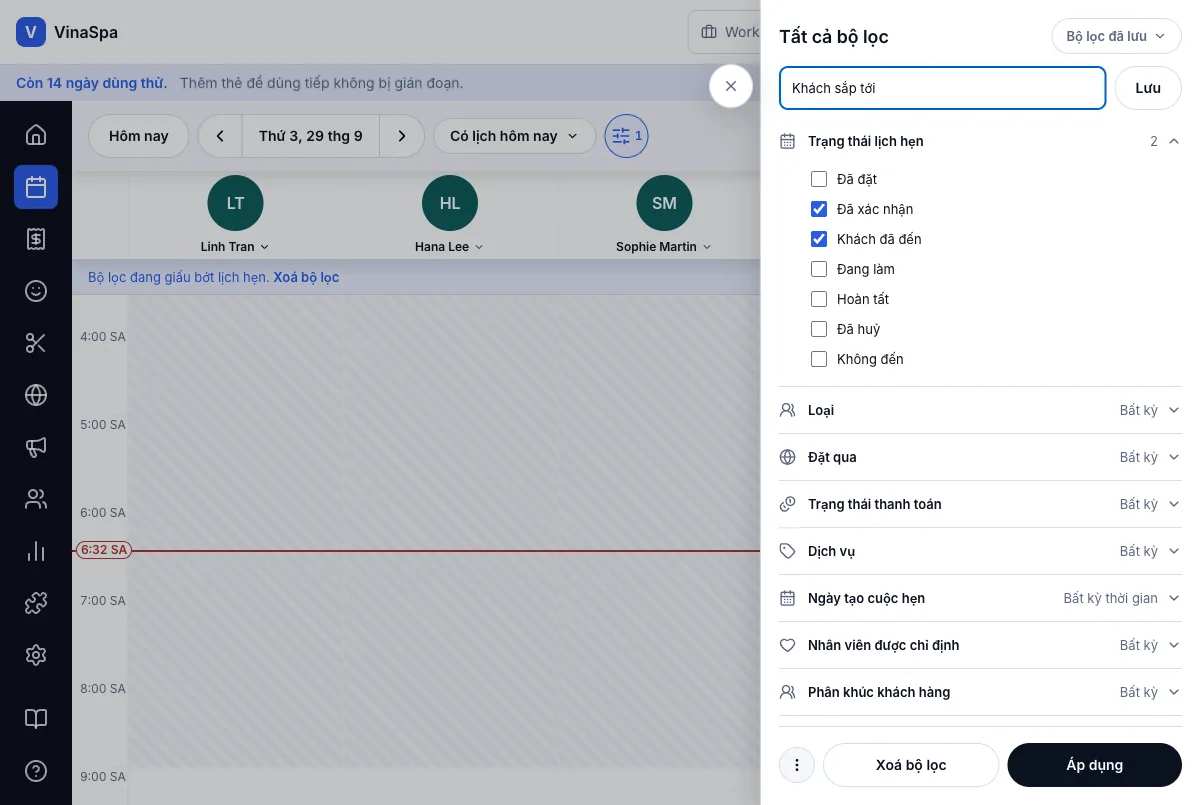
9.13Lưu bộ lọc để dùng lạiỞ đâu:LịchBộ lọc⋮
- 1
Chọn các bộ lọc cần dùng (xem chức năng ngay trên).
- 2
Bấm ⋮ ở cuối ngăn bộ lọc → Lưu bộ lọc này.
- 3
Đặt tên ở ô Đặt tên cho bộ lọc này rồi bấm Lưu.
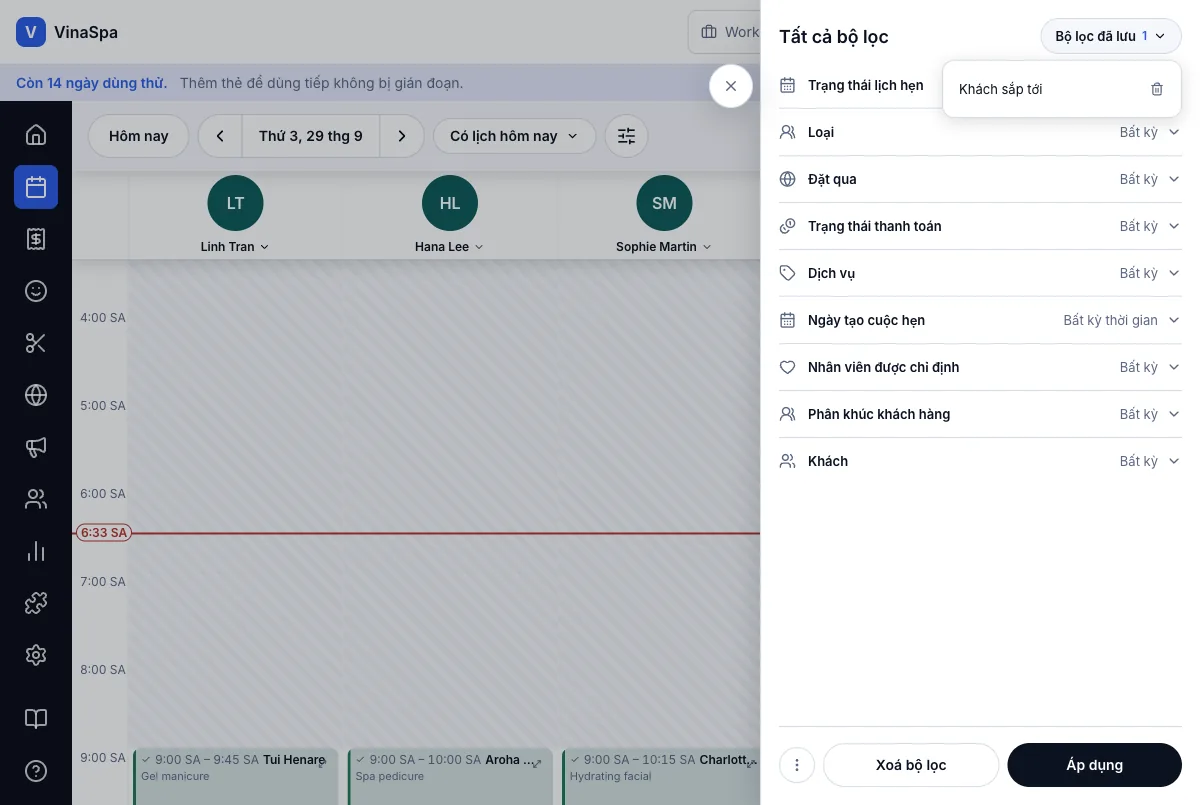
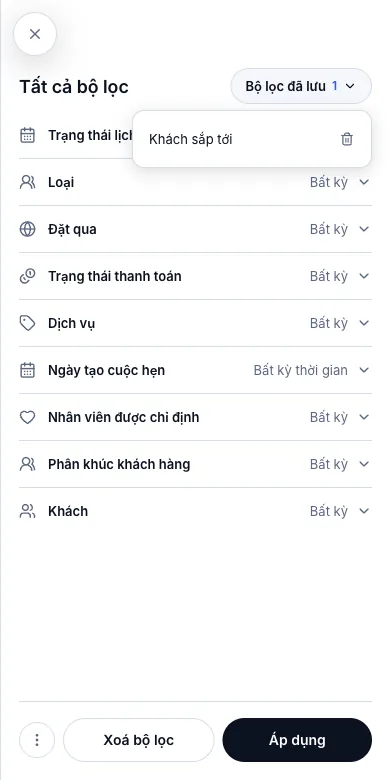
- 4
Lần sau, mở Bộ lọc đã lưu ở đầu ngăn và chọn tên đó.
Kết quả: Bộ lọc đã lưu nằm sẵn trong Bộ lọc đã lưu; chọn nó là mọi điều kiện lọc được bật lại cùng lúc.
VinaSpa chưa có
- Giá theo cấp nhân viên (thợ lâu năm giá cao hơn thợ mới)
Bán hàng và thu ngân
Thu tiền: thanh toán lịch hẹn, bán tại quầy, thẻ quà tặng, gói dịch vụ và gói hội viên, hoàn tiền, phí huỷ/vắng mặt, và chốt ngày.
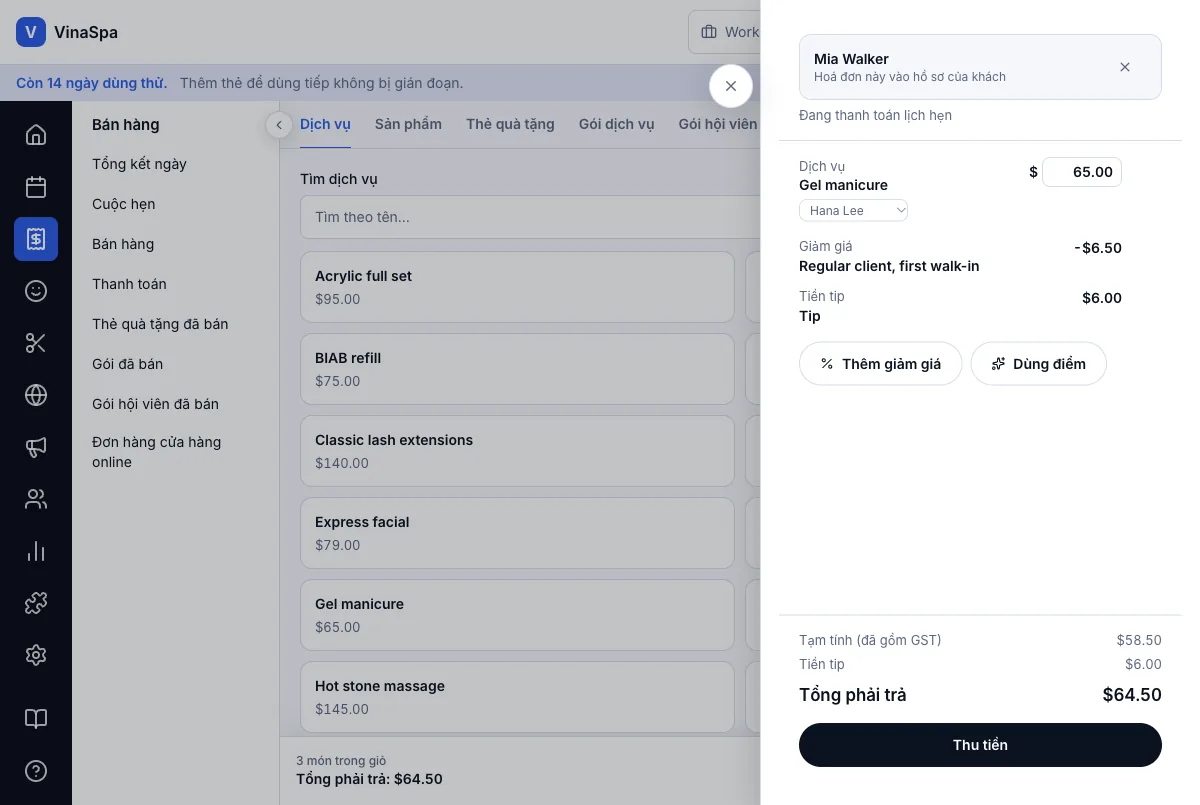
10.1Bán tại quầy, chia nhiều hình thức thanh toánỞ đâu:Lịchlịch hẹnThanh toán
Thanh toán một lịch hẹn
- 1
Mở lịch hẹn trên Lịch và bấm Thanh toán ở cuối ngăn.
- 2
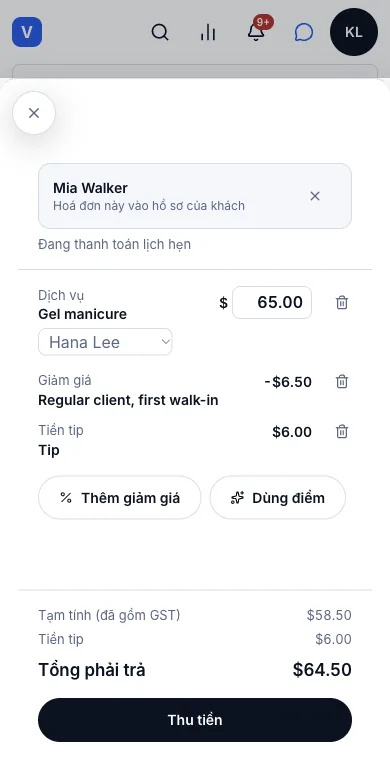
Màn thu ngân mở ra với dịch vụ đã đặt, người làm và giá, khách ở trên cùng (Hoá đơn này vào hồ sơ của khách). Muốn bán thêm thì chọn ở các thẻ Dịch vụ, Sản phẩm, Thẻ quà tặng, Gói dịch vụ, Gói hội viên.
- 3
Có giảm giá hay tiền tip thì thêm ở đây (xem các mục bên dưới).
- 4
Bấm Thu tiền.
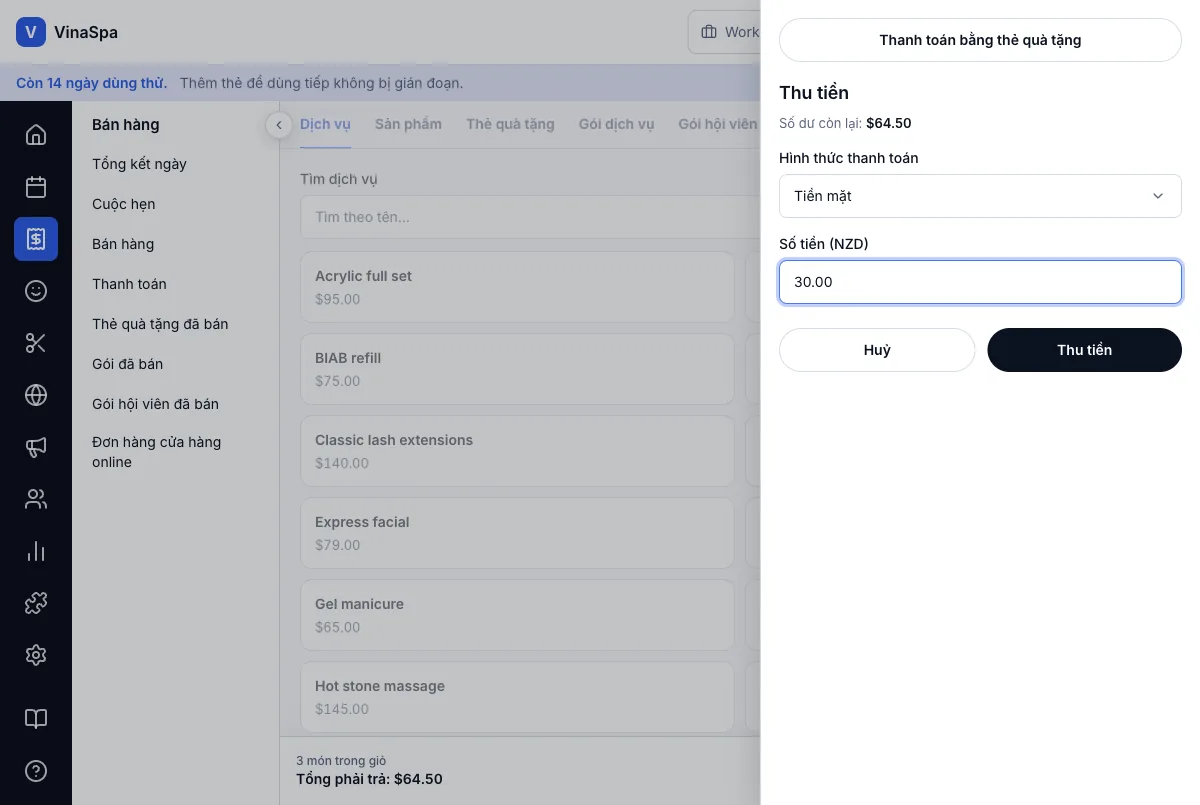
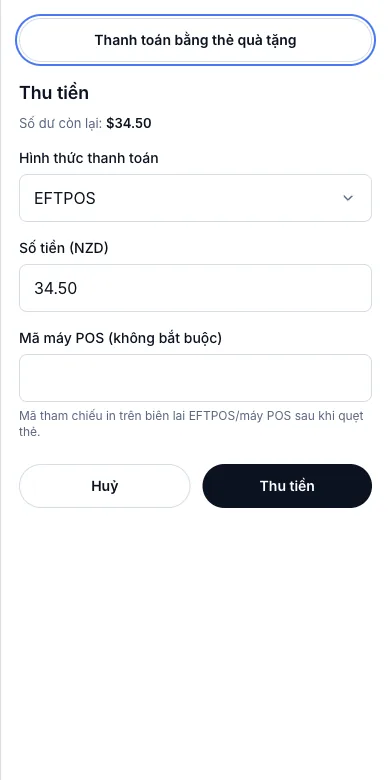
- 5
Chọn Hình thức thanh toán — tiền mặt, EFTPOS, thẻ, chuyển khoản hoặc khác. Ô Số tiền (NZD) đã điền sẵn đủ số phải trả.
- 6
Bấm Thu tiền.
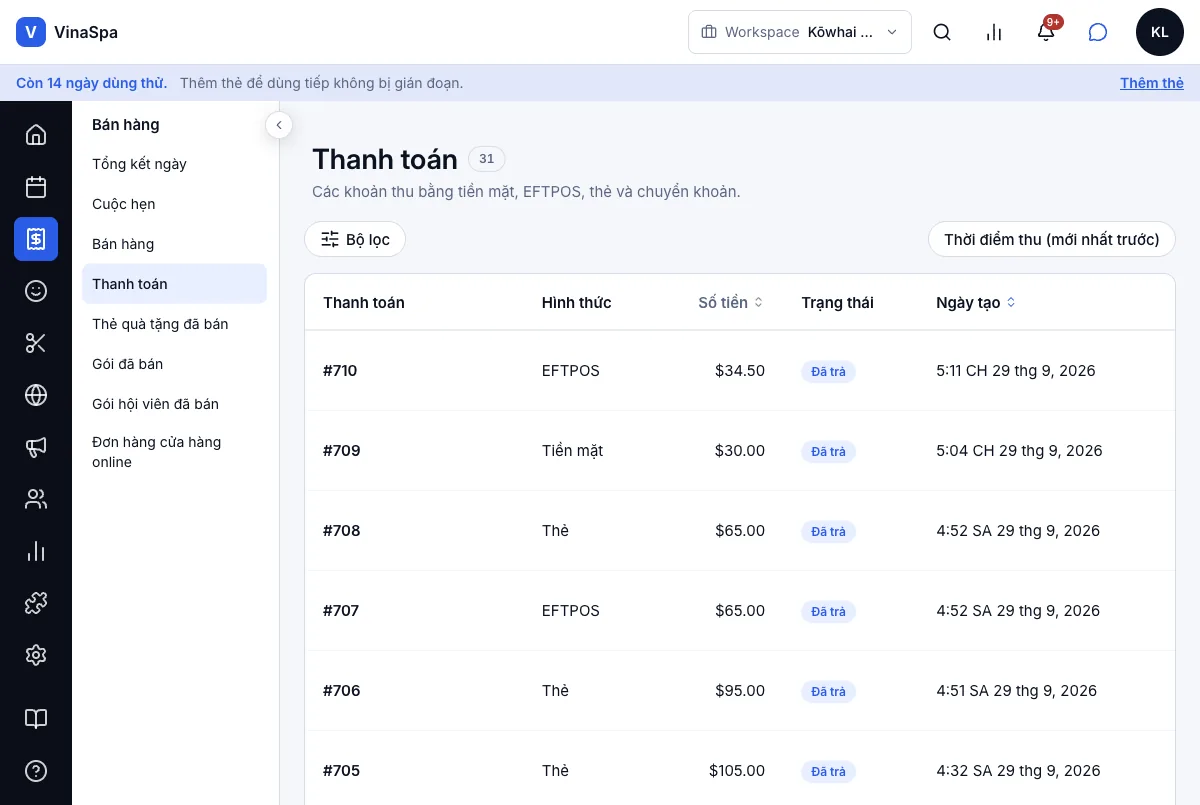
Kết quả: Màn thu ngân hiện Hoá đơn hoàn tất và Đã trả đủ: kèm số tiền, cùng nút Hoá đơn mới và Xem hoá đơn. Hoá đơn hiện ở đầu danh sách Bán hàng → Bán hàng với số hoá đơn kế tiếp, tên khách, các món và tổng tiền; khoản thu hiện trong Bán hàng → Thanh toán theo hình thức đã chọn.
Chia hoá đơn ra hai hình thức
- 1
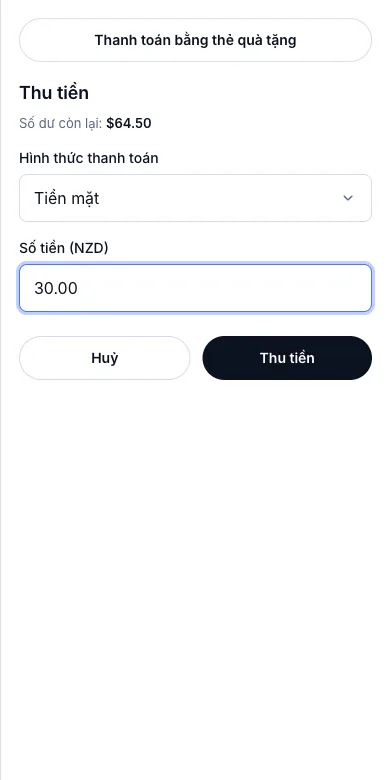
Ở màn Thu tiền, chọn hình thức đầu — ví dụ Tiền mặt — và chỉ gõ phần khách trả bằng cách đó, ví dụ 30.00.
- 2
Bấm Thu tiền. Bảng vẫn mở và hiện Số dư còn lại: $34.50.
- 3
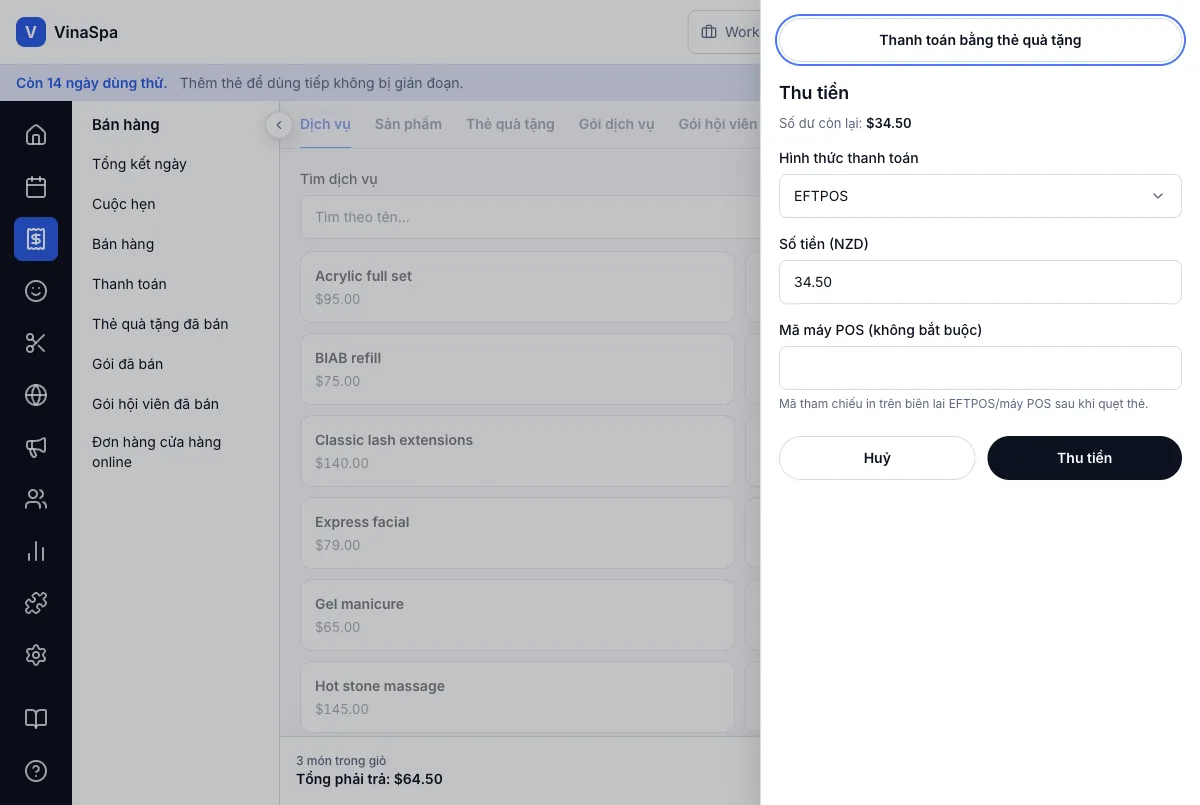
Chọn hình thức thứ hai — ví dụ EFTPOS. Số tiền đã điền sẵn phần còn lại.
- 4
Với EFTPOS hay thẻ quẹt trên máy POS riêng, gõ mã in trên biên lai máy vào Mã máy POS (không bắt buộc).
- 5
Bấm Thu tiền lần nữa.
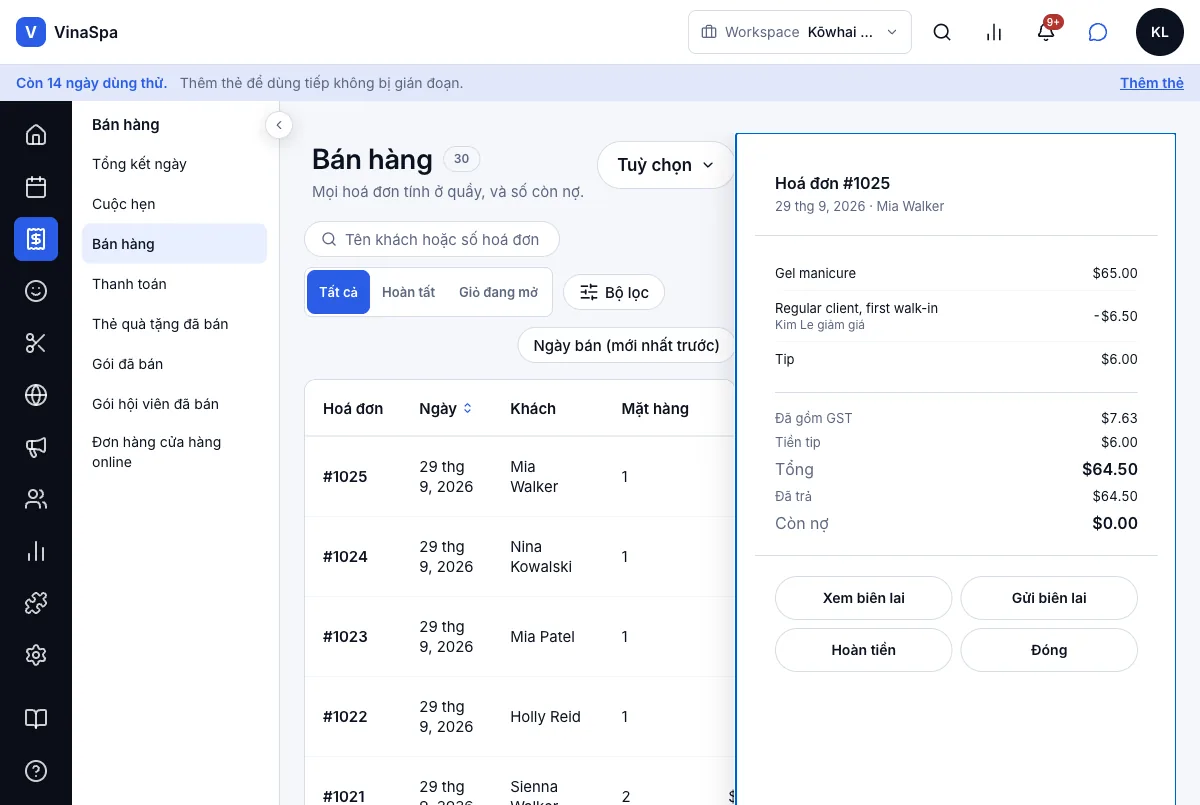
Kết quả: Khi phần còn lại về $0.00 thì hoá đơn hoàn tất. Mở nó trong Bán hàng → Bán hàng sẽ thấy Đã trả $64.50 và Còn nợ $0.00; trang Thanh toán liệt kê hai phần riêng — #709 tiền mặt $30.00 và #710 EFTPOS $34.50 — nên lúc kiểm két chỉ tính phần tiền mặt.
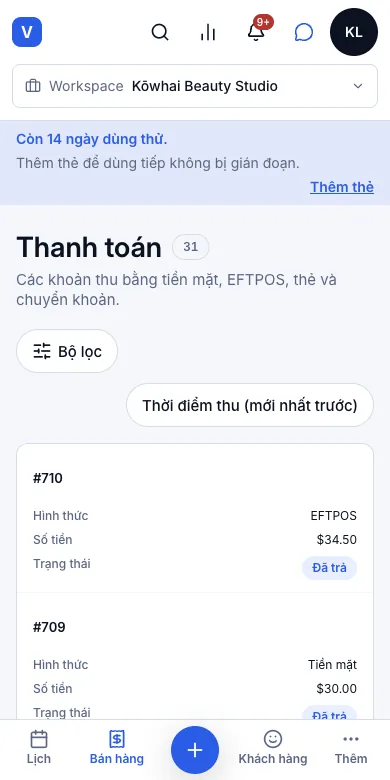
Mẹo: Hoá đơn chưa thu xong không mất: nó nằm trong Bán hàng → Bán hàng → Giỏ đang mở, mở lại là thấy đúng giỏ cũ.
10.2Bán nhanh, không cần lịch hẹnỞ đâu:ThêmHoá đơn
Bán cho khách không đặt lịch
- 1
Bấm Thêm → Hoá đơn ở đầu trang lịch (trên điện thoại là nút tròn + ở dưới).
- 2
Bấm Thêm khách ở đầu giỏ và chọn khách — hoặc để trống nếu là khách vãng lai.
- 3
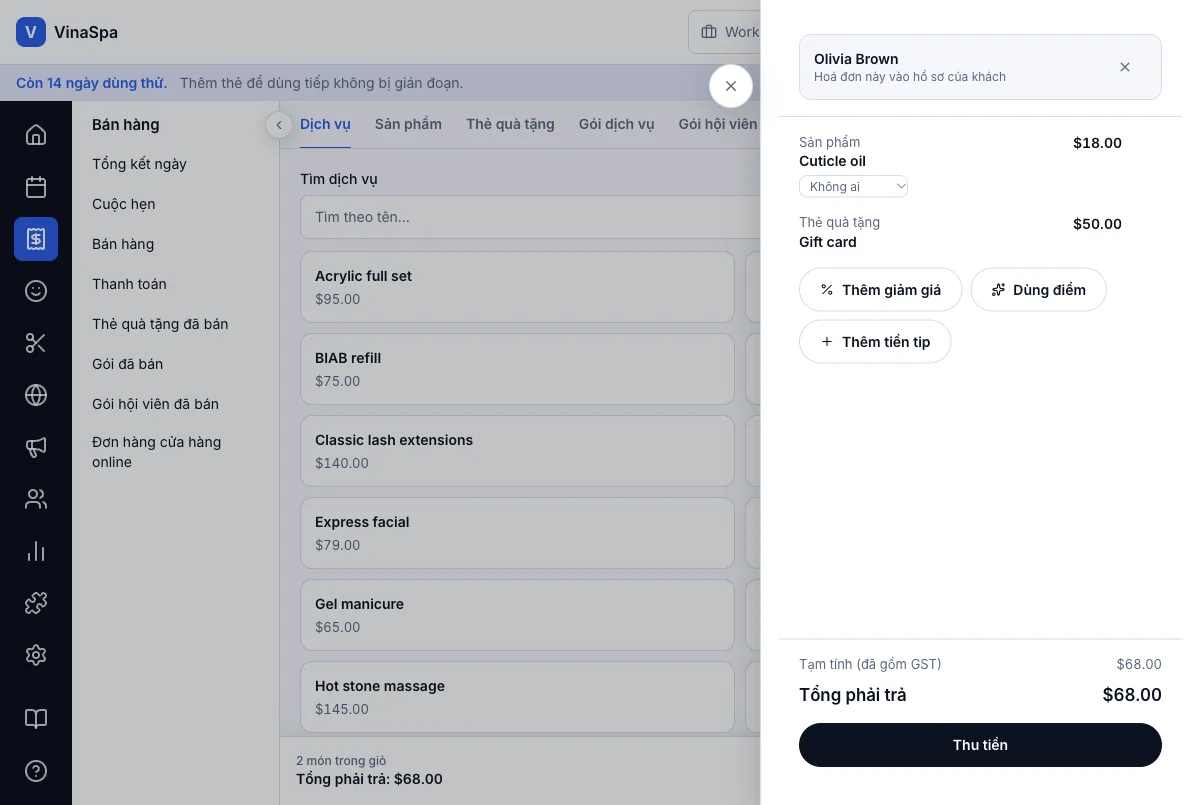
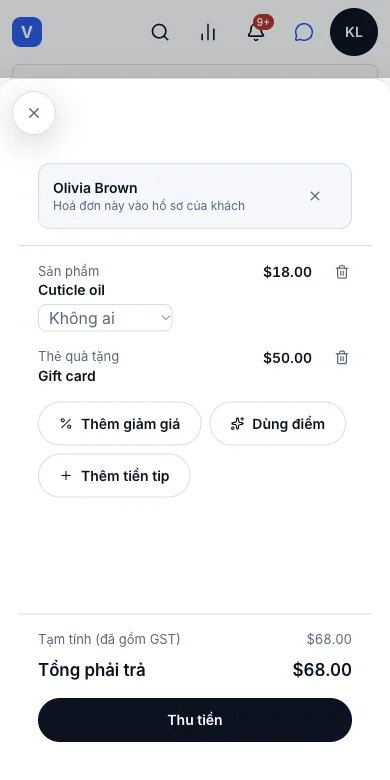
Chạm vào món ở các thẻ: sản phẩm ở Sản phẩm, thẻ ở Thẻ quà tặng… Mỗi lần chạm thêm một dòng.
- 4
Bấm Xem giỏ hàng, soát lại các dòng, rồi Thu tiền như mọi hoá đơn.
Kết quả: Hoá đơn hoàn tất giống như thanh toán lịch hẹn, chỉ là không có lịch nào phía sau. Nó nằm trong Bán hàng → Bán hàng theo tên khách (hoặc khách vãng lai), và sản phẩm bán ra được trừ khỏi kho.
Thu tiền cho thứ không có trong bảng giá
- 1
Bấm Thêm → Thanh toán nhanh.
- 2
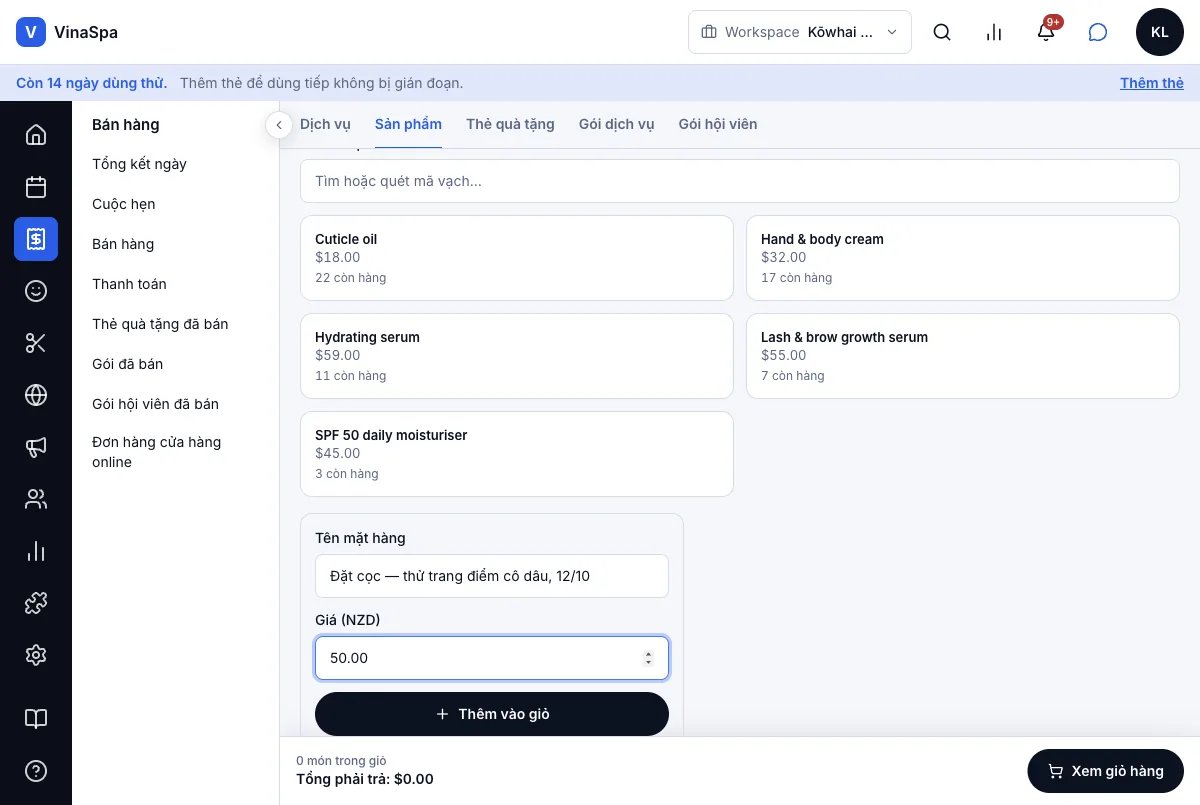
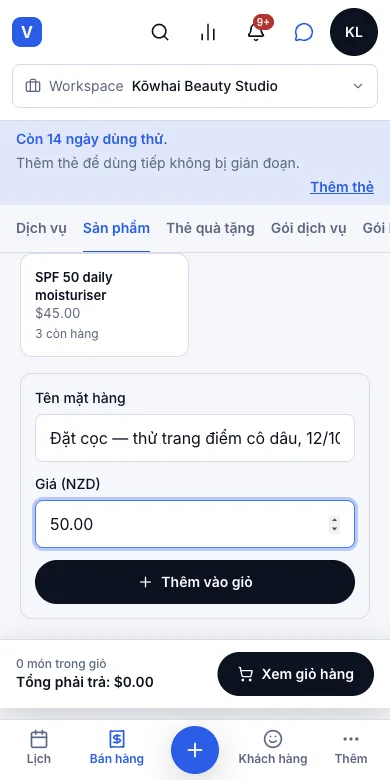
Màn thu ngân mở ở thẻ Sản phẩm với một món trống: gõ Tên mặt hàng (ví dụ tiền cọc) và Giá (NZD).
- 3
Bấm Thêm vào giỏ, rồi Xem giỏ hàng → Thu tiền.
Kết quả: Tiền được thu vào một hoá đơn một dòng mang đúng cái tên bạn gõ, nên lúc chốt ngày nó hiện như mọi hoá đơn khác chứ không thành khoản tiền không rõ lý do.
10.3Tách 15% GST ra khỏi giá đã gồm thuế, theo cách NZỞ đâu:Bán hàngBán hànghoá đơnXem biên lai
Xem GST của một hoá đơn
- 1
Giá trong VinaSpa luôn đã gồm GST — giá trên bảng là giá khách trả.
- 2
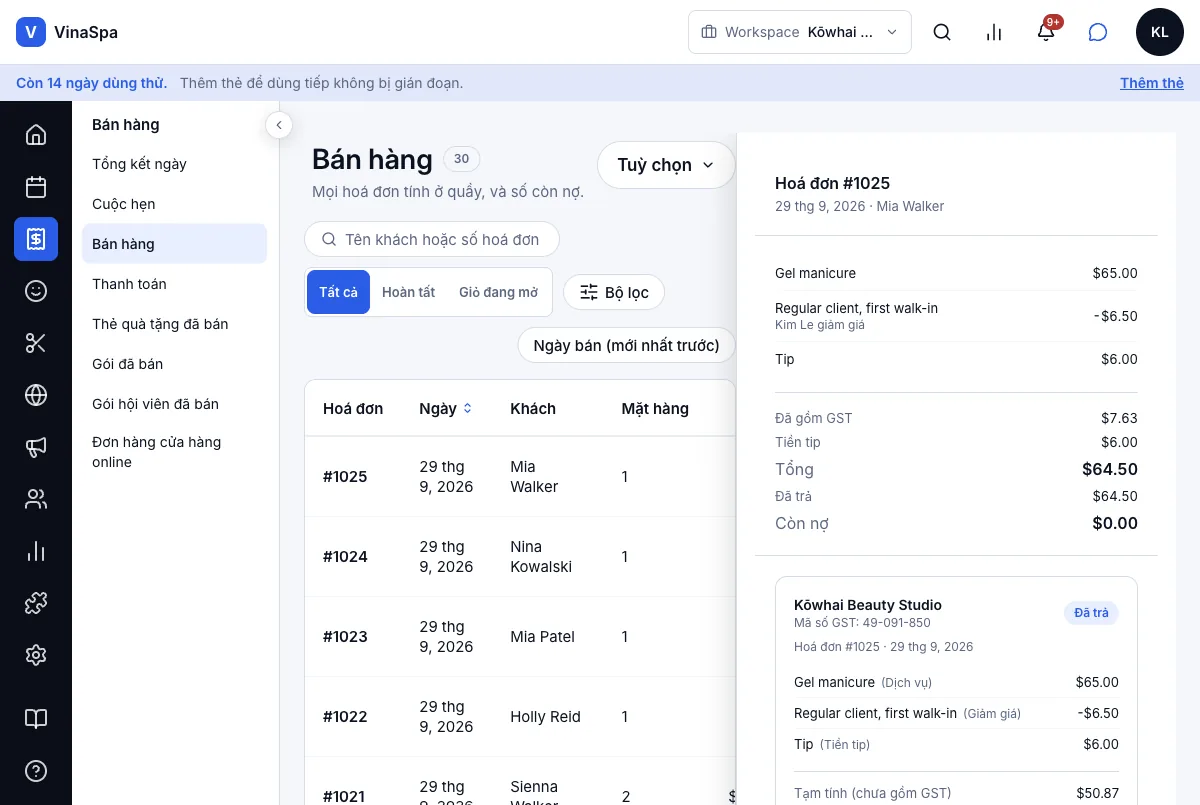
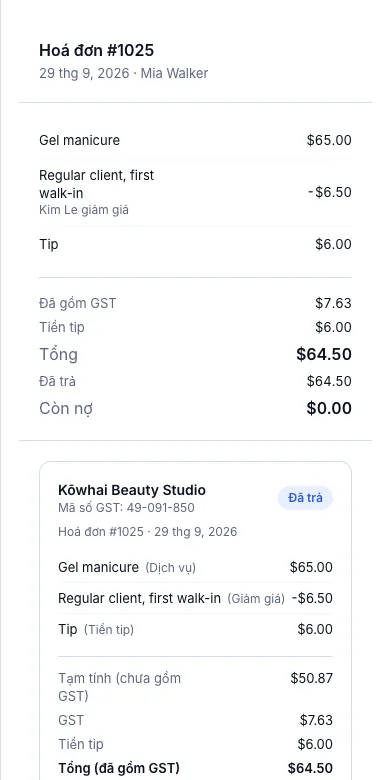
Vào Bán hàng → Bán hàng và bấm vào hoá đơn. Dòng Đã gồm GST là phần GST nằm trong tổng.
- 3
Bấm Xem biên lai để xem biên lai thuế, hoặc Gửi biên lai để gửi email cho khách.
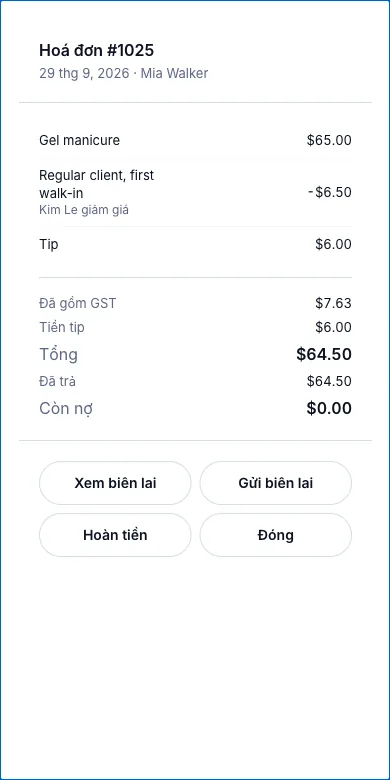
Kết quả: GST được tính bằng 3/23 số tiền đã gồm GST: ở hoá đơn #1025, $58.50 sau giảm giá chứa $7.63 GST, còn $6.00 tiền tip không bị tính vào. Biên lai có mã số GST của tiệm, từng dòng kèm loại, Tạm tính (chưa gồm GST) $50.87, tiền GST và tổng.
Your receipt from Kōwhai Beauty Studio
Gửi biên lai — thư khách nhận: từng dòng, tổng đã trả và phần GST trong đó. Thư đi theo ngôn ngữ của tiệm.
10.4Giảm giá, có phân quyền và bắt buộc ghi lý doỞ đâu:màn thu ngânThêm giảm giá
Giảm giá cho khách
- 1
Trong giỏ, bấm Thêm giảm giá.
- 2
Có mã khuyến mãi? Gõ vào Mã khuyến mãi và bấm Áp dụng mã khuyến mãi.
- 3
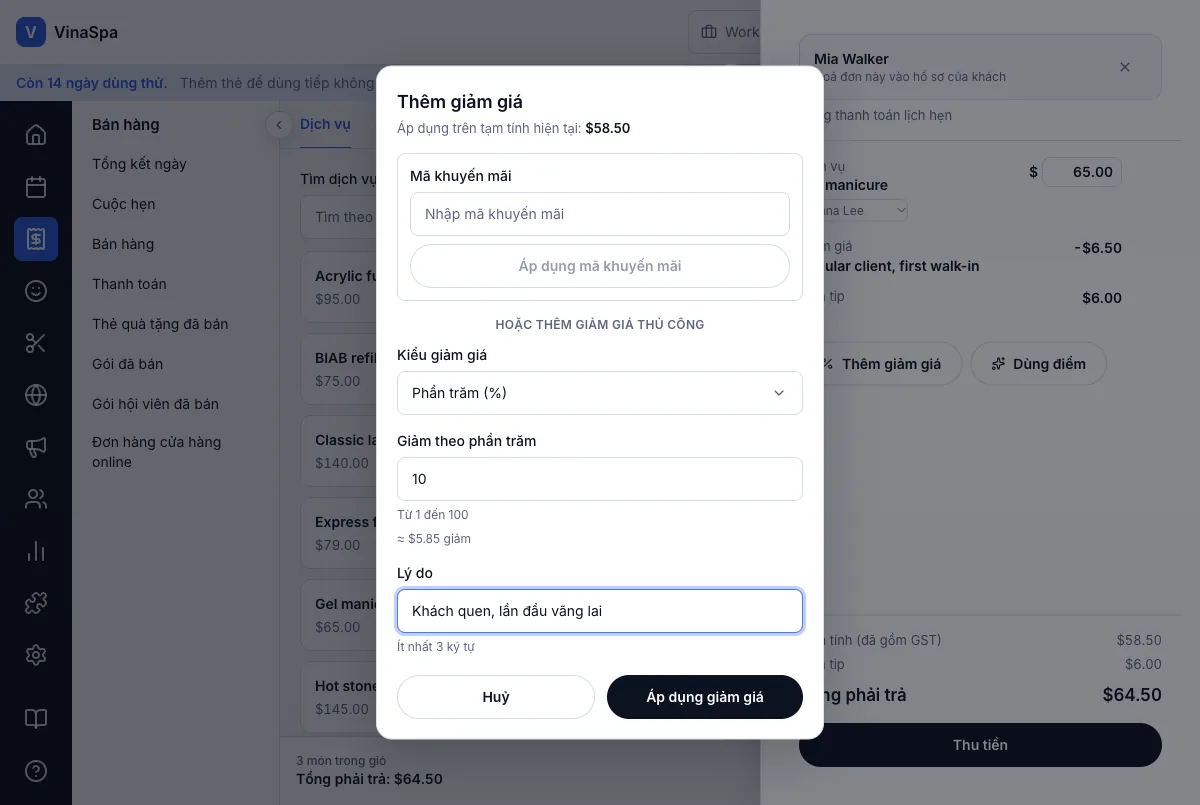
Không thì ở phần Hoặc thêm giảm giá thủ công, chọn Kiểu giảm giá — Phần trăm (%) hoặc Số tiền cố định ($) — và gõ mức giảm.
- 4
Gõ Lý do (ít nhất 3 ký tự). Bắt buộc phải có.
- 5
Bấm Áp dụng giảm giá.
Kết quả: Một dòng giảm giá kèm lý do hiện trong giỏ — ở đây −$6.50 cho "Regular client, first walk-in" — và tổng tiền giảm theo. Trên hoá đơn đã xong, dòng đó ghi tên người giảm giá, và được tính vào dòng Giảm giá khi chốt ngày.
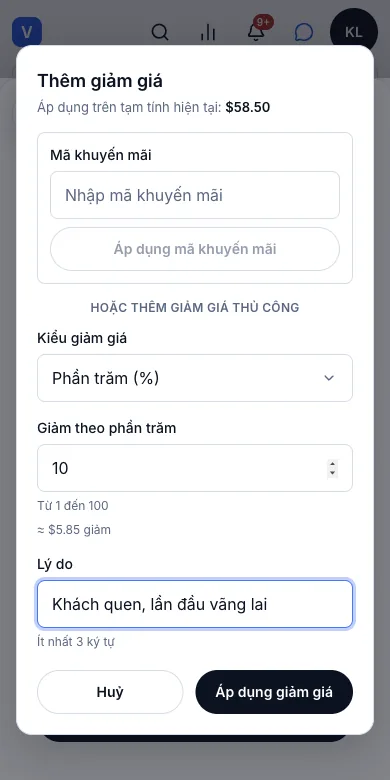
Mẹo: Chỉ chủ tiệm hoặc quản lý được giảm giá. Người khác sẽ thấy Cần quản lý duyệt: quản lý gõ Email quản lý và mật khẩu rồi bấm Duyệt, tên họ được ghi trên hoá đơn cạnh tên bạn.
10.5Tiền tip, tách khỏi doanh thuỞ đâu:màn thu ngânThêm tiền tip
Thêm tiền tip
- 1
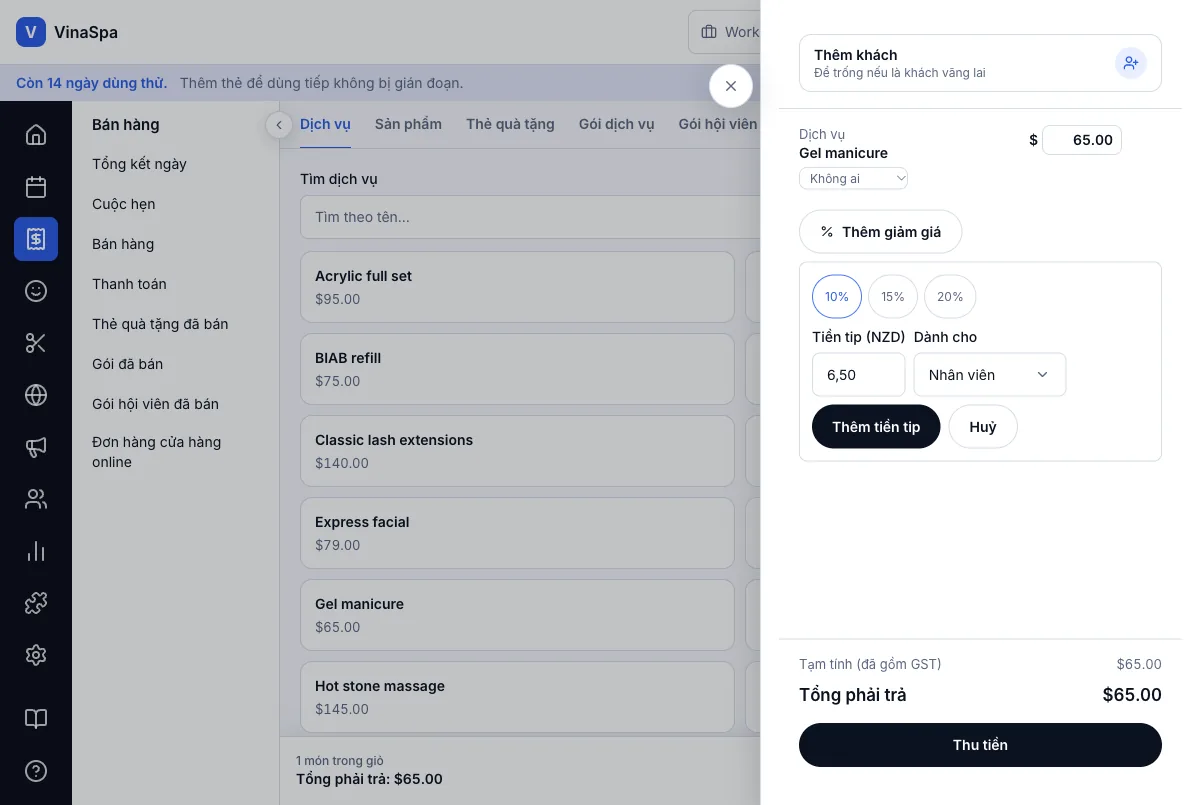
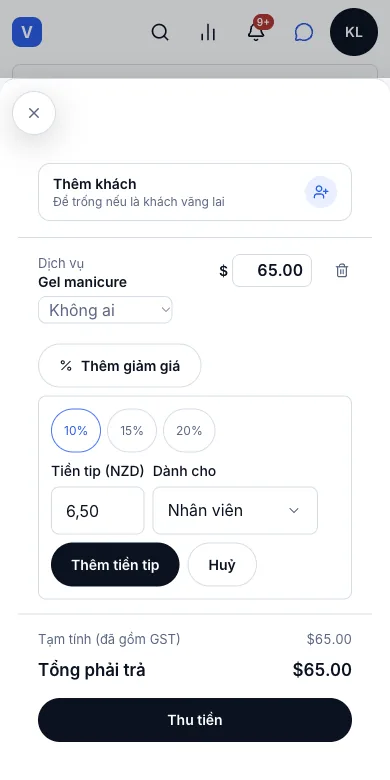
Trong giỏ, bấm Thêm tiền tip.
- 2
Bấm 10%, 15% hoặc 20%, hoặc gõ Tiền tip (NZD).
- 3
Ở Dành cho, chọn Nhân viên (người làm dịch vụ) hoặc Quỹ tip chung.
- 4
Bấm Thêm tiền tip, rồi thu tiền như thường — khách trả tip cùng phần còn lại.
Kết quả: Dòng Tiền tip được thêm vào giỏ và vào tổng. Tiền tip không phải doanh số: không chịu GST, không nằm trong Doanh số theo loại mặt hàng lúc chốt ngày, mà hiện riêng thành Tiền tip (đã tính ở trên) — nhờ vậy kiểm két vẫn khớp.
10.6Bán và dùng thẻ quà tặngỞ đâu:màn thu ngânThẻ quà tặng
Bán thẻ quà tặng
- 1
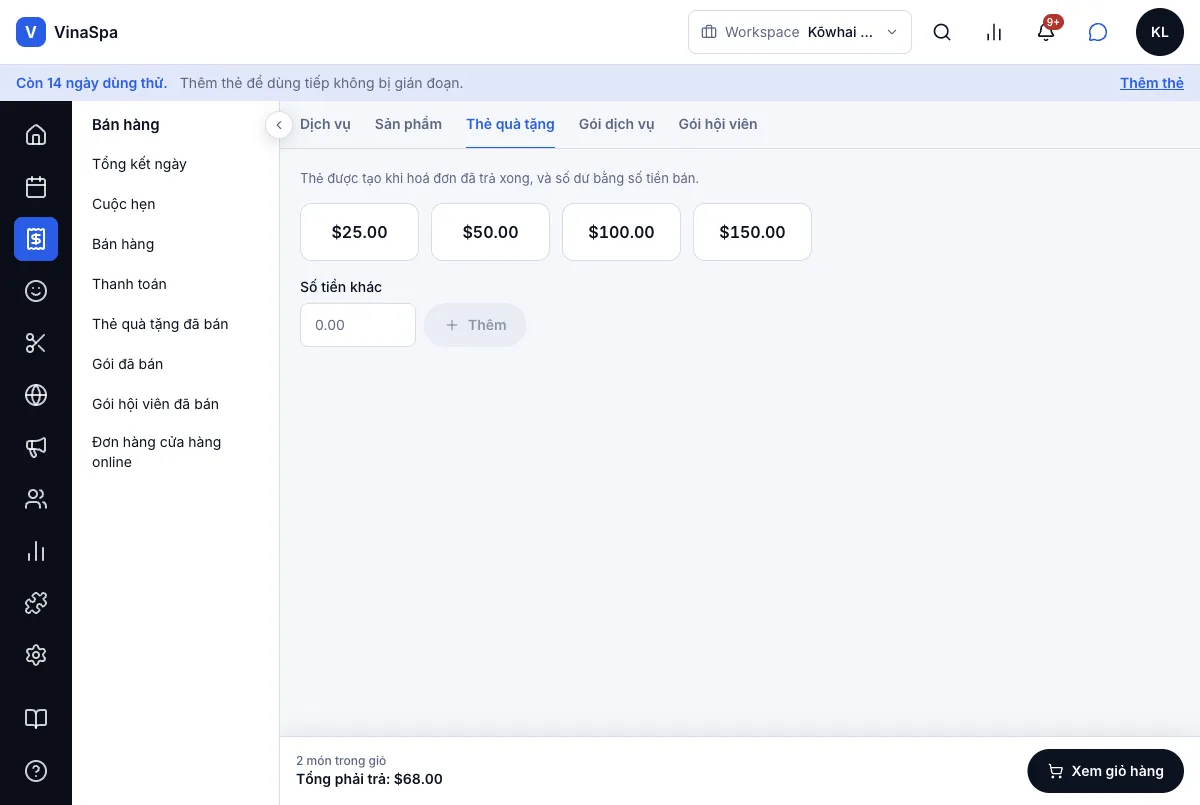
Ở màn thu ngân, mở thẻ Thẻ quà tặng.
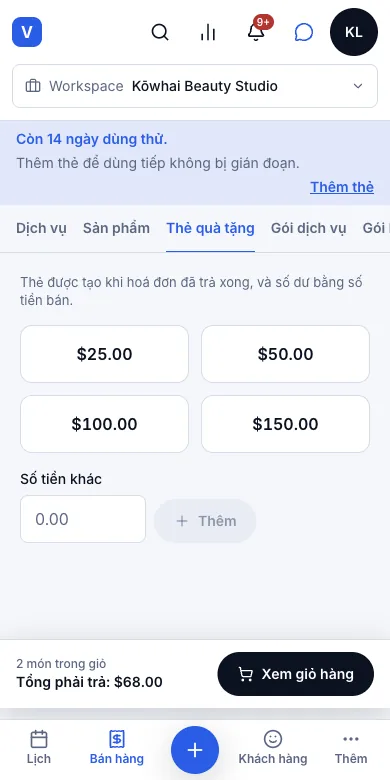
- 2
Chạm một mệnh giá — $25, $50, $100 hoặc $150 — hoặc gõ vào Số tiền khác rồi bấm Thêm.
- 3
Chọn người mua ở Thêm khách, bấm Xem giỏ hàng, rồi Thu tiền.
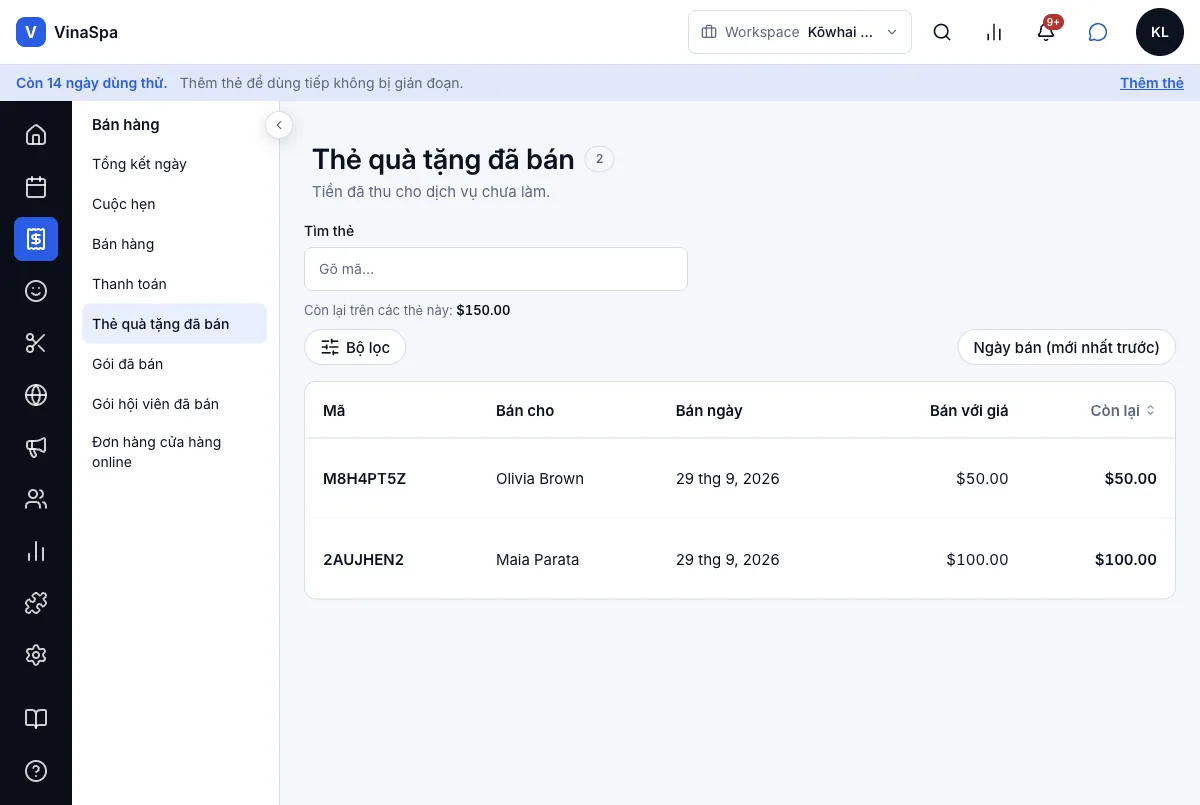
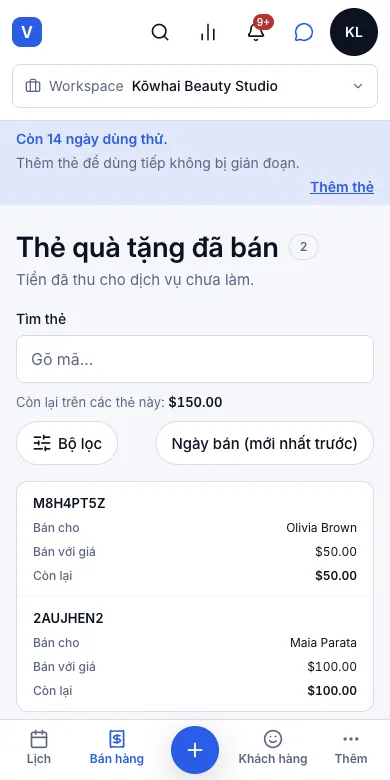
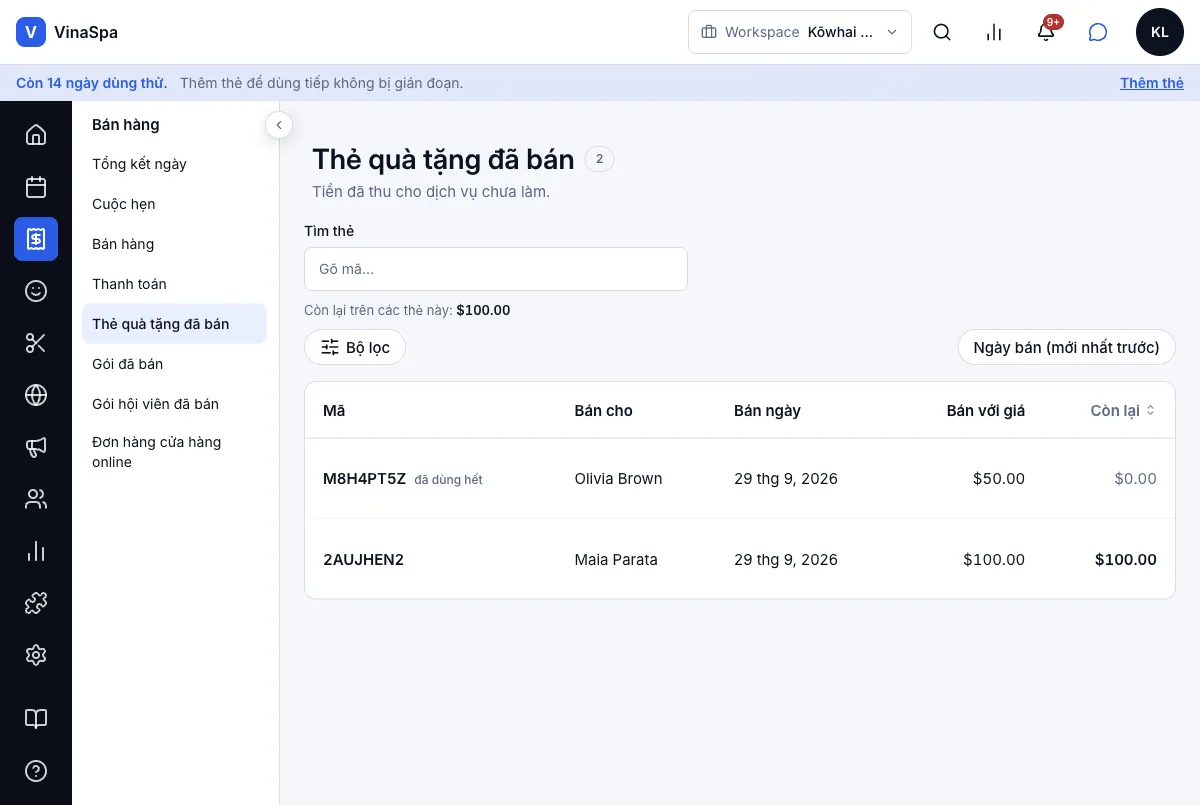
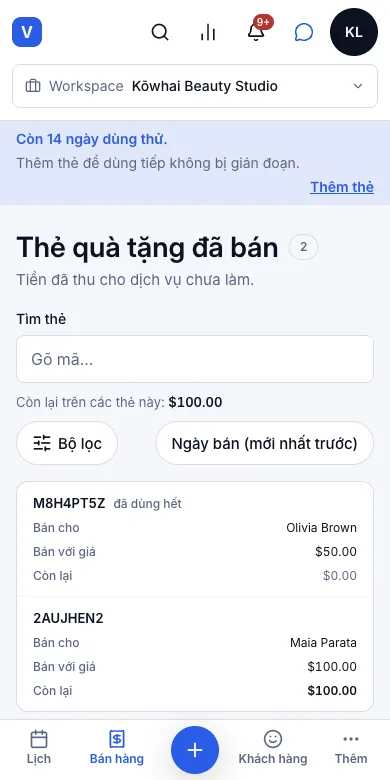
Kết quả: Khi hoá đơn đã trả xong, thẻ được tạo với một mã và số dư bằng số tiền đã bán. Thẻ nằm trong Bán hàng → Thẻ quà tặng đã bán — mã, người mua, ngày bán, giá bán và số còn lại — con số ở trên là tổng tiền tiệm còn giữ cho những dịch vụ chưa làm.
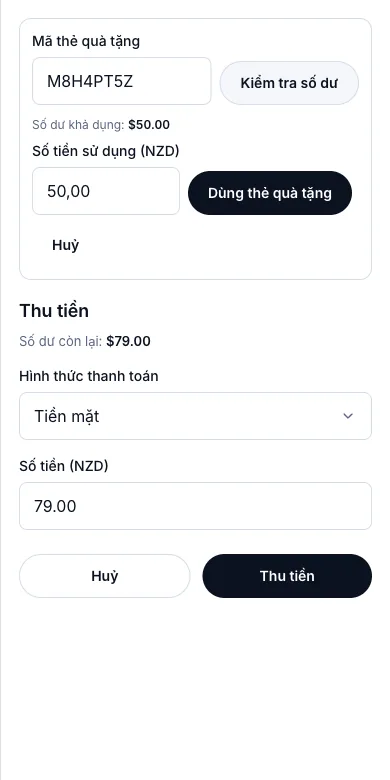
Trả bằng thẻ quà tặng
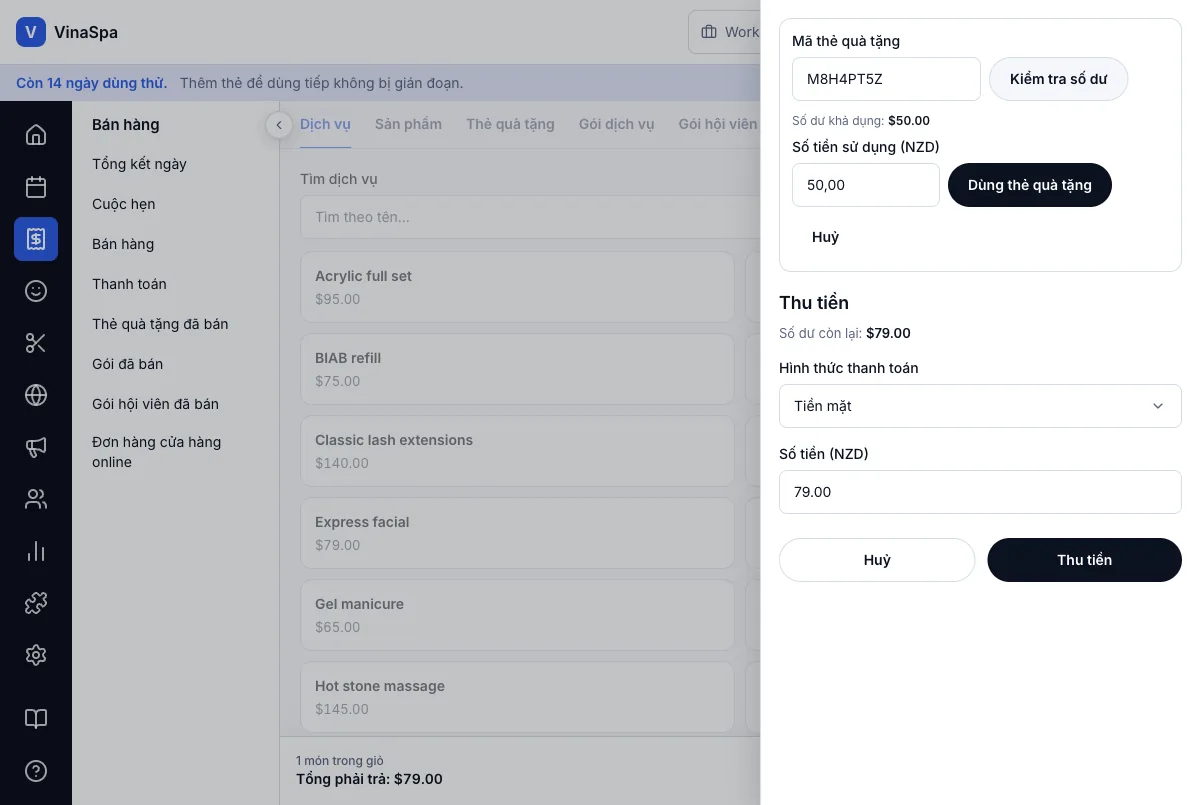
- 1
Ở màn Thu tiền, bấm Thanh toán bằng thẻ quà tặng ở trên cùng.
- 2
Gõ Mã thẻ quà tặng và bấm Kiểm tra số dư. Số dư khả dụng hiện ra.
- 3
Gõ Số tiền sử dụng (NZD) — tối đa bằng số dư. Phần chưa dùng vẫn nằm trong thẻ.
- 4
Bấm Dùng thẻ quà tặng. Nếu vẫn còn thiếu, thu phần đó bằng hình thức khác rồi bấm Thu tiền.
Kết quả: Thẻ trả phần của nó trong hoá đơn và số dư giảm xuống. Trong Thẻ quà tặng đã bán, thẻ hết tiền được ghi đã dùng hết, còn $0.00, và tổng tiền đang giữ giảm đúng số đã dùng.
10.7Bán gói trả trước và dùng gói tại quầyỞ đâu:màn thu ngânGói dịch vụ
Bán một gói
- 1
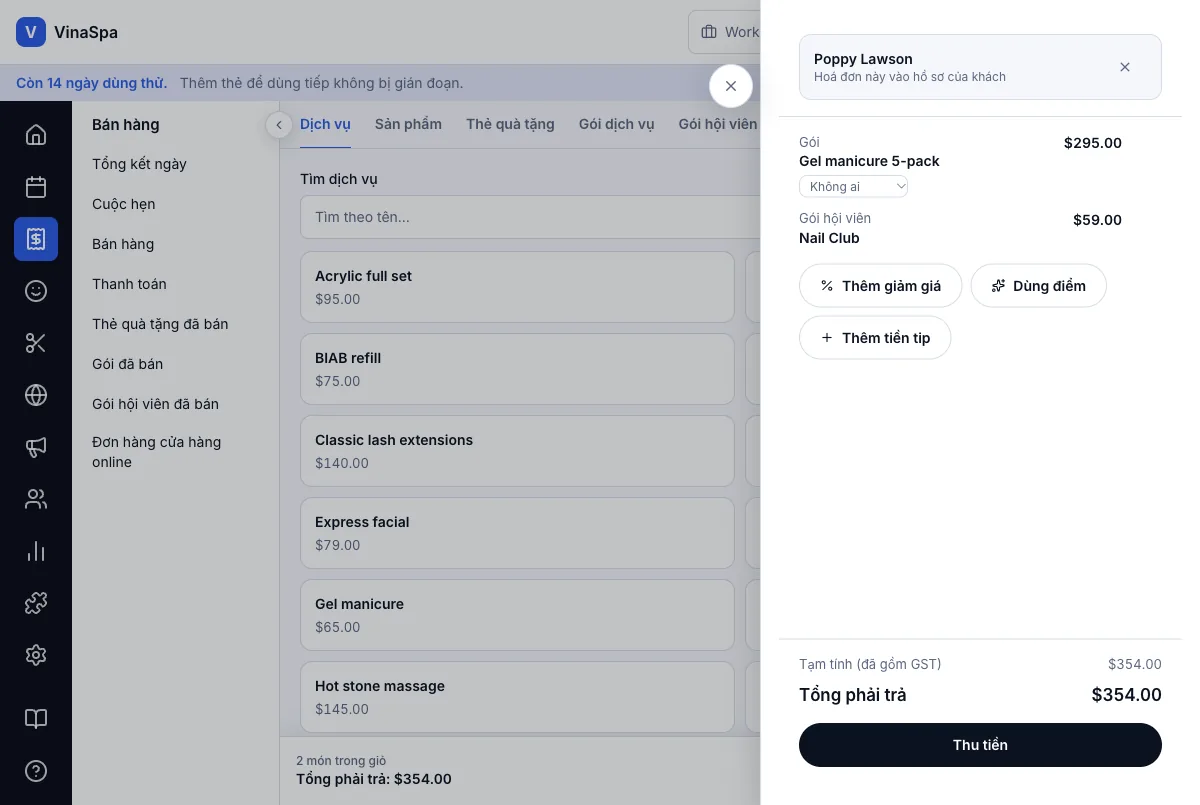
Ở màn thu ngân, chọn khách ở trên cùng — gói được lưu vào hồ sơ của khách.
- 2
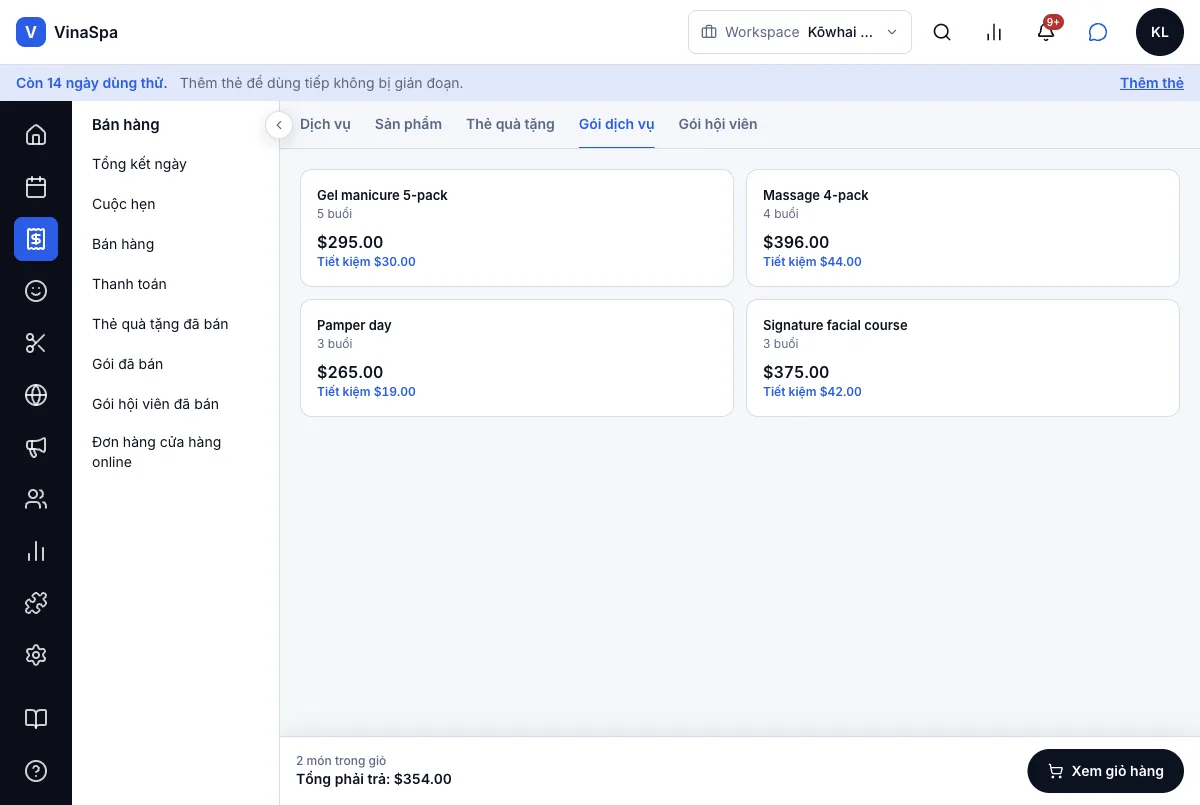
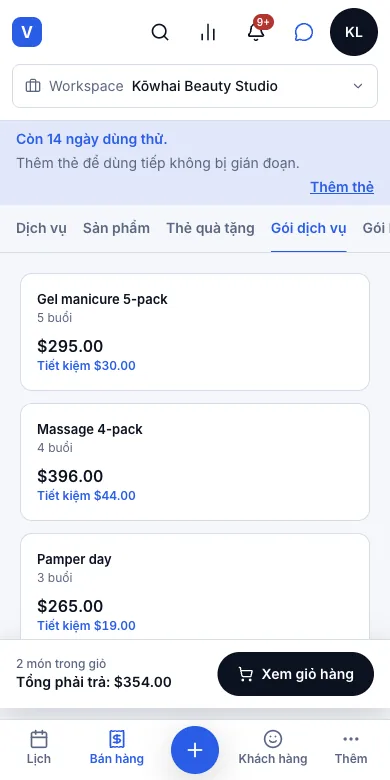
Mở thẻ Gói dịch vụ. Mỗi gói ghi số buổi, giá và số tiền tiết kiệm.
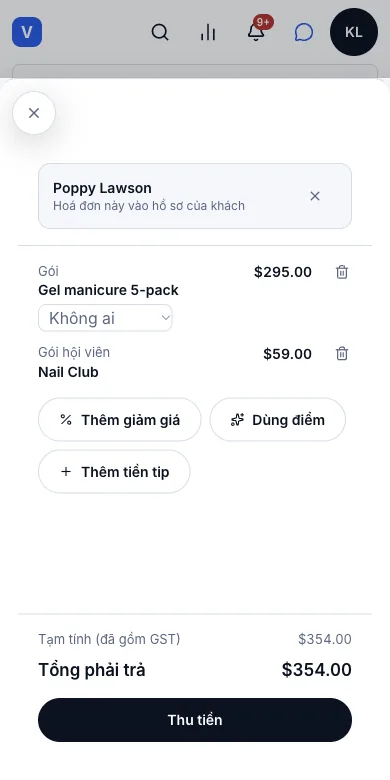
- 3
Chạm vào gói, bấm Xem giỏ hàng, rồi Thu tiền.
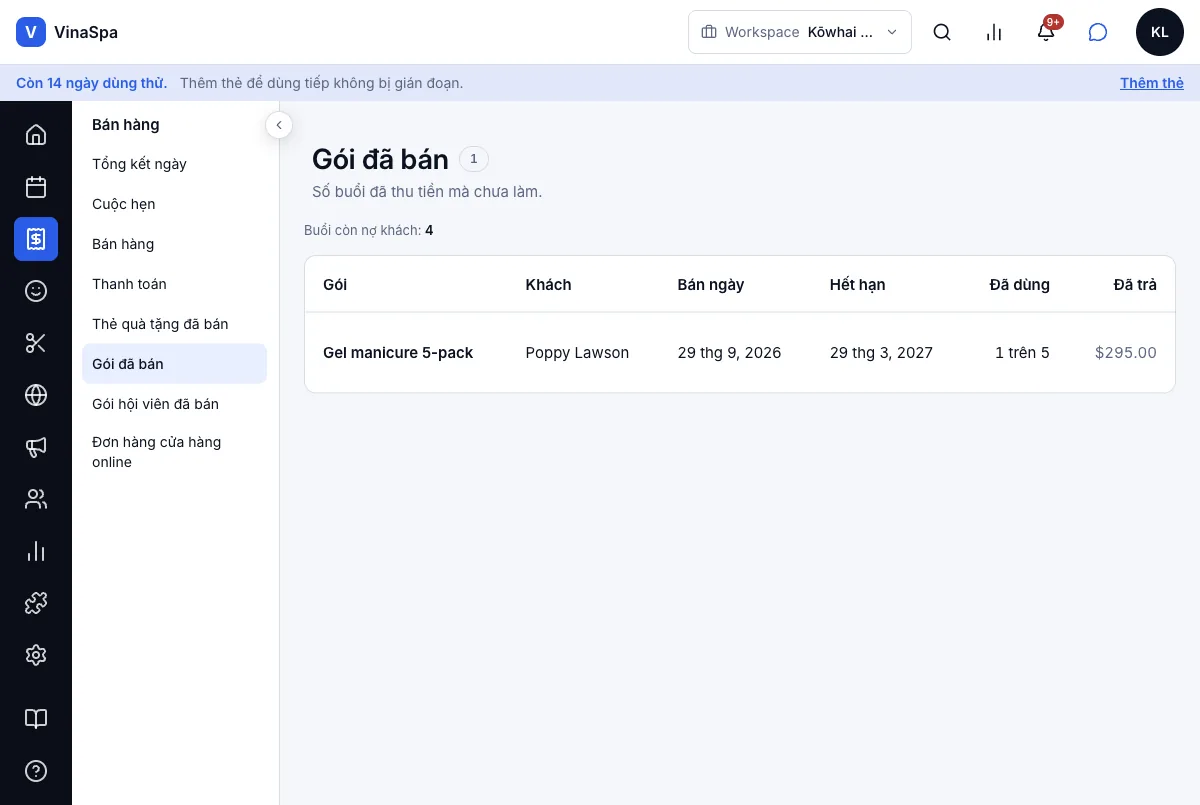
Kết quả: Gói thuộc về khách ngay khi trả xong. Bán hàng → Gói đã bán liệt kê gói với tên khách, ngày bán, ngày hết hạn, số buổi đã dùng và số tiền đã trả.
Dùng một buổi trong gói
- 1
Thanh toán lịch hẹn của khách như thường.
- 2
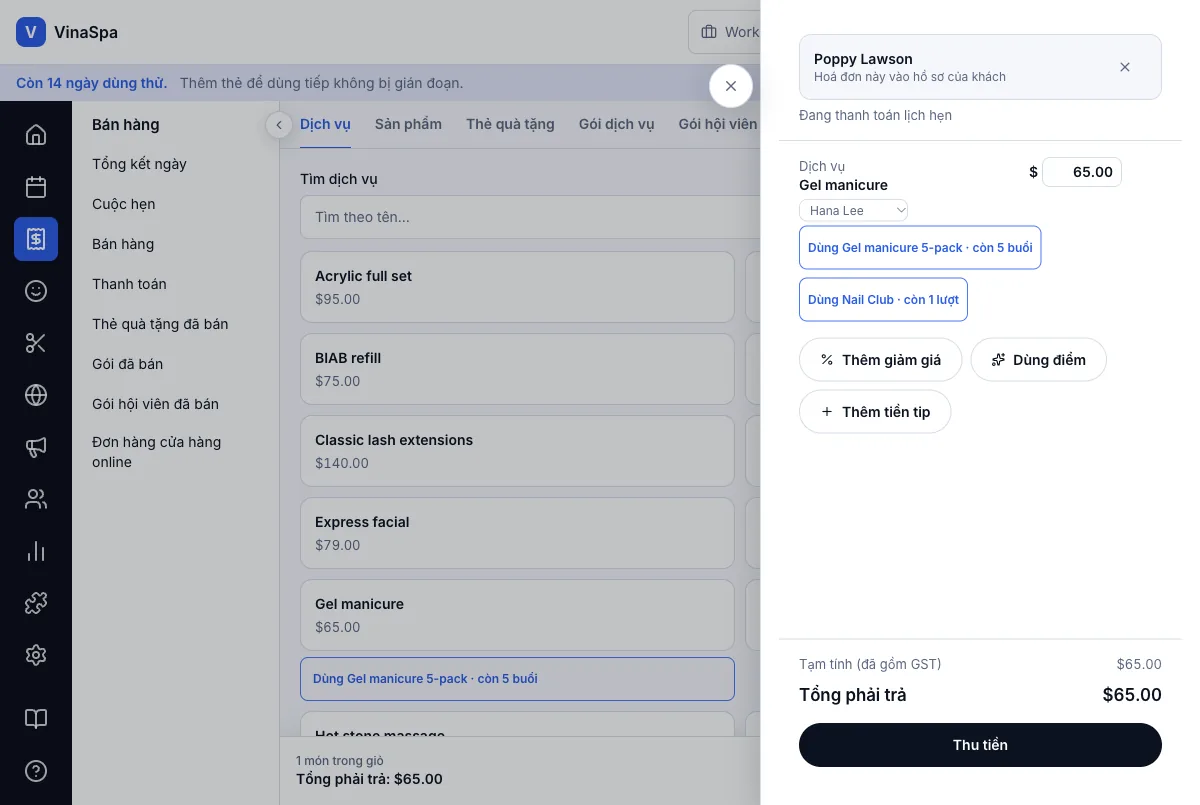
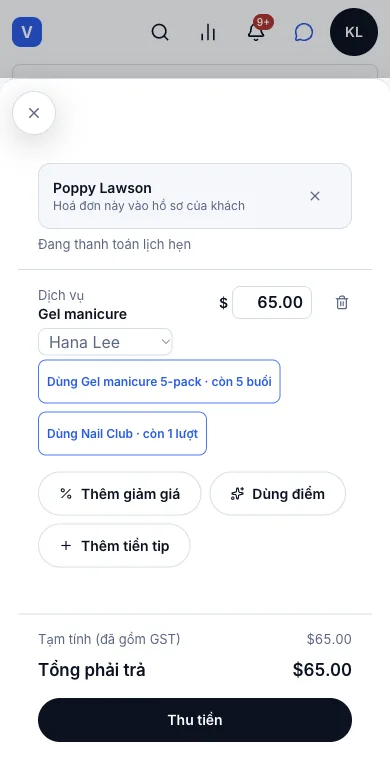
Dưới dịch vụ, màn thu ngân gợi ý Dùng Gel manicure 5-pack · còn 5 buổi. Chạm vào đó.
- 3
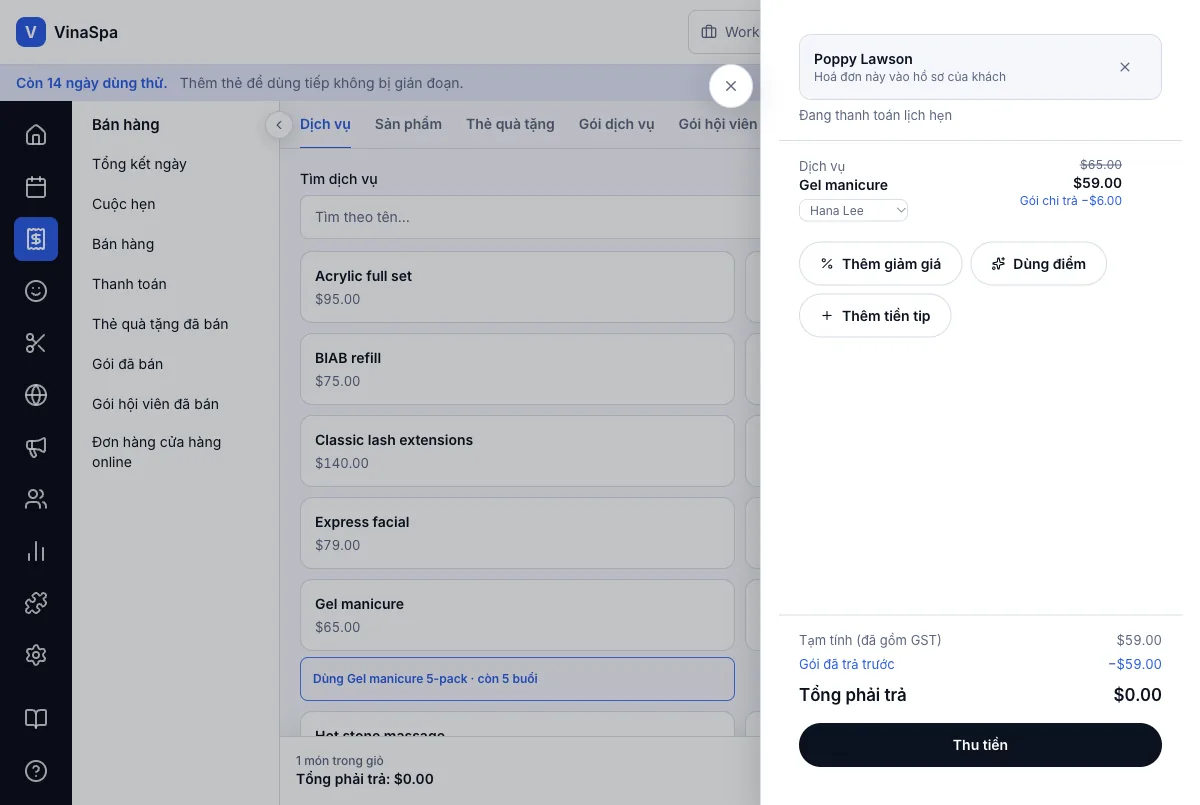
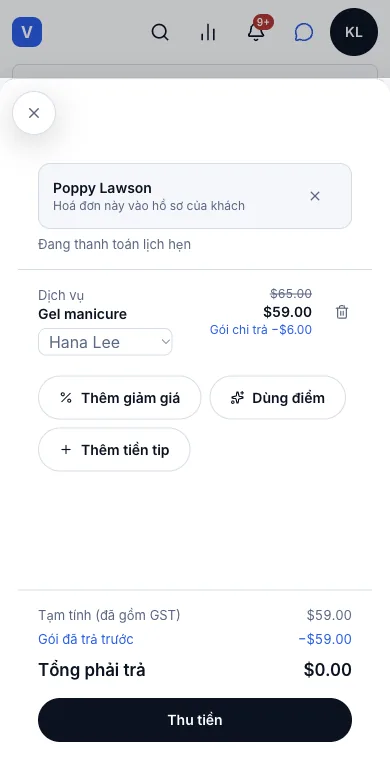
Dịch vụ được trừ vào gói. Bấm Thu tiền — không còn gì phải trả nên hoá đơn hoàn tất ở $0.00.
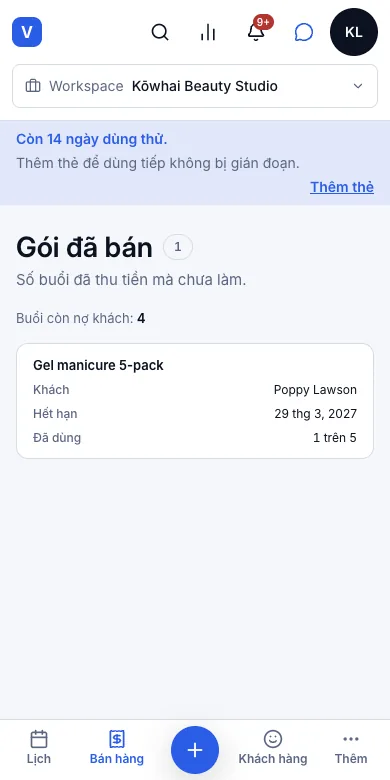
Kết quả: Giá cũ bị gạch, giỏ ghi Gói chi trả −$6.00 và Gói đã trả trước −$59.00 — buổi này đã trả từ trước theo giá mỗi buổi của gói. Trong Gói đã bán, gói giờ ghi Đã dùng 1/5 và số buổi còn nợ khách giảm xuống.
10.8Bán gói hội viênỞ đâu:màn thu ngânGói hội viên
Bán gói hội viên
- 1
Ở màn thu ngân, chọn khách ở trên cùng.
- 2
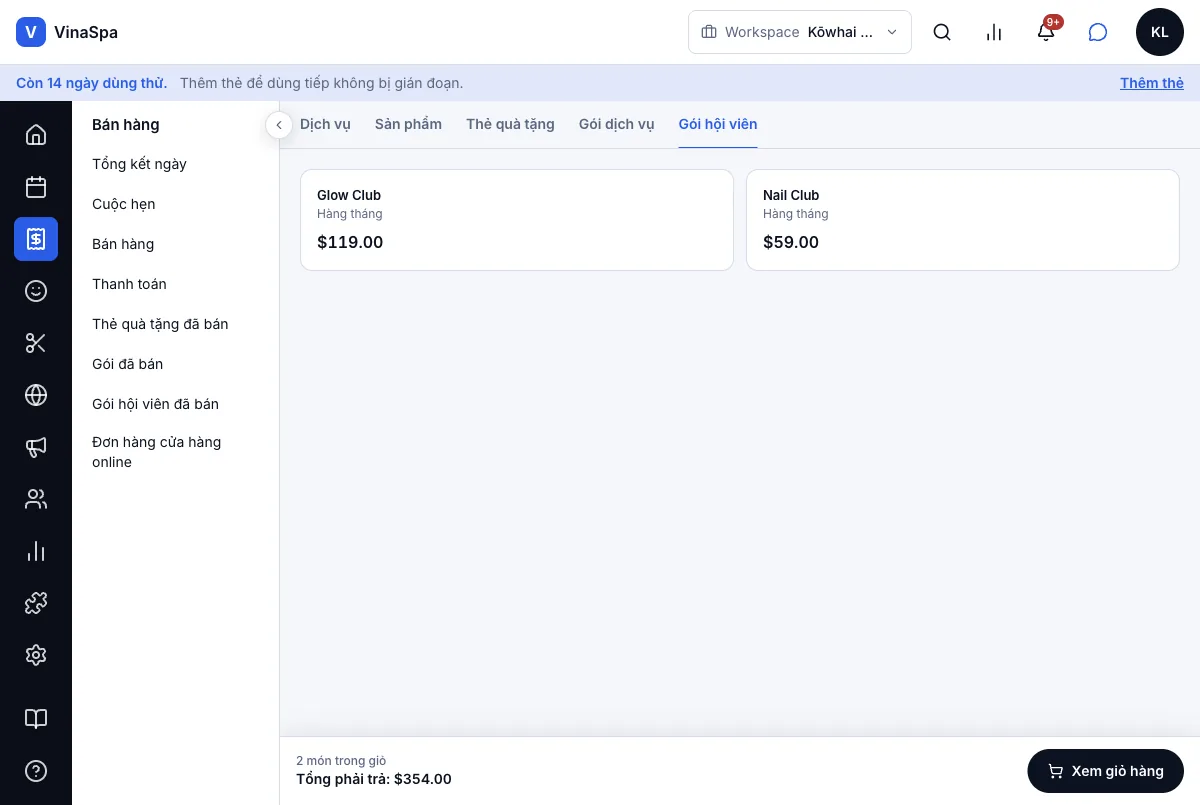
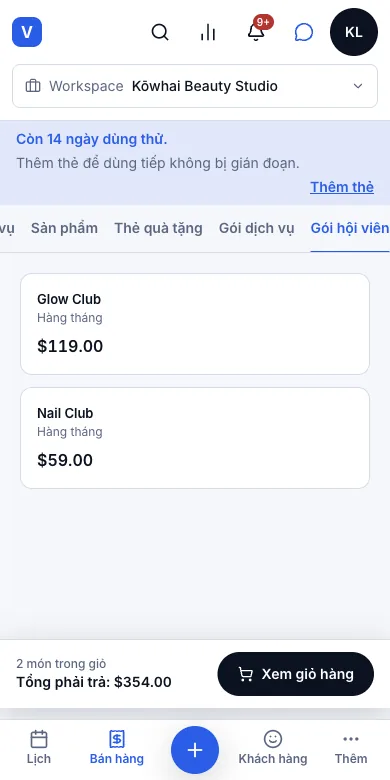
Mở thẻ Gói hội viên và chạm vào gói — ví dụ Nail Club, $59.00 mỗi tháng.
- 3
Bấm Xem giỏ hàng, rồi Thu tiền.
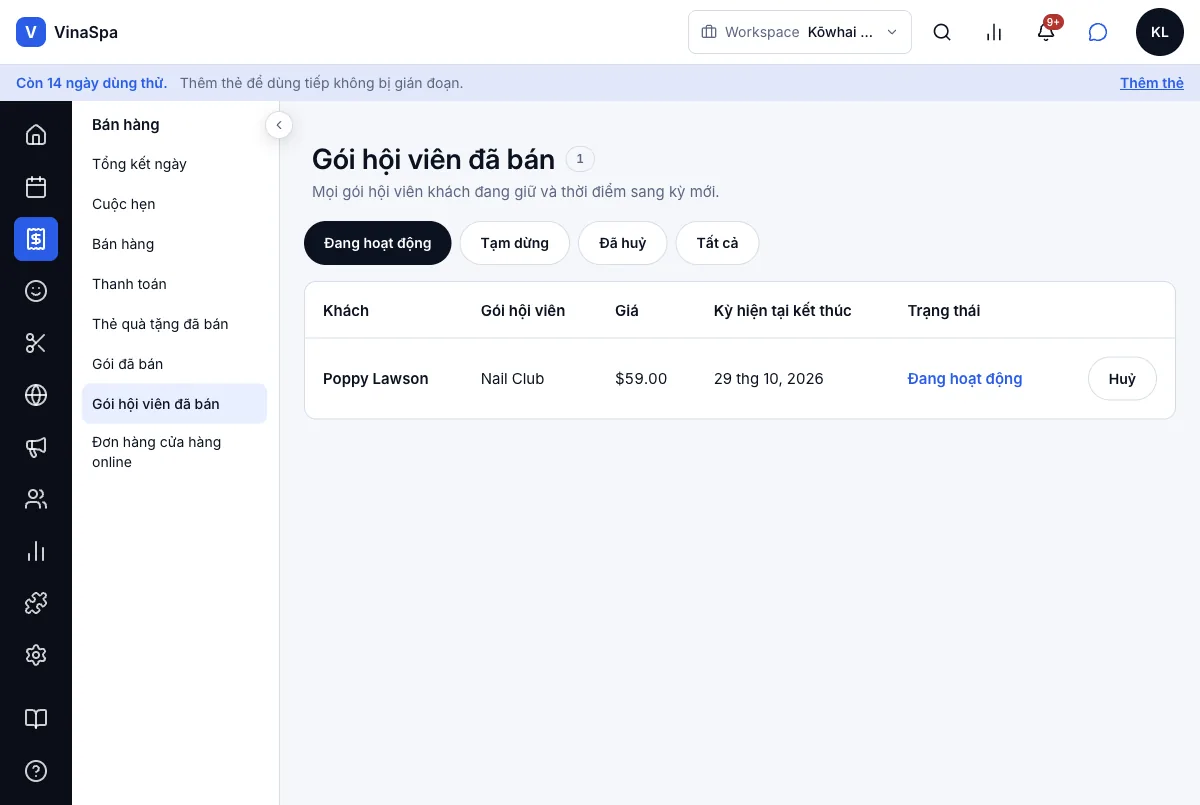
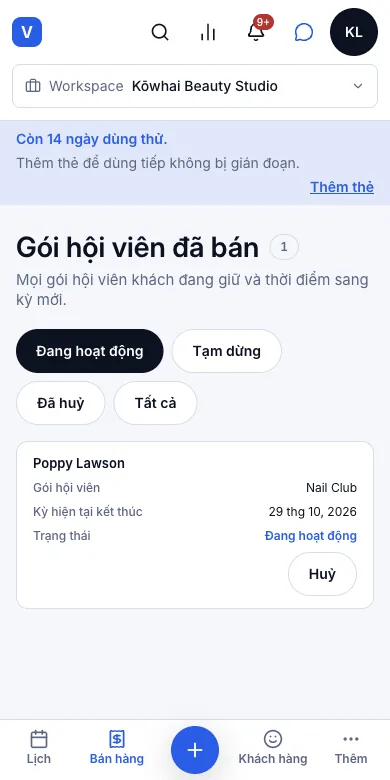
Kết quả: Gói hội viên bắt đầu khi hoá đơn trả xong. Bán hàng → Gói hội viên đã bán ghi gói là Đang hoạt động, kèm giá và ngày kỳ hiện tại kết thúc; các thẻ lọc cho xem gói tạm dừng và đã huỷ, nút huỷ để kết thúc gói. Khi hội viên thanh toán, màn thu ngân gợi ý các buổi có trong gói (ở đây là dùng Nail Club, còn 1 buổi).
10.9Hoàn tiền, đảo đủ cả ba vế sổ sáchỞ đâu:Bán hàngBán hànghoá đơnHoàn tiền
Hoàn một phần hoặc toàn bộ hoá đơn
- 1
Vào Bán hàng → Bán hàng và bấm vào hoá đơn.
- 2
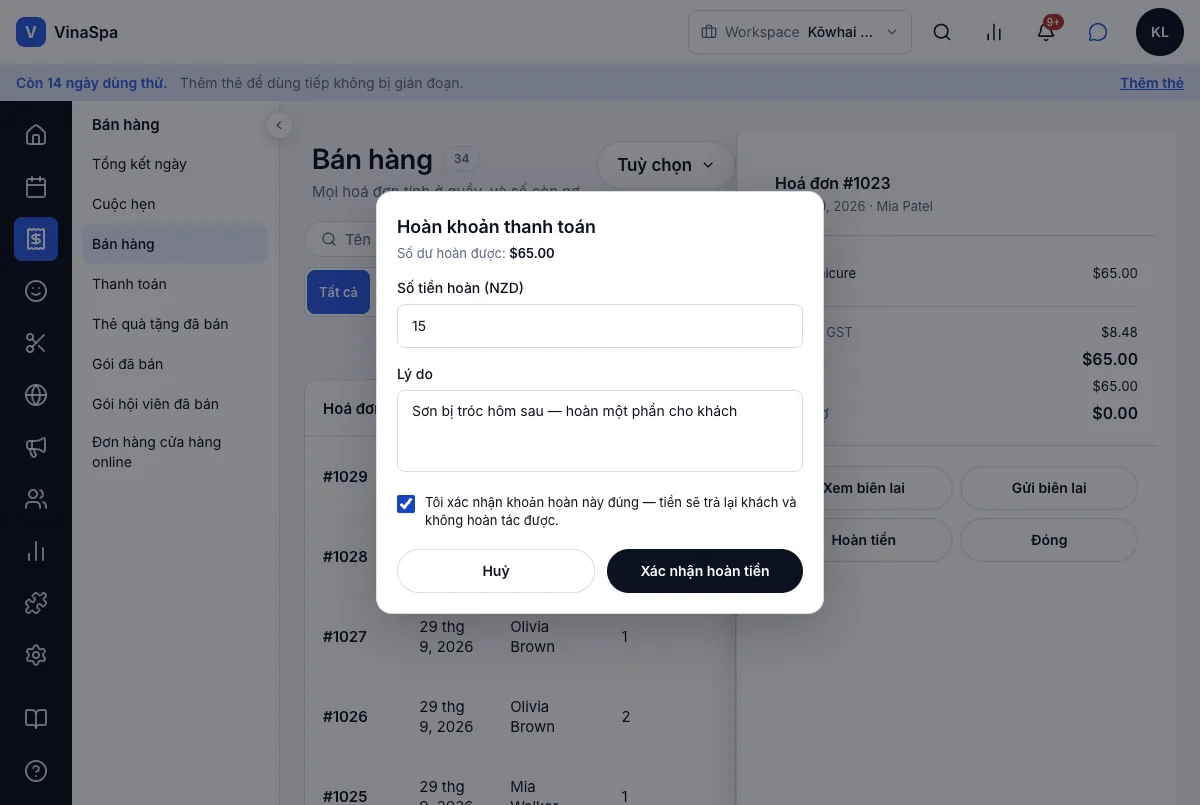
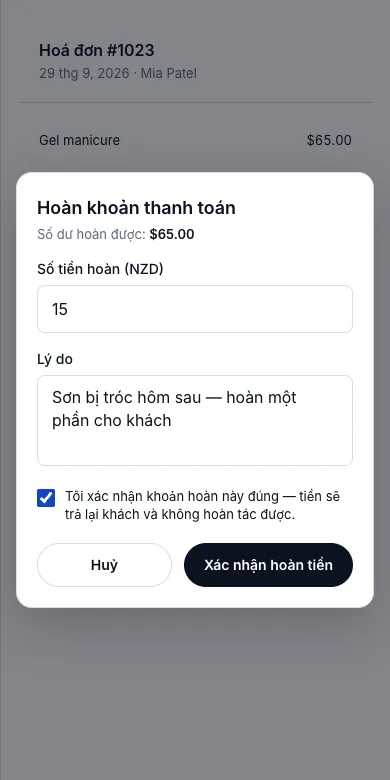
Bấm Hoàn tiền. Hộp thoại ghi Số dư hoàn được:.
- 3
Gõ Số tiền hoàn (NZD) và Lý do.
- 4
Tích Tôi xác nhận khoản hoàn này đúng — tiền sẽ trả lại khách và không hoàn tác được. rồi bấm Xác nhận hoàn tiền.
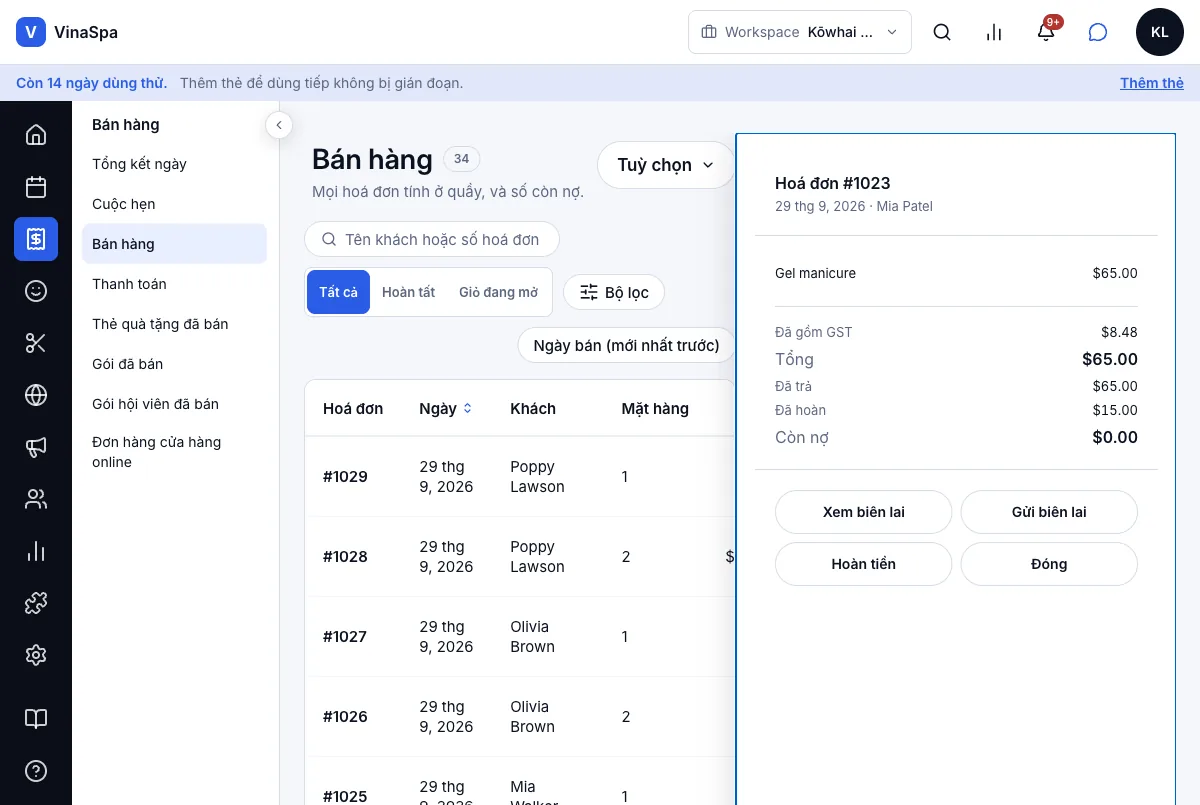
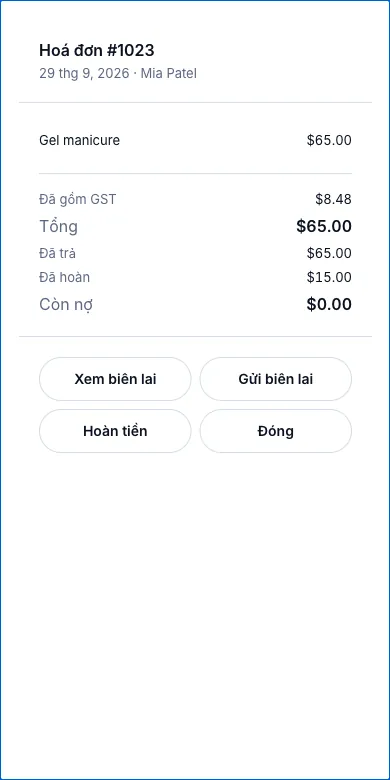
Kết quả: Hoá đơn giờ ghi Đã hoàn $15.00 dưới Đã trả. Khoản hoàn được trừ khỏi doanh thu trong ngày, khỏi GST và khỏi hình thức thanh toán đã dùng — trong Chốt ngày nó nằm ở cột đã hoàn của hình thức đó — và hoá đơn hoàn một phần được đưa vào Ngoại lệ cho người chốt ngày xem.
10.10Phí huỷ muộn và phí vắng mặtỞ đâu:Cài đặtLên lịchLý do huỷ
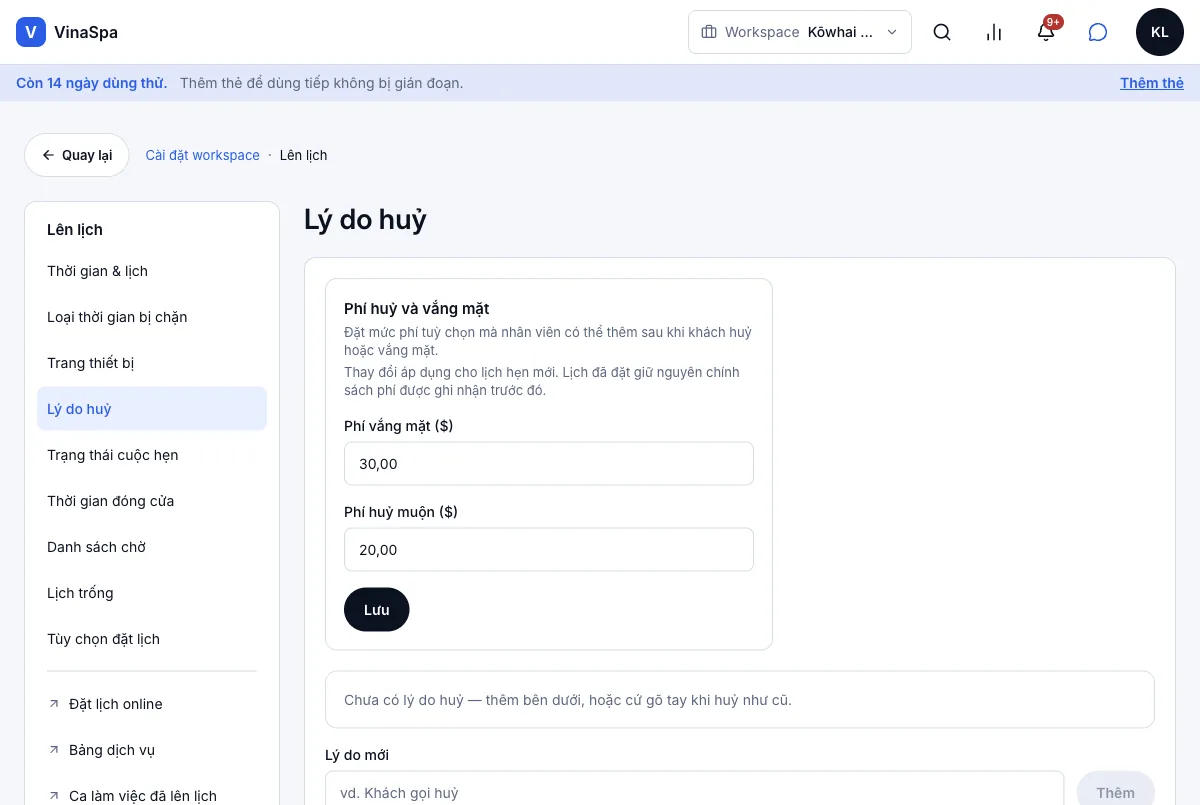
Đặt mức phí
- 1
Vào Cài đặt → Lên lịch → Lý do huỷ.
- 2
Ở phần Phí huỷ và vắng mặt, gõ Phí vắng mặt ($) và Phí huỷ muộn ($).
- 3
Bấm Lưu.
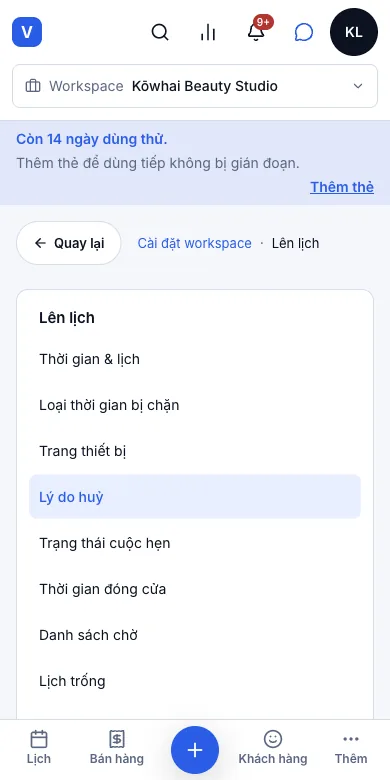
Kết quả: Lịch hẹn đặt từ giờ trở đi mang các mức phí này. Lịch đã đặt trước đó giữ nguyên mức phí lúc đặt, nên đổi mức phí không bao giờ làm khách đặt theo mức cũ bị bất ngờ.
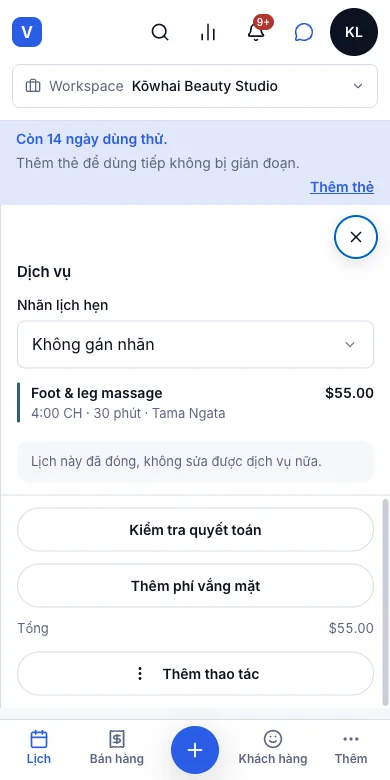
Thu phí
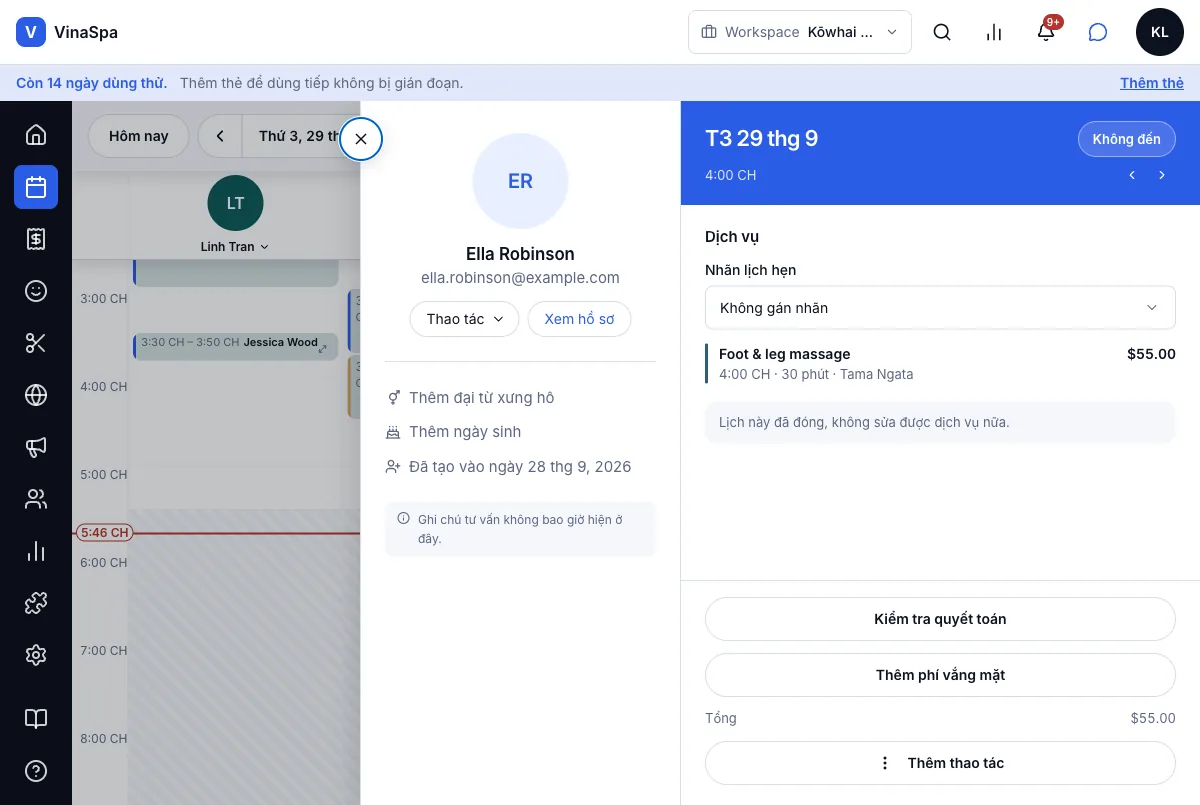
- 1
Chuyển trạng thái lịch hẹn sang Không đến. Chủ tiệm hoặc quản lý xác nhận ở trang quyết toán, giống như khi huỷ.
- 2
Mở lại lịch hẹn: ngăn giờ có nút Thêm phí vắng mặt. (Với lịch bị huỷ muộn, cùng chỗ đó là nút Thêm phí huỷ muộn.)
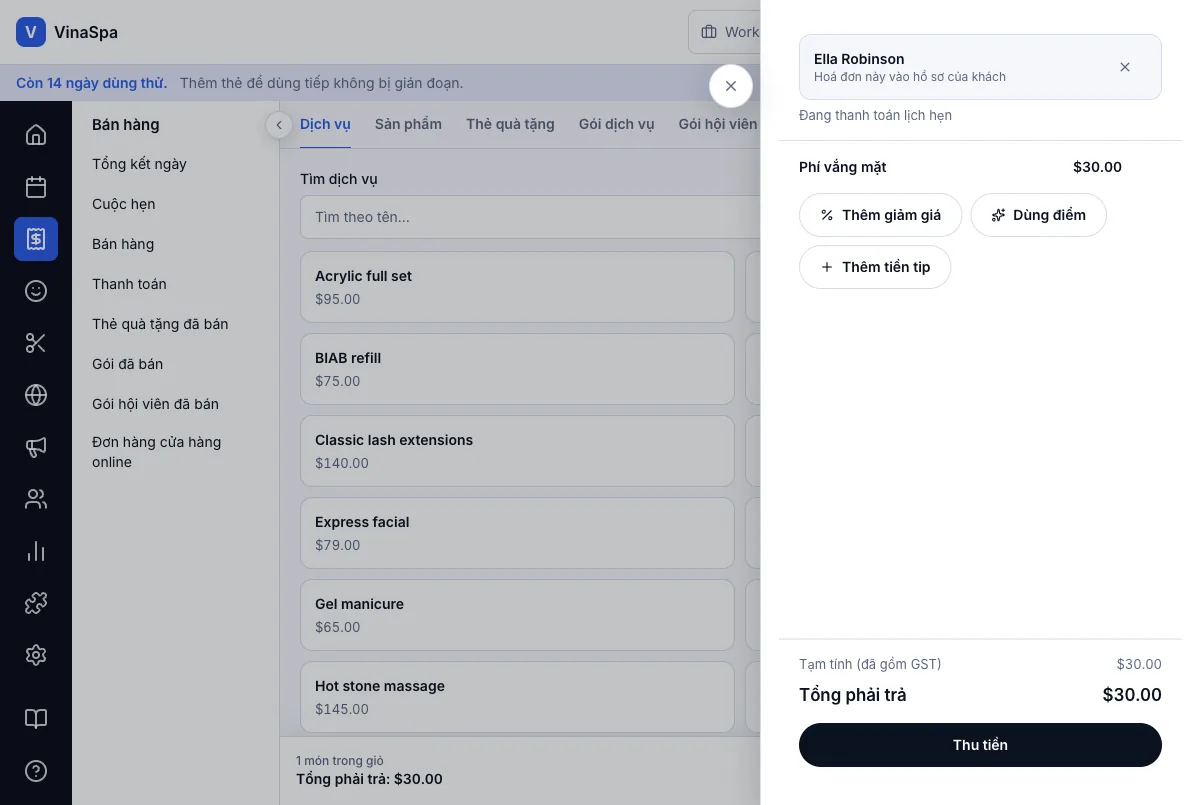
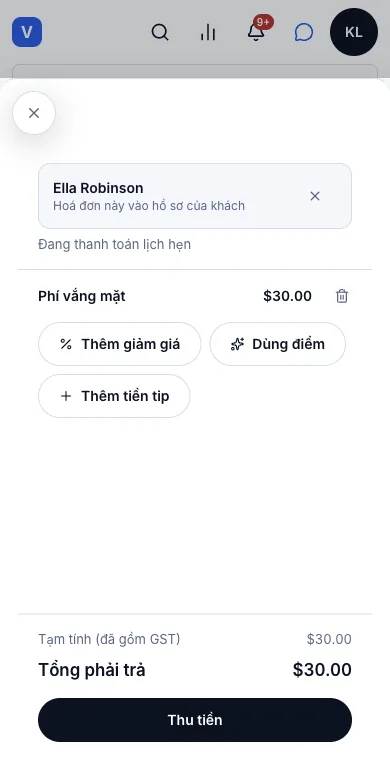
- 3
Bấm nút đó. Màn thu ngân mở ra với khoản phí là dòng duy nhất.
- 4
Bấm Thu tiền và thu.
Kết quả: Khoản phí là một hoá đơn riêng, gắn với lịch hẹn — Phí vắng mặt $30.00 — và được tính vào dòng Phí không đến khi chốt ngày.
10.11Chốt ngày, kiểm tiền mặt, khoá sổỞ đâu:Bán hàngTổng kết ngày
Chốt ngày
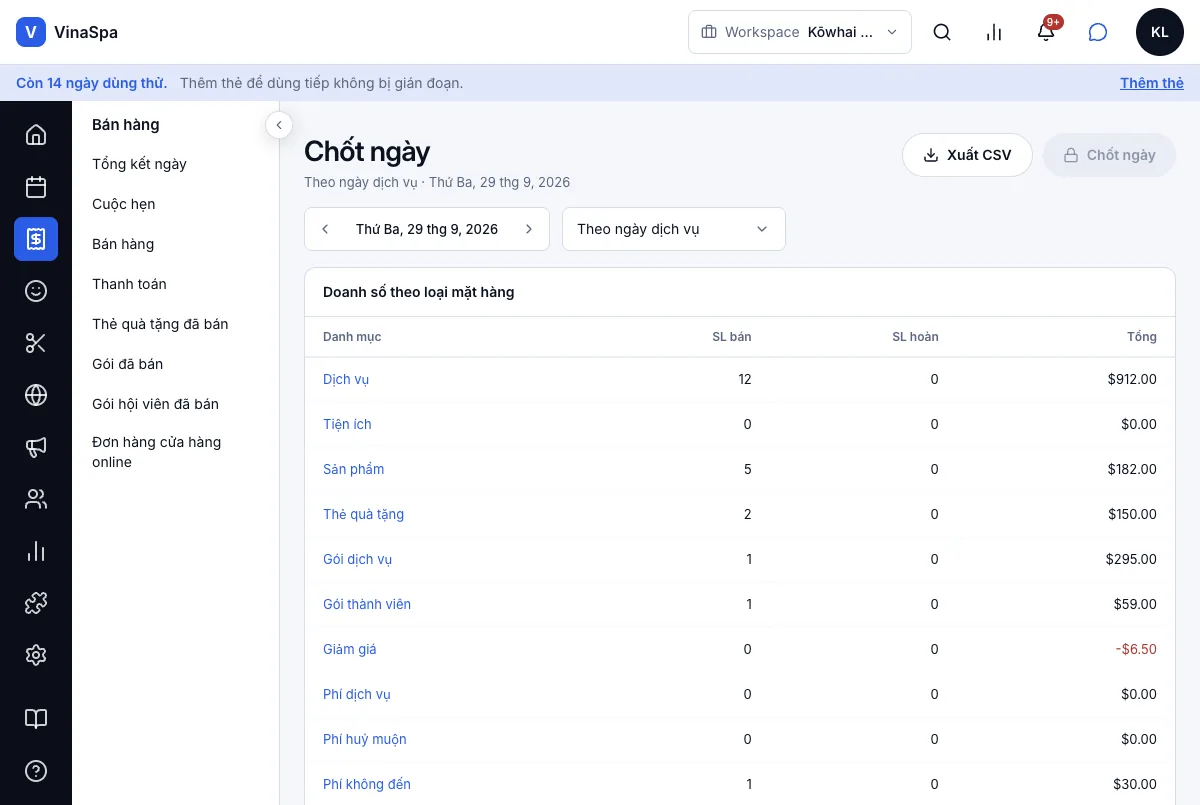
- 1
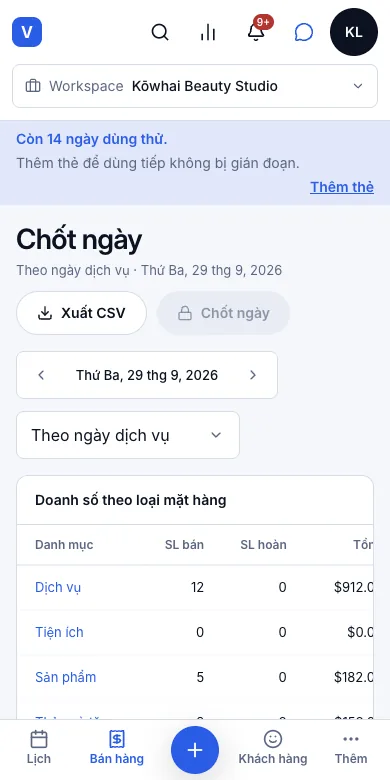
Vào Bán hàng → Tổng kết ngày. Trang Chốt ngày mở cho hôm nay; dùng ‹ › để chọn ngày khác.
- 2
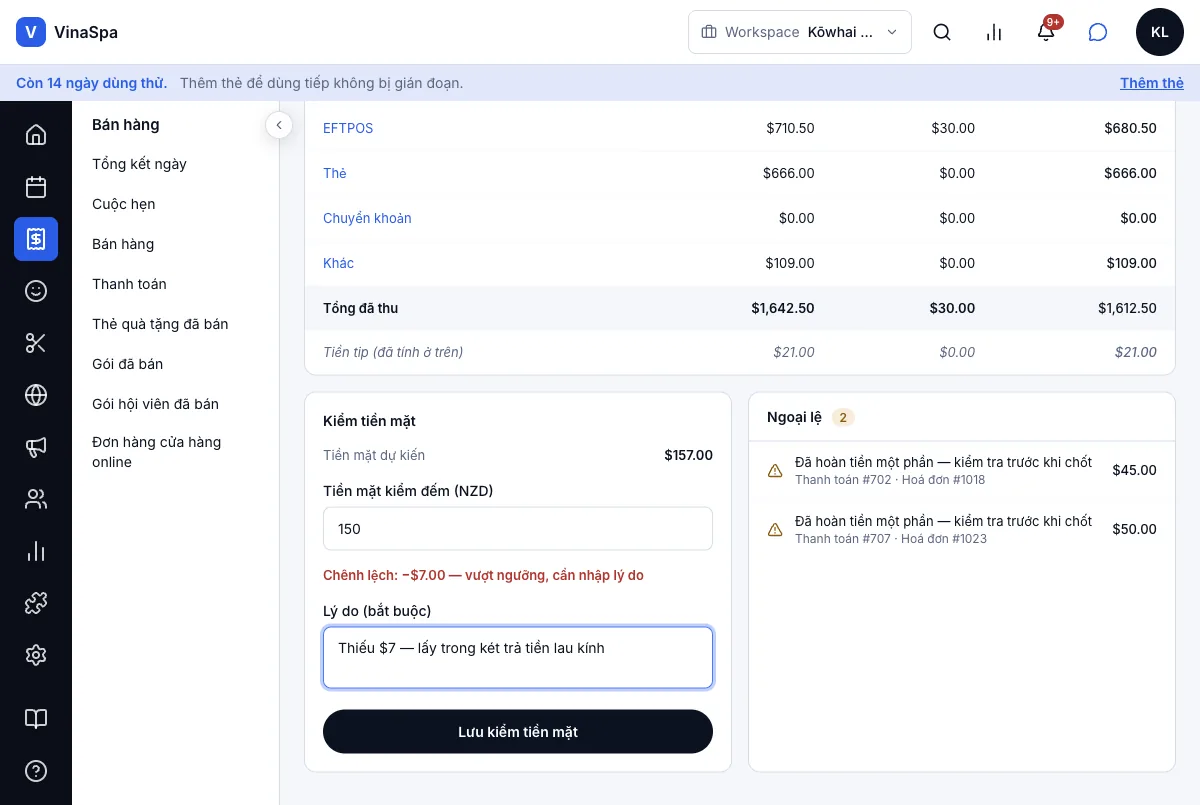
Xem Doanh số theo loại mặt hàng và, bên dưới, số đã thu theo từng hình thức, kèm Tiền tip (đã tính ở trên).
- 3
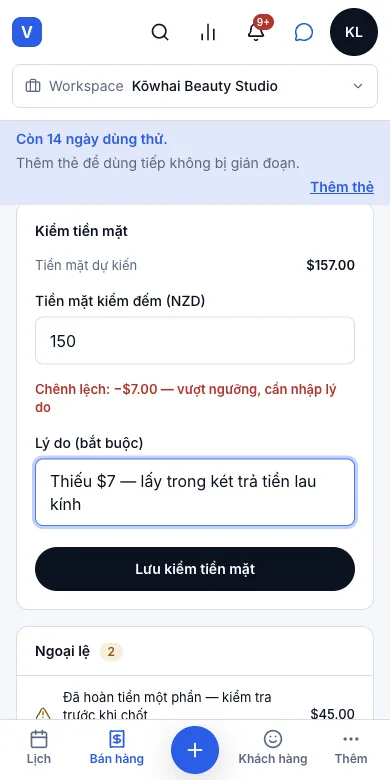
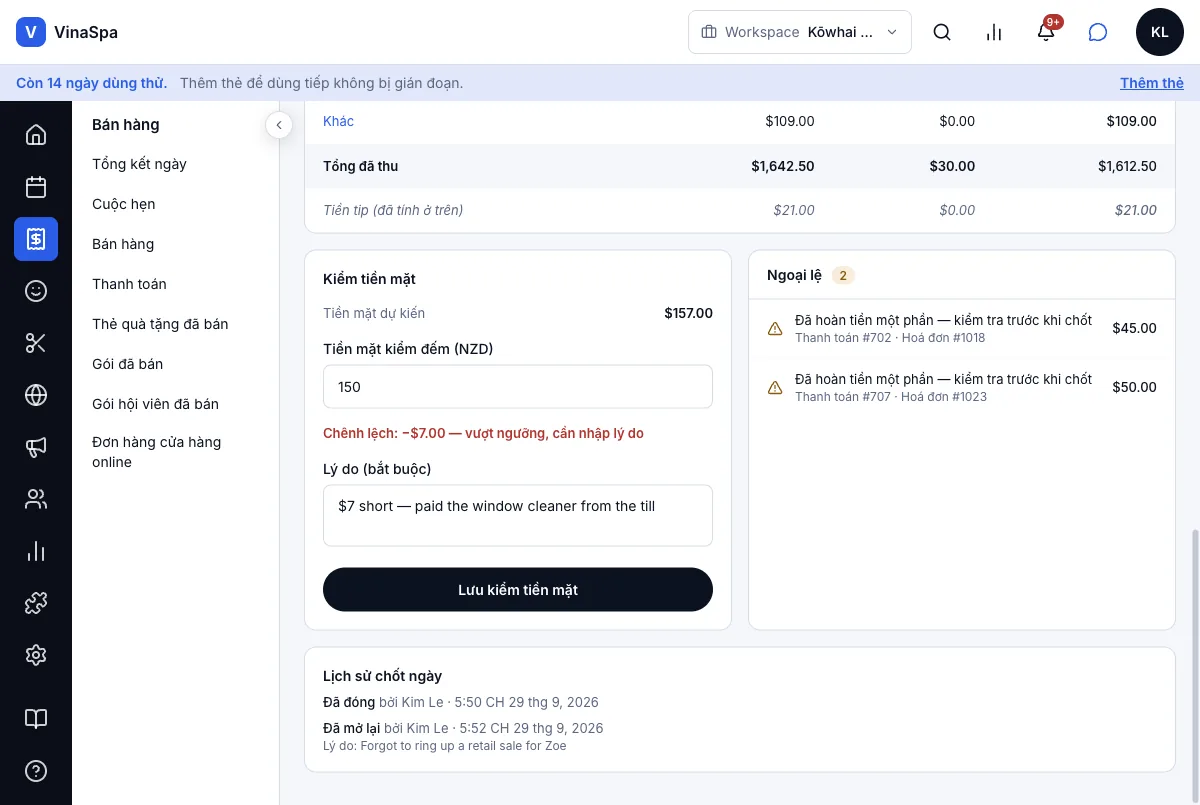
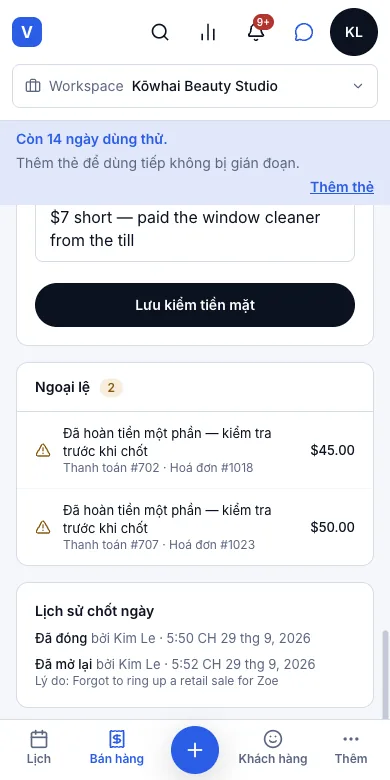
Ở Kiểm tiền mặt, gõ số tiền mặt thật trong két vào Tiền mặt kiểm đếm (NZD). Nếu lệch quá mức cho phép thì phải ghi lý do — gõ vào.
- 4
Bấm Lưu kiểm tiền mặt.
- 5
Xem Ngoại lệ — những gì cần xem lại trước khi chốt, như hoá đơn hoàn một phần.
- 6
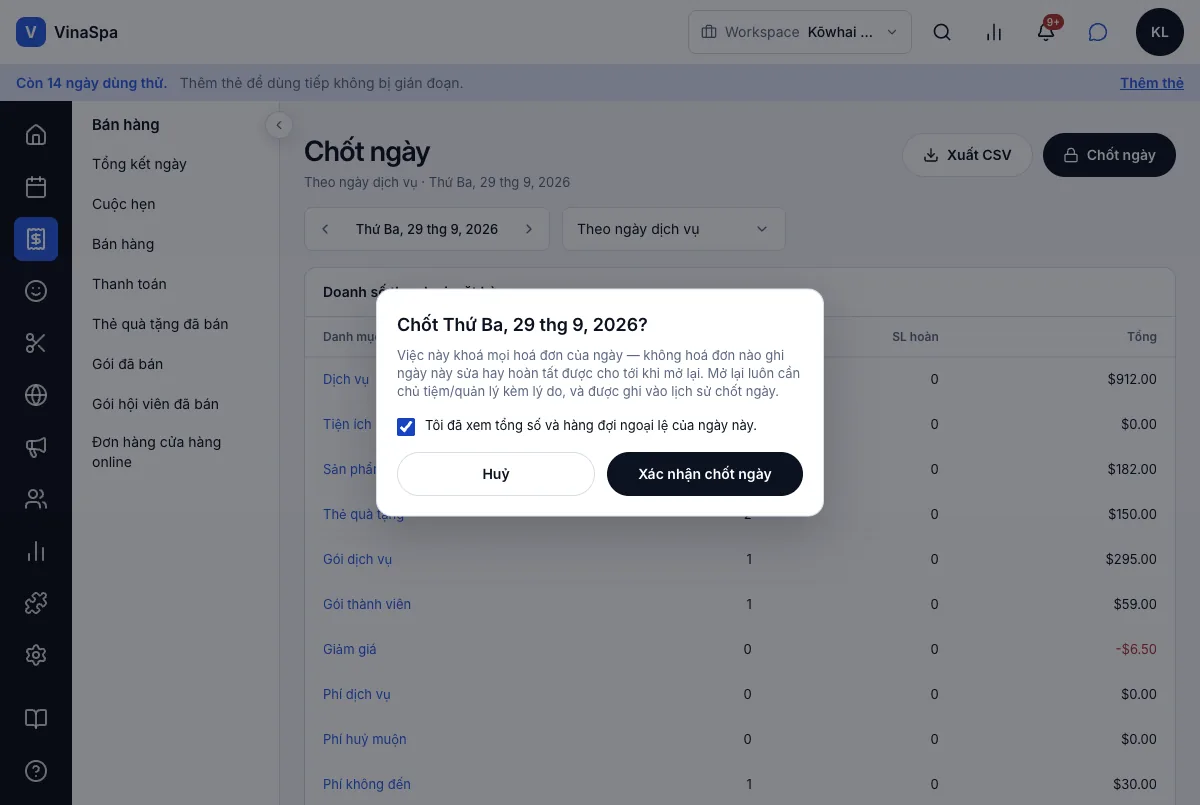
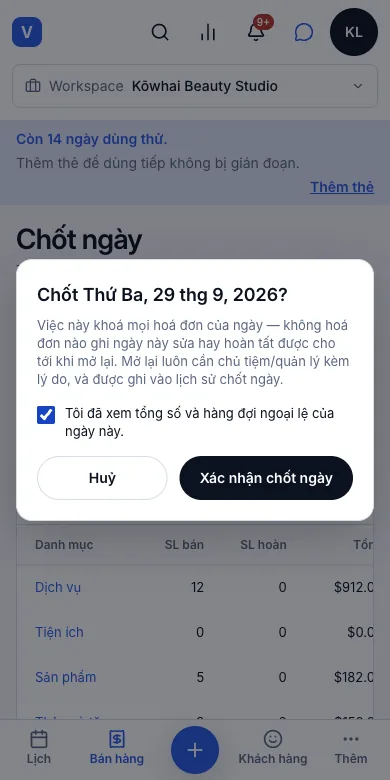
Bấm Chốt ngày ở trên, tích Tôi đã xem tổng số và hàng đợi ngoại lệ của ngày này. rồi bấm Xác nhận chốt ngày.
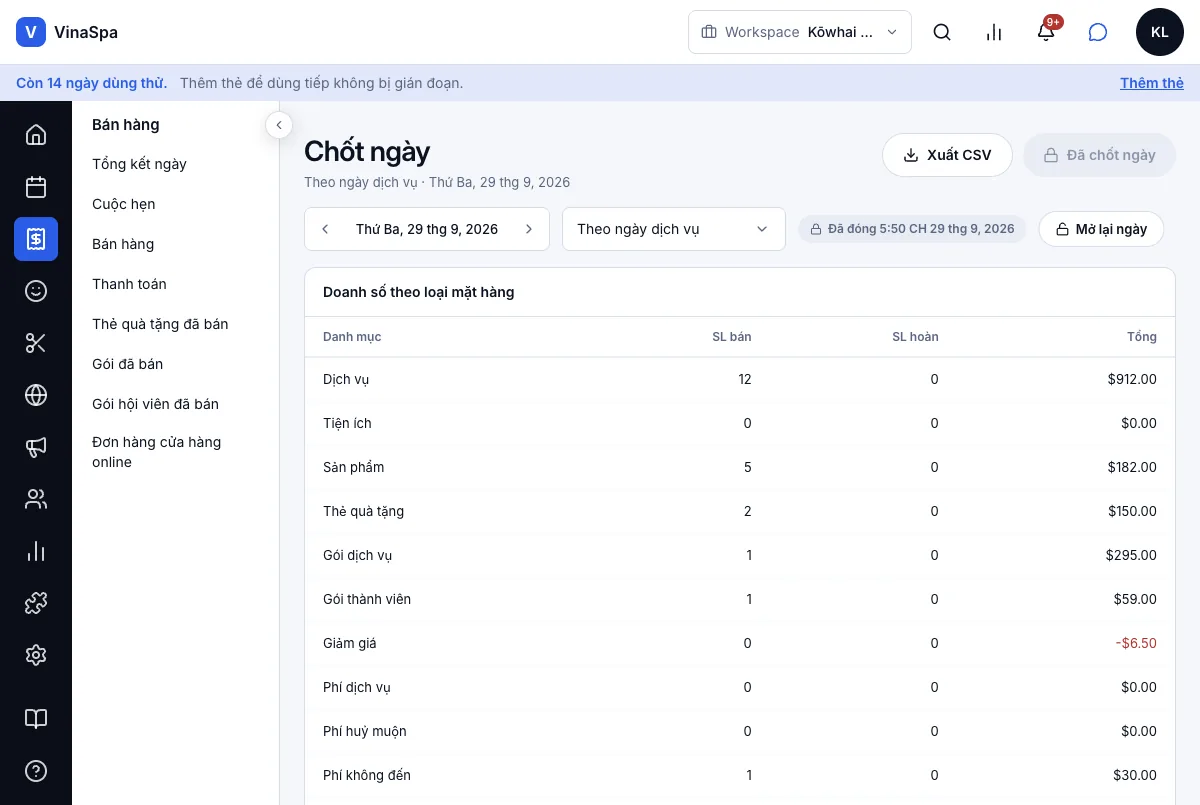
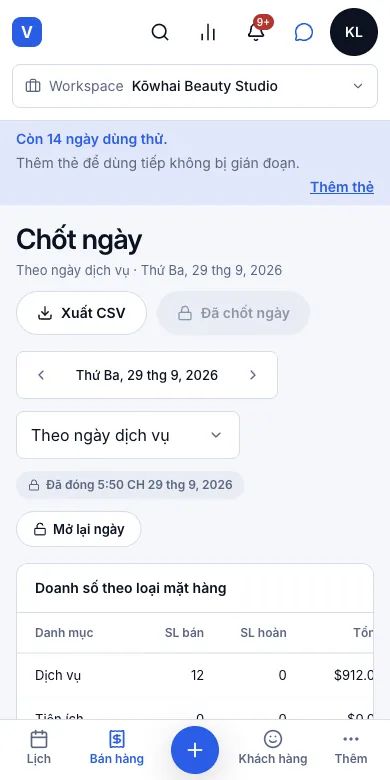
Kết quả: Nút đổi thành Đã chốt ngày và có nhãn ghi giờ chốt. Mọi hoá đơn của ngày đó bị khoá: không sửa, không hoàn tất được nữa cho tới khi chủ tiệm hoặc quản lý mở lại ngày kèm lý do. Số liệu được giữ đúng như lúc chốt.
10.12Mở lại ngày đã khoá, có lý do và lịch sửỞ đâu:Bán hàngTổng kết ngàyMở lại ngày
Mở lại một ngày đã chốt
- 1
Vào Bán hàng → Tổng kết ngày ở ngày đã chốt.
- 2
Bấm Mở lại ngày cạnh nhãn đã chốt.
- 3
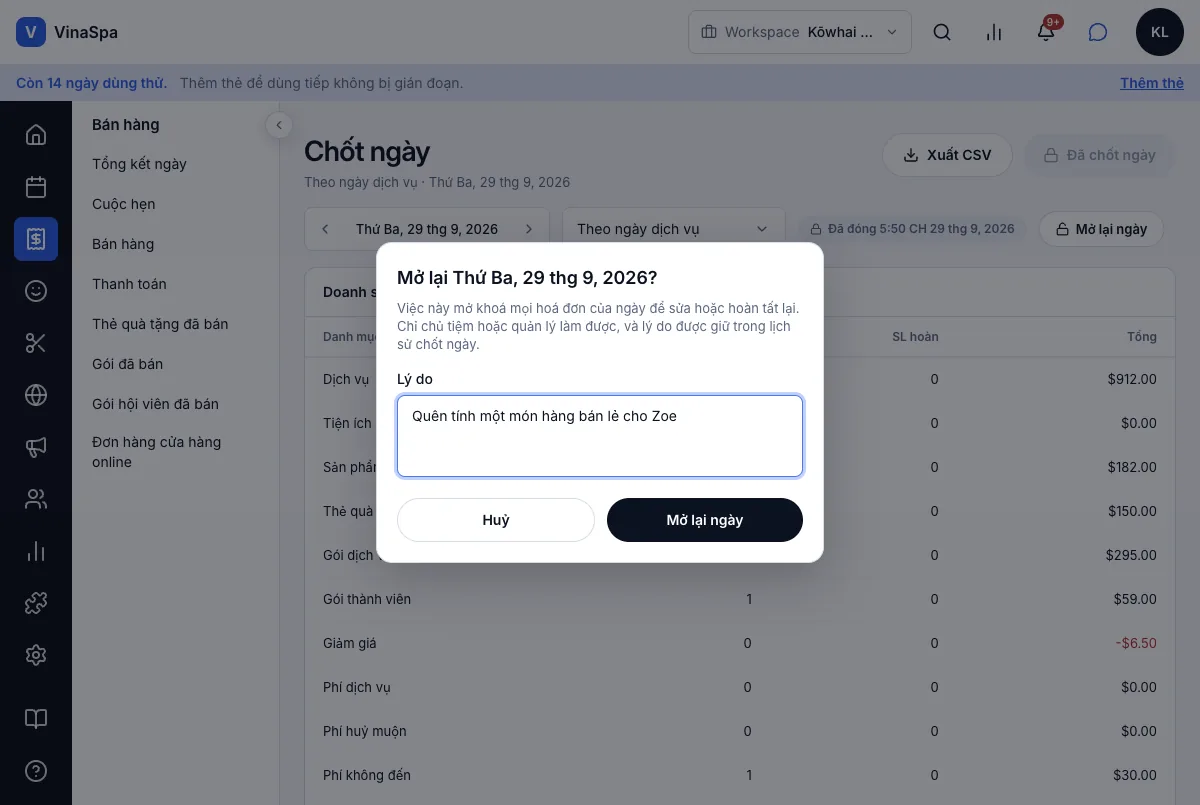
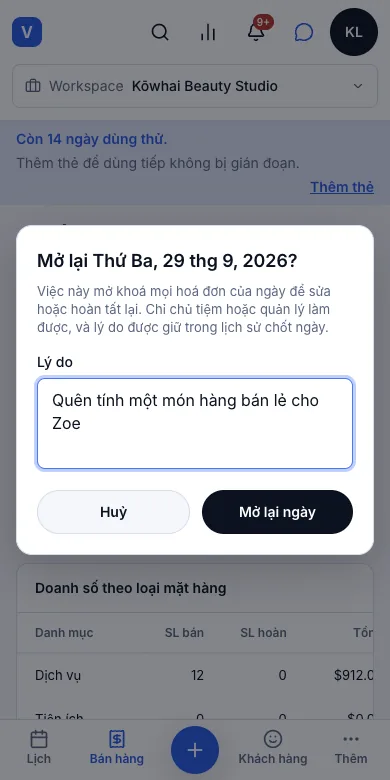
Gõ Lý do — lý do được lưu vĩnh viễn — rồi bấm Mở lại ngày.
Kết quả: Các hoá đơn trong ngày sửa và hoàn tất lại được, nút Chốt ngày trở lại. Lịch sử chốt ngày ở cuối trang ghi ai chốt, lúc nào, và ai mở lại, lúc nào, vì sao. Chỉ chủ tiệm hoặc quản lý mở lại được.
10.13Xuất bản tổng kết ngàyỞ đâu:Bán hàngTổng kết ngàyXuất CSV
Tải ngày đó về dạng bảng tính
- 1
Vào Bán hàng → Tổng kết ngày ở ngày cần xuất.
- 2
Chọn Theo ngày dịch vụ hoặc theo ngày thanh toán — tệp xuất theo lựa chọn này.
- 3
Bấm Xuất CSV.
Kết quả: Tệp close-day-2026-09-29.csv được tải về. Mở bằng Excel hay Google Sheets là thấy ngày và cách tính, doanh số theo loại mặt hàng (đã bán, đã hoàn, doanh thu), tiền theo hình thức thanh toán (đã thu, đã hoàn, thực thu) và các ngoại lệ — gửi thẳng cho kế toán được.
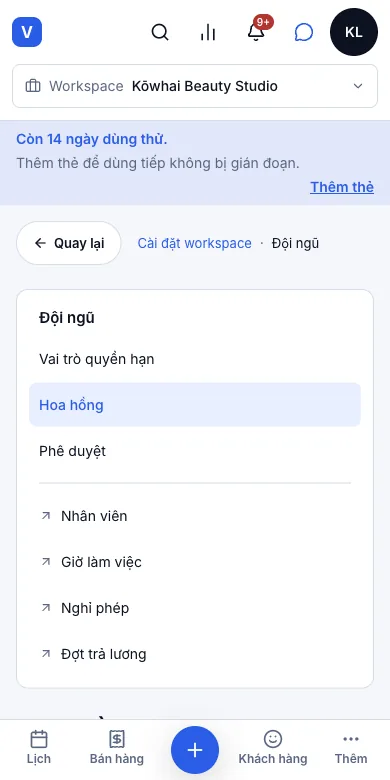
10.14Hoa hồng và lương nhân viên (một phần)Ở đâu:Cài đặtĐội ngũHoa hồng
Thiết lập hoa hồng
- 1
Vào Cài đặt → Đội ngũ → Hoa hồng.
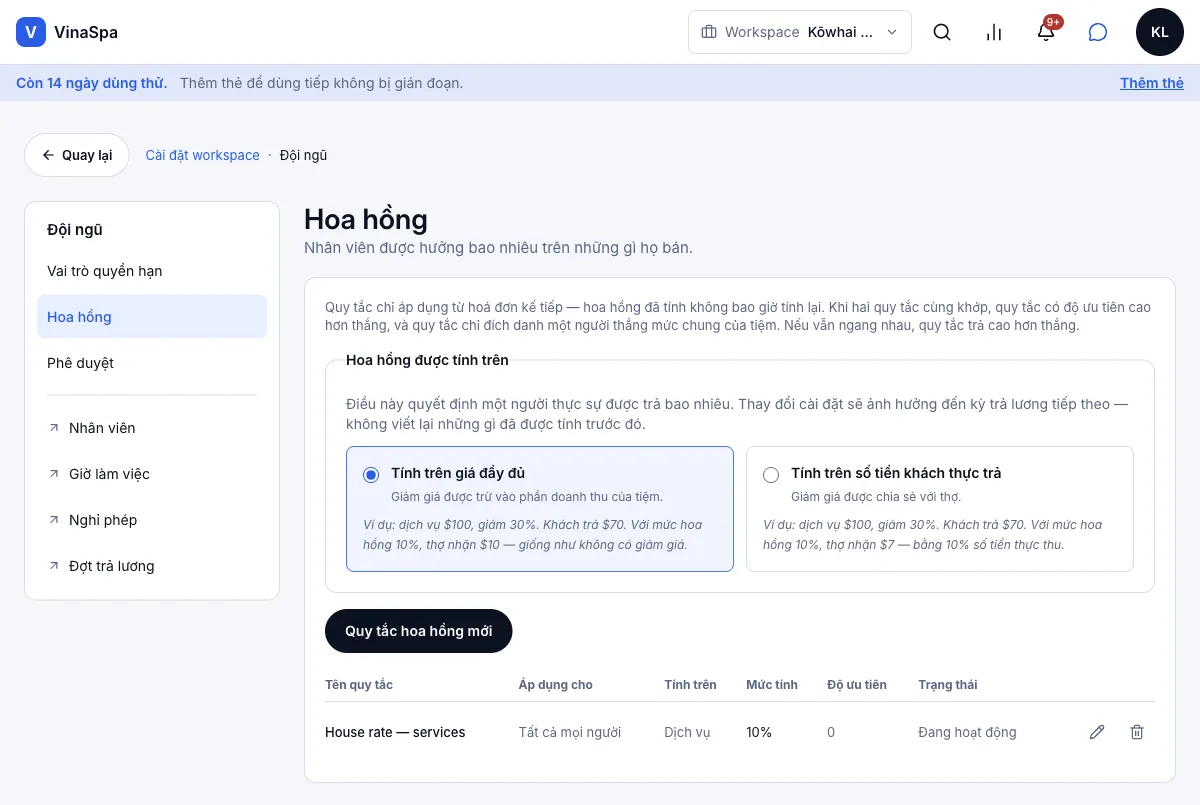
- 2
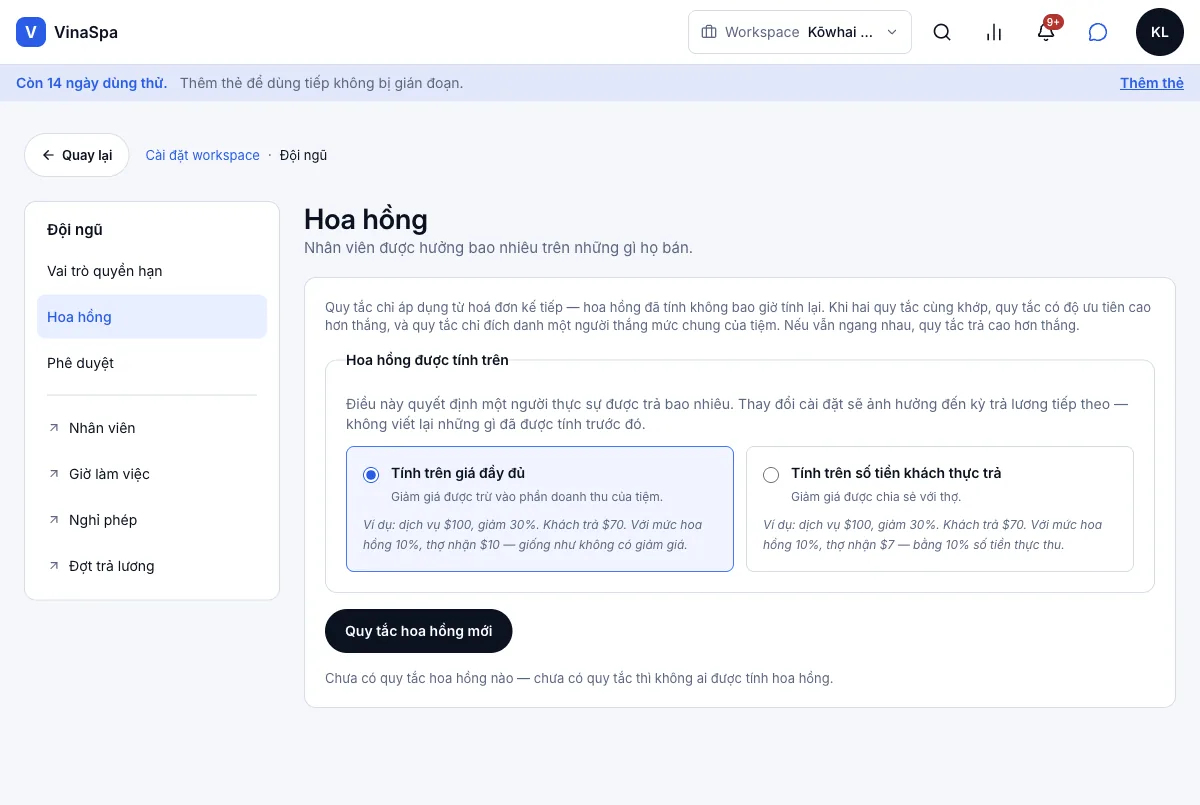
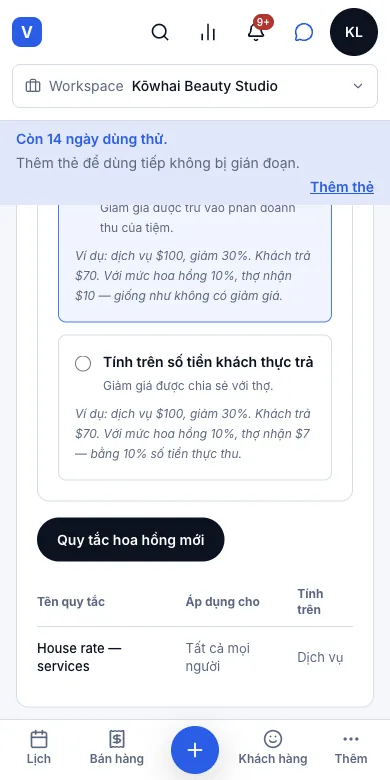
Ở Hoa hồng được tính trên, chọn Tính trên giá đầy đủ (tiệm chịu phần giảm giá) hoặc Tính trên số tiền khách thực trả (thợ chịu chung phần giảm giá).
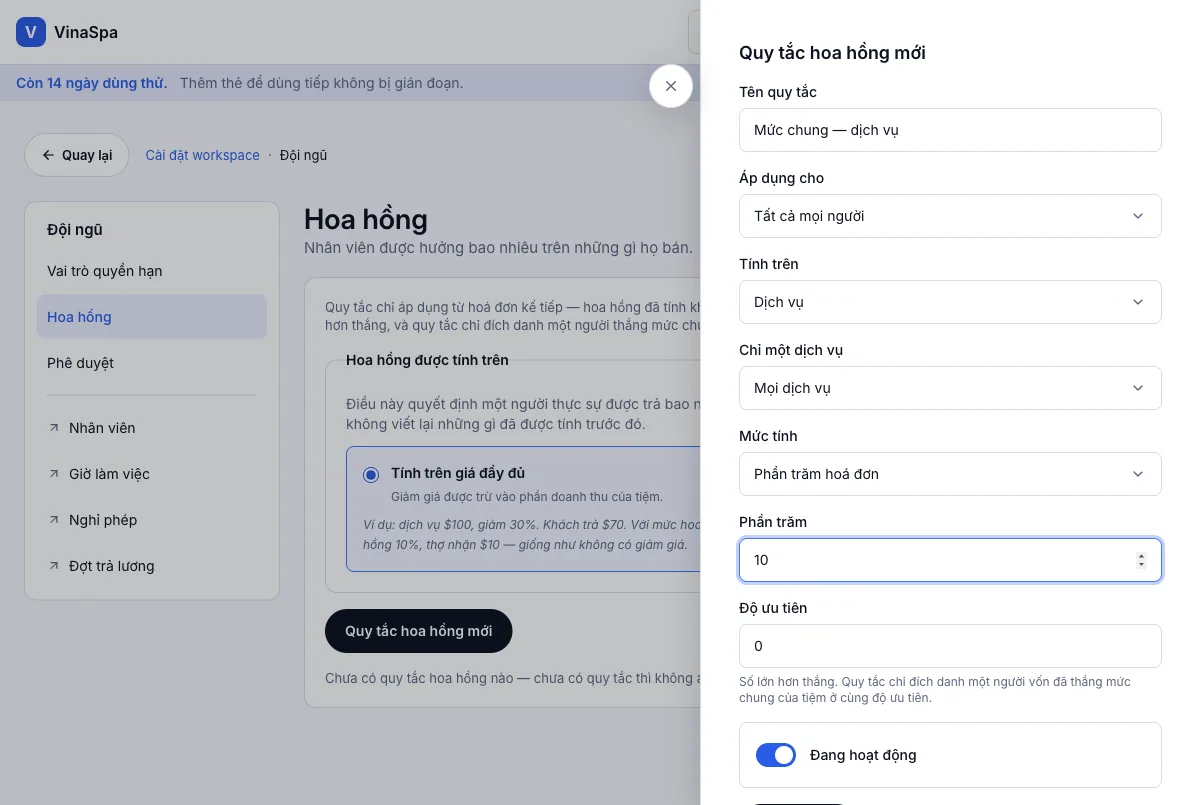
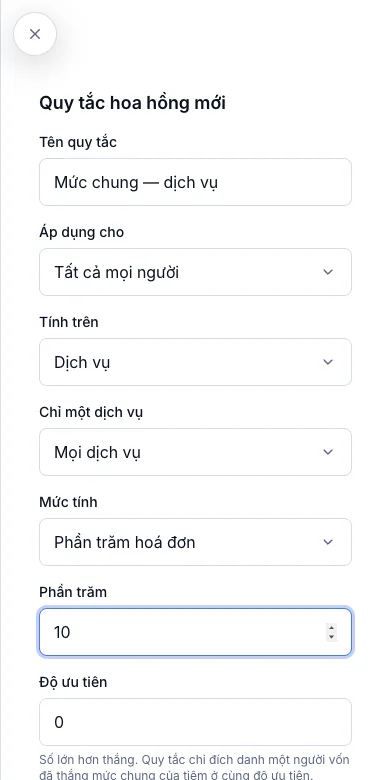
- 3
Bấm Quy tắc hoa hồng mới.
- 4
Gõ Tên quy tắc, chọn Áp dụng cho (mọi người hoặc một người), Tính trên (mọi thứ, dịch vụ — tất cả hoặc Chỉ một dịch vụ — sản phẩm hay gói) và Mức tính — phần trăm hoặc số tiền cố định mỗi món.
- 5
Nếu có thể có hai quy tắc cùng áp dụng thì đặt Độ ưu tiên, rồi bấm Lưu quy tắc.
Kết quả: Quy tắc hiện trong danh sách với người được áp dụng và mức hoa hồng, và có hiệu lực từ hoá đơn kế tiếp — hoa hồng đã tính không bao giờ bị tính lại. Chưa có quy tắc nào thì trang ghi rõ là chưa ai được hoa hồng.
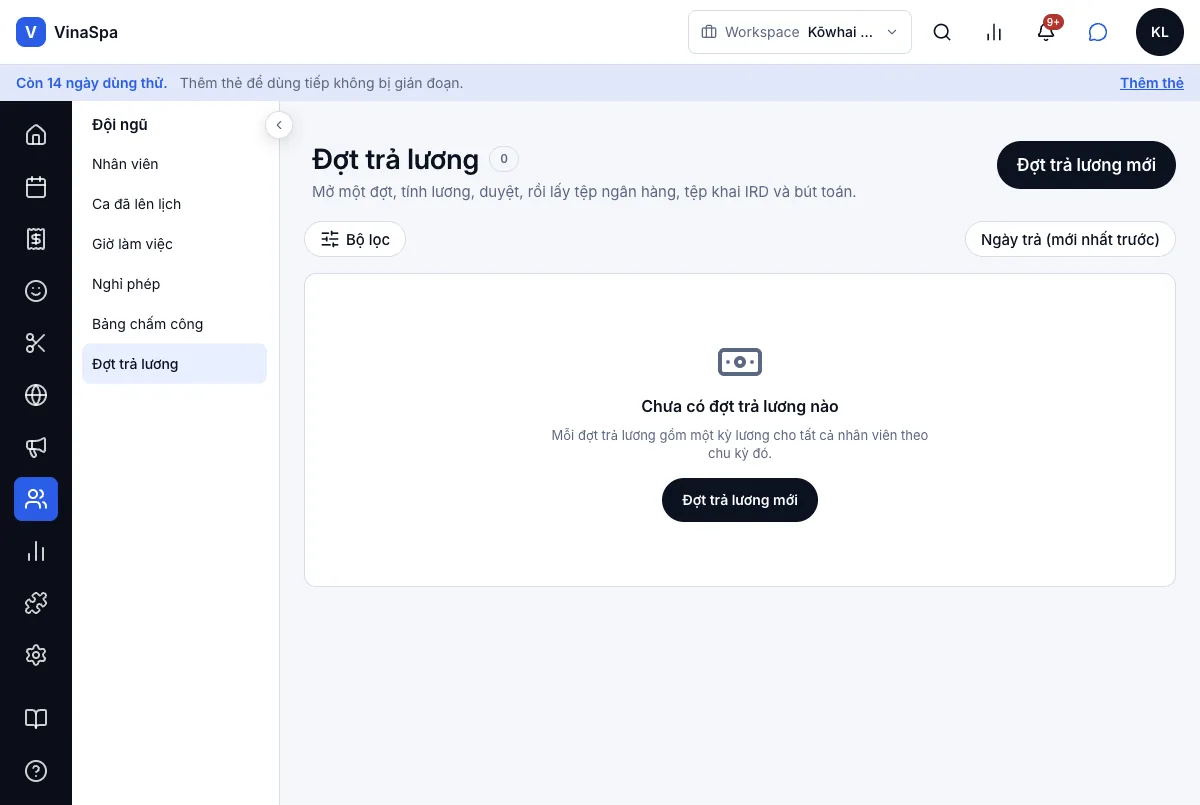
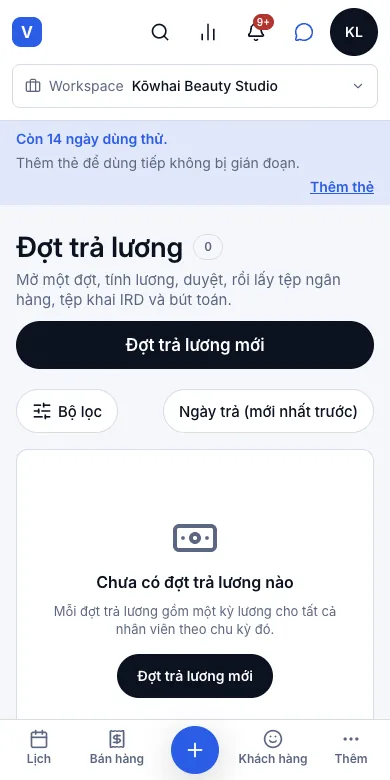
Đợt trả lương
- 1
Vào Đội ngũ → Đợt trả lương và bấm Đợt trả lương mới.
- 2
Điền Bắt đầu kỳ, Kết thúc kỳ và Ngày trả lương (ngày tiền về tài khoản), chọn Chu kỳ trả lương.
- 3
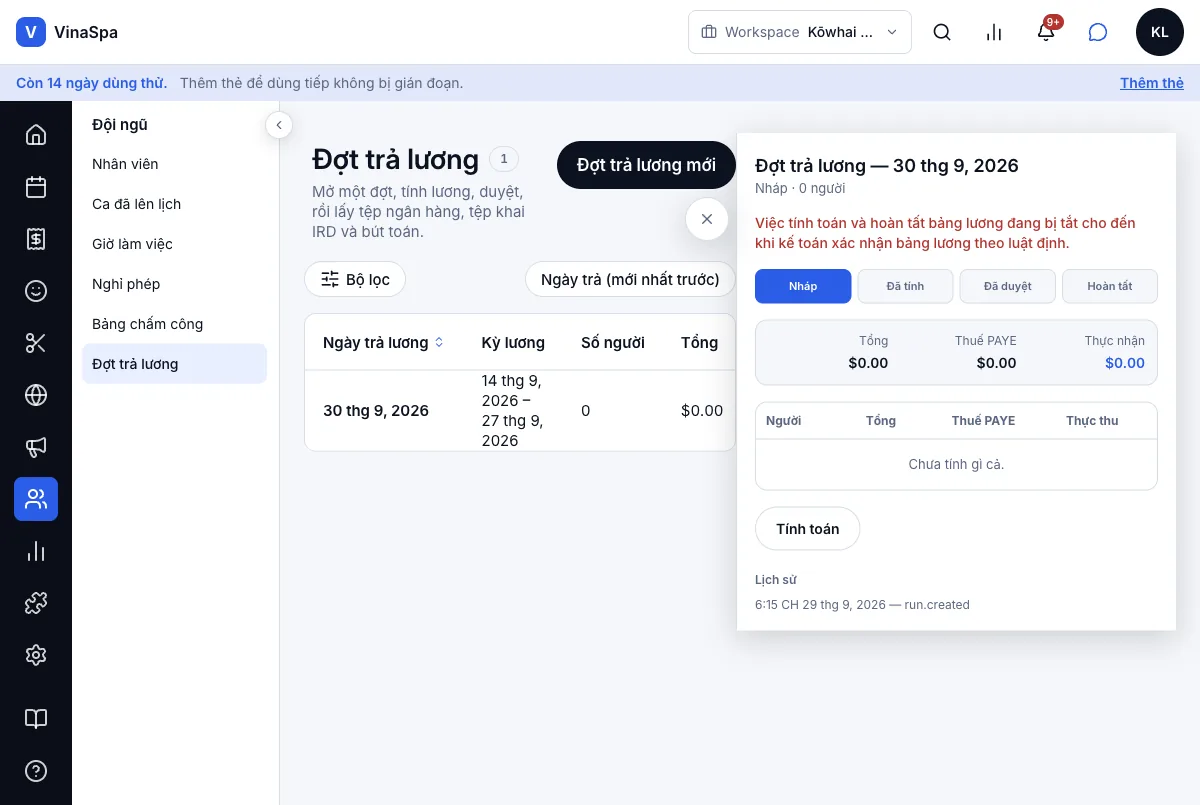
Bấm Mở đợt. Đợt lương mở ra ở trạng thái Nháp.
- 4
Bấm Tính toán.
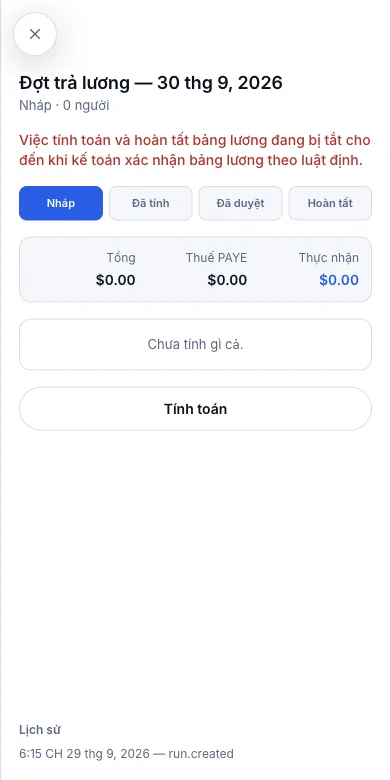
Kết quả: Đợt lương hiện trong danh sách với ngày trả, kỳ lương, số người, tổng lương, thực lĩnh và trạng thái Nháp; phần lịch sử ghi ai đã mở. Bấm Tính toán thì app báo Việc tính toán và hoàn tất bảng lương đang bị tắt cho đến khi kế toán xác nhận bảng lương theo luật định. — tính PAYE, duyệt, xuất file ngân hàng và khai IRD vẫn tắt cho tới khi kế toán kiểm xong thuế suất. Trong lúc chờ, tiệm cứ trả lương theo cách đang làm.
VinaSpa chưa có
- Chỉ tiêu doanh số cho nhân viên
- Đẩy doanh thu sang Xero hay QuickBooks
Thanh toán thẻ
Tiền vào và tiền trả lại: máy quẹt thẻ, các hình thức thanh toán ở quầy, hoàn tiền, và sổ thanh toán không ai sửa được.
11.1Thanh toán thẻ qua WindcaveỞ đâu:Cài đặtThanh toánMáy quẹt thẻ
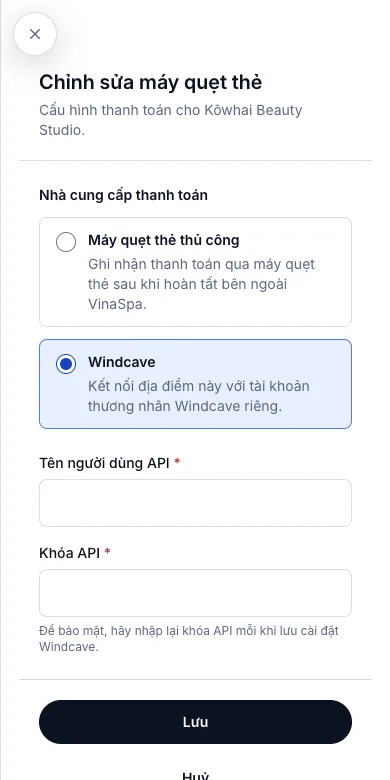
Nối máy quẹt thẻ
- 1
Vào Cài đặt → Thanh toán → Máy quẹt thẻ và bấm Chỉnh sửa.
- 2
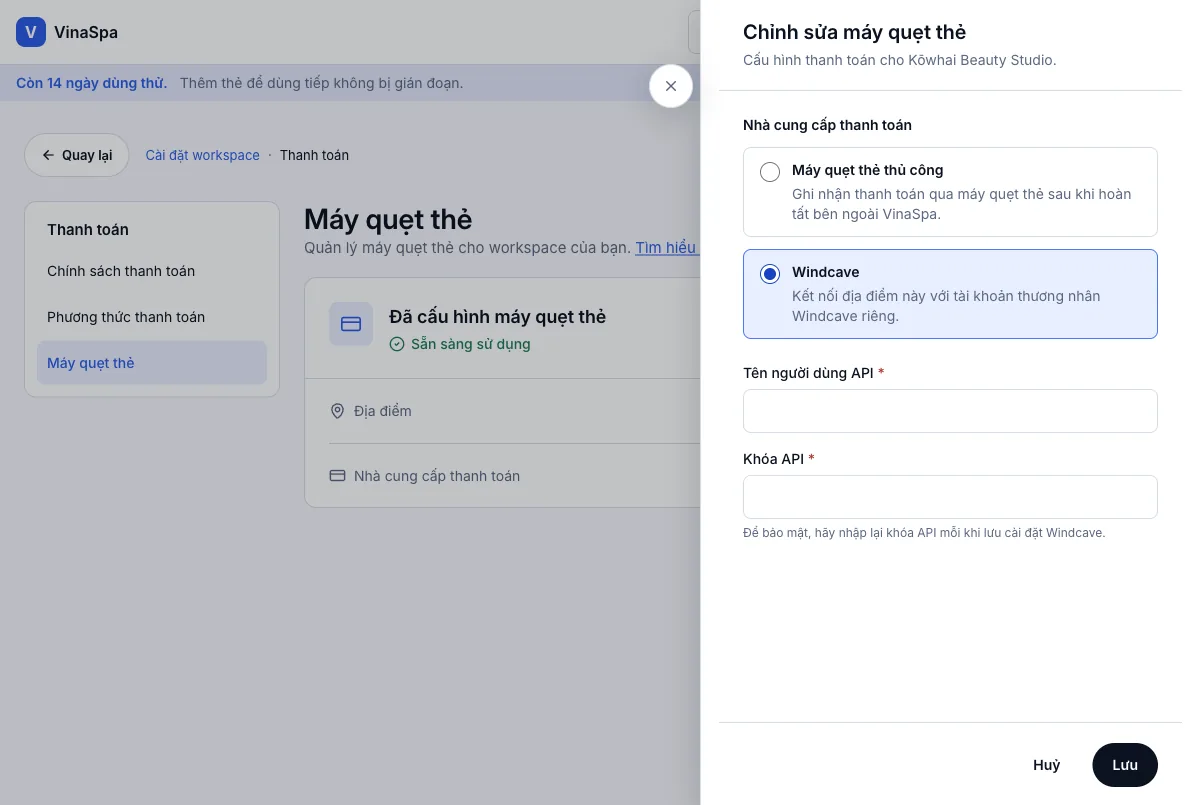
Ở Nhà cung cấp thanh toán, chọn Máy quẹt thẻ thủ công nếu tiệm quẹt thẻ trên máy EFTPOS riêng rồi chỉ ghi lại, hoặc Windcave để nối chi nhánh này với tài khoản Windcave của chính tiệm.
- 3
Với Windcave, gõ Tên người dùng API và Khóa API mà Windcave cấp. Mỗi lần lưu phải gõ lại khoá.
- 4
Bấm Lưu.
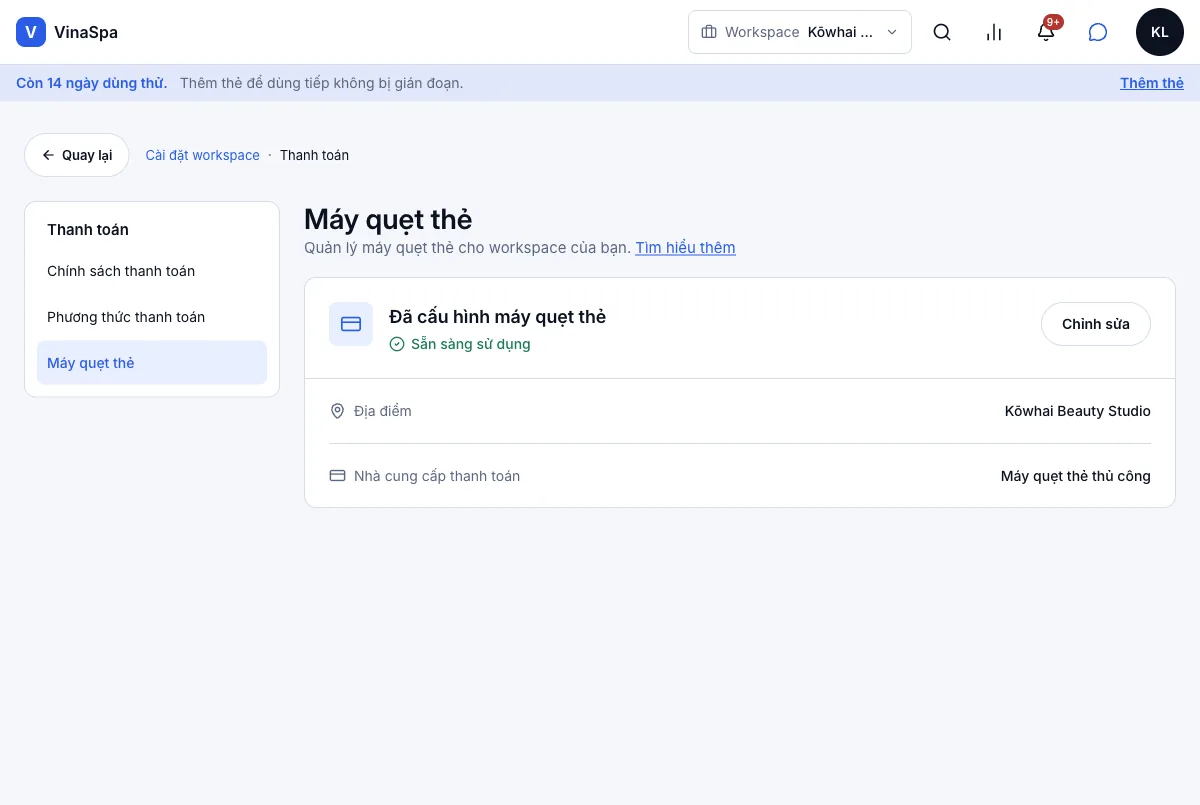
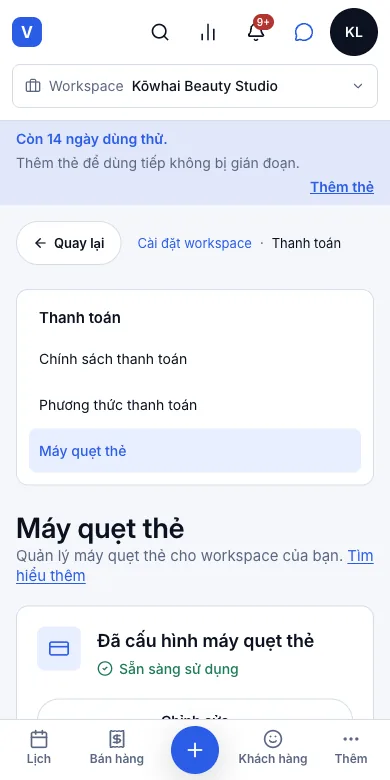
Kết quả: Trang hiện Đã cấu hình máy quẹt thẻ và Sẵn sàng sử dụng, kèm chi nhánh và nhà cung cấp. Mỗi chi nhánh có kết nối riêng, nên tiền của chi nhánh nào về tài khoản chi nhánh đó.
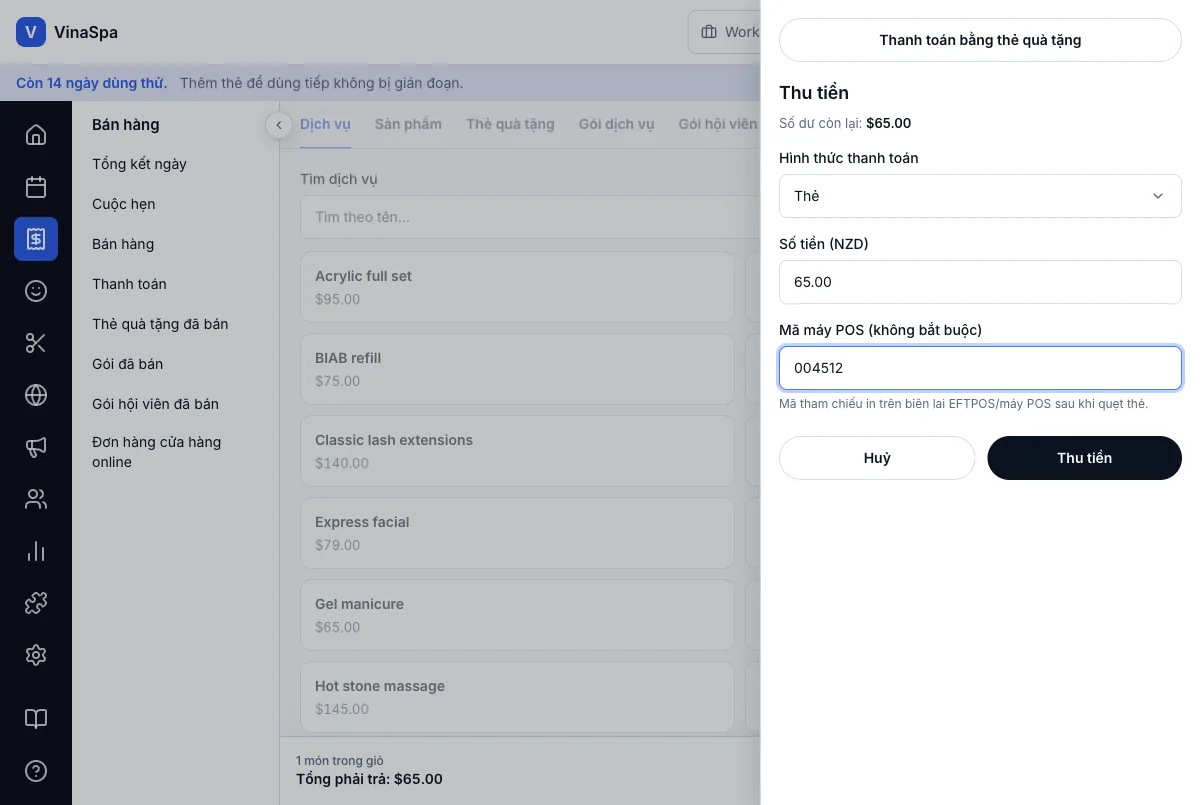
Thu tiền bằng thẻ
- 1
Ở màn thu ngân bấm Thu tiền và chọn Thẻ ở Hình thức thanh toán.
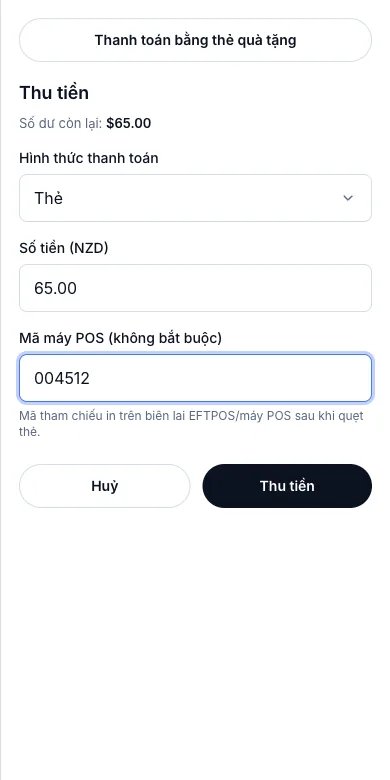
- 2
Với máy thủ công: bấm số tiền trên máy quẹt của tiệm, rồi gõ số in trên biên lai máy vào Mã máy POS (không bắt buộc).
- 3
Bấm Thu tiền.
- 4
Nếu đã nối Windcave, màn thu ngân chuyển khoản thanh toán sang trang nhập thẻ của Windcave. Giữ nguyên bảng cho tới khi quay lại — đừng bấm thu lần hai.
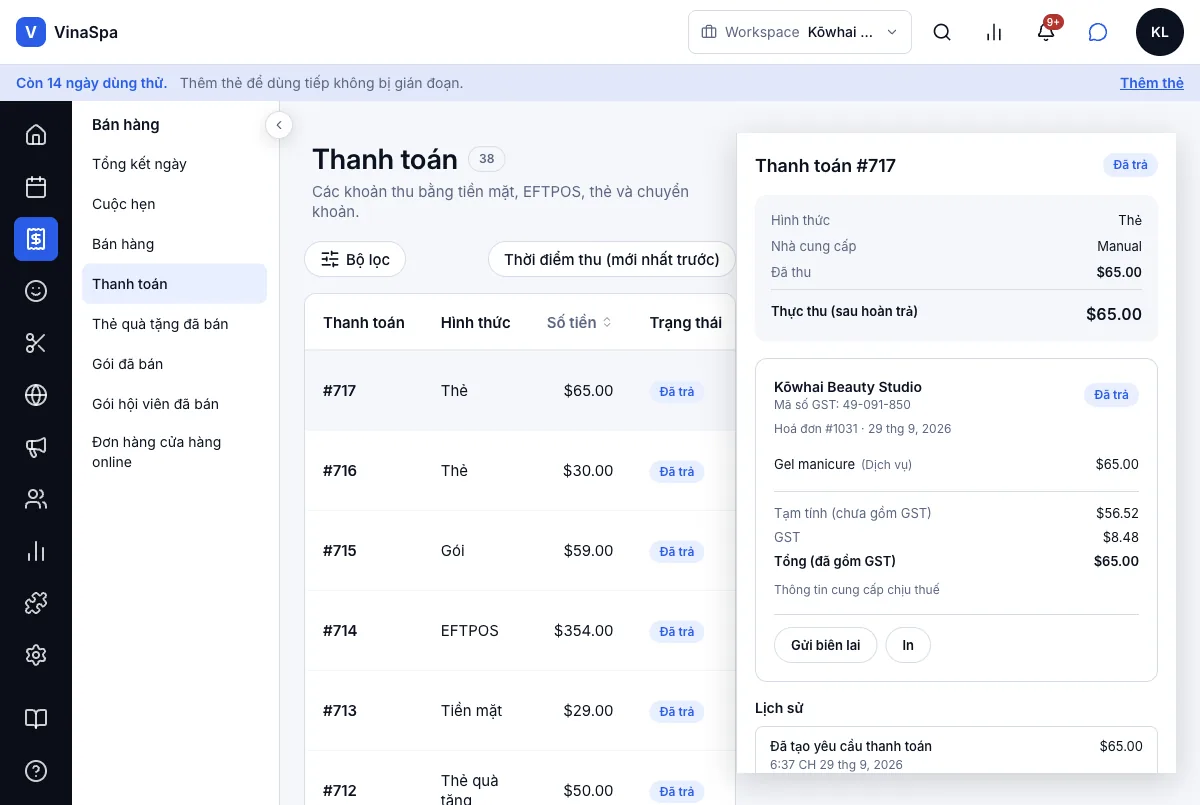
Kết quả: Màn Hoá đơn hoàn tất hiện Đã trả đủ:. Khoản thu nằm trong Bán hàng → Thanh toán với hình thức Thẻ; mở chi tiết thấy hình thức, nhà cung cấp (Manual hay Windcave), số đã thu và lịch sử khoản thanh toán.
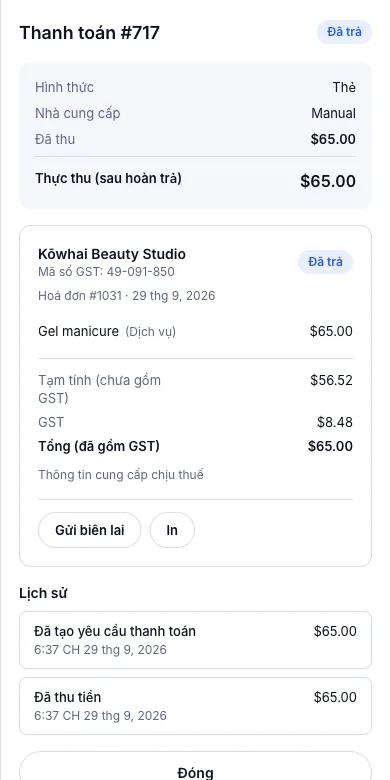
Mẹo: Cài đặt → Bán hàng → Thanh toán thẻ cho xem cùng kết nối đó theo từng chi nhánh — chi nhánh chưa nối thì "Thẻ" ở quầy chỉ là ghi tay.
11.2Tiền mặt, EFTPOS, chuyển khoản — ghi tayỞ đâu:màn thu ngânThu tiềnHình thức thanh toán
Ghi một khoản thu ngoài VinaSpa
- 1
Ở màn Thu tiền, mở Hình thức thanh toán: Tiền mặt, EFTPOS, Thẻ, Chuyển khoản hoặc Khác, cùng các hình thức riêng của tiệm.
- 2
Xem lại Số tiền (NZD) — sửa nhỏ lại nếu chia hoá đơn.
- 3
Bấm Thu tiền.
Kết quả: Khoản thu được ghi ngay theo hình thức đó — không gửi đi đâu cả. Trang Thanh toán liệt kê nó, và lúc chốt ngày cộng theo từng hình thức, nên kiểm két chỉ tính phần tiền mặt.
Thêm hình thức thanh toán riêng của tiệm
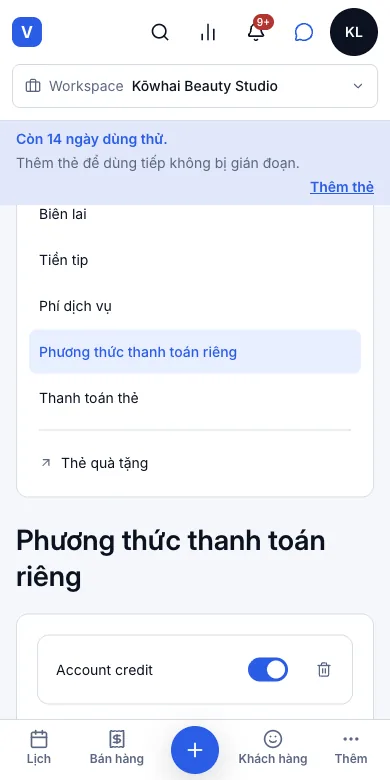
- 1
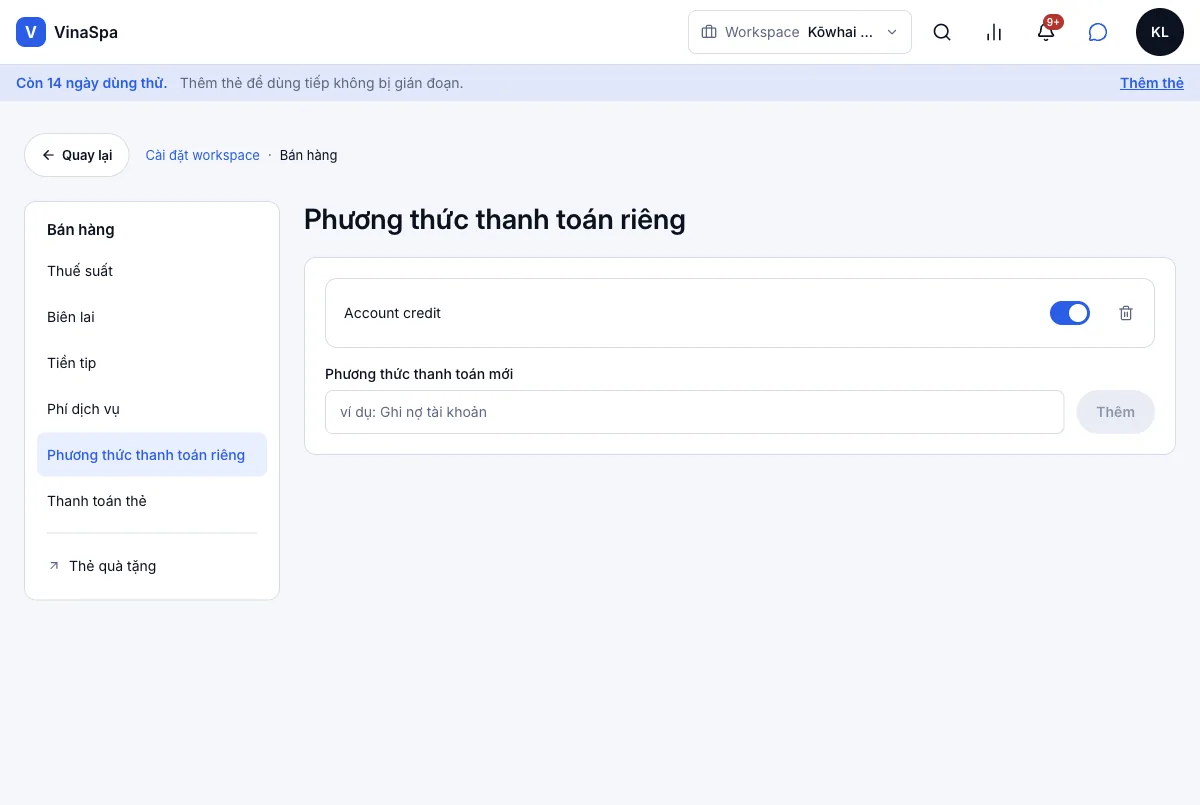
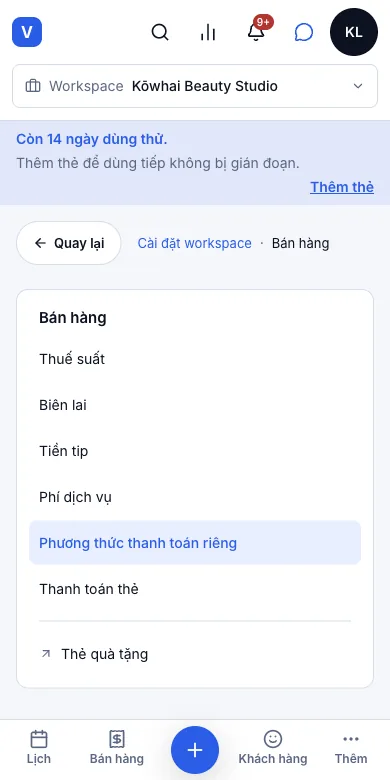
Vào Cài đặt → Bán hàng → Phương thức thanh toán riêng.
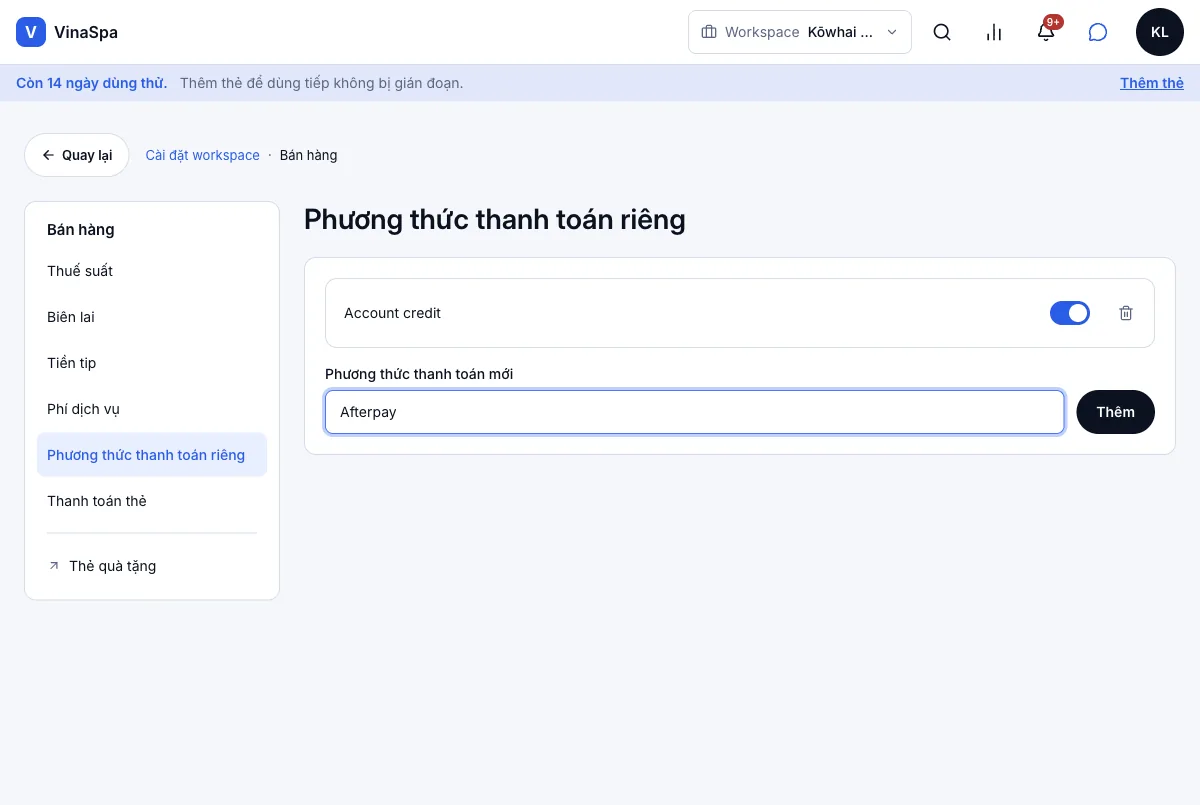
- 2
Gõ tên vào ô Phương thức thanh toán mới — ví dụ Account credit, Afterpay — rồi bấm Thêm.
Kết quả: Hình thức mới hiện trong danh sách và xuất hiện ở cuối Hình thức thanh toán tại quầy. Tiền thu theo cách đó có dòng riêng trong doanh thu, không lẫn vào mục Khác.
11.3Hoàn một phần hoặc toàn bộỞ đâu:Bán hàngThanh toánkhoản thanh toánHoàn tiền
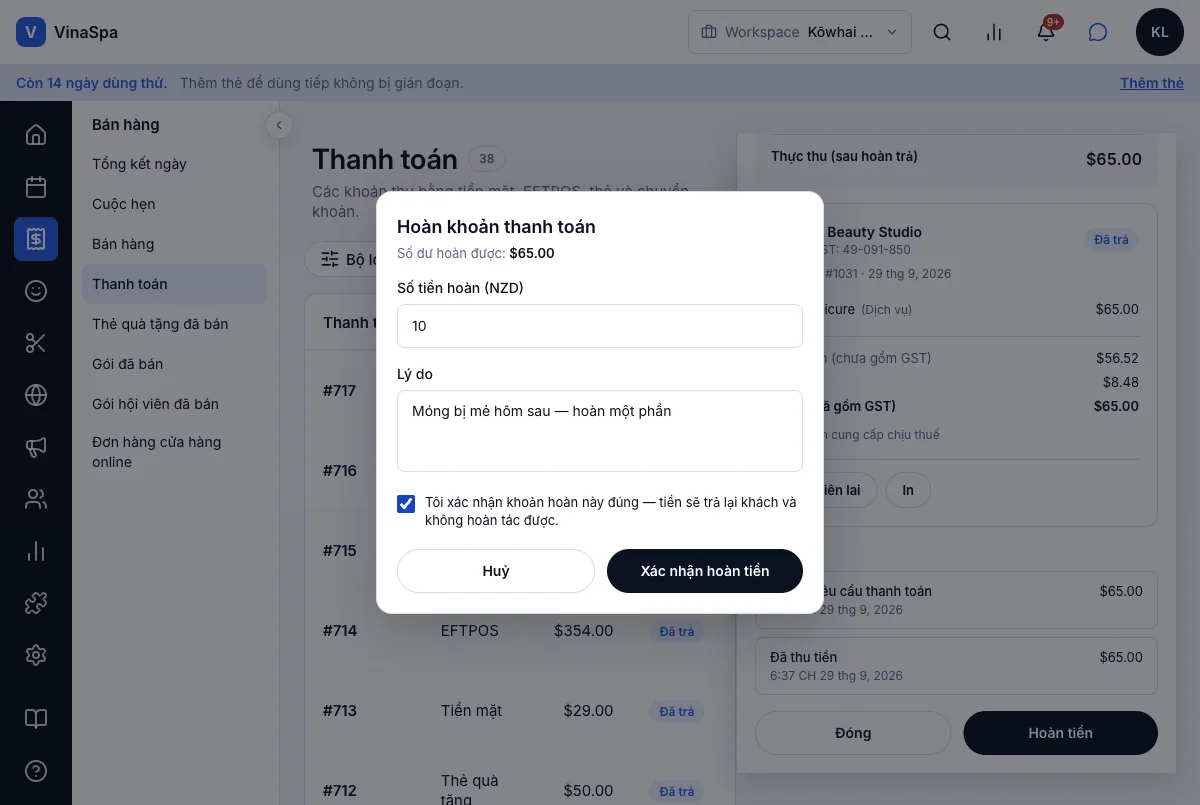
Hoàn tiền từ khoản thanh toán
- 1
Vào Bán hàng → Thanh toán và bấm vào khoản thanh toán.
- 2
Bấm Hoàn tiền ở cuối phần chi tiết.
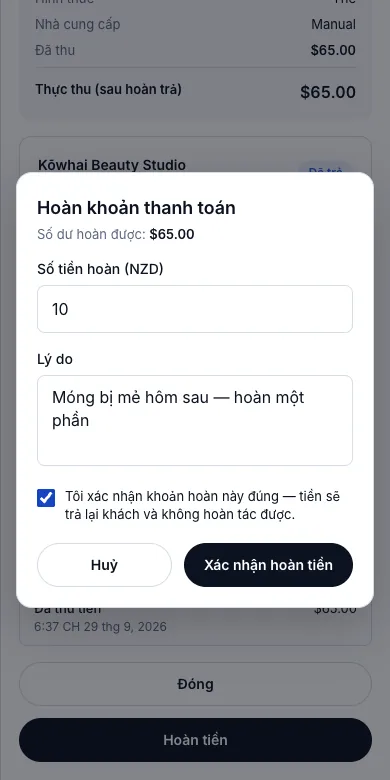
- 3
Gõ Số tiền hoàn (NZD) — tối đa bằng Số dư hoàn được: — và Lý do.
- 4
Tích ô xác nhận rồi bấm Xác nhận hoàn tiền.
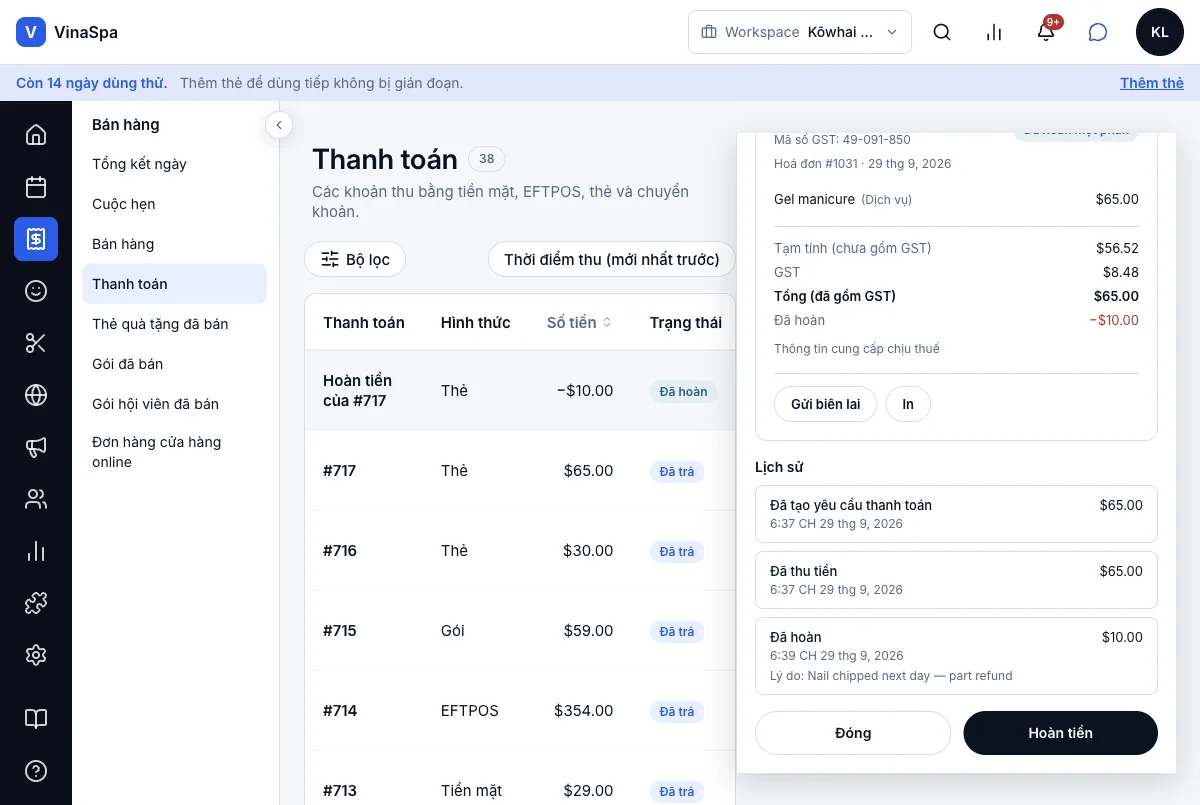
Kết quả: Khoản thanh toán chuyển sang Đã hoàn một phần (hoặc đã hoàn, nếu hoàn hết) và Thực thu (sau hoàn trả) giảm — ở đây từ $65.00 còn $55.00. Lịch sử có thêm dòng Đã hoàn kèm giờ và lý do. Hoàn từ hoá đơn (xem Bán hàng và thu ngân) cũng cho kết quả như vậy.
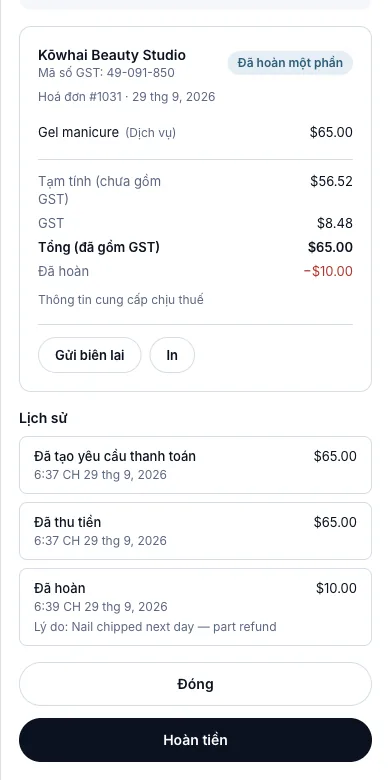
Mẹo: Nếu hoá đơn có sản phẩm, VinaSpa hỏi tiếp món nào được trả lại kệ, để kho chỉ cộng lại những gì thật sự quay về.
11.4Sổ thanh toán chỉ ghi thêm, không bao giờ sửaỞ đâu:Bán hàngThanh toán
Đọc sổ thanh toán
- 1
Vào Bán hàng → Thanh toán. Mới nhất ở trên; Bộ lọc để lọc theo hình thức hay trạng thái.
- 2
Bấm vào dòng bất kỳ để xem chi tiết và Lịch sử.
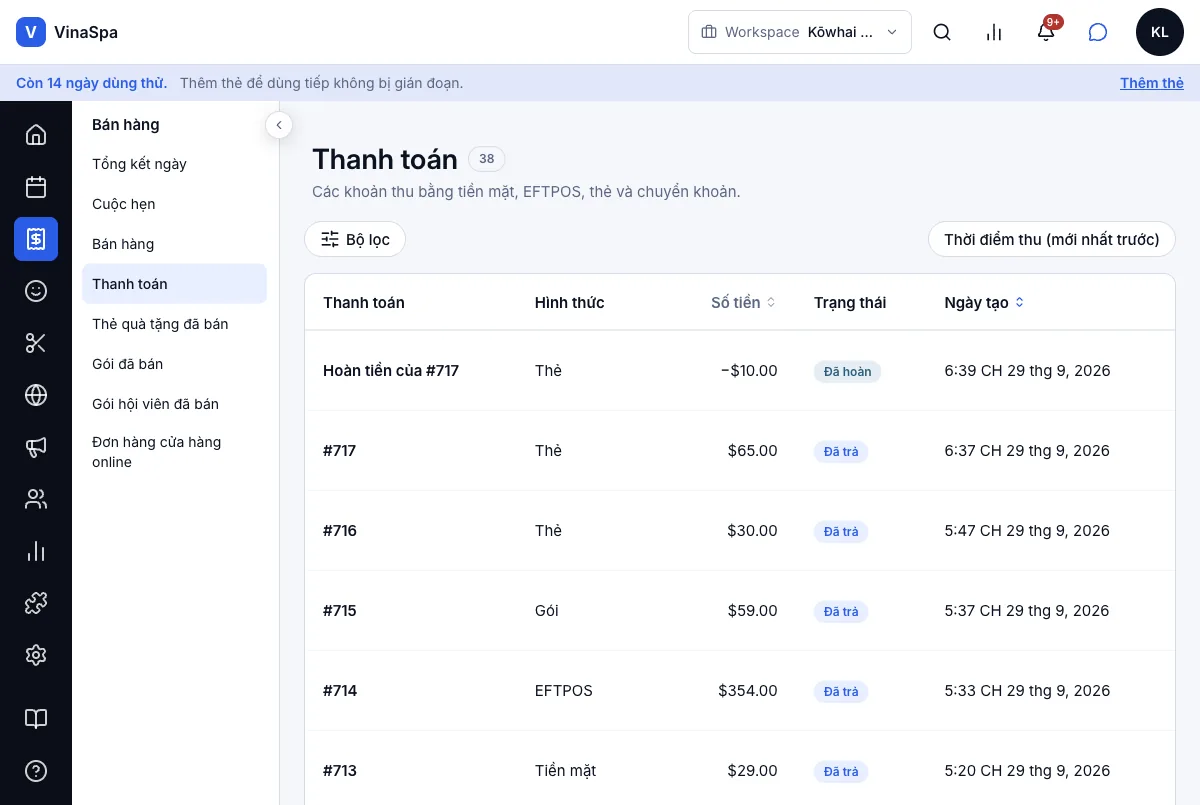
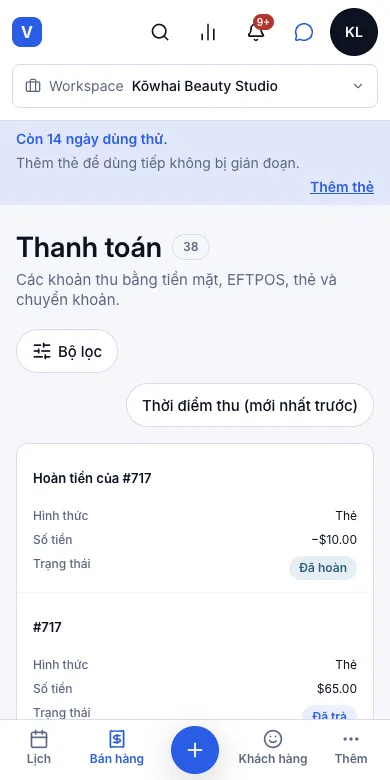
Kết quả: Hoàn tiền không sửa khoản thanh toán gốc: nó là một dòng mới — Hoàn tiền của #717 −$10.00 — nằm trên dòng #717 $65.00 vẫn nguyên như cũ. Mỗi bước (tạo, thu, hoàn) đều được giữ kèm giờ, nên sổ luôn khớp đúng những gì đã xảy ra.
Kho hàng
Sản phẩm bán lẻ tại quầy và hàng dùng nghề của thợ — nhập vào, trừ đi theo từng hoá đơn, báo khi sắp hết và đối chiếu bằng kiểm kê.
12.1Sản phẩm bán lẻ, bán được tại quầyỞ đâu:Danh mụcSản phẩm
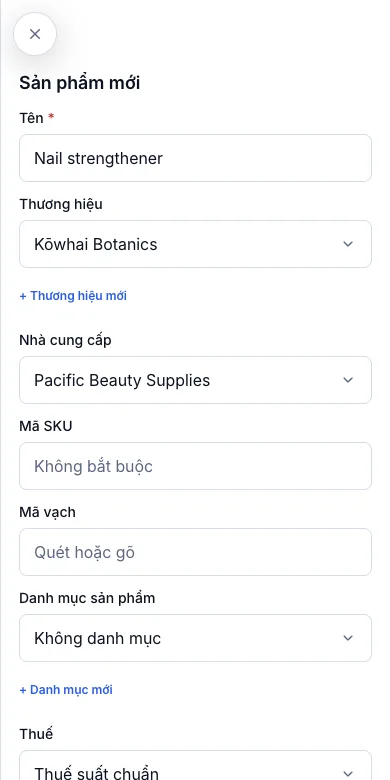
Thêm sản phẩm
- 1
Bấm Danh mục → Sản phẩm → Sản phẩm mới.
- 2
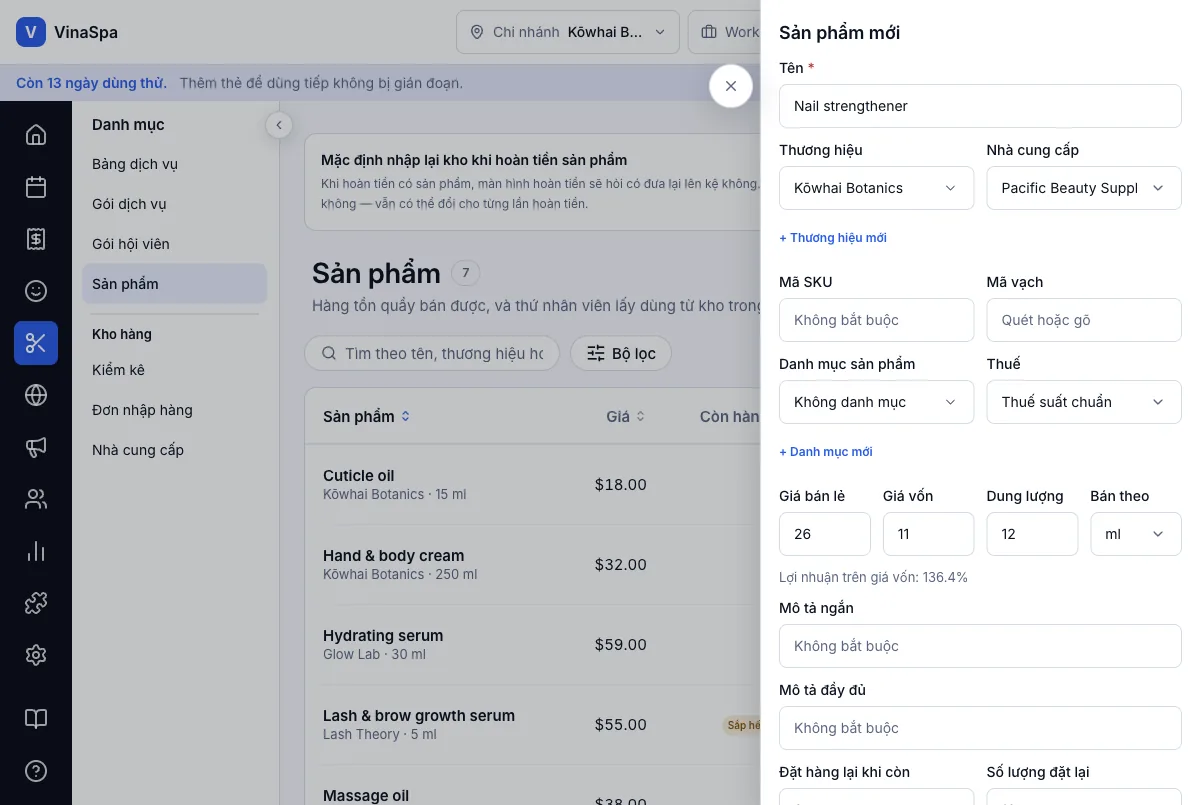
Gõ Tên. Chọn Thương hiệu — hoặc bấm + Thương hiệu mới, gõ tên rồi bấm Thêm — và Nhà cung cấp.
- 3
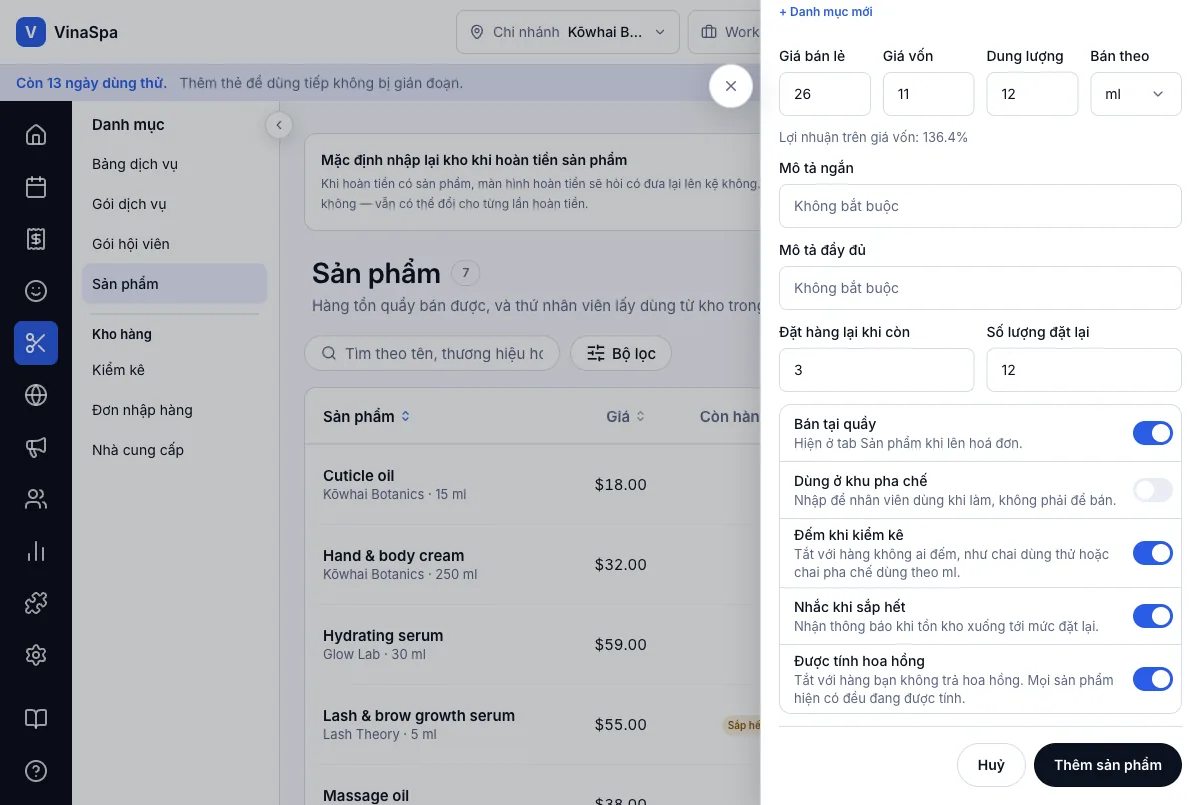
Gõ Giá bán lẻ và Giá vốn (biểu mẫu tự tính biên lợi nhuận), Kích cỡ và Bán theo — ở đây là 12 ml.
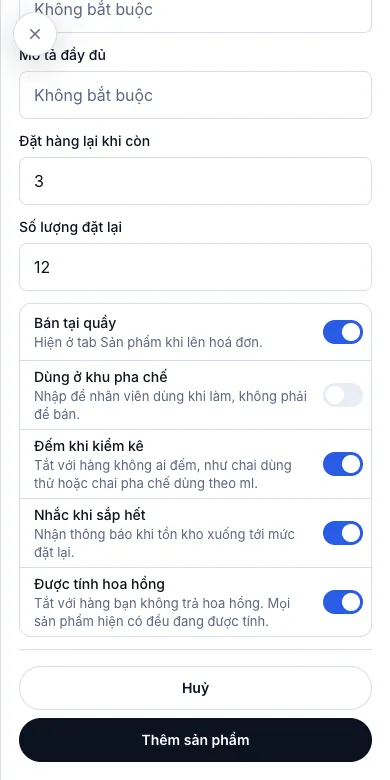
- 4
Gõ Đặt hàng lại khi còn — mức tồn được coi là sắp hết. Số lượng đặt lại chỉ lưu trên sản phẩm để tham khảo; đơn nhập hàng mới chưa tự điền số này.
- 5
Kiểm tra các công tắc: Bán tại quầy bật, Dùng ở khu pha chế tắt với hàng bán lẻ, Đếm khi kiểm kê và Nhắc khi sắp hết bật. Bấm Thêm sản phẩm.
Kết quả: Sản phẩm hiện trong danh sách kèm thương hiệu và kích cỡ, tồn 0 và gắn nhãn Sắp hết — chưa có gì trên kệ cho tới khi nhận đơn nhập hàng.
Nhập hàng vào kho
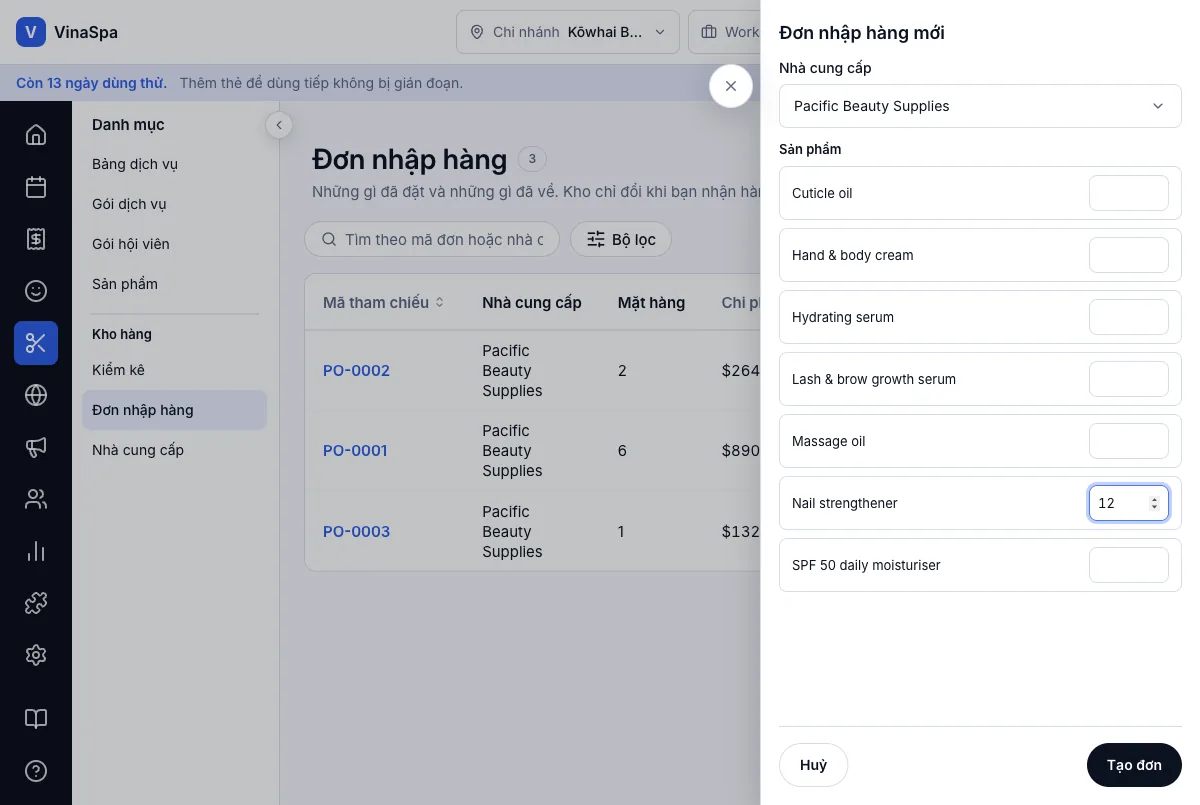
- 1
Bấm Danh mục → Đơn nhập hàng → Đơn nhập hàng mới.
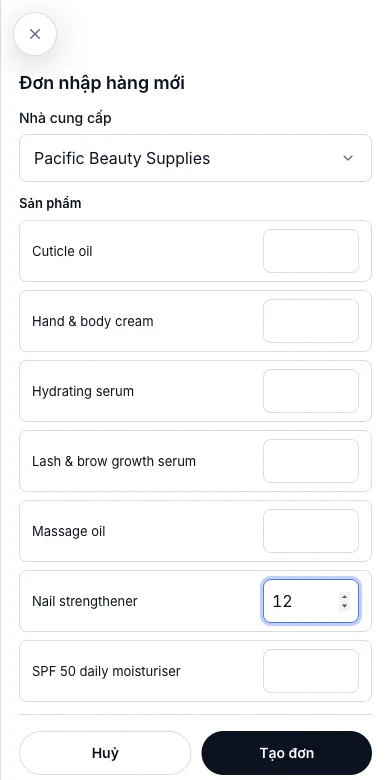
- 2
Chọn Nhà cung cấp, gõ số lượng cạnh từng sản phẩm cần đặt rồi bấm Tạo đơn. Đơn được lưu ở dạng Nháp.
- 3
Bấm Đặt hàng khi gửi đơn cho nhà cung cấp. Đơn chuyển sang Đã đặt.
- 4
Hàng về thì bấm Nhận hàng. Sửa số nào khác với thực tế, rồi bấm Nhận hàng vào kho.
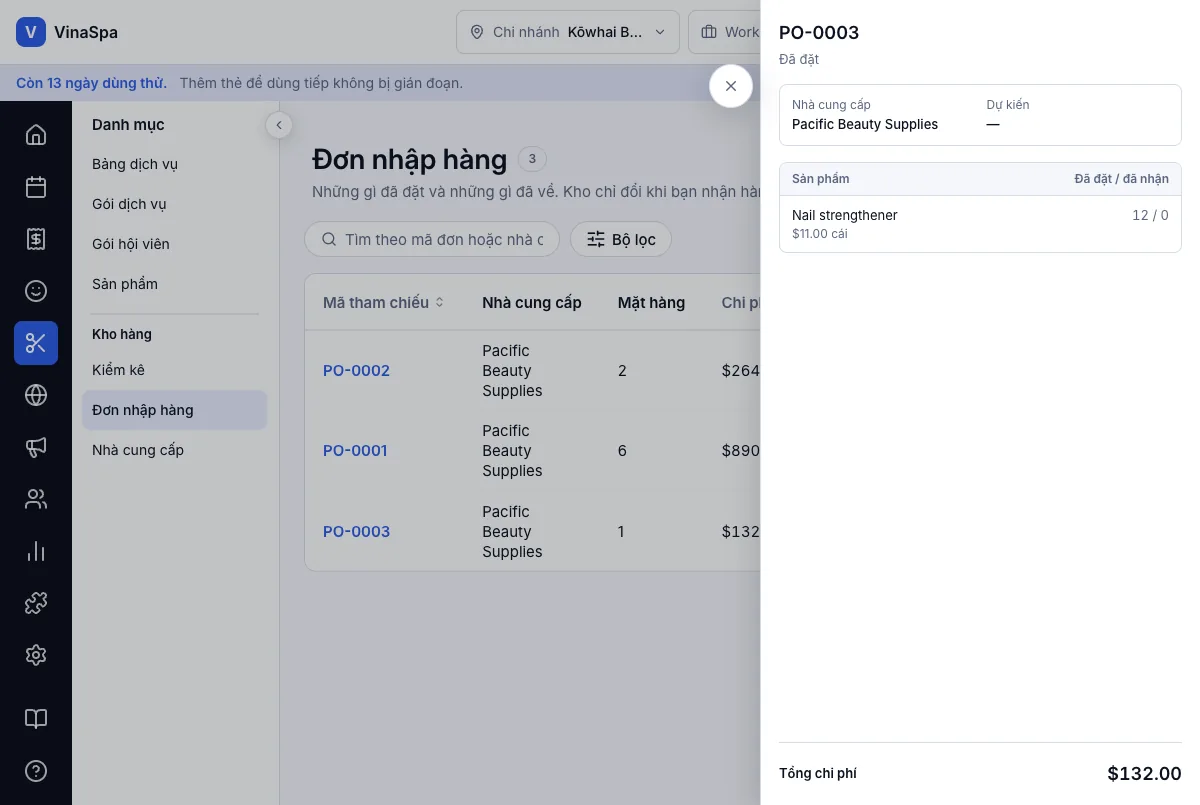
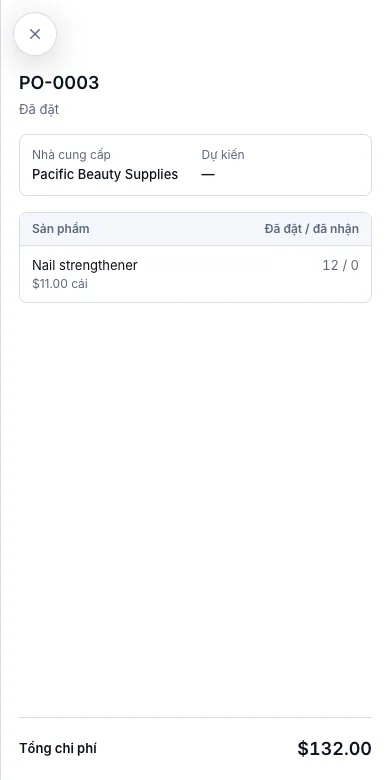
Kết quả: PO-0003 chuyển sang Đã nhận và Nail strengthener có 12 trong kho. Tồn kho chỉ thay đổi khi nhận hàng — phần còn thiếu vẫn treo trên đơn.
Bán tại quầy
- 1
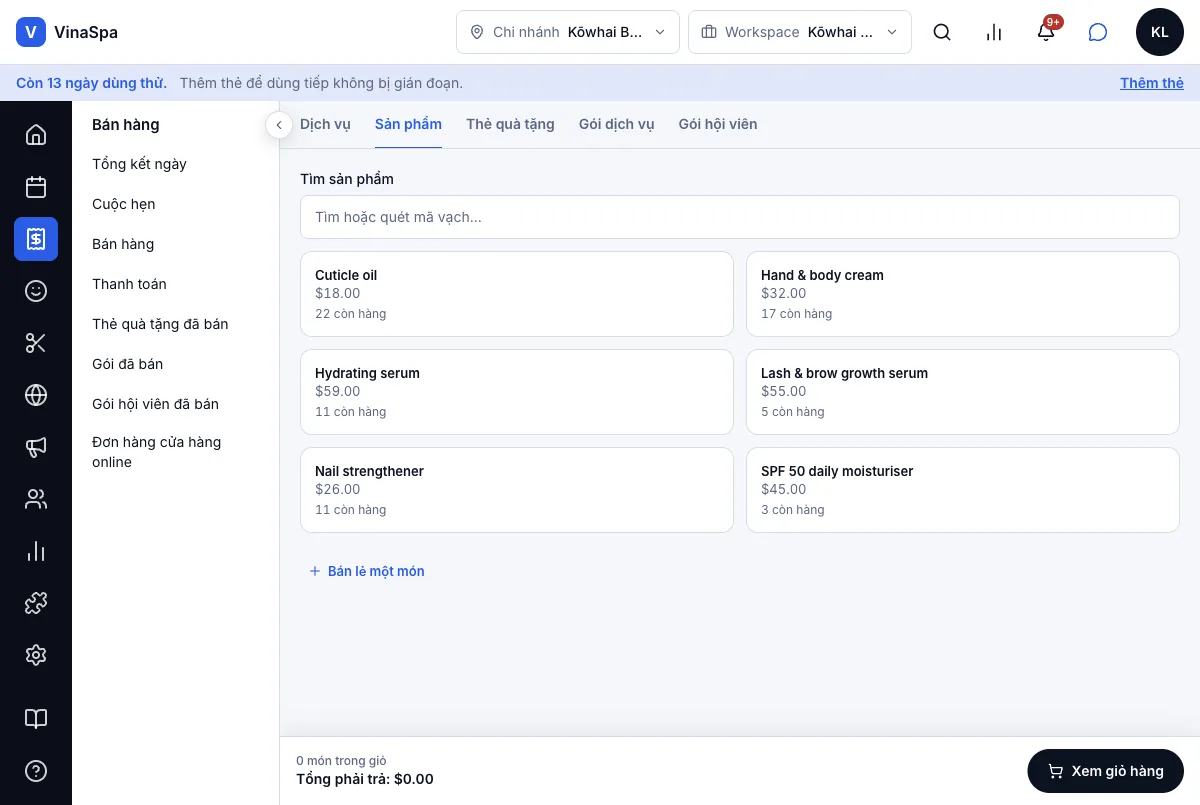
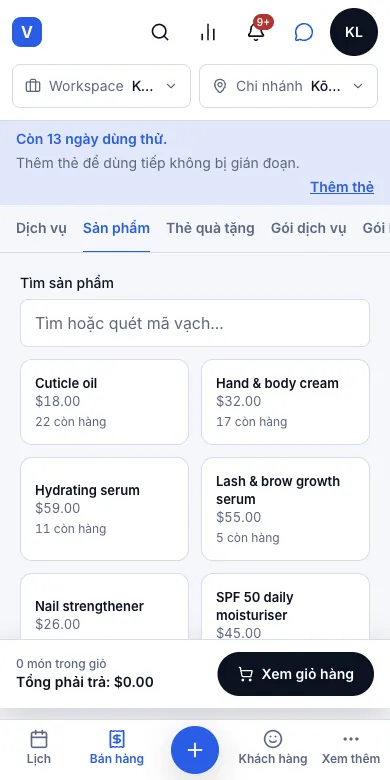
Bấm Thêm → Hoá đơn rồi mở thẻ Sản phẩm. Mỗi sản phẩm hiện giá và số còn trong kho.
- 2
Chạm vào sản phẩm để thêm một cái; chạm lần nữa để thêm cái nữa. Thêm khách, bấm Xem giỏ hàng, rồi Thu tiền.
Kết quả: Quầy chỉ bán sản phẩm đã bật Bán tại quầy — hàng chỉ dùng ở khu pha chế như Massage oil không hiện ra.
12.2Tự trừ kho khi bánỞ đâu:Danh mụcSản phẩm
- 1
Hoàn tất một hoá đơn có sản phẩm — Mia Thompson mua 1 Nail strengthener và 2 Lash & brow growth serum.
- 2
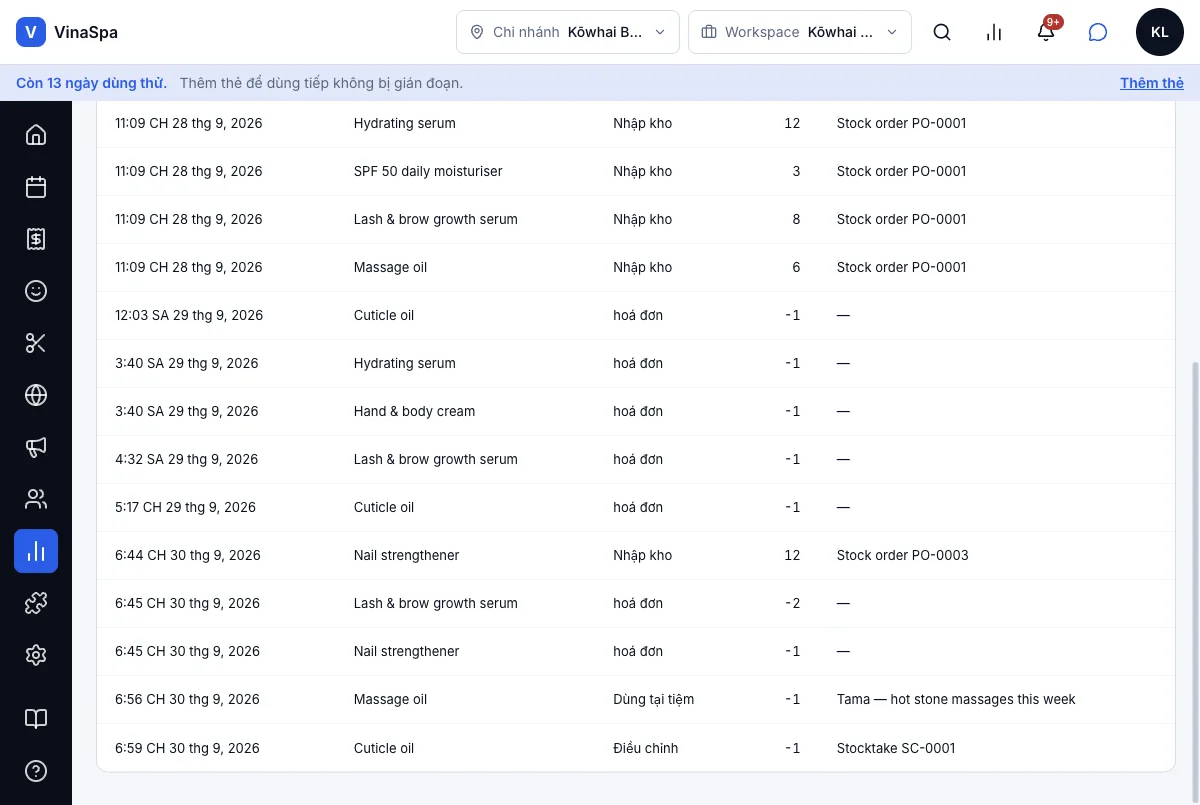
Mở Danh mục → Sản phẩm, hoặc Báo cáo → Nhật ký biến động kho để xem từng lần thay đổi.
Kết quả: Nail strengthener từ 12 xuống 11 và serum từ 7 xuống 5 ngay khi hoá đơn hoàn tất. Nhật ký biến động kho có một dòng cho mỗi sản phẩm: giờ, sản phẩm, loại "hoá đơn" và −1 hoặc −2.
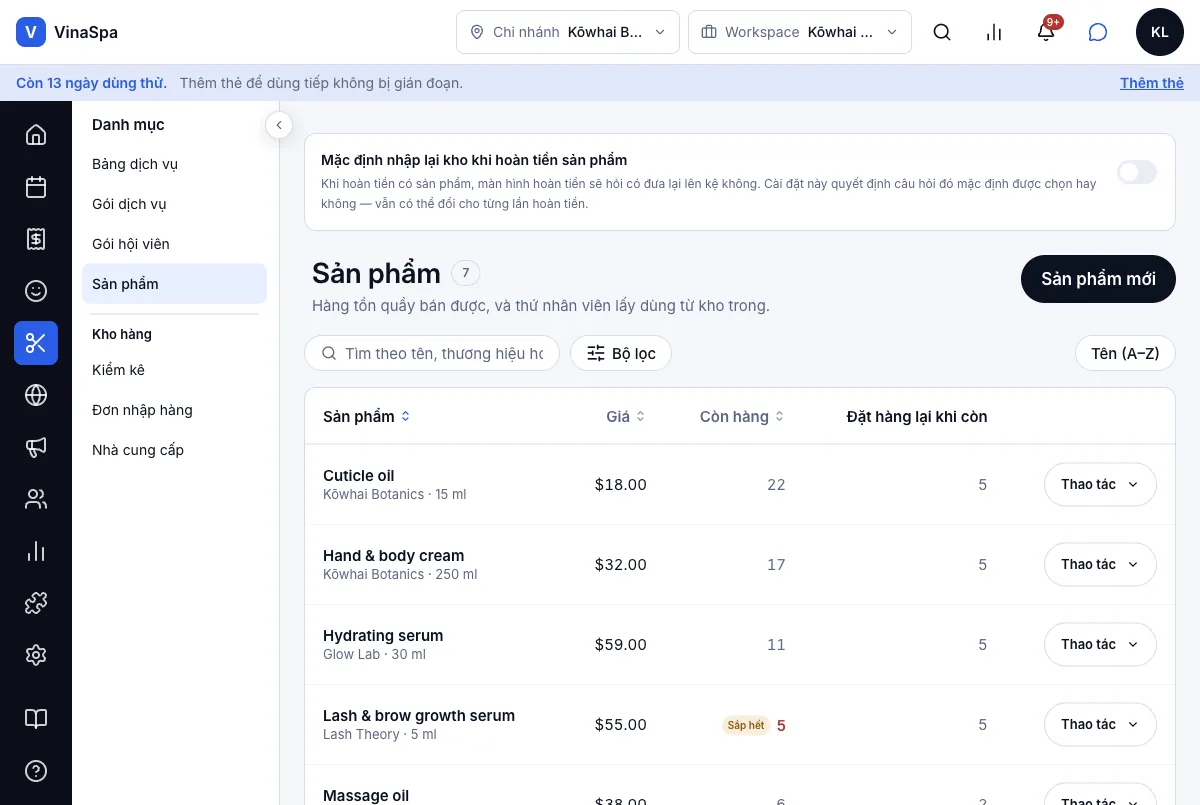
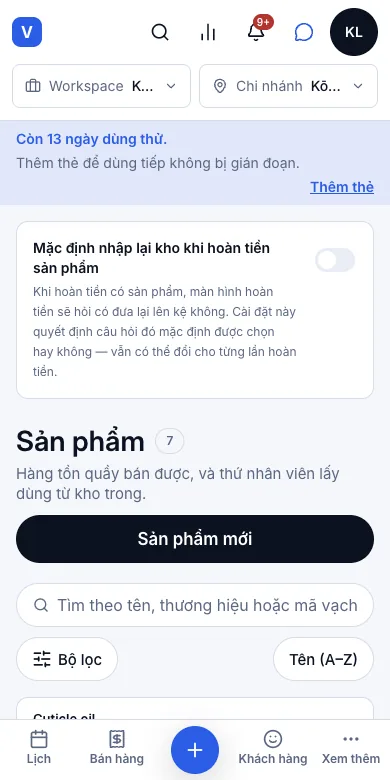
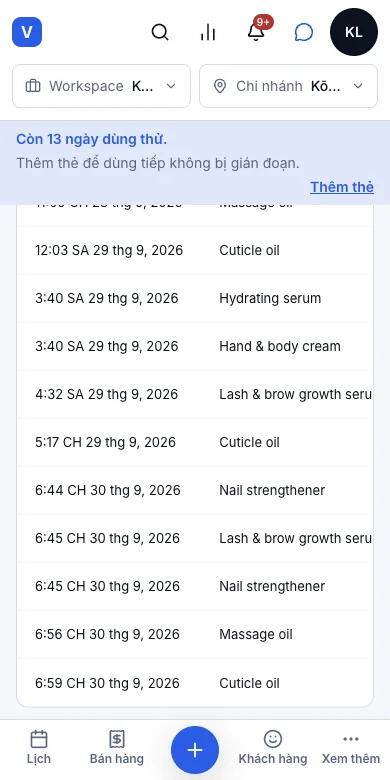
Mẹo: Sản phẩm bị hoàn tiền ở Bán hàng có thể trả lại kệ: màn hình hoàn tiền sẽ hỏi, và công tắc Mặc định nhập lại kho khi hoàn tiền sản phẩm ở đầu trang Sản phẩm quyết định ô đó tích sẵn hay không.
12.3Báo sắp hết hàng ở mức đặt lạiỞ đâu:Danh mụcSản phẩm
- 1
Đặt Đặt hàng lại khi còn cho sản phẩm và bật Nhắc khi sắp hết.
- 2
Bán hoặc dùng tới khi tồn chạm mức đó.
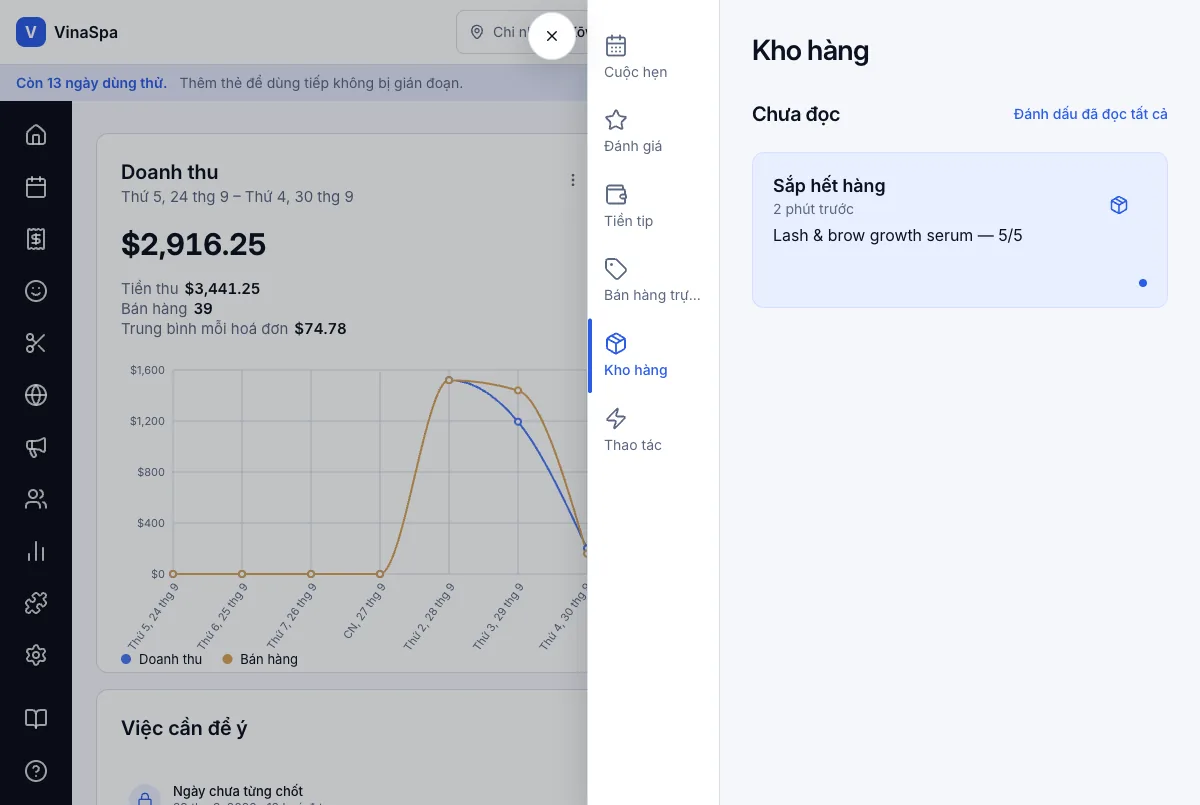
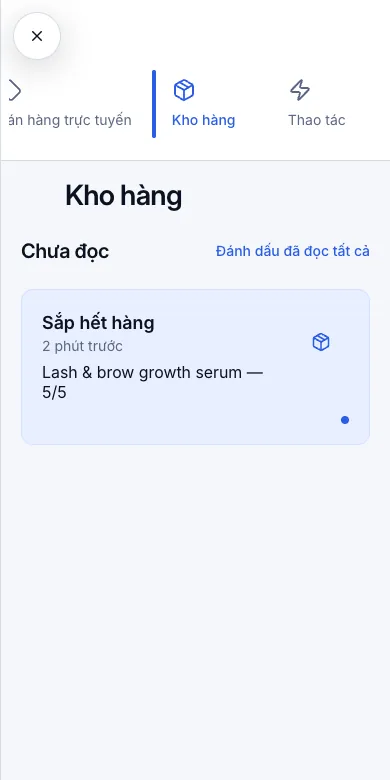
Kết quả: Trong Sản phẩm, cạnh con số hiện nhãn Sắp hết — Lash & brow growth serum còn 5 với mức đặt lại 5, SPF 50 còn 3. Chuông thông báo ở trên cùng có thông báo Sắp hết hàng trong thẻ Kho hàng: "Lash & brow growth serum — 5/5".
12.4Hàng dùng nghề: thợ lấy dùng khi làmỞ đâu:Danh mụcSản phẩmThao tácGhi nhận hàng dùng nghề
- 1
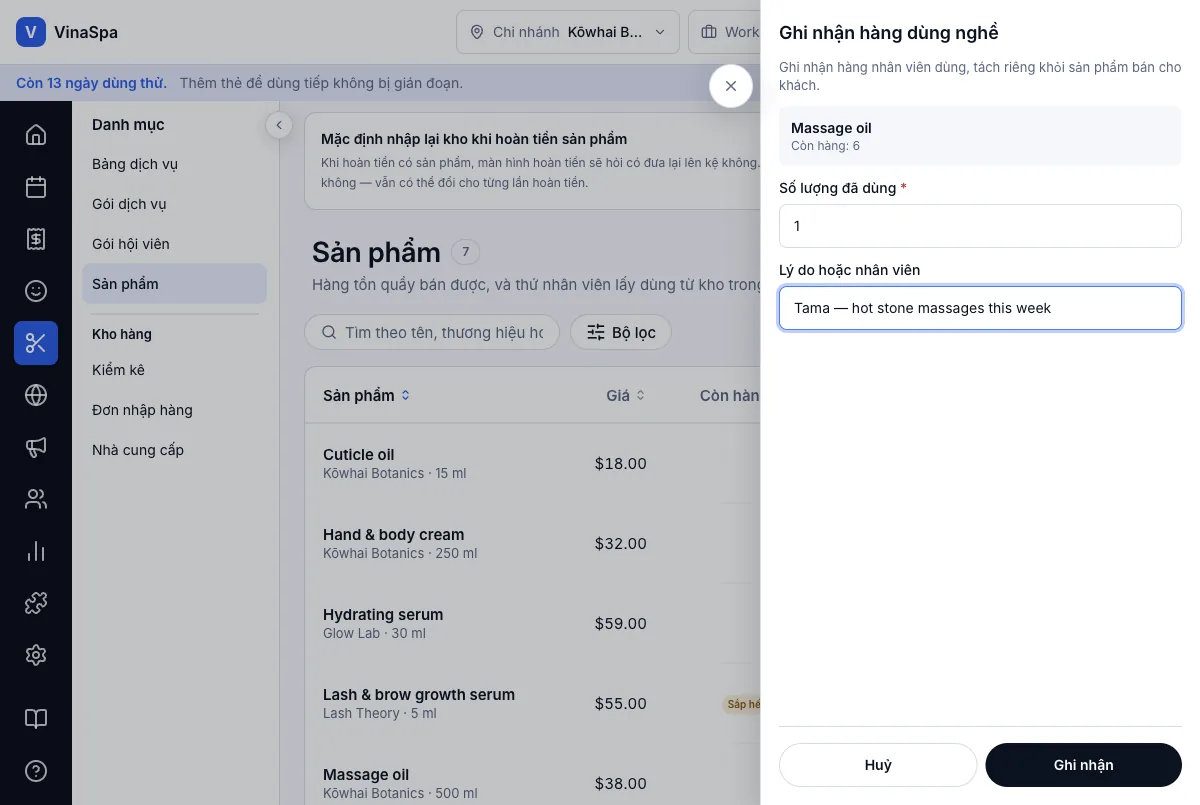
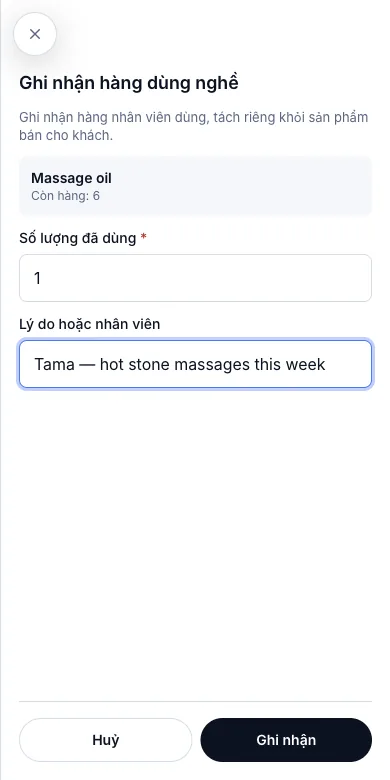
Ở Danh mục → Sản phẩm, bấm Thao tác cạnh sản phẩm — ở đây là Massage oil — rồi Ghi nhận hàng dùng nghề.
- 2
Gõ Số lượng đã dùng và, ở Lý do hoặc nhân viên, ai lấy hoặc lấy để làm gì.
- 3
Bấm Ghi nhận.
Kết quả: Massage oil từ 6 xuống 5, và Nhật ký biến động kho ghi "Dùng tại tiệm −1 — Tama — hot stone massages this week", tách riêng khỏi hàng bán cho khách.
Mẹo: Hàng vỡ, đổ hay hết hạn không phải hàng dùng nghề: Thao tác → Ghi nhận hao hụt trừ khỏi kho với lý do riêng.
12.5Kiểm kê định kỳỞ đâu:Danh mụcKiểm kê
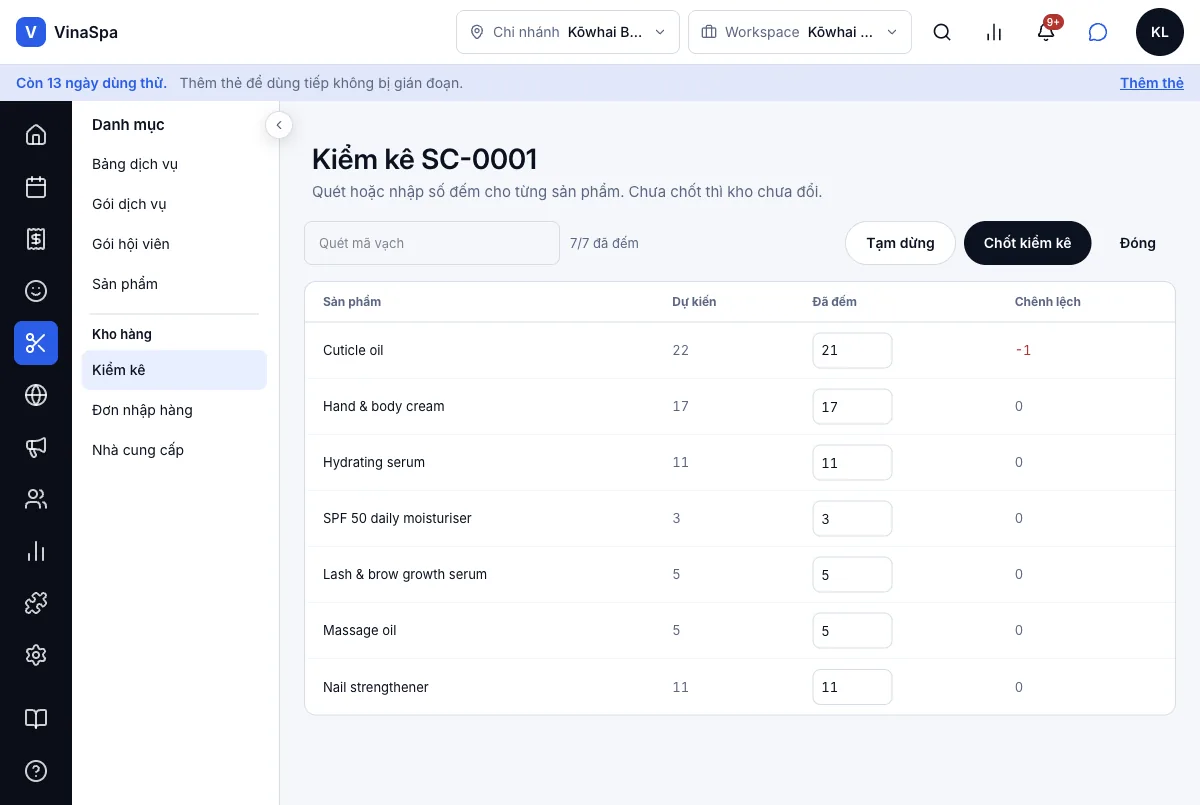
- 1
Bấm Danh mục → Kiểm kê → Bắt đầu kiểm kê. Mọi sản phẩm cần đếm được liệt kê cùng số VinaSpa tính là đang có trên kệ.
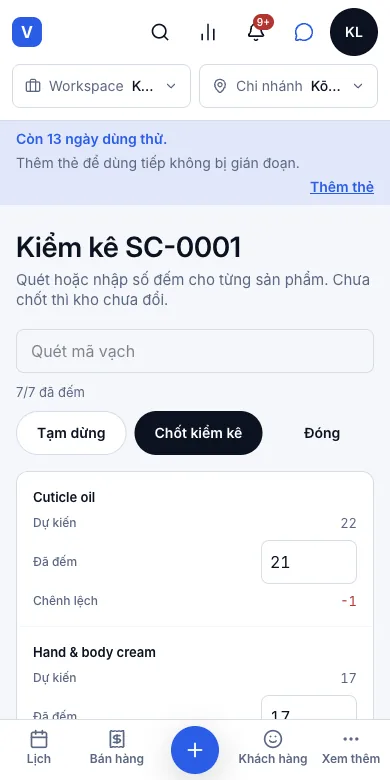
- 2
Gõ số thực tế vào Đã đếm, hoặc quét từng mã vào Quét mã vạch. Cột Chênh lệch tự điền dần.
- 3
Bị gián đoạn? Bấm Tạm dừng rồi quay lại sau — số đã đếm vẫn giữ.
- 4
Đếm xong hết thì bấm Chốt kiểm kê.
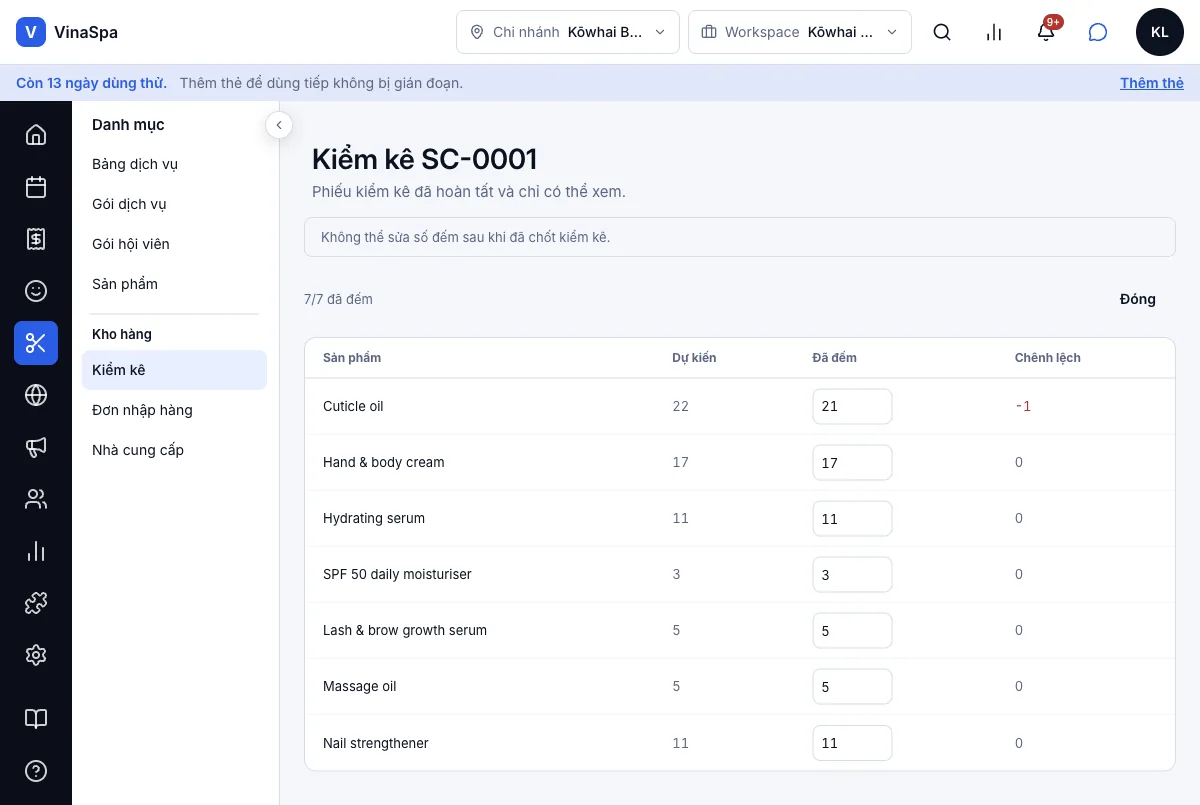
Kết quả: "Đã chốt SC-0001 — 1 dòng được điều chỉnh": Cuticle oil dự kiến 22, đếm được 21, nên giờ còn 21 và nhật ký ghi Điều chỉnh −1, Stocktake SC-0001. Sau đó phiếu kiểm kê chỉ xem được — "Không thể sửa số đếm sau khi đã chốt kiểm kê."
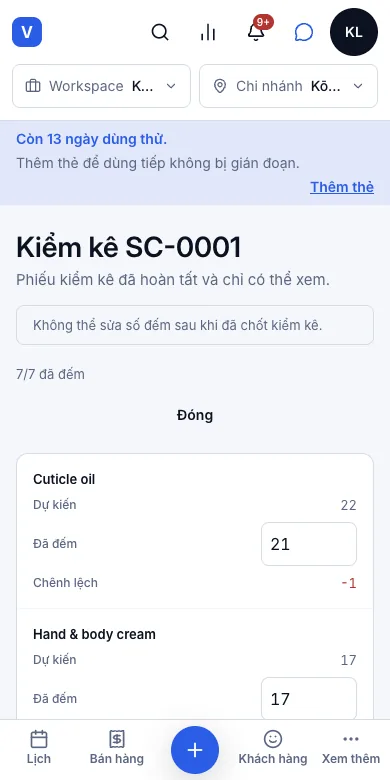
Mẹo: Chưa chốt thì kho chưa đổi, nên có thể kiểm kê cả buổi chiều vắng khách trong khi quầy vẫn bán.
Khách hàng
Mọi người khách của tiệm: thông tin, lịch sử, tiền trả trước, dị ứng và thử phản ứng da, nhãn và nhóm khách, đánh giá, điểm thưởng.
13.1Tìm khách theo tên, email hoặc số điện thoạiỞ đâu:Khách hàngDanh sách khách
Tìm trong danh sách khách
- 1
Vào Khách hàng → Danh sách khách.
- 2
Gõ một phần tên, email hoặc số điện thoại vào ô Tên, email hoặc số điện thoại.
- 3
Bấm vào khách để mở hồ sơ.
Kết quả: Danh sách lọc ngay khi gõ — gõ "Walker" còn lại Mia, Sienna và Ruby Walker — kèm số di động, điểm đánh giá, số tiền đã chi và ngày thêm vào.
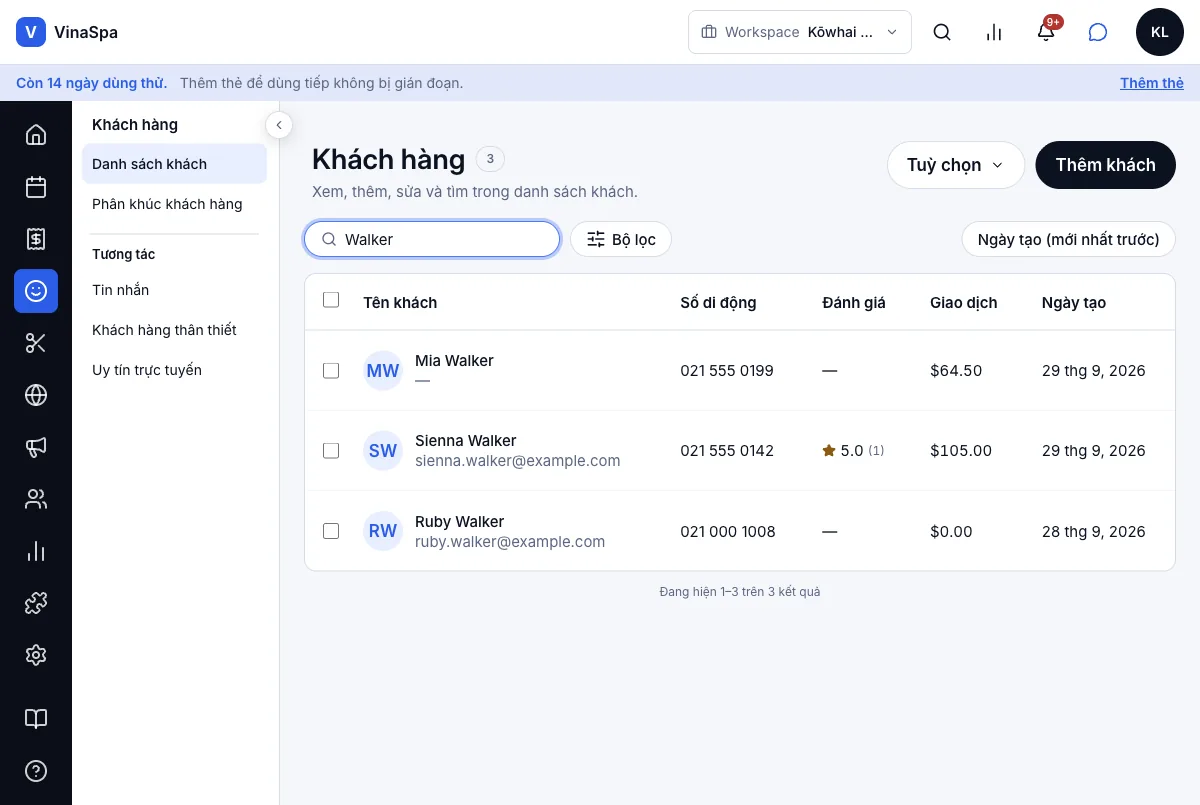
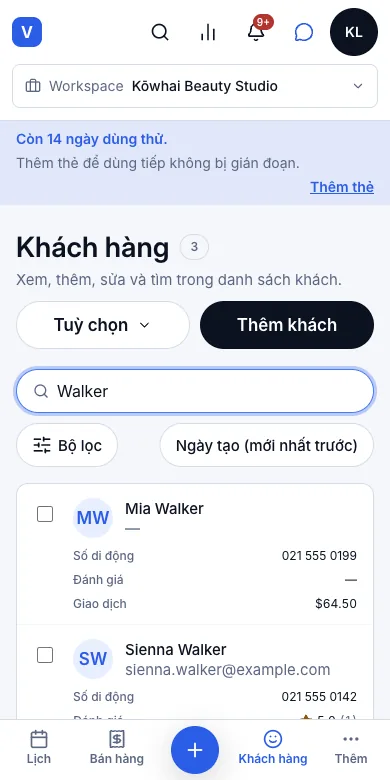
Mẹo: Thợ không xem được số điện thoại và email, nên với thợ ô này chỉ tìm theo tên.
13.2Hồ sơ khách đầy đủ: ngày sinh, nguồn giới thiệu, địa chỉ, người liên hệ khẩn cấpỞ đâu:Khách hàngDanh sách kháchThêm khách
Thêm khách mới
- 1
Ở Danh sách khách bấm Thêm khách.
- 2
Điền Tên (ô duy nhất bắt buộc), Họ, Số di động và Email.
- 3
Thêm Ngày sinh, giới tính và Nguồn khách — ví dụ Giới thiệu — cùng người giới thiệu nếu biết.
- 4
Kéo xuống, điền địa chỉ và người liên hệ khẩn cấp: Tên người liên hệ khẩn cấp, Mối quan hệ, Số điện thoại khẩn cấp.
- 5
Bấm Lưu ở trên cùng.
Kết quả: App quay về danh sách, khách mới nằm trên cùng. Hồ sơ ghi số điện thoại, email và ngày trở thành khách, địa chỉ và người liên hệ khẩn cấp nằm trong ô riêng; dòng thời gian bắt đầu bằng Đã tạo hồ sơ khách hàng.
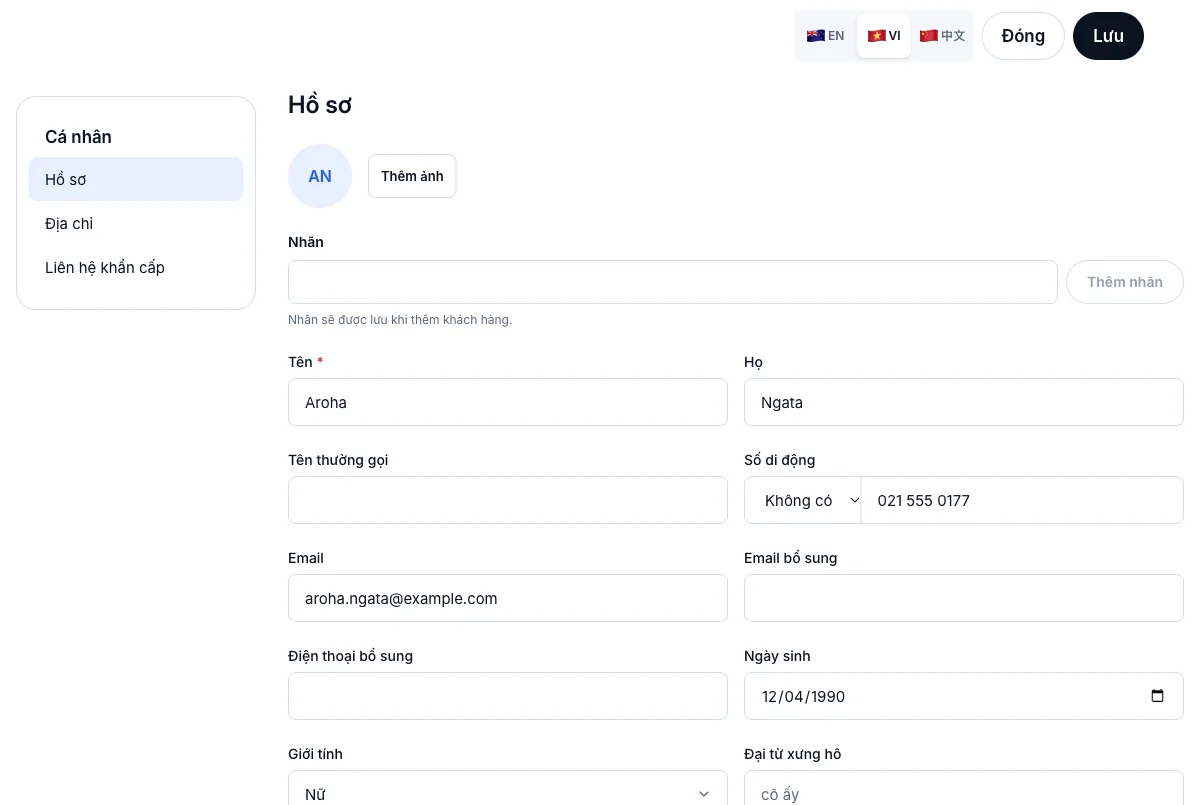
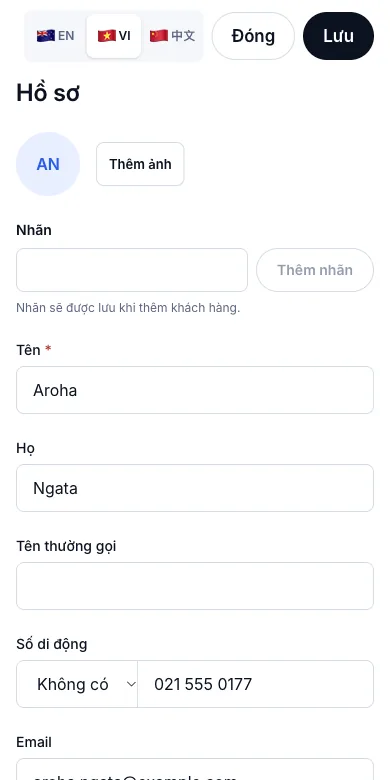
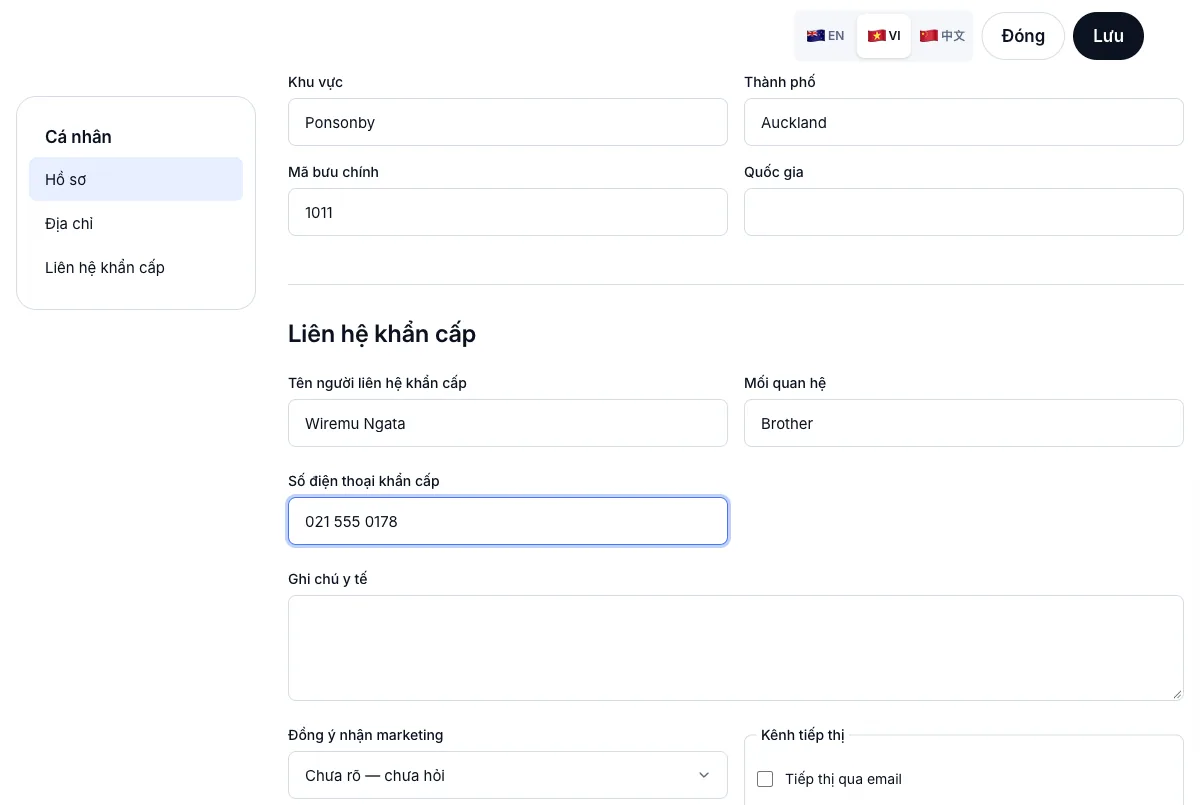
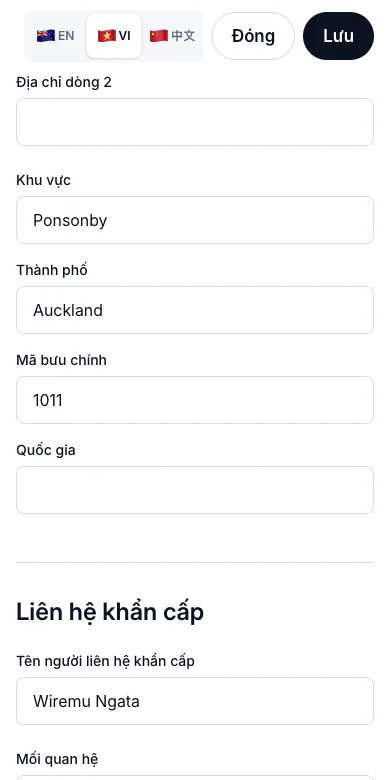
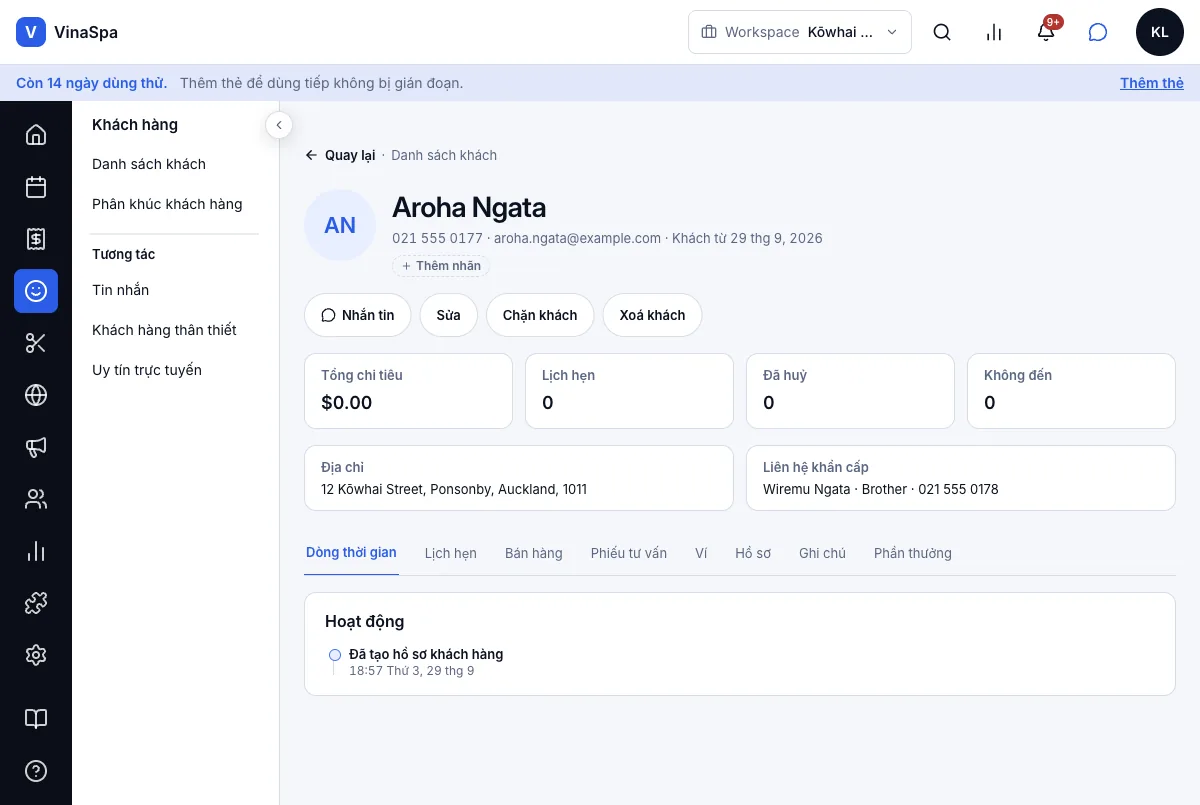
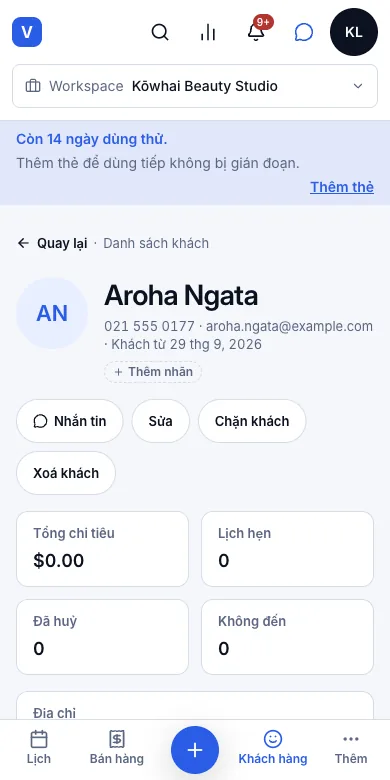
Mẹo: Nút Sửa trên hồ sơ để sửa lại bất cứ lúc nào.
13.3Ví của khách: số dư thẻ quà tặng và số buổi còn lạiỞ đâu:Khách hàngkháchVí
Xem khách đã trả trước những gì
- 1
Mở hồ sơ khách.
- 2
Mở thẻ Ví.
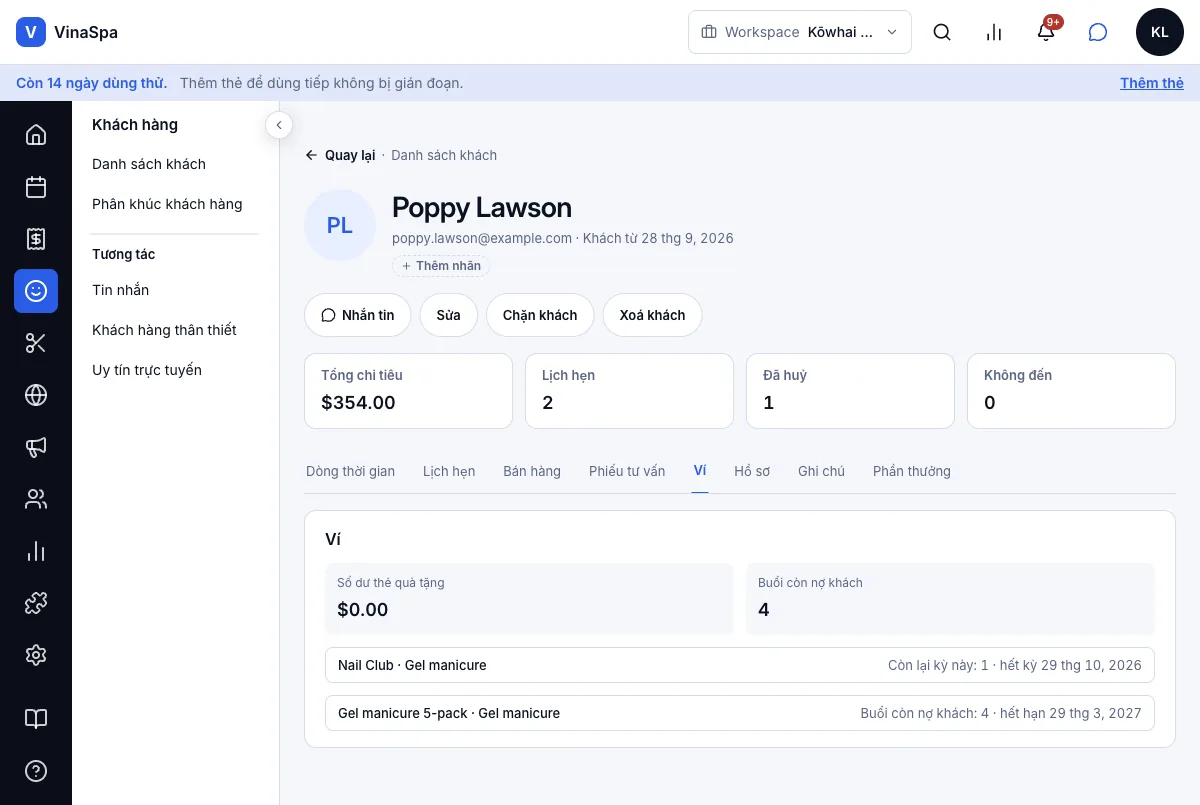
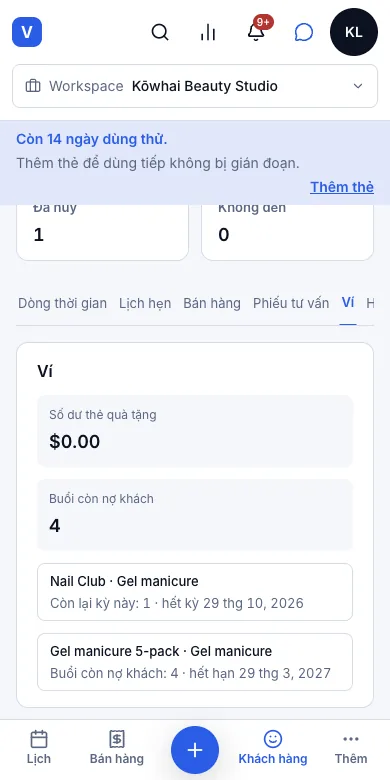
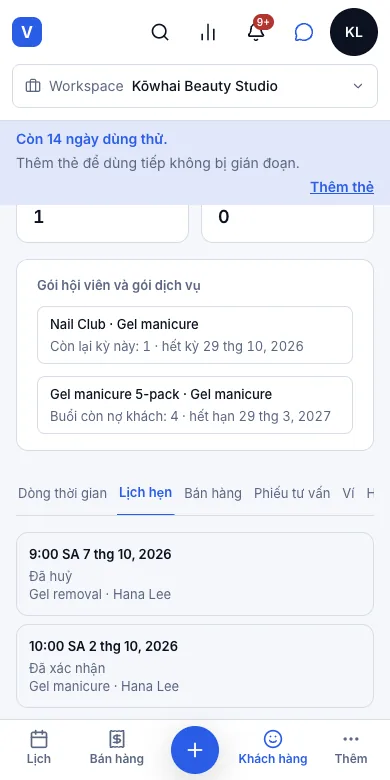
Kết quả: Trên cùng là Số dư thẻ quà tặng và Buổi còn nợ khách, bên dưới là từng gói hội viên và gói dịch vụ với số còn lại và ngày hết — Poppy còn 1 buổi Nail Club trong kỳ này (hết 29/10/2026) và 4 buổi trong gói 5 lần (hết hạn 29/3/2027). Bản tóm tắt này cũng nằm gần đầu hồ sơ.
13.4Lịch sử làm dịch vụ và lịch sử chi tiêuỞ đâu:Khách hàngkháchLịch hẹn / Bán hàng
Xem lại các lần đến và chi tiêu của khách
- 1
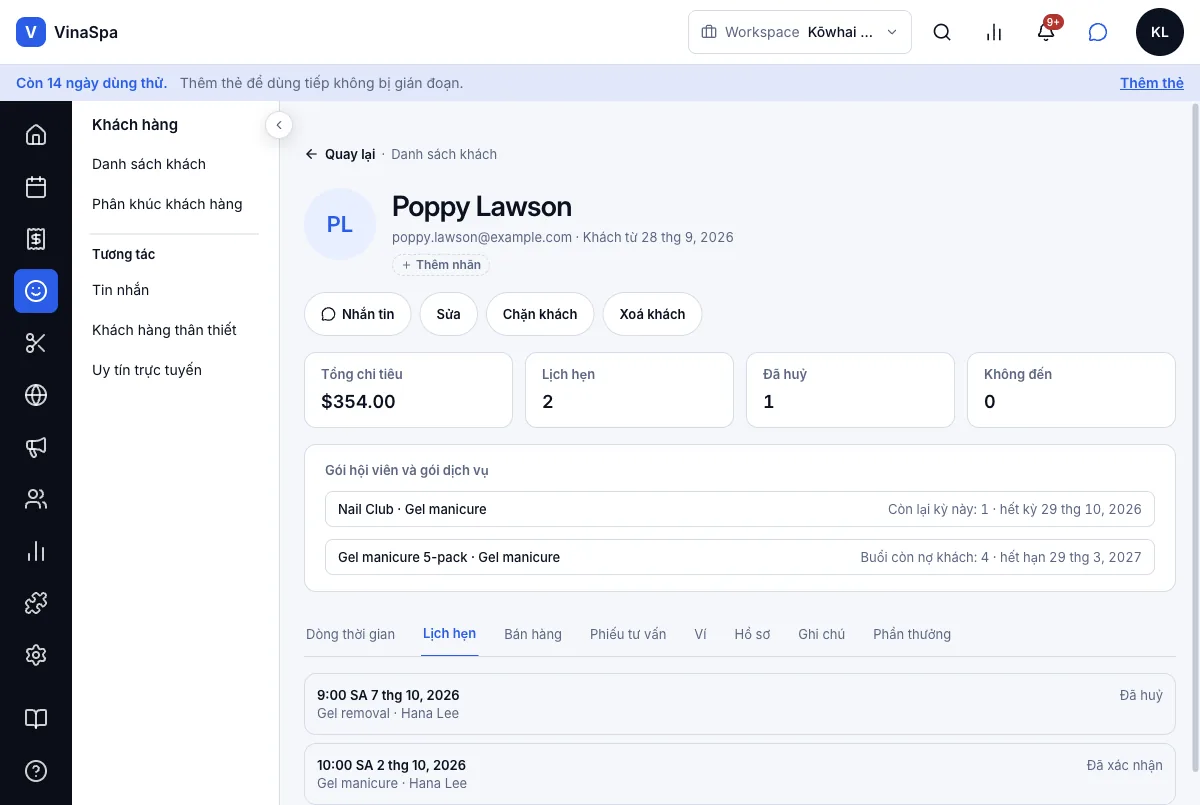
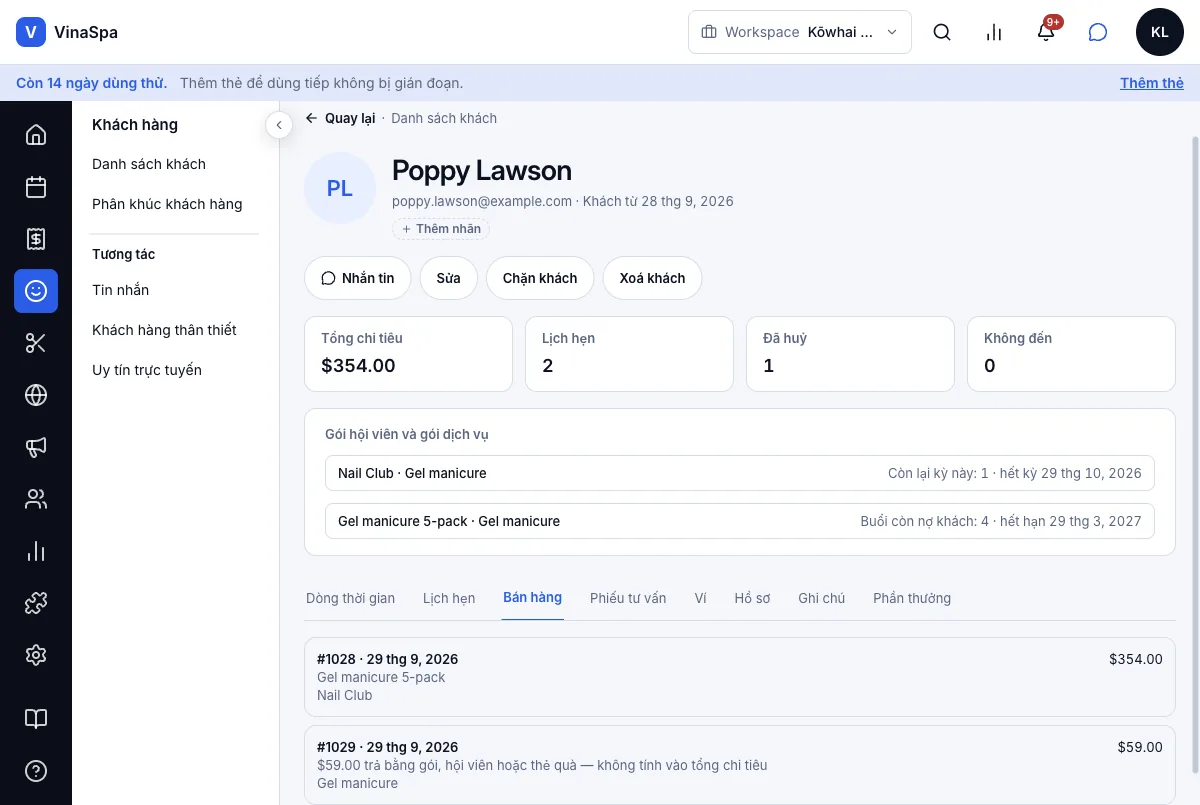
Mở hồ sơ khách. Các ô ở trên ghi Tổng chi tiêu, số lịch hẹn, số lần huỷ và không đến.
- 2
Mở thẻ Lịch hẹn để xem từng lịch với ngày, trạng thái, dịch vụ và người làm.
- 3
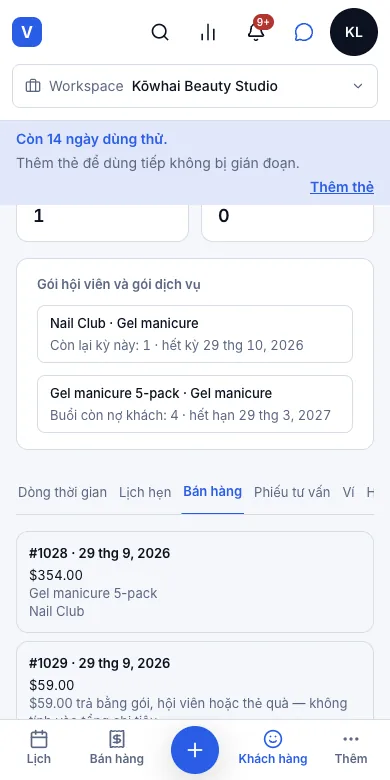
Mở thẻ Bán hàng để xem từng hoá đơn, mua gì và trả bao nhiêu.
Kết quả: Mỗi danh sách xếp mới nhất lên đầu. Lần đến trả bằng gói dịch vụ hay gói hội viên được ghi là trả từ tiền trả trước và không cộng lại vào tổng chi tiêu — số tiền đó đã được tính lúc bán gói.
13.5Dị ứng và ghi chú y tếỞ đâu:Khách hàngkháchHồ sơ
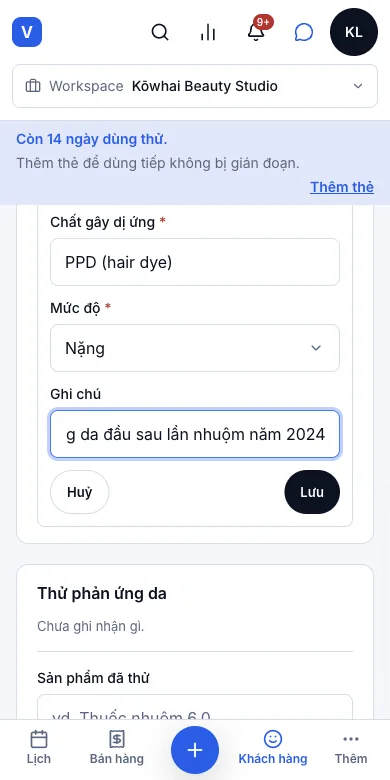
Ghi một dị ứng
- 1
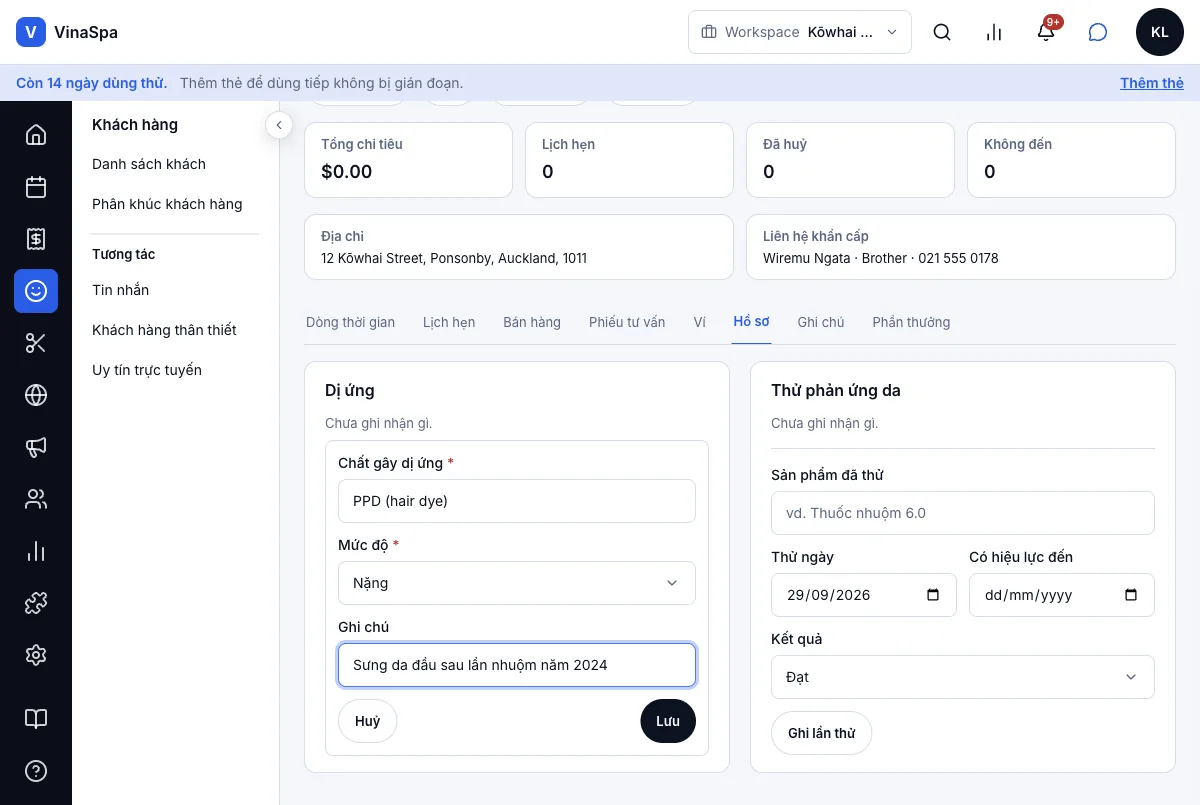
Mở hồ sơ khách, chọn thẻ Hồ sơ.
- 2
Ở phần Dị ứng bấm Thêm dị ứng.
- 3
Gõ Chất gây dị ứng, chọn Mức độ và thêm Ghi chú nếu cần.
- 4
Bấm Lưu.
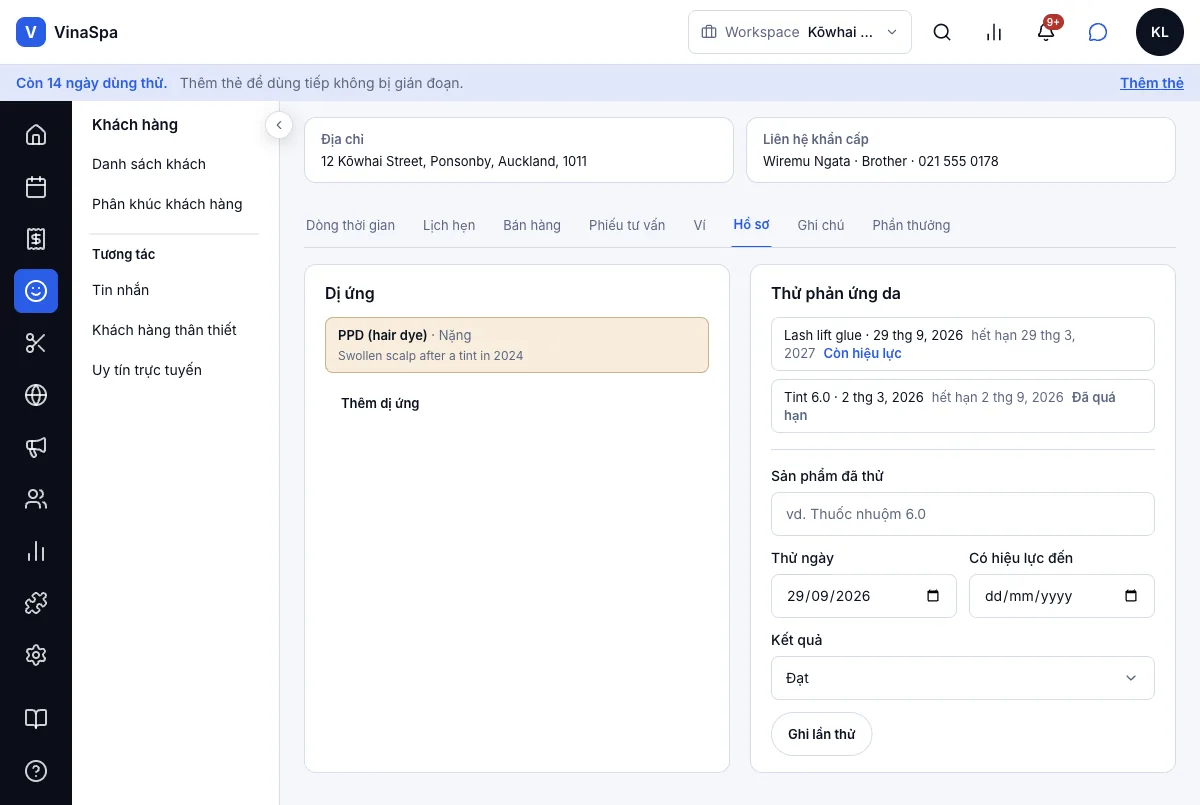
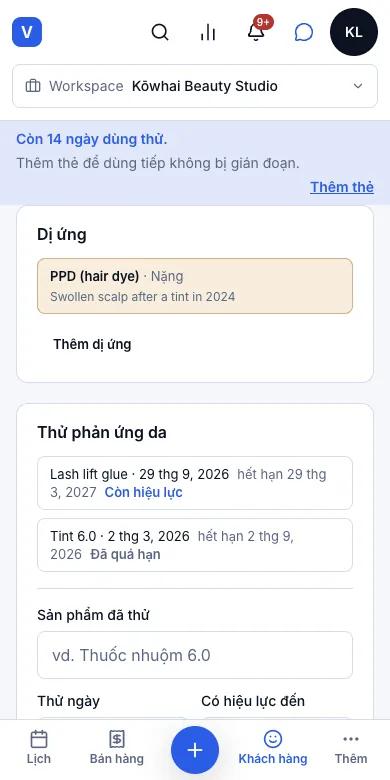
Kết quả: Dị ứng hiện trong ô màu vàng — "PPD (hair dye) · Nặng" kèm ghi chú bên dưới — và được báo cho người bắt đầu làm dịch vụ cho khách này (xem mục bên dưới). Ghi chú sức khoẻ chung thì ghi ở Ghi chú y tế trong form Sửa của khách.
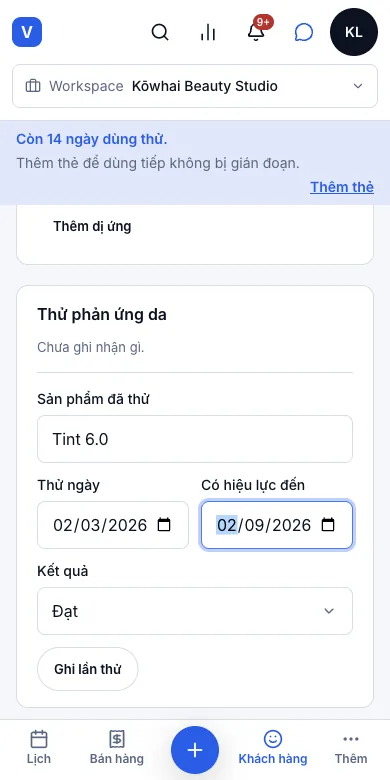
13.6Thử phản ứng da, hết hạn là coi như chưa thửỞ đâu:Khách hàngkháchHồ sơThử phản ứng da
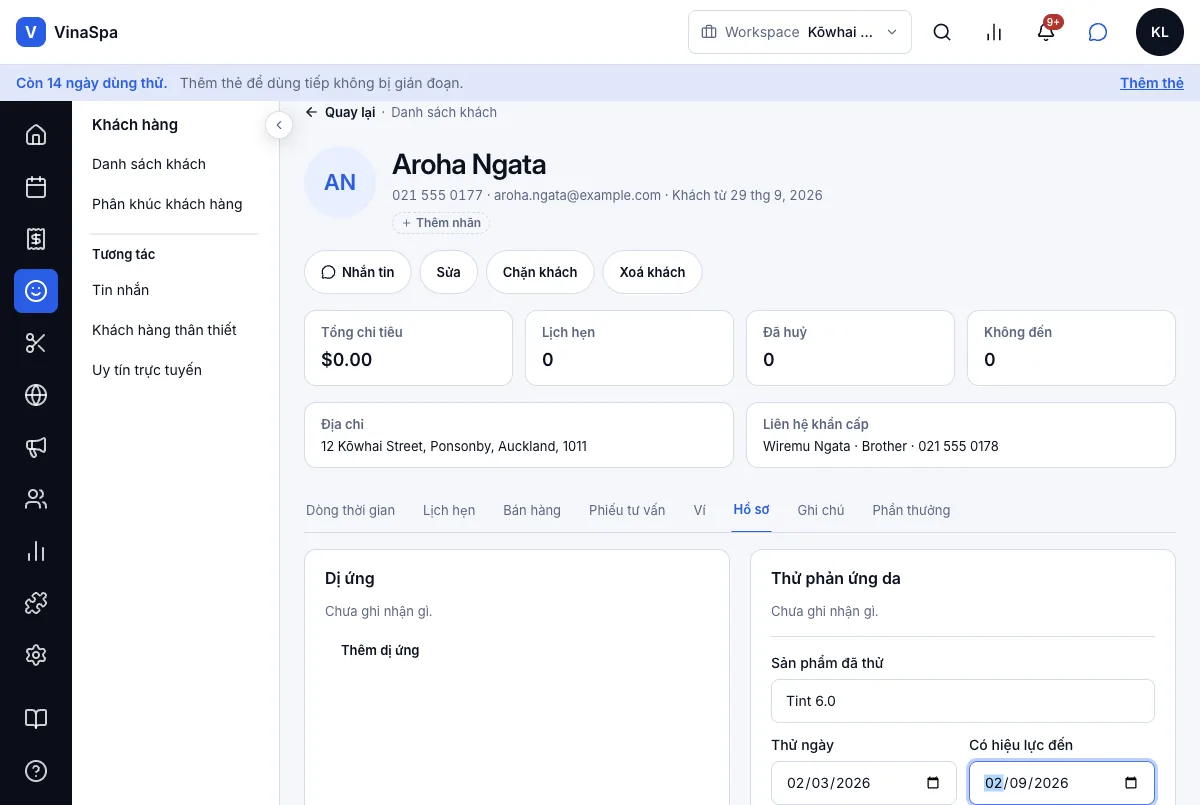
Ghi một lần thử phản ứng da
- 1
Ở thẻ Hồ sơ, phần Thử phản ứng da, gõ Sản phẩm đã thử.
- 2
Chọn Thử ngày và Có hiệu lực đến, cùng Kết quả — Đạt, Chờ kết quả hoặc Có phản ứng.
- 3
Bấm Ghi lần thử.
Kết quả: Mỗi lần thử hiện kèm ngày thử và ngày hết hạn, ghi Còn hiệu lực cho tới ngày đó — sau đó là Đã quá hạn, tính như chưa thử. Ở đây lần thử thuốc nhuộm Tint 6.0 từ tháng 3 đã hết hạn; lần thử keo uốn mi hôm nay còn hiệu lực. Nếu có phản ứng, app ghi rõ không được làm dịch vụ này.
13.7Cảnh báo thợ trước khi bắt đầu làmỞ đâu:Lịchlịch hẹntrạng tháiĐang làm
Bắt đầu làm cho khách có cảnh báo
- 1
Mở lịch hẹn. Khách tới thì chuyển trạng thái sang Khách đã đến.
- 2
Khi bắt đầu làm, bấm lại trạng thái và chọn Đang làm.
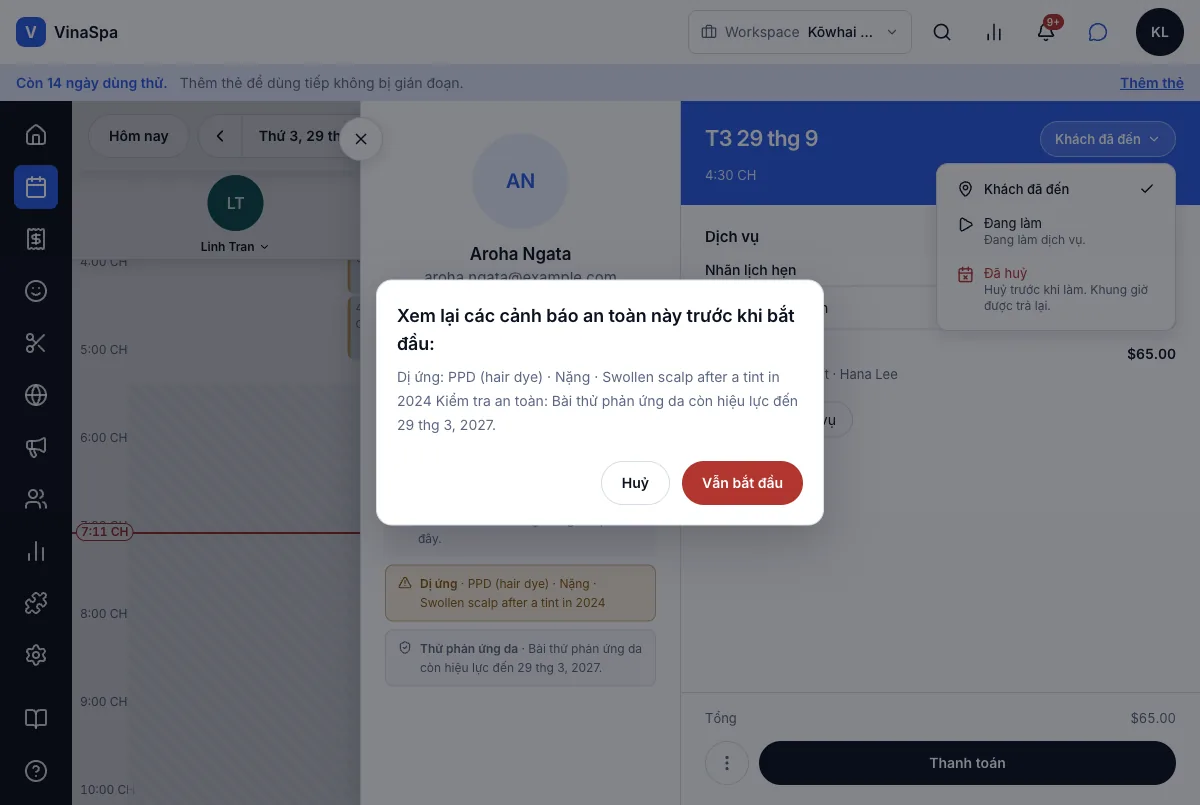
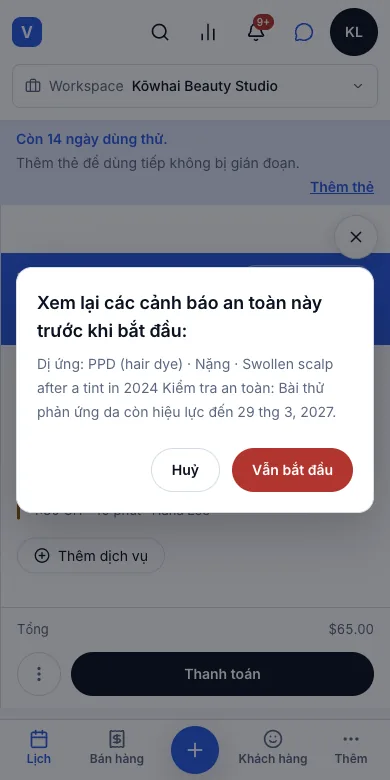
Kết quả: Chưa bắt đầu ngay: hộp Xem lại các cảnh báo an toàn này trước khi bắt đầu: liệt kê dị ứng — "PPD (hair dye) · Nặng" — và kết quả kiểm tra thử phản ứng da. Huỷ để giữ nguyên; Vẫn bắt đầu để bắt đầu, sau khi đã có người đọc.
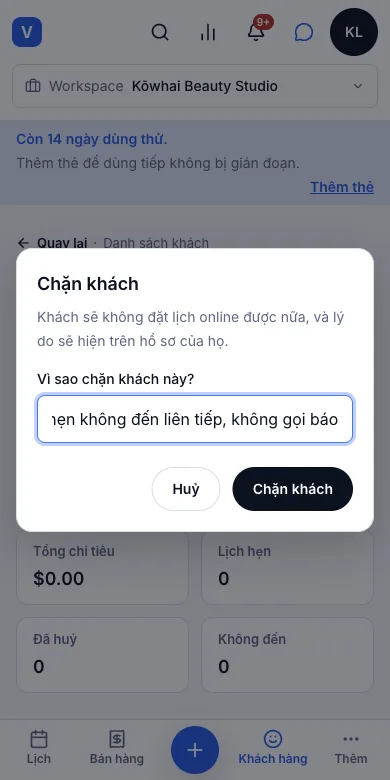
13.8Chặn khách, và chặn thật cả trên trang đặt lịch onlineỞ đâu:Khách hàngkháchChặn khách
Chặn một khách
- 1
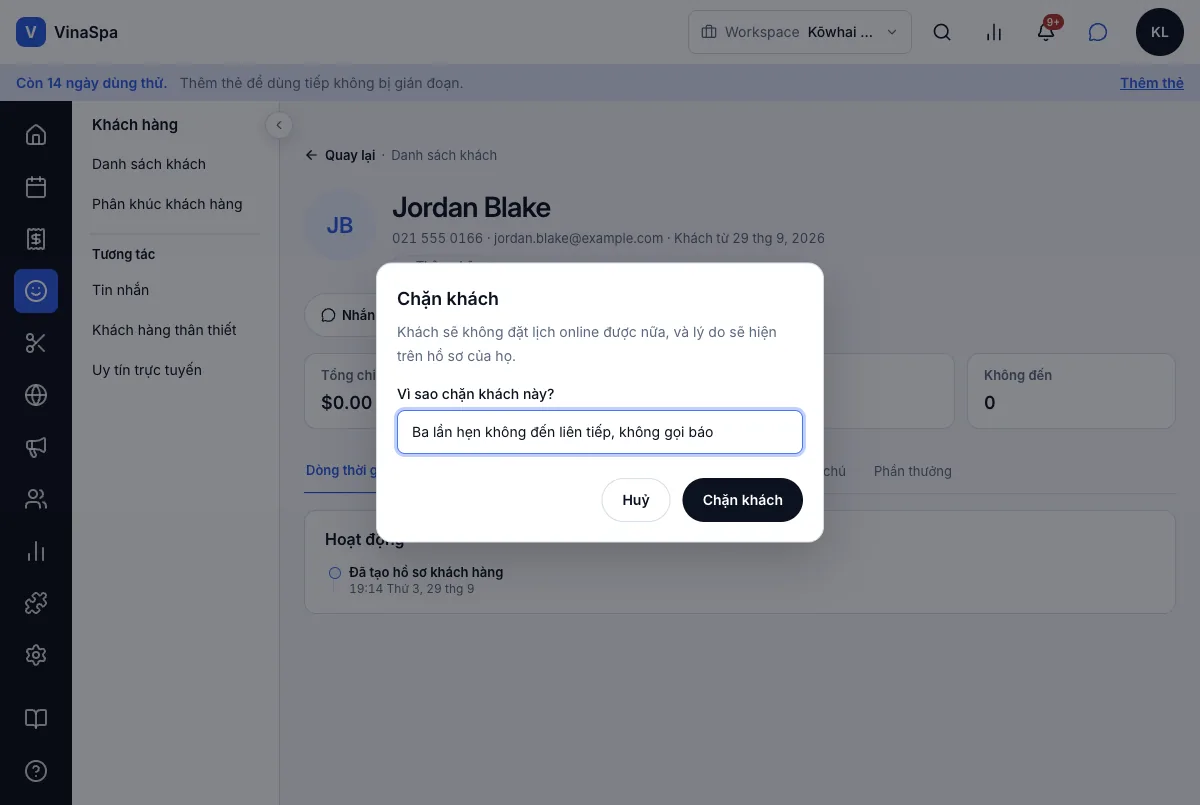
Mở hồ sơ khách và bấm Chặn khách.
- 2
Gõ lý do vào Vì sao chặn khách này? — khách không bao giờ thấy.
- 3
Bấm Chặn khách.
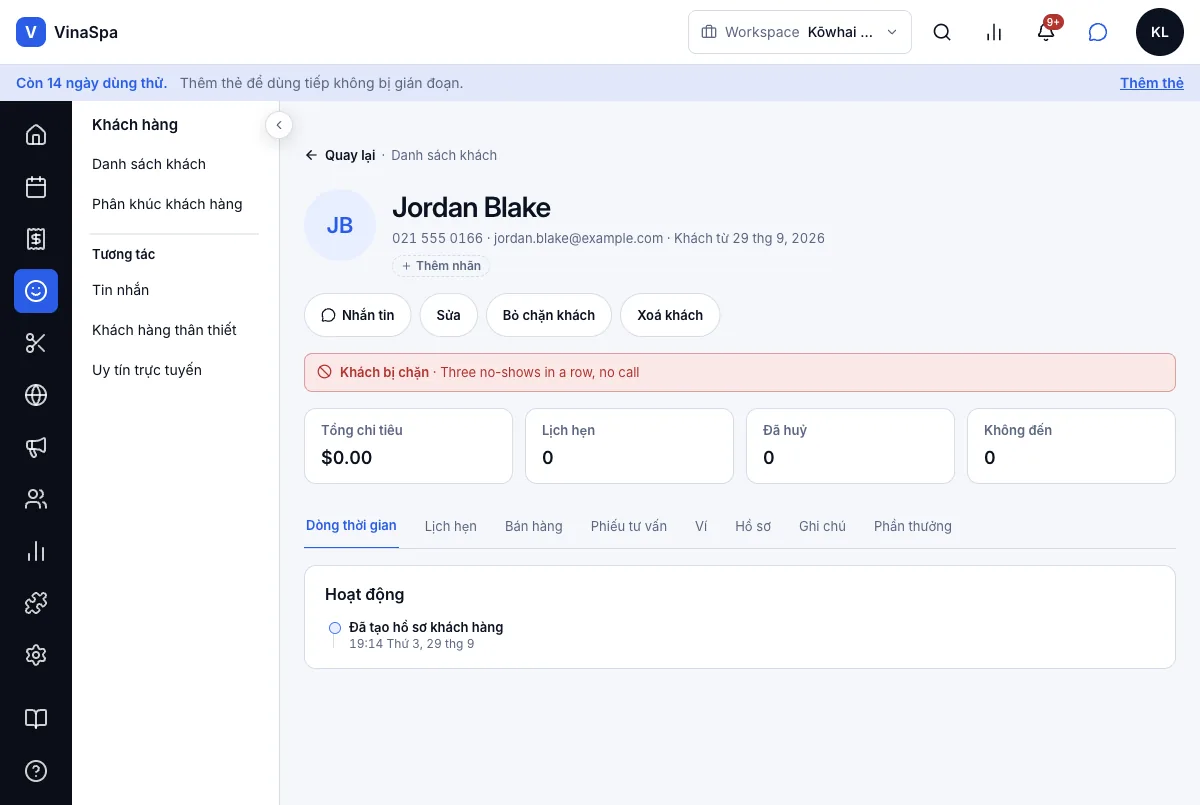
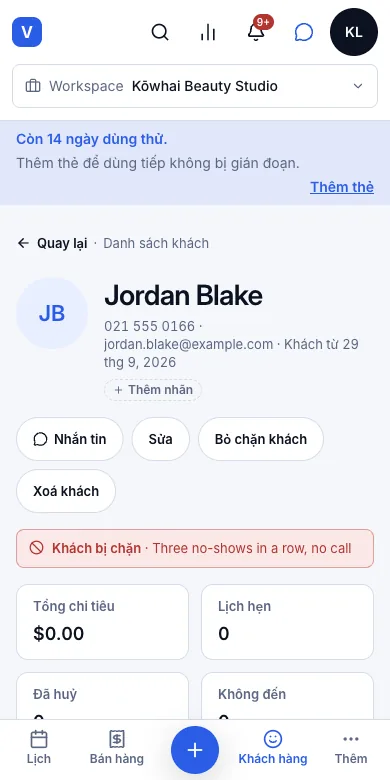
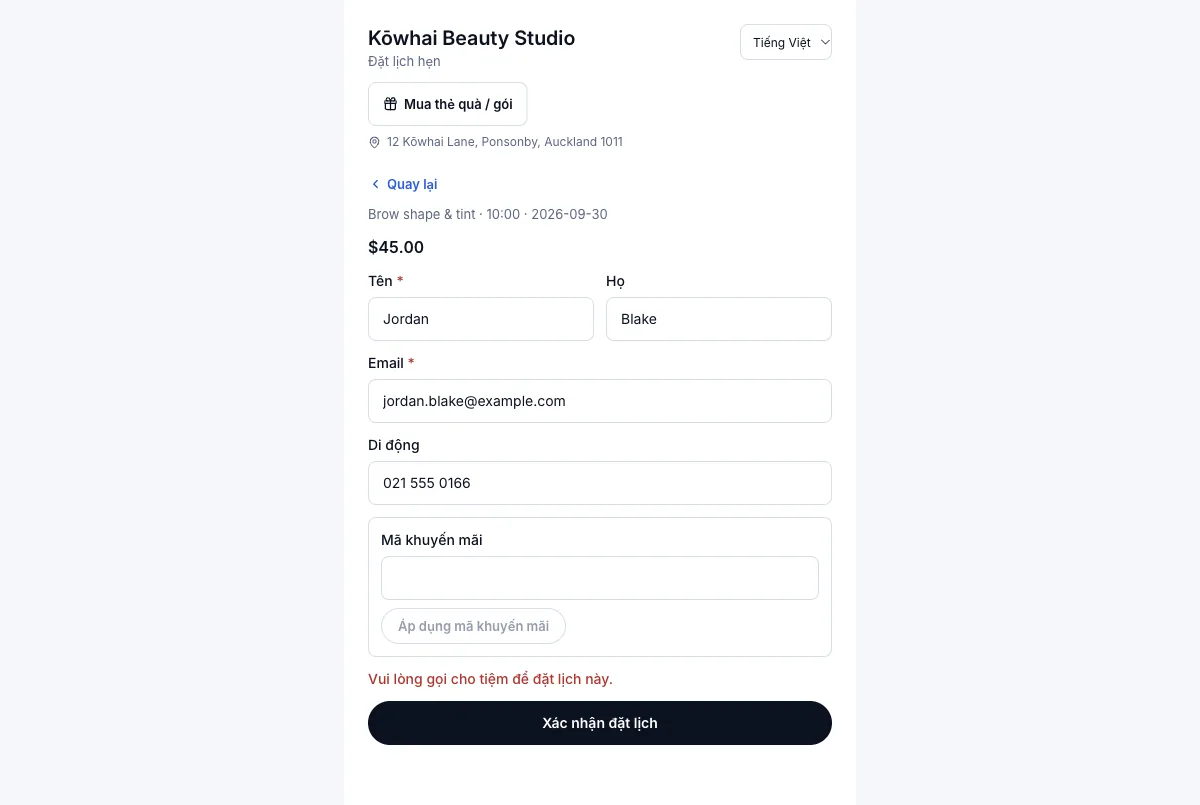
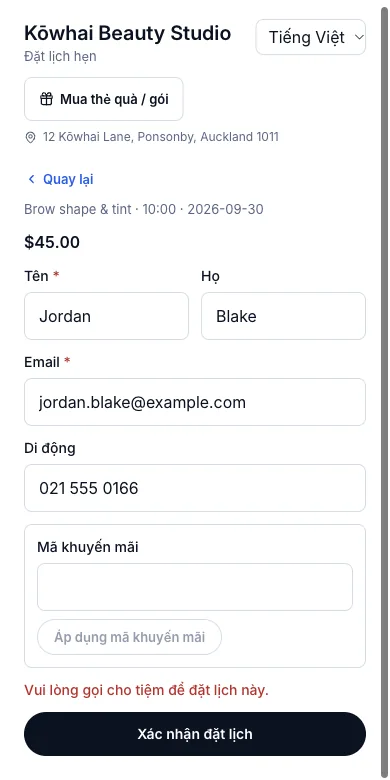
Kết quả: Hồ sơ hiện dải đỏ Khách bị chặn kèm lý do, nút đổi thành Bỏ chặn khách. Trên trang đặt lịch, ai dùng email hay số điện thoại của khách này sẽ bị từ chối ở bước cuối với câu Vui lòng gọi cho tiệm để đặt lịch này. — không có lịch nào được tạo.
13.9Gắn nhãn cho kháchỞ đâu:Khách hàngkháchThêm nhãn
Gắn nhãn
- 1
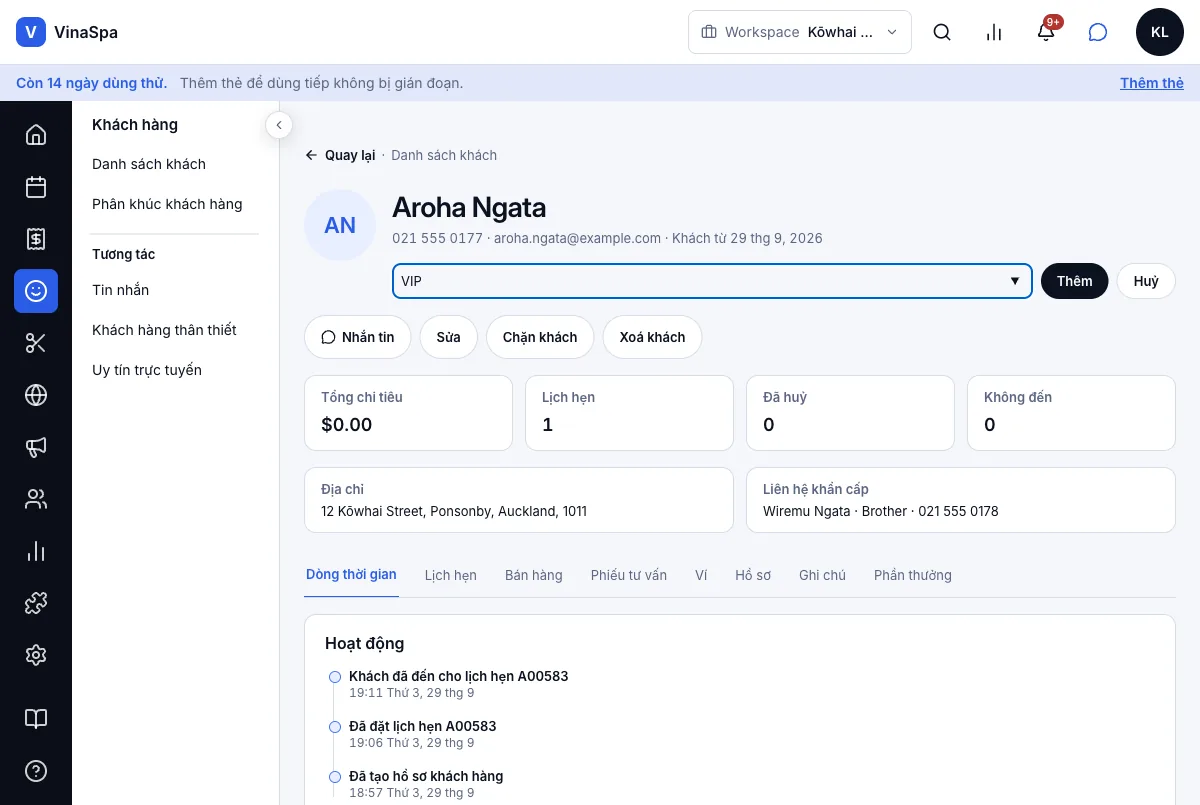
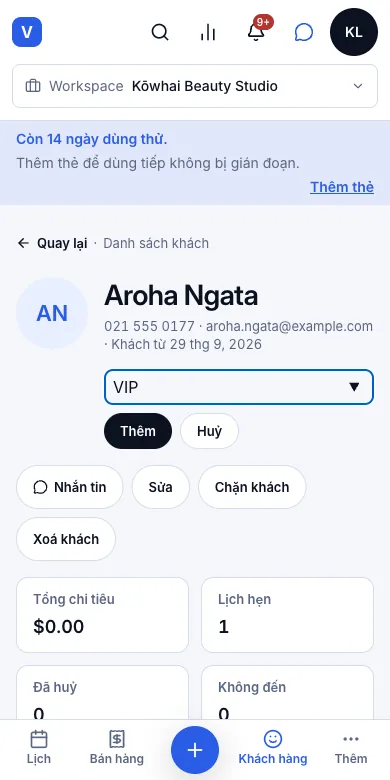
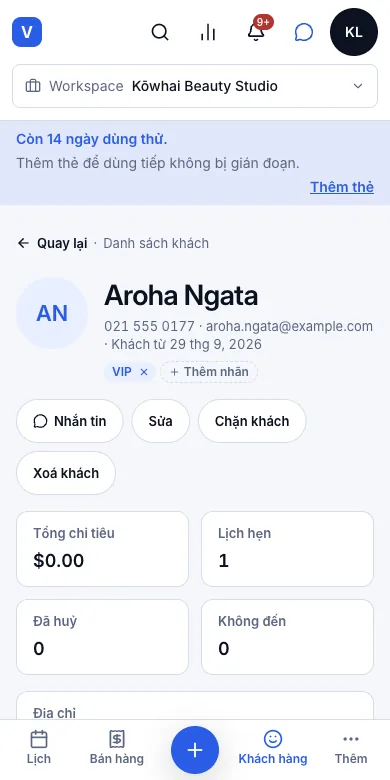
Trên hồ sơ, bấm Thêm nhãn dưới tên khách.
- 2
Gõ Tên nhãn — hoặc chọn nhãn đã có — rồi bấm Enter.
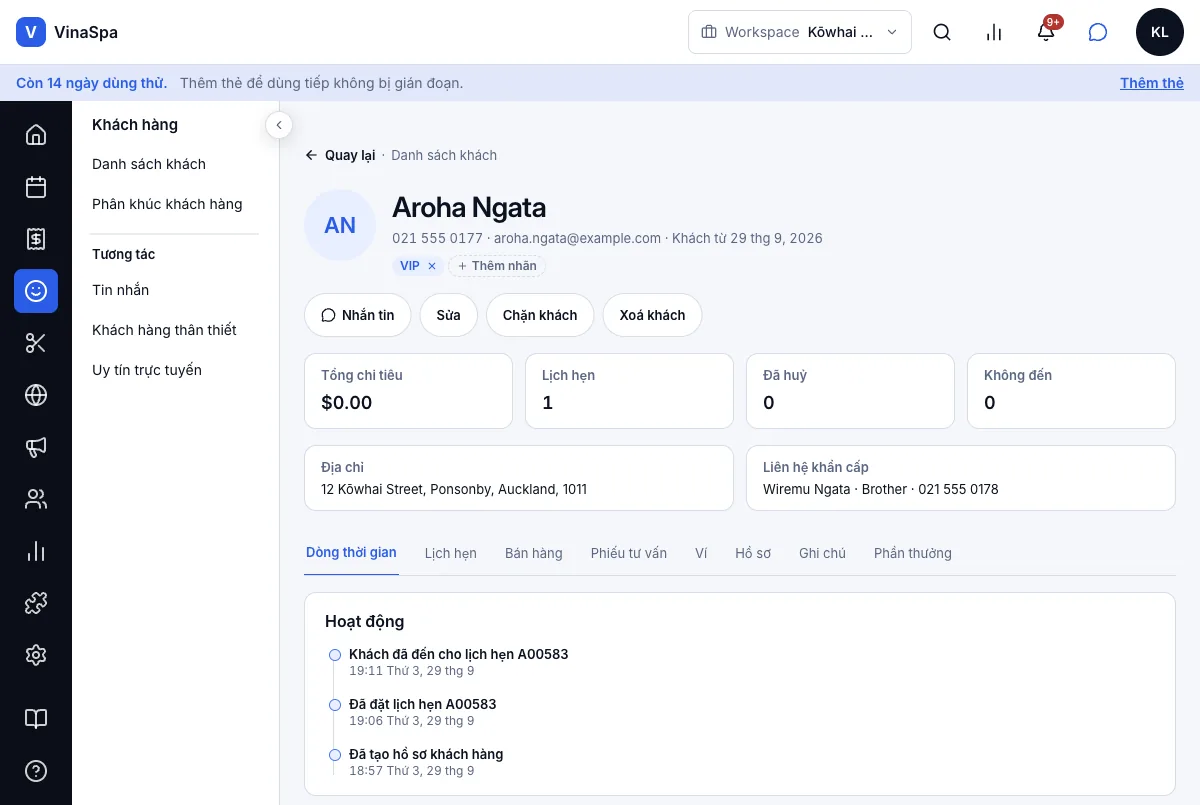
Kết quả: Nhãn hiện dưới tên trên hồ sơ và trong danh sách khách, và nhóm khách có thể lọc theo nhãn (mục kế tiếp).
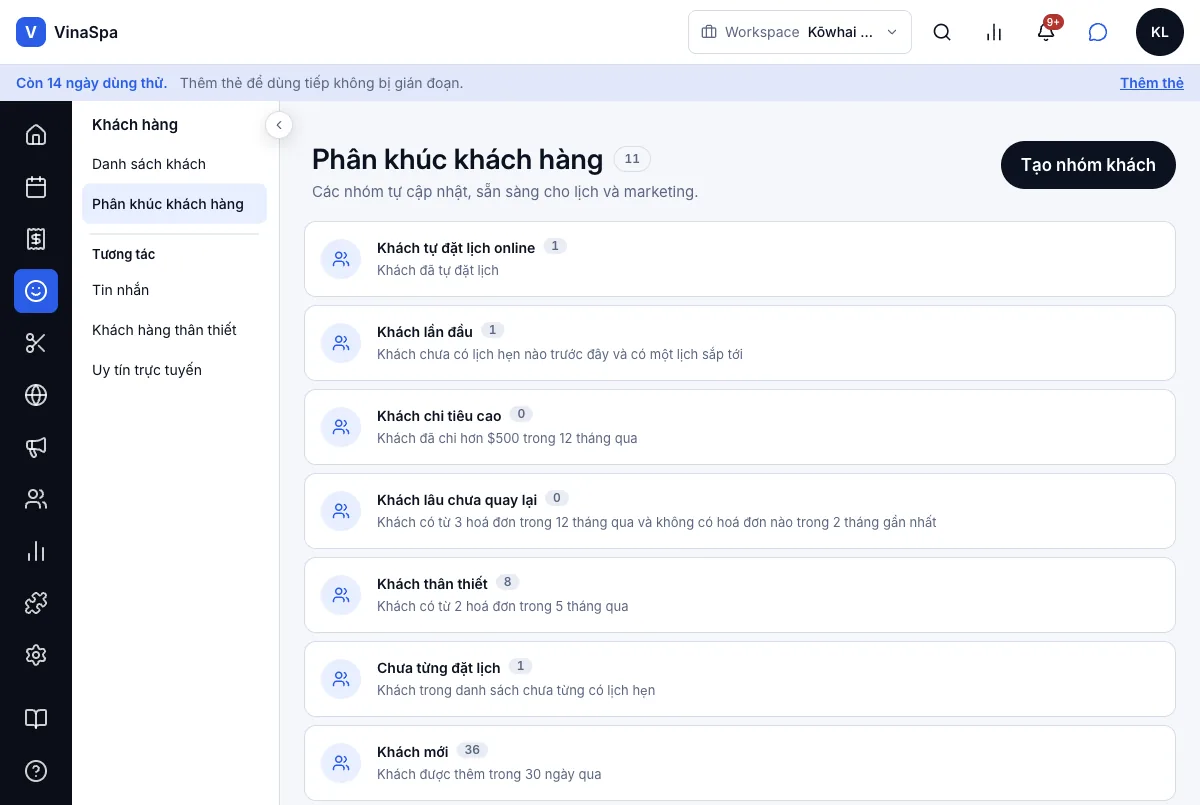
13.10Nhóm khách tự cập nhật (khách mới, lâu không quay lại, sinh nhật…)Ở đâu:Khách hàngPhân khúc khách hàng
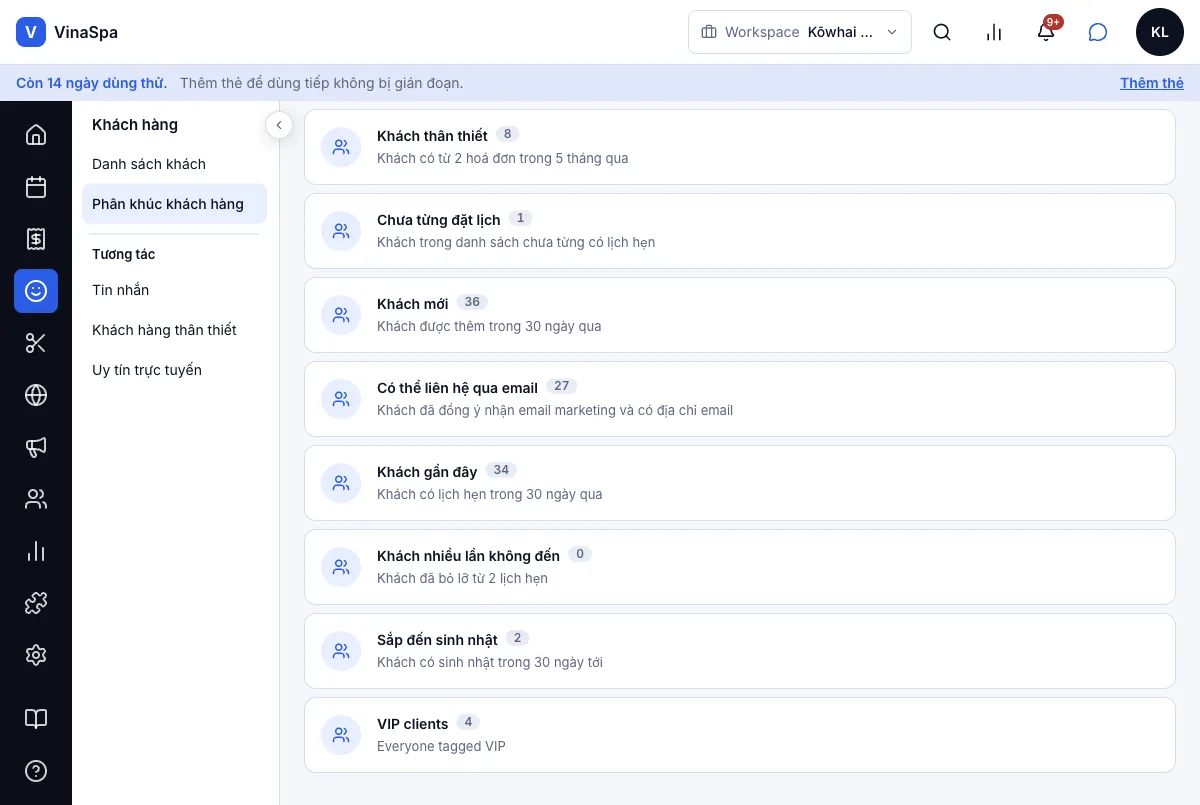
Dùng nhóm khách có sẵn
- 1
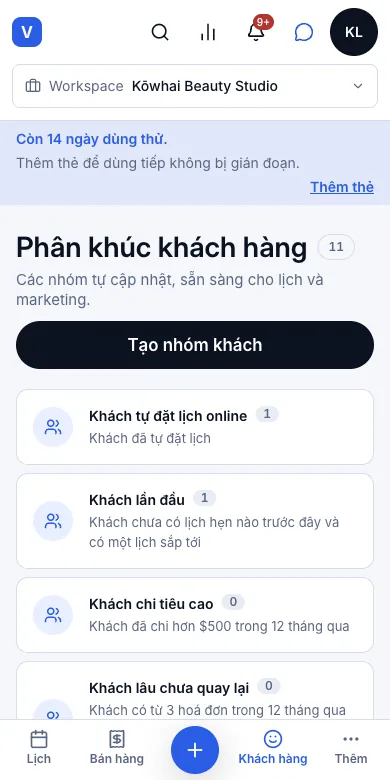
Vào Khách hàng → Phân khúc khách hàng.
- 2
Xem con số cạnh mỗi nhóm — các nhóm tự đếm lại.
Kết quả: Có sẵn mười một nhóm: khách mới, lần đầu đến, khách quen, lâu không quay lại, chi nhiều, chưa từng đặt, mới đến gần đây, hay bỏ hẹn, nhận được email, hay đặt online và sắp sinh nhật — mỗi nhóm kèm số khách đang có, dùng ngay cho tiếp thị.
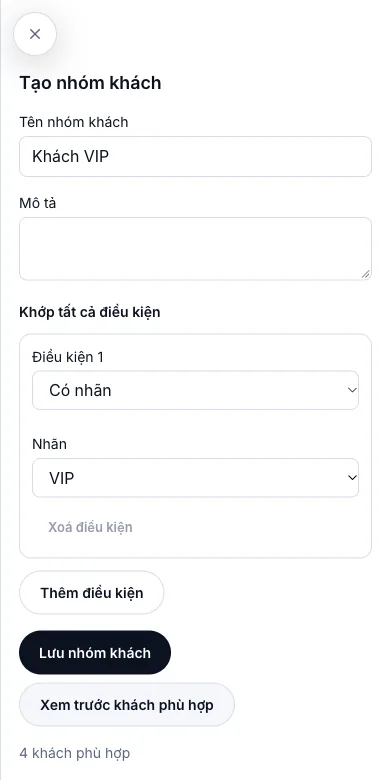
Tự tạo nhóm
- 1
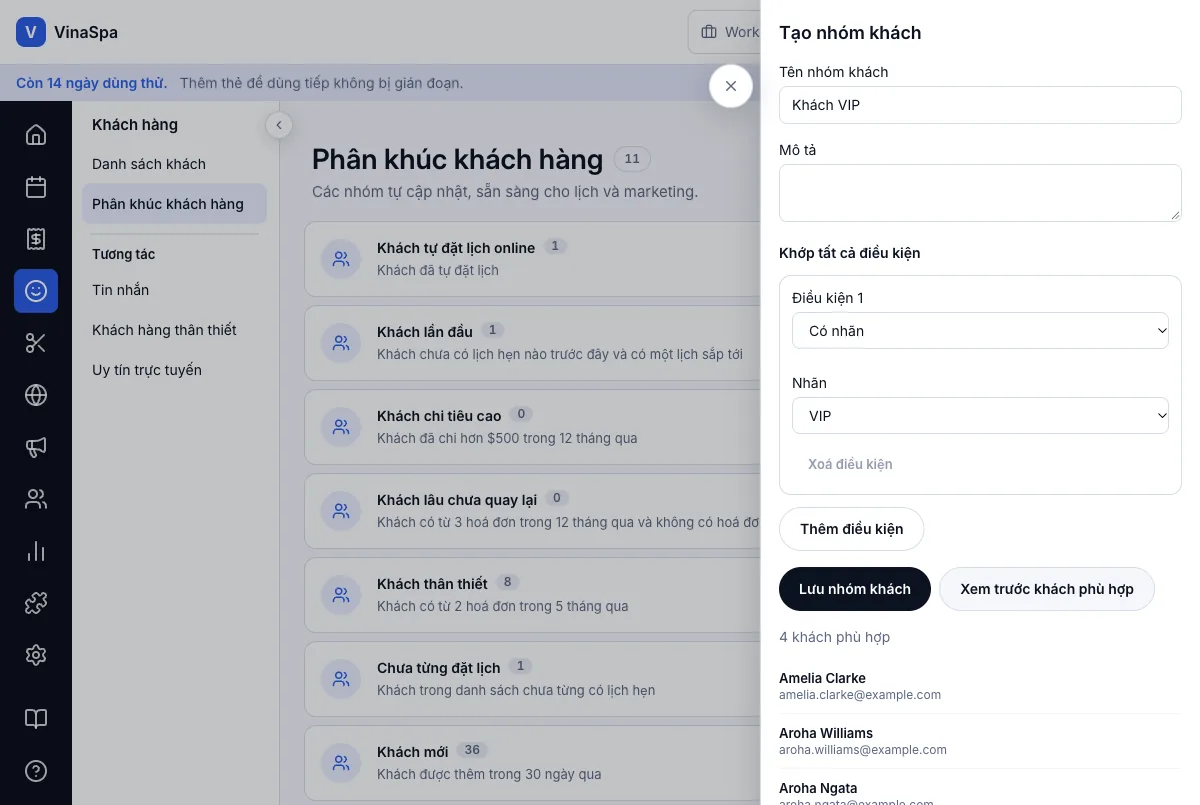
Bấm Tạo nhóm khách và gõ Tên nhóm khách.
- 2
Chọn điều kiện — ở đây Có nhãn → VIP. Bấm Thêm điều kiện nếu cần thêm; khách phải khớp tất cả.
- 3
Bấm Xem trước khách phù hợp để xem ai khớp.
- 4
Bấm Lưu nhóm khách.
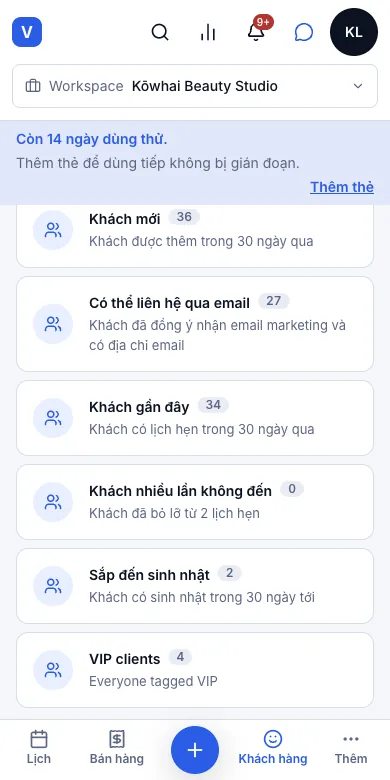
Kết quả: Nhóm "VIP clients" xuất hiện trong danh sách với 4 khách, và tự cập nhật: gắn VIP cho ai khác thì lần mở sau người đó đã nằm trong nhóm.
13.11Đánh giá của khách, có trả lời của tiệmỞ đâu:Khách hàngUy tín trực tuyến
Đọc và trả lời đánh giá
- 1
Vào Khách hàng → Uy tín trực tuyến. Tổng quan cho điểm trung bình, số đánh giá và tỉ lệ đã trả lời.
- 2
Mở Tất cả đánh giá. Lọc theo số sao, nền tảng hoặc Chưa trả lời.
- 3
Bấm Trả lời dưới một đánh giá, viết câu trả lời rồi bấm Gửi trả lời.
Kết quả: Câu trả lời hiện dưới đánh giá với dòng Bạn đã trả lời, và tỉ lệ trả lời ở Tổng quan tăng lên.
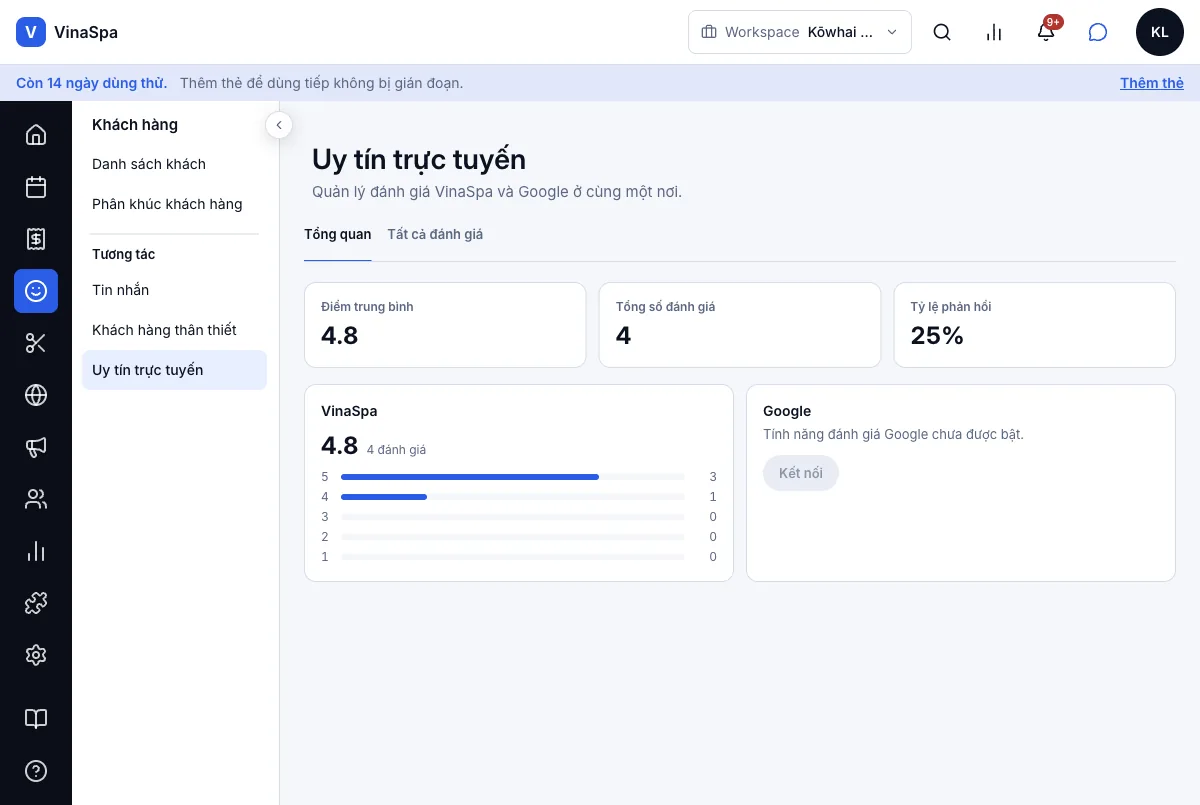
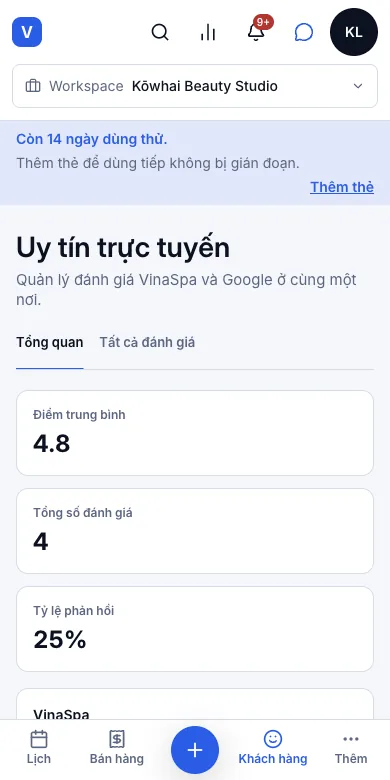
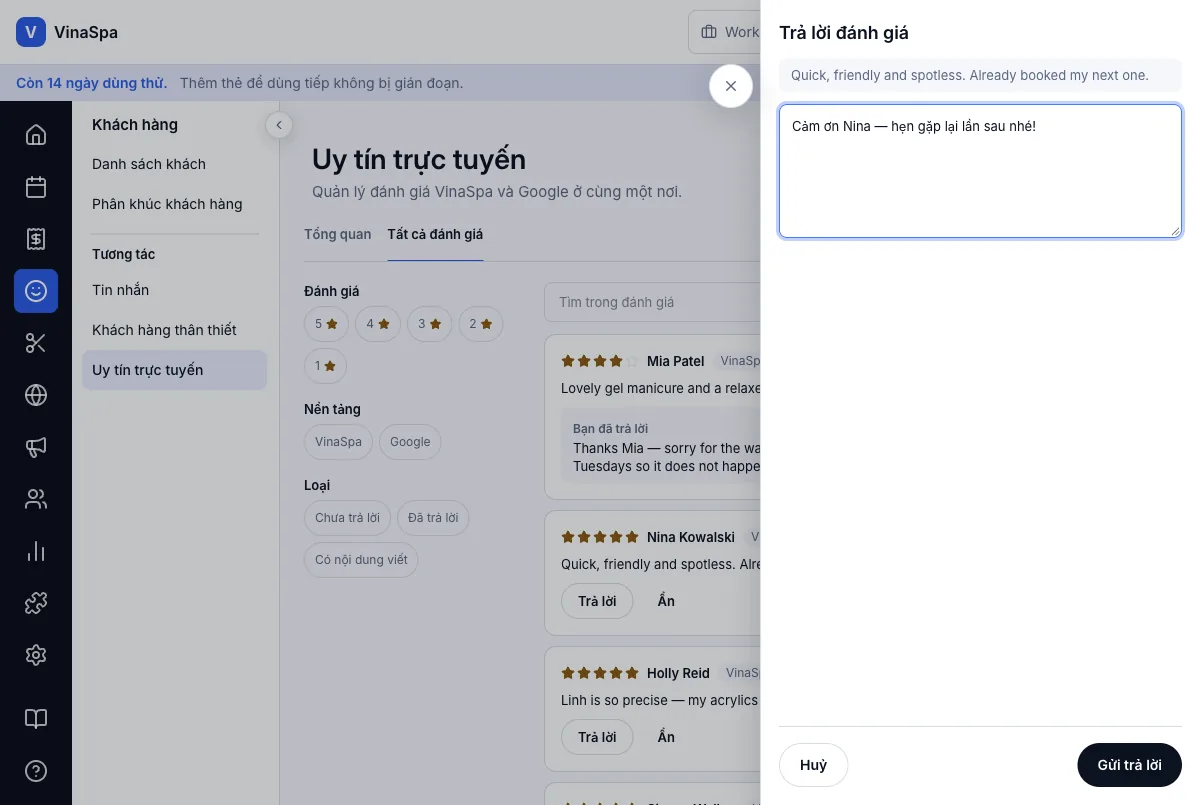
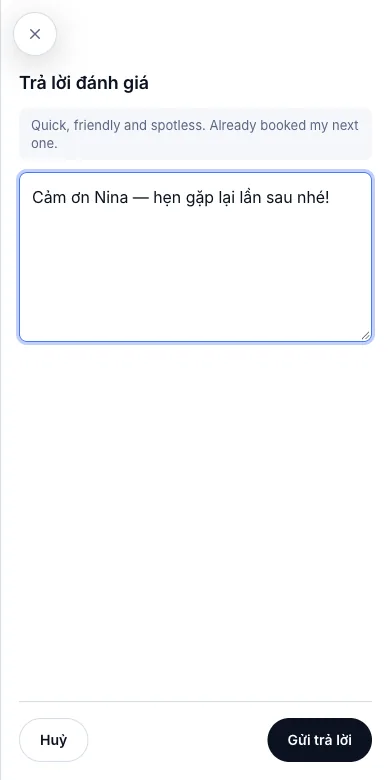
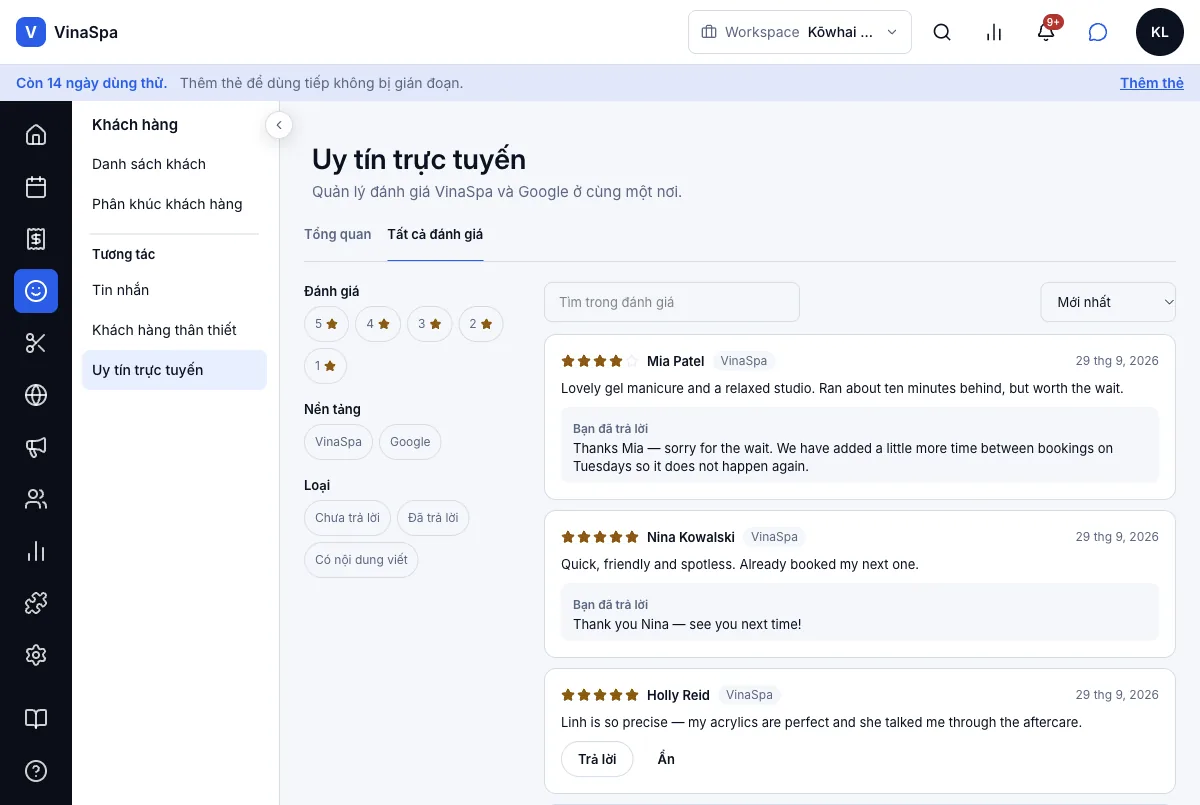
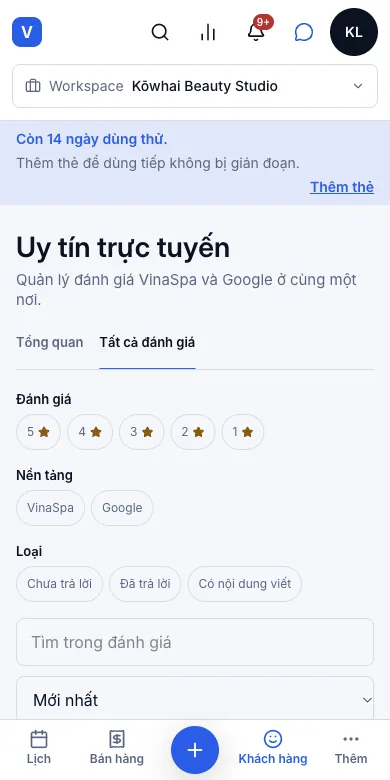
Mẹo: Đánh giá Google sẽ hiện cạnh đánh giá VinaSpa khi được bật bằng nút kết nối; tiệm demo chưa nối Google.
13.12Phát hiện khách trùng khi thêm kháchỞ đâu:Khách hàngThêm kháchLưu
Thêm một người đã có trong danh sách
- 1
Thêm khách như thường rồi bấm Lưu.
- 2
Nếu tên, số điện thoại hay email trùng với người đã có, VinaSpa dừng lại và hiện Có thể là khách hàng hiện có kèm hồ sơ đó.
- 3
Bấm Dùng khách hàng hiện có để giữ một hồ sơ, hoặc Vẫn tạo mới nếu đúng là hai người khác nhau.
Kết quả: Chưa có gì được lưu cho tới khi bạn chọn, nên một người không bị tách thành hai lịch sử. Ở đây email của Poppy Lawson tìm ra đúng Poppy Lawson đã có.
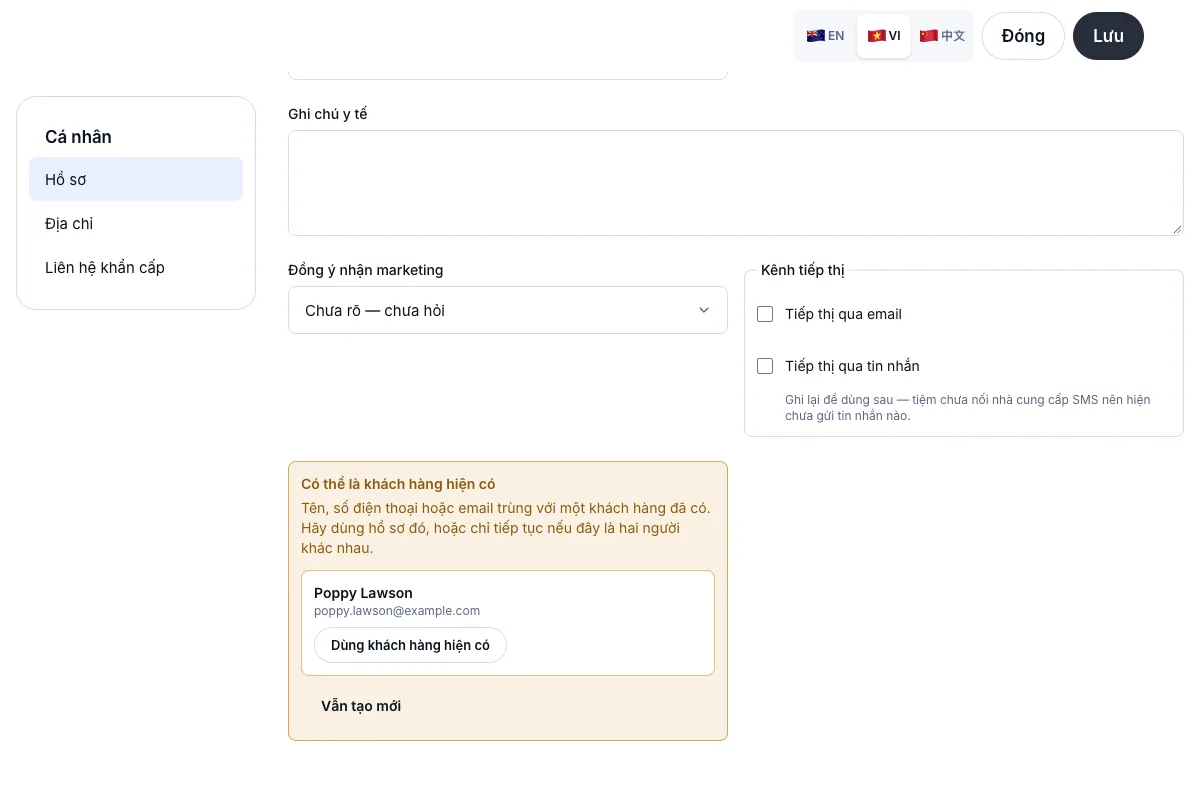
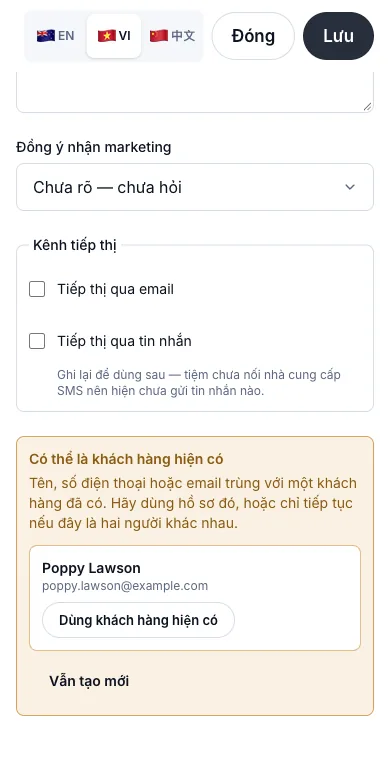
Mẹo: Tuỳ chọn → Kiểm tra các khách có thể bị trùng ở danh sách khách liệt kê các cặp trùng đến từ lần nhập dữ liệu.
13.13Xuất danh sách khách ra CSVỞ đâu:Khách hàngDanh sách kháchTuỳ chọn
Tải danh sách khách về
- 1
Ở Danh sách khách, tìm hoặc lọc trước nếu chỉ cần một số khách.
- 2
Bấm Tuỳ chọn → Xuất ra CSV.
Kết quả: Tệp tên clients- kèm ngày hôm nay được tải về, gồm đúng những khách đang xem: tên, số di động, email, ngày sinh, giới tính, nguồn khách, thành phố, đồng ý nhận tiếp thị, có bị chặn không, điểm đánh giá, tổng chi tiêu, số hoá đơn và ngày thêm vào.
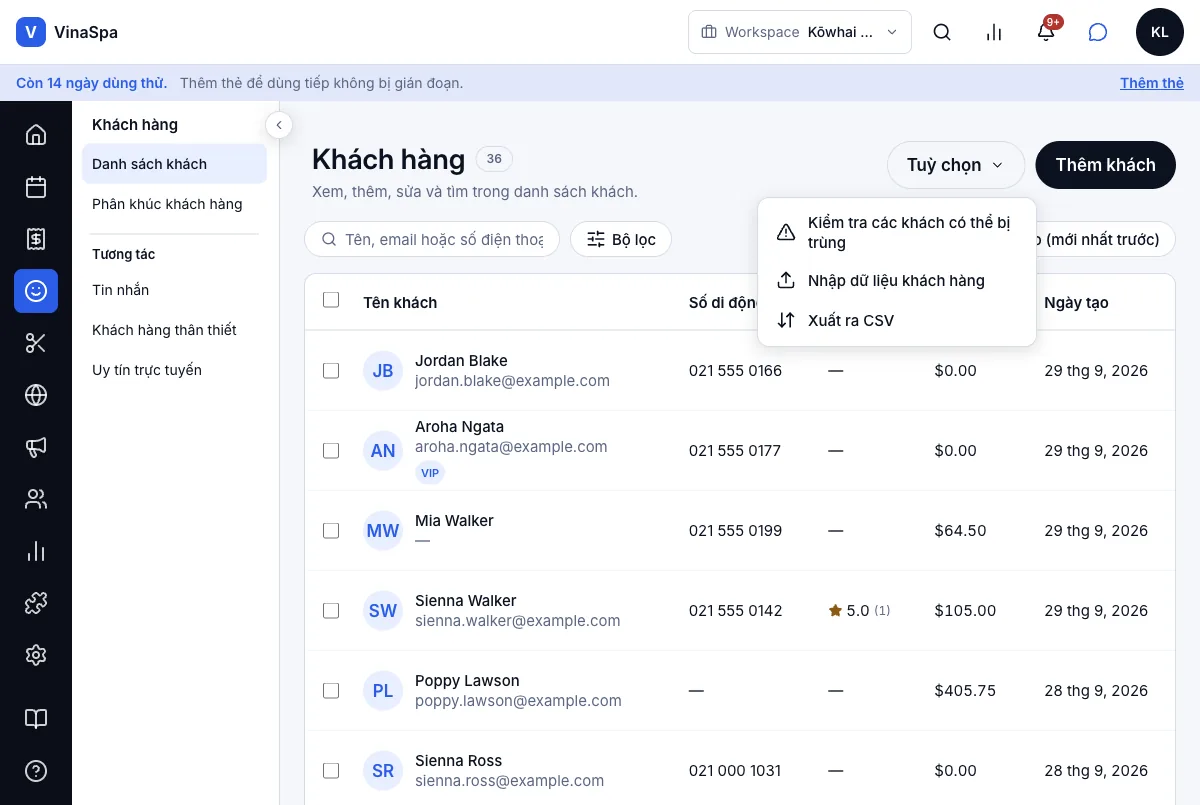
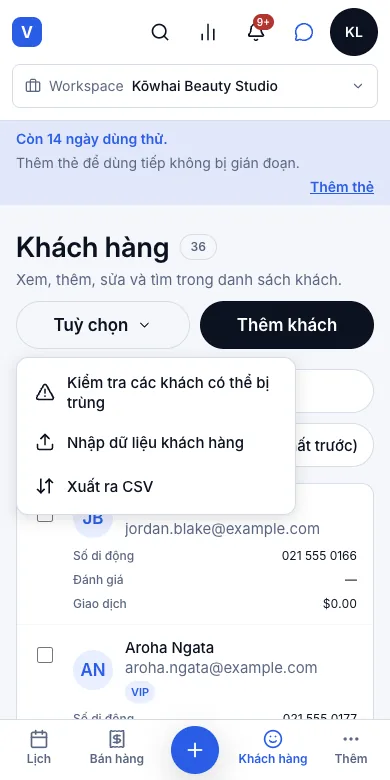
13.14Điểm thưởng khách hàng thân thiếtỞ đâu:Khách hàngKhách hàng thân thiết
Thiết lập chương trình
- 1
Vào Khách hàng → Khách hàng thân thiết và bật chương trình.
- 2
Đặt Mức chi cho 1 điểm và, nếu muốn, Điểm hết hạn sau (tháng).
- 3
Đặt điểm thưởng thêm — khi viết đánh giá, khi đặt online, khi đến đủ số lần liên tiếp, khi giới thiệu bạn (trả khi người bạn trả tiền lần đầu).
- 4
Thêm Các hạng (ví dụ hạng Bạc khi chi $500, giảm 5%) và Phần thưởng (ví dụ giảm $10 với 200 điểm, hoặc tặng một dịch vụ).
Kết quả: Từ đó mọi hoá đơn của khách có tên đều được tích điểm. Ô Hiện tại cho biết có bao nhiêu thành viên và bao nhiêu điểm đang lưu hành.
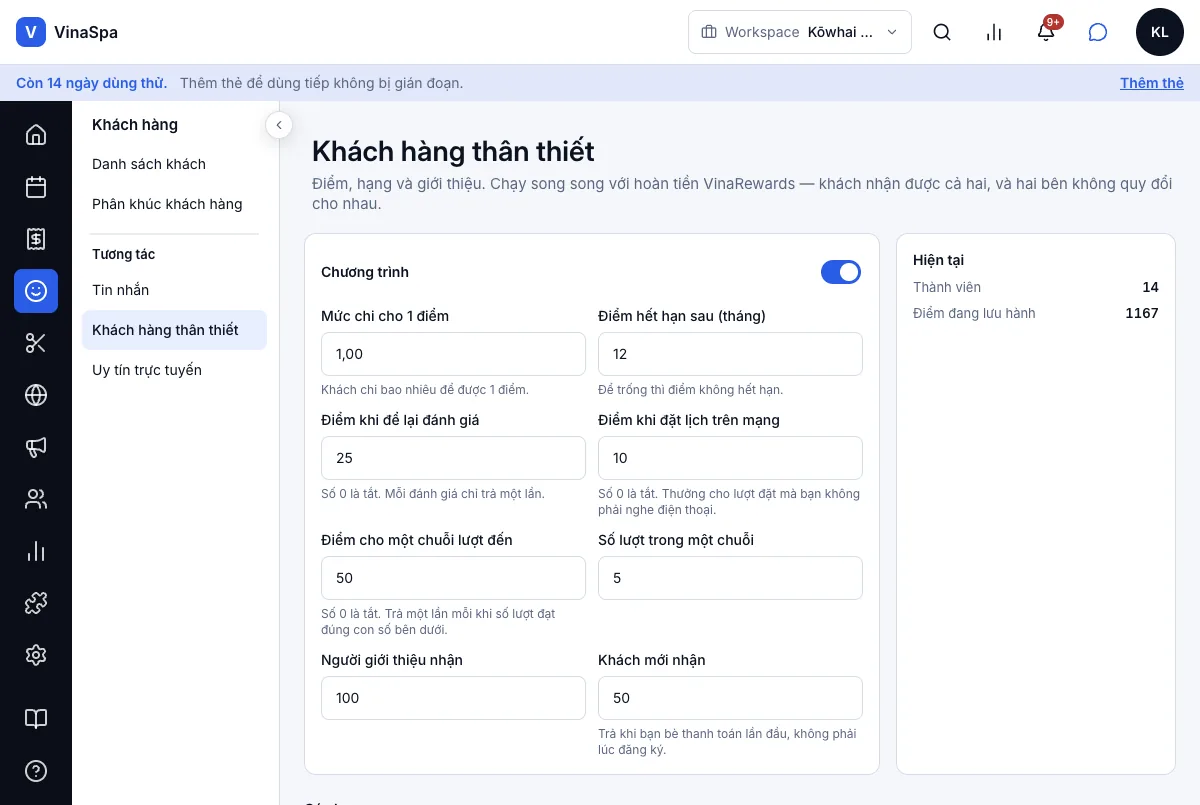
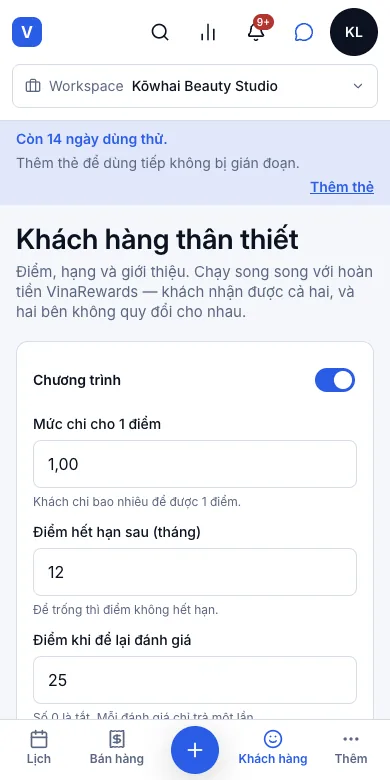
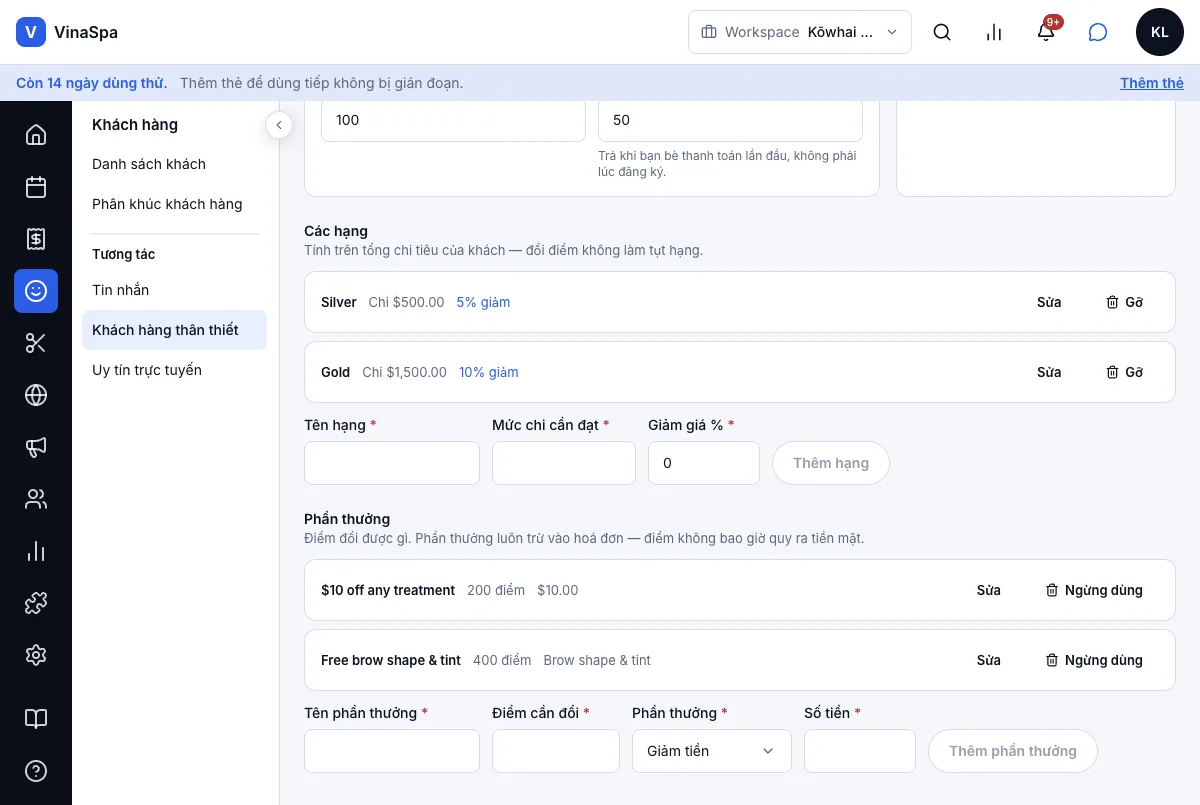
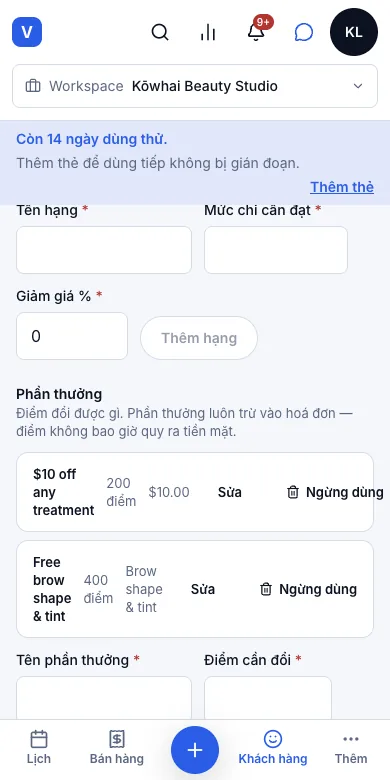
Xem hoặc điều chỉnh điểm của khách
- 1
Mở hồ sơ khách, chọn thẻ Phần thưởng.
- 2
Muốn cộng hay trừ điểm, bấm Điều chỉnh điểm, gõ số điểm (số âm là trừ) và lý do.
Kết quả: Thẻ này ghi Số điểm hiện có, hạng và số tiền còn thiếu để lên hạng kế, cùng Lịch sử điểm — ở đây +59 tích từ hoá đơn #1029 và +150 "Goodwill after a late start", tổng 209 điểm.
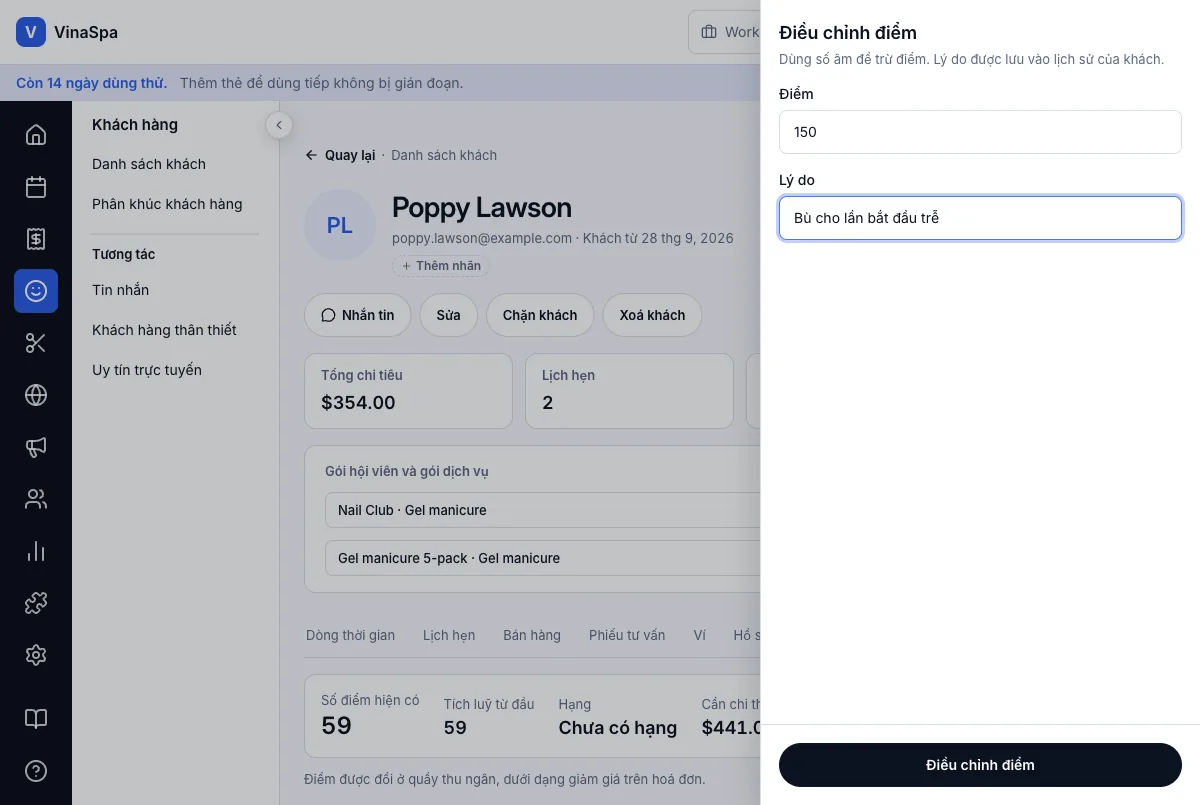
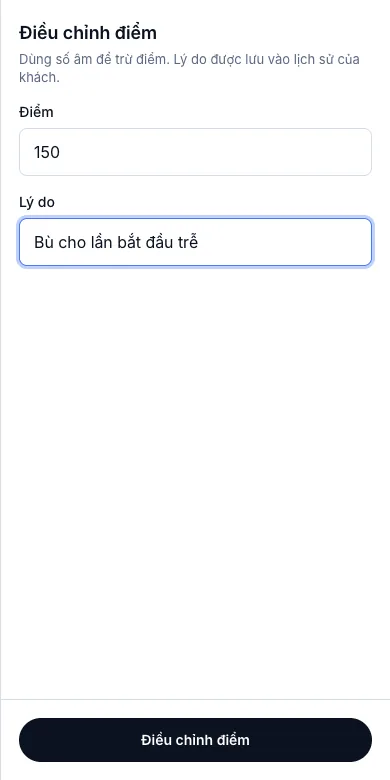
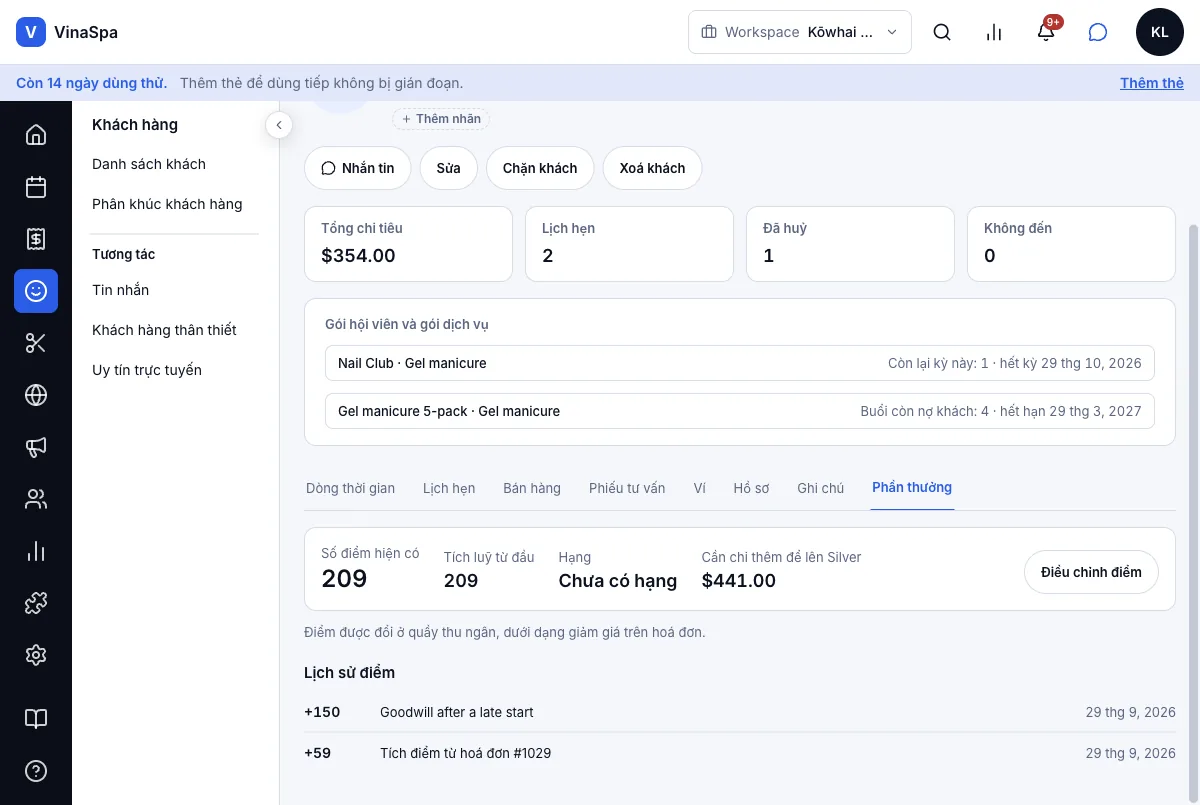
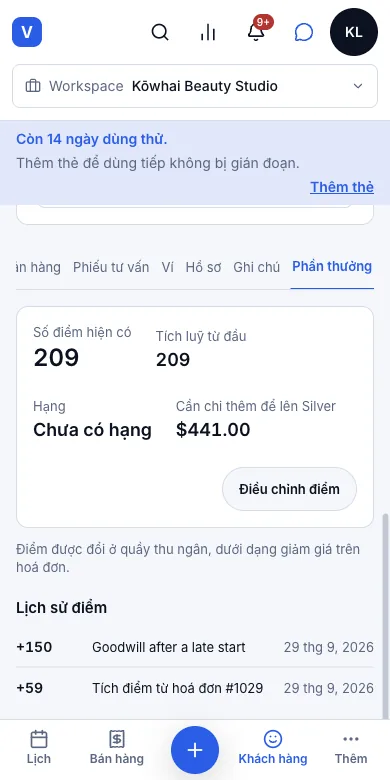
Dùng điểm tại quầy
- 1
Khi hoá đơn đã có tên khách, bấm Dùng điểm trong giỏ.
- 2
Phần thưởng đủ điểm có nút Dùng; phần còn lại nằm dưới Chưa đủ điểm.
- 3
Bấm Dùng, rồi thu tiền như thường.
Kết quả: Phần thưởng trừ vào hoá đơn thành một dòng riêng — "$10 off any treatment −$10.00" — và điểm bị trừ khi hoá đơn hoàn tất: Poppy từ 209 còn 9, rồi được tích thêm 51 điểm trên số tiền đã trả.
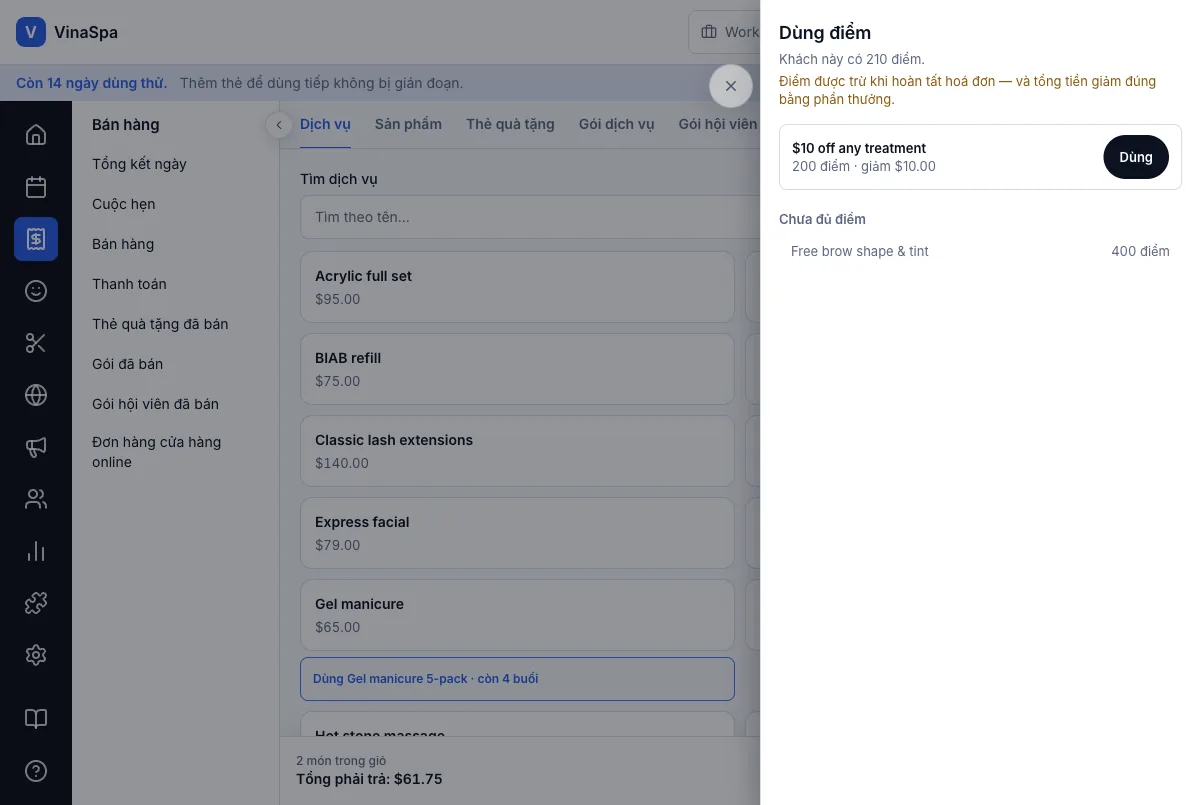
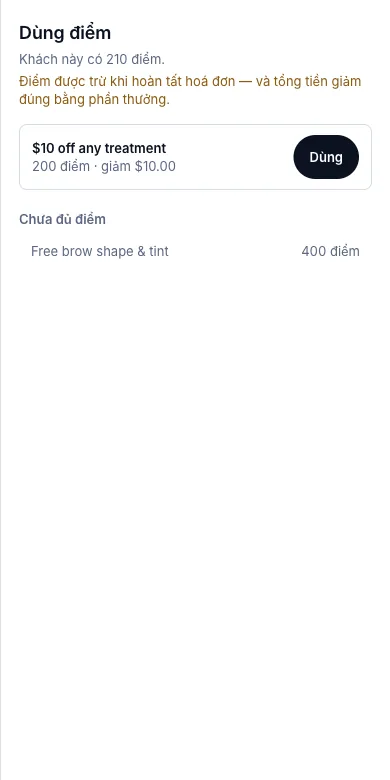
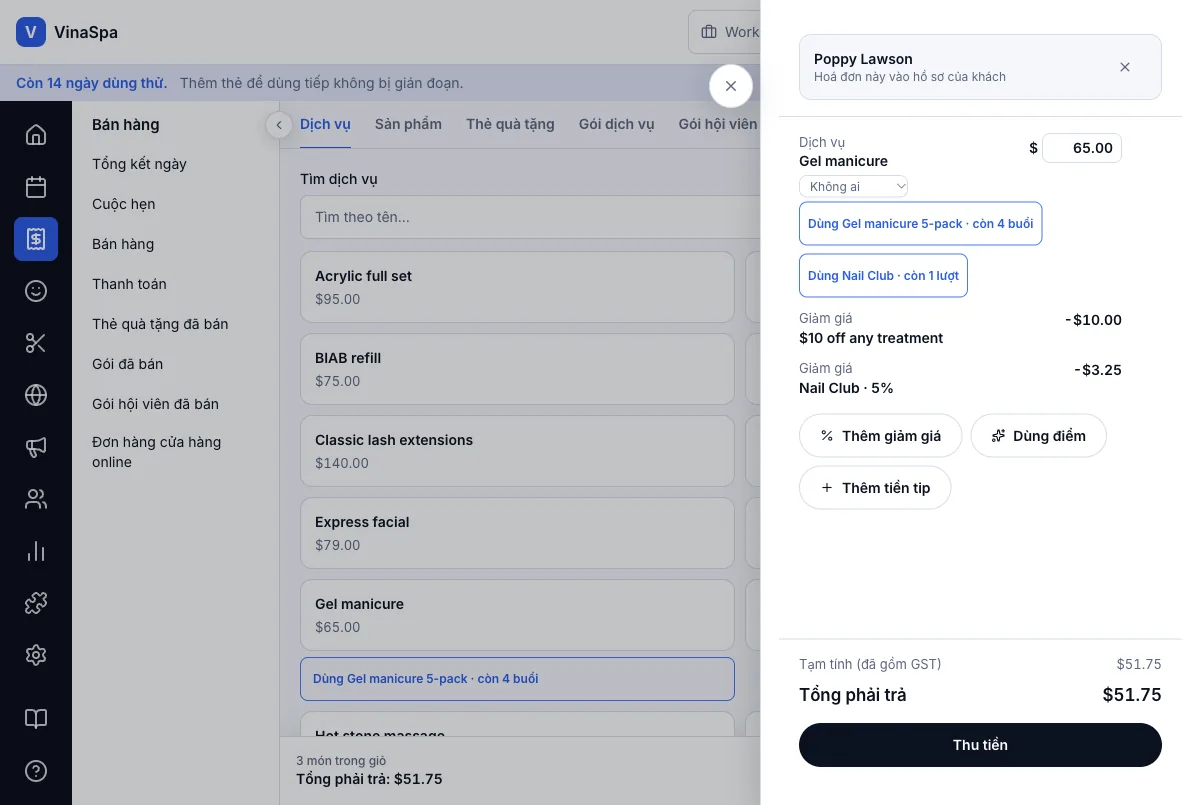
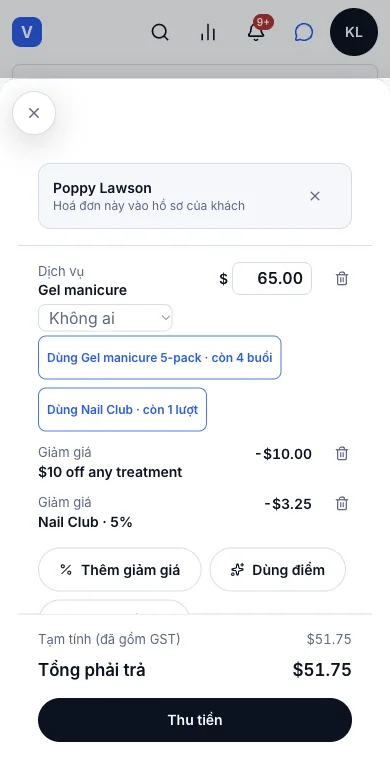
Hộp thư khách
Mọi thứ đã gửi cho khách và mọi điều khách đã nói — qua email, điện thoại hay tin nhắn — trong một luồng riêng cho từng khách.
14.1Mỗi khách một luồng hội thoạiỞ đâu:thanh trên cùngTin nhắnKết nối
Mở luồng hội thoại của khách
- 1
Bấm biểu tượng bong bóng chat Tin nhắn ở góc trên bên phải. Trang Kết nối mở ra.
- 2
Cột trái liệt kê mỗi khách một hội thoại, mới nhất lên đầu, kèm thứ vừa gửi — biên lai, nhắc lịch, câu trả lời. Tìm theo tên ở ô trên cùng.
- 3
Bấm vào khách để đọc luồng hội thoại.
Kết quả: Luồng hội thoại chứa mọi thứ đã tự động gửi cho khách — xác nhận đặt lịch, nhắc lịch, biên lai — cùng mọi câu trả lời và cuộc gọi đã ghi, mỗi mục kèm giờ và trạng thái đã gửi. Hội thoại đang mở nằm ở Đang mở 35; đóng hội thoại thì nó chuyển sang Đã đóng.
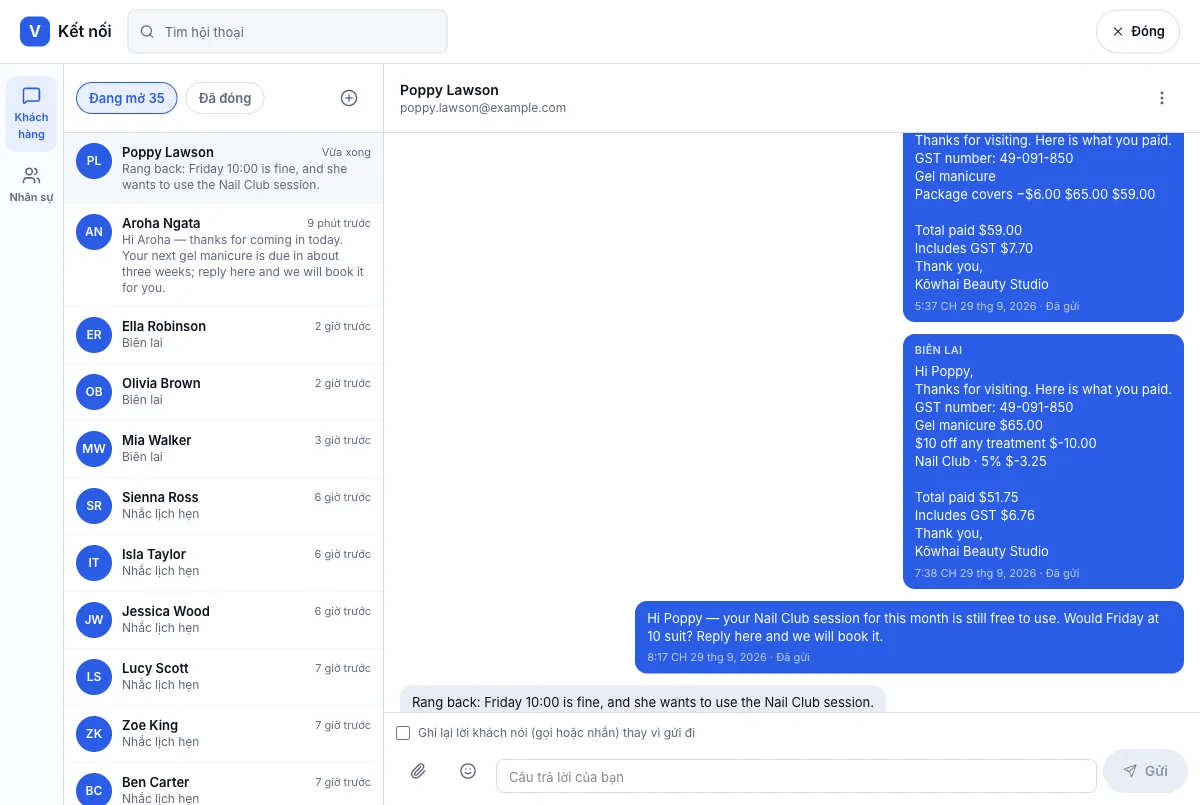
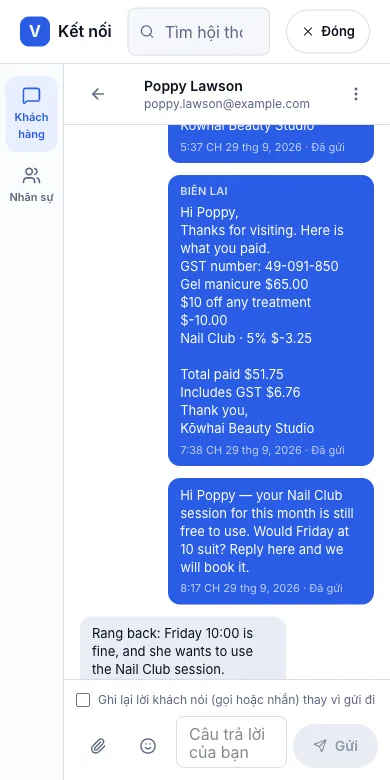
14.2Trả lời bằng email ngay trong luồng hội thoạiỞ đâu:Kết nốikháchCâu trả lời của bạn
Trả lời khách
- 1
Mở luồng hội thoại của khách.
- 2
Gõ vào ô Câu trả lời của bạn ở dưới cùng — ô tự cao lên theo nội dung. Có thể đính kèm tệp hoặc chèn emoji.
- 3
Bấm Gửi.
Kết quả: Câu trả lời được gửi tới email của khách với tiêu đề "Message from" kèm tên tiệm, và hiện trong luồng với dấu Đã gửi. Nếu không gửi được, tin vẫn được giữ lại, ghi không gửi được kèm lý do bên dưới, nên không ai phải gõ lại.
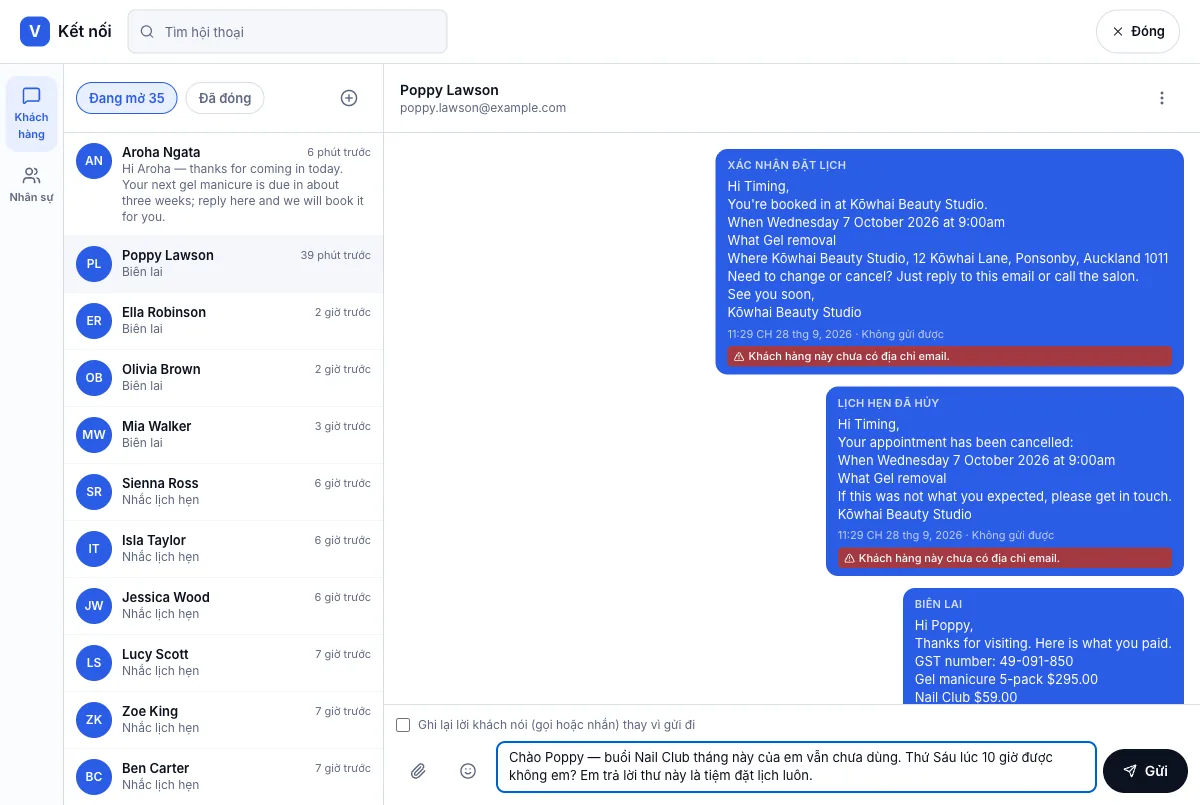
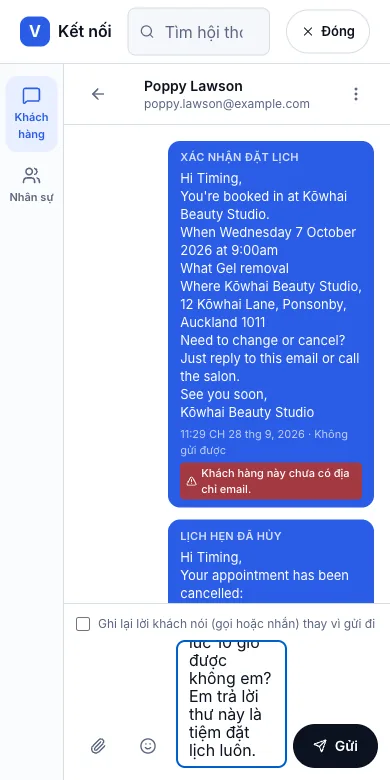
Mẹo: Khách chưa có email thì không trả lời từ đây được — luồng hội thoại sẽ ghi rõ, và vẫn ghi lại được lời khách nói.
14.3Ghi lại lời khách nói qua điện thoạiỞ đâu:Kết nốikháchGhi lại lời khách nói
Ghi một cuộc gọi hay tin nhắn
- 1
Mở luồng hội thoại của khách.
- 2
Tích Ghi lại lời khách nói (gọi hoặc nhắn) thay vì gửi đi.
- 3
Gõ điều khách nói rồi bấm Gửi — không có gì gửi tới khách.
Kết quả: Ghi chú hiện ở phía khách trong luồng, ghi đã ghi nhận · Đã nhận kèm giờ — người nghe cuộc gọi sau thấy ngay Poppy đã chọn thứ Sáu lúc 10 giờ.
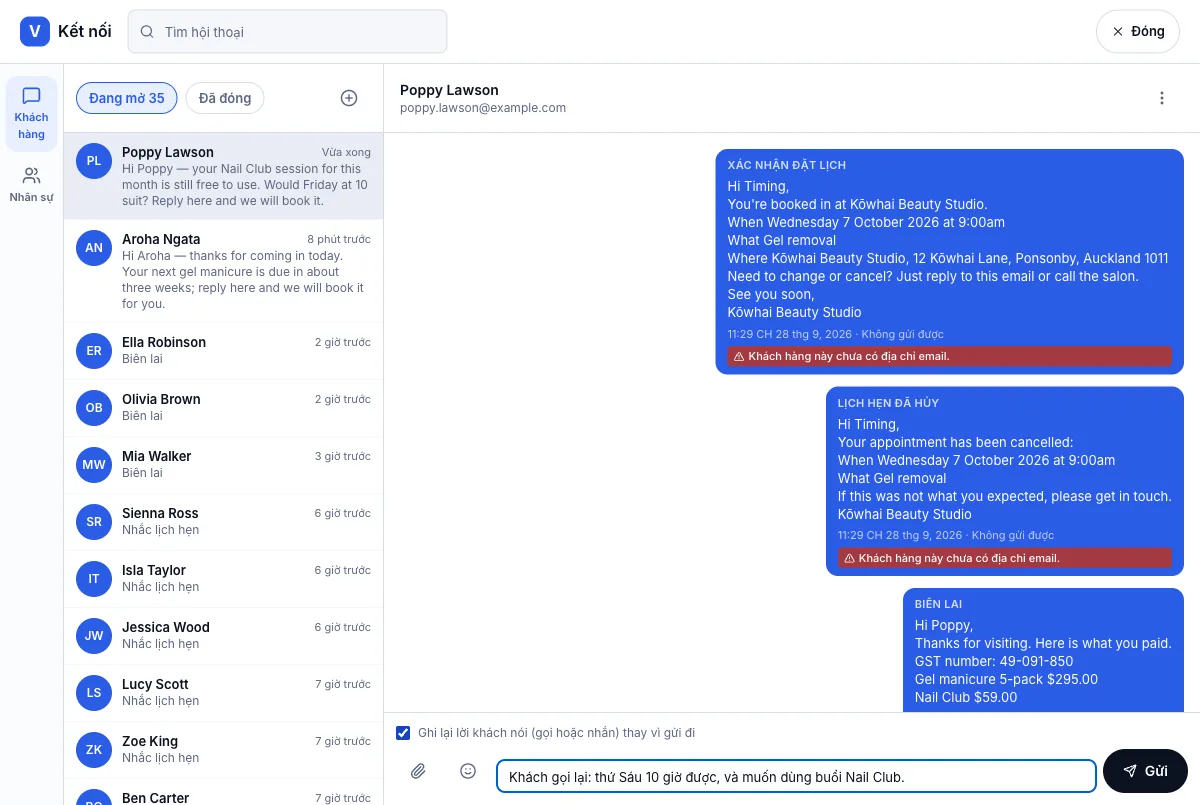
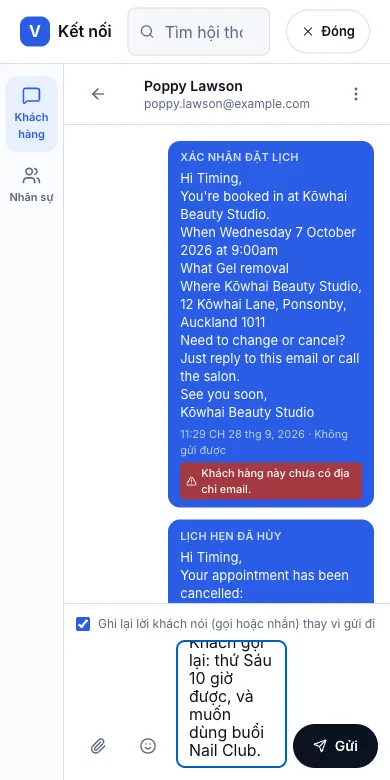
VinaSpa chưa có
- Nhắn tin SMS hai chiều
Bảng Hôm nay và báo cáo
Tiệm đã thu bao nhiêu, sắp có ai tới và việc gì còn dở — gom trên một bảng, báo cáo chi tiết chỉ cách một cú bấm.
15.1Bảng Hôm nay: tiền thu, lịch kế tiếp, việc cần để ýỞ đâu:Hôm nay
Đọc bảng Hôm nay
- 1
Bấm Hôm nay — biểu tượng ngôi nhà trên cùng thanh bên trái. Đây cũng là màn hình đầu tiên sau khi đăng nhập.
- 2
Thẻ Doanh thu cho biết khoảng thời gian đó làm ra bao nhiêu, bên dưới là Tiền thu (tiền thực nhận), số Bán hàng và Trung bình mỗi hoá đơn, kèm biểu đồ theo ngày.
- 3
Lịch hẹn sắp tới liệt kê ai sắp đến, kèm ngày, giờ, dịch vụ, nhân viên và trạng thái.
- 4
Cuộn xuống để xem Việc cần để ý, Hoạt động gần đây và Lịch hẹn tiếp theo hôm nay.
Kết quả: Doanh thu và Tiền thu cố ý khác nhau: thẻ quà tặng hay gói dịch vụ bán hôm nay là tiền đã vào két nên tính ngay vào Tiền thu, nhưng chỉ thành Doanh thu khi khách làm dịch vụ. Trong ảnh, cả tuần làm ra $2,715.25 từ 37 hoá đơn, còn tiền đã thu là $3,240.25.
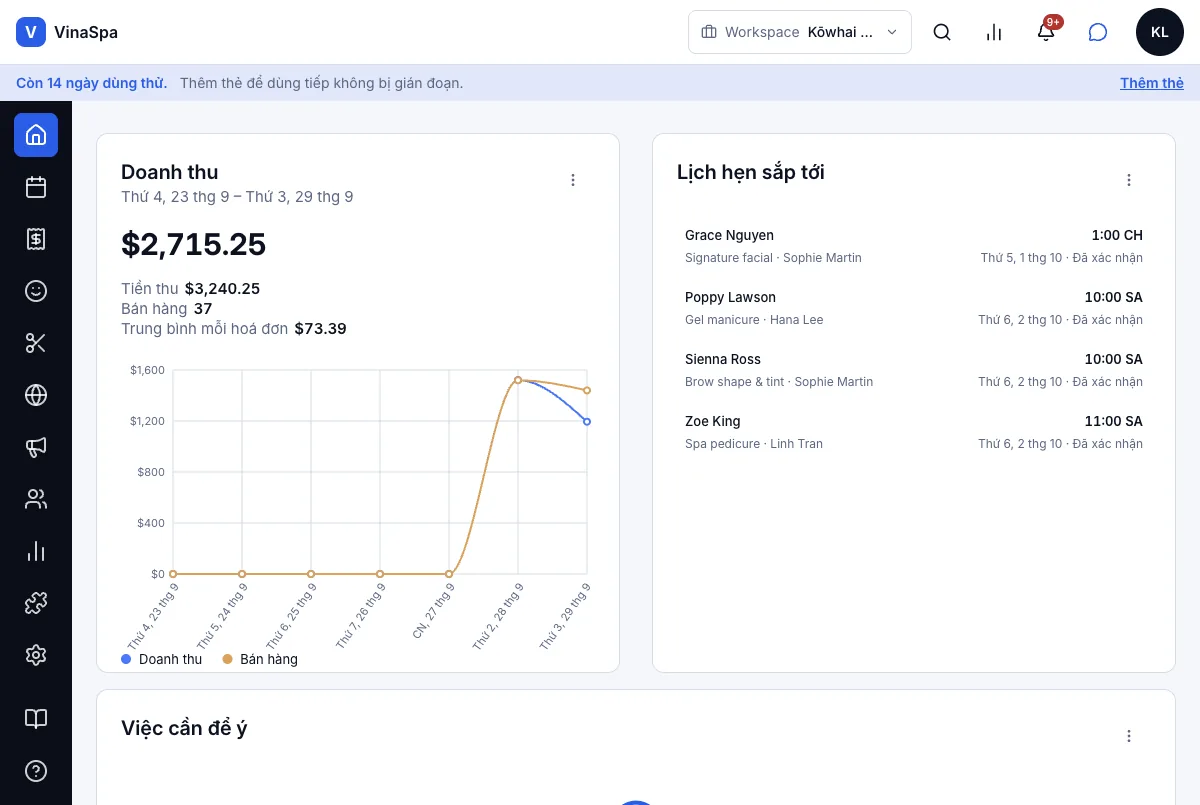
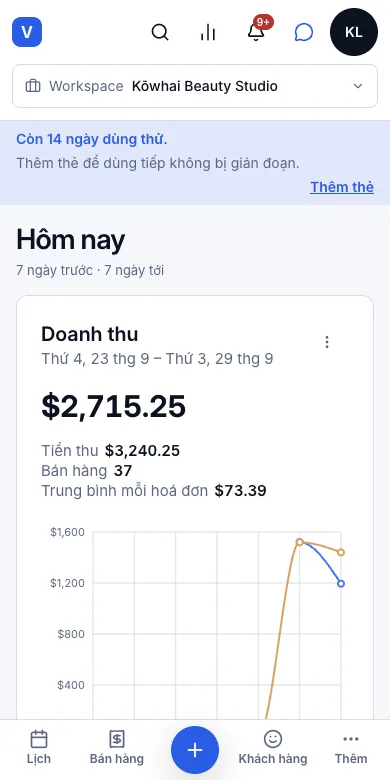
Xử lý việc cần để ý
- 1
Xem thẻ Việc cần để ý trên bảng Hôm nay.
- 2
Mỗi dòng là một việc còn dở: hoá đơn chưa trả đủ, giỏ hàng bỏ dở từ hôm trước, ngày bán chưa chốt, hoặc lịch hẹn hôm nay chưa ai xác nhận.
- 3
Bấm vào dòng để tới chỗ xử lý — Ngày chưa từng chốt mở trang Chốt ngày, hoá đơn chưa trả hay giỏ bỏ dở mở hoá đơn đó, lịch chưa xác nhận mở lịch.
Kết quả: Ở đây ngày 28/9 đã được mở lại mà chưa chốt lại, nên thẻ ghi "Ngày chưa từng chốt · 28 thg 9, 2026 · 19 hoá đơn". Chốt ngày xong thì dòng biến mất; khi không còn gì, thẻ ghi "Không có việc nào cần để ý."
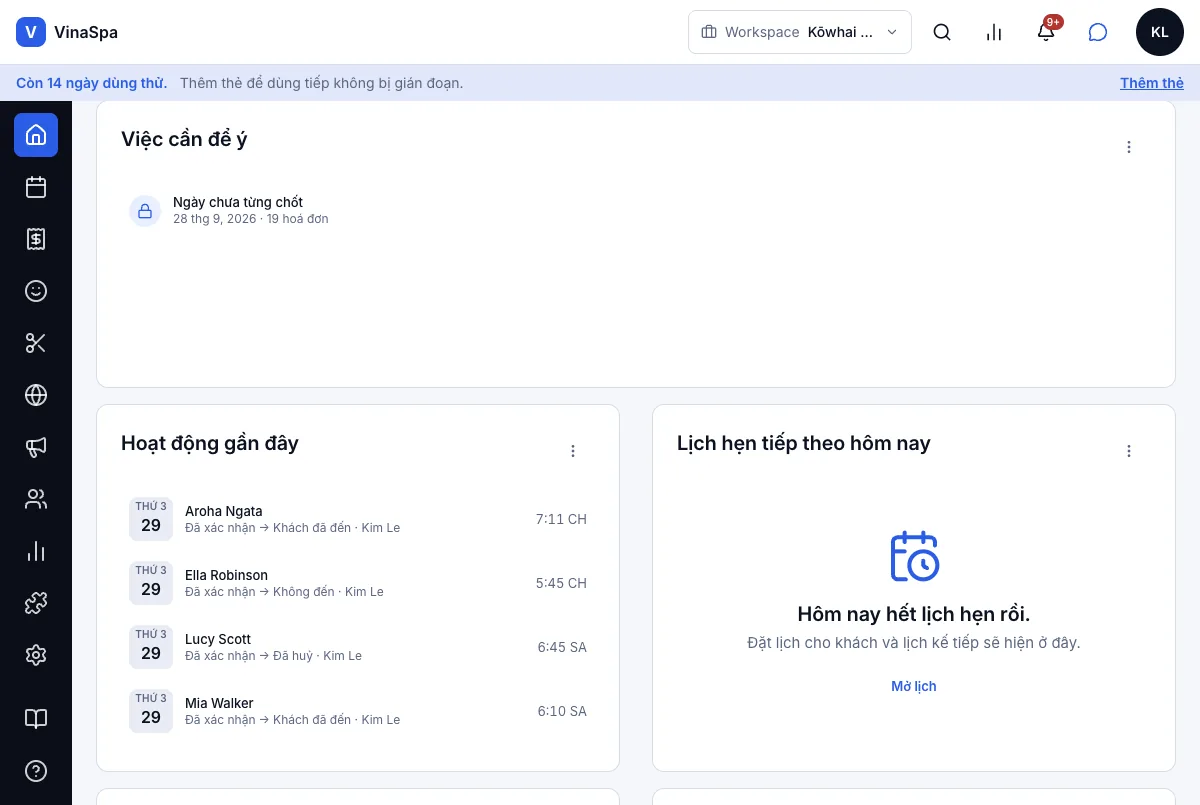
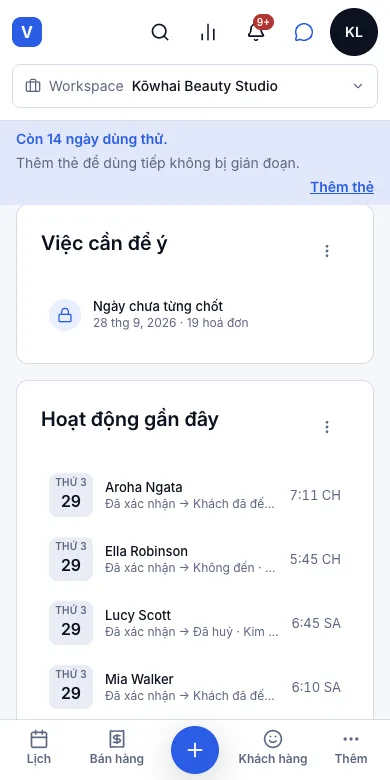
Mẹo: Hoá đơn chưa trả, giỏ bỏ dở và ngày chưa chốt chỉ hiện với tài khoản được dùng Bán hàng; thợ chỉ thấy lịch chưa xác nhận của chính mình.
15.2Doanh thu 7, 14, 30 hoặc 90 ngày quaỞ đâu:Hôm nayDoanh thu⋮
Đổi khoảng thời gian
- 1
Trên thẻ Doanh thu, bấm ⋮ ở góc trên bên phải.
- 2
Chọn Khoảng ngày — 7 ngày qua, 14 ngày qua, 30 ngày qua hoặc 90 ngày qua.
- 3
Bấm Áp dụng thay đổi.
Kết quả: Ngày dưới tiêu đề, bốn con số và biểu đồ cùng chuyển sang khoảng mới. Xem tất cả hoá đơn trong cùng menu — hoặc bấm vào con số lớn — liệt kê mọi hoá đơn trong khoảng đó kèm ngày, khách và số tiền đã thu.
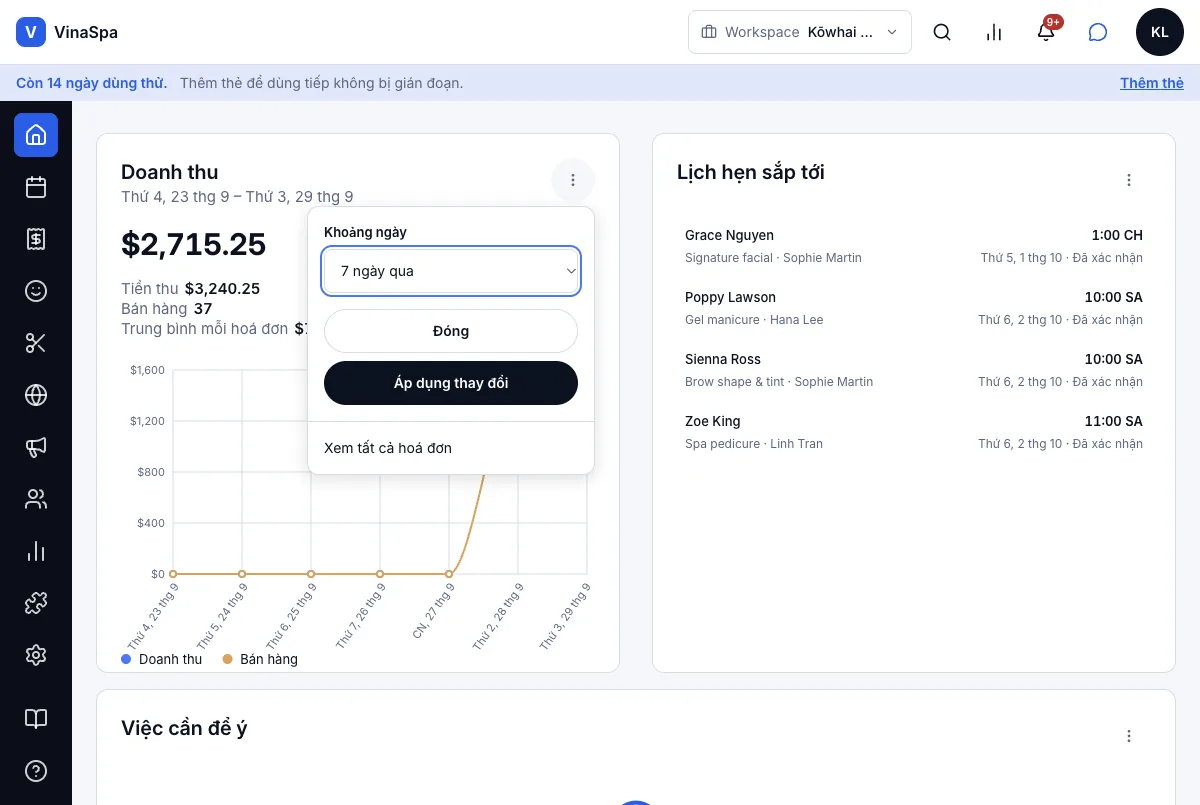
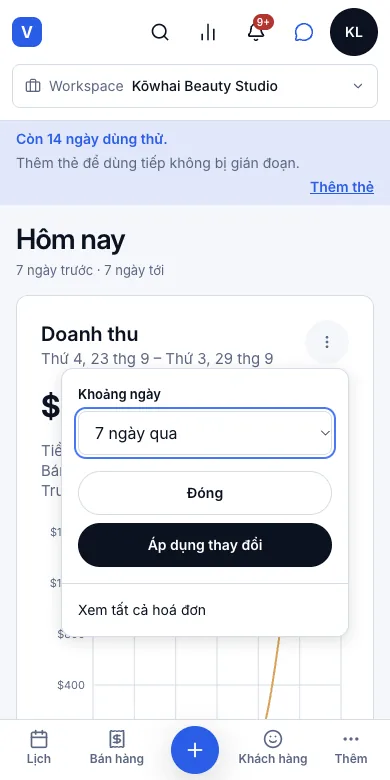
Mẹo: Muốn xem hôm nay, tuần này hay từ đầu tháng thì dùng Xem nhanh trên thanh trên cùng — xem chức năng kế tiếp.
15.3Xem nhanh hiệu quả ngay trên thanh trên cùngỞ đâu:thanh trên cùngXem nhanh
Mở Xem nhanh từ bất kỳ màn hình nào
- 1
Bấm biểu tượng biểu đồ cột trên thanh trên cùng (tên là Xem nhanh). Dùng được ở mọi màn hình — lịch, quầy thu ngân, hồ sơ khách.
- 2
Bảng Thông tin chi tiết về hiệu suất trượt ra từ bên phải. Chọn Hôm qua, Hôm nay, Tuần hoặc Tháng.
- 3
Bấm Xem cạnh một con số để mở báo cáo đầy đủ phía sau.
Kết quả: Bảng hiện Tổng doanh số kèm biểu đồ, Doanh số theo kênh, Cuộc hẹn và Doanh số trung bình của khoảng đã chọn, mà không phải rời việc đang làm. Trong ảnh, tổng doanh số hôm nay là $1,194.25.
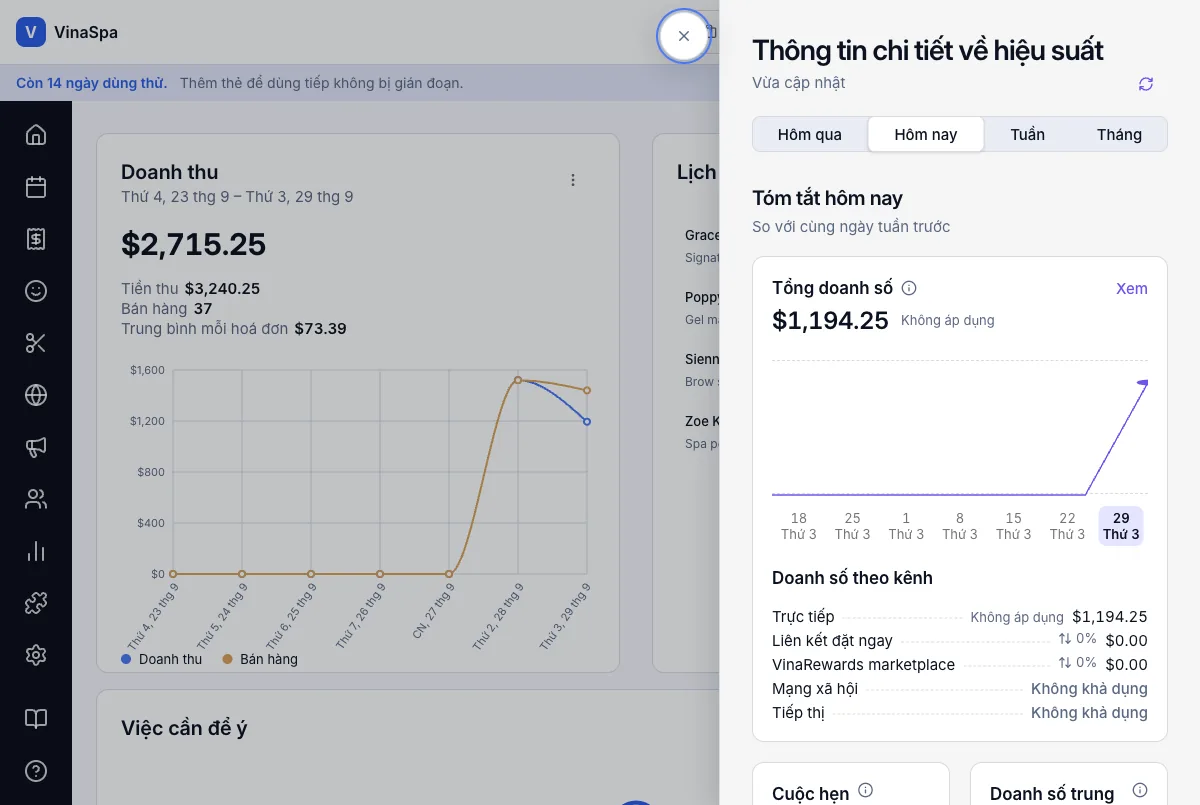
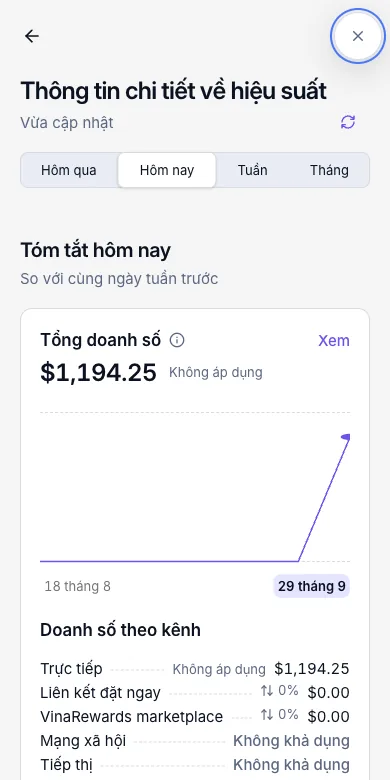
15.4So với cùng kỳ trước đóỞ đâu:thanh trên cùngXem nhanhHôm nay · Tuần · Tháng
Đọc phần so sánh
- 1
Mở Xem nhanh.
- 2
Chọn khoảng thời gian. Dòng dưới phần tóm tắt ghi đang so với gì — Hôm nay so với cùng ngày tuần trước, Tháng so với tháng trước.
- 3
Xem phần trăm cạnh mỗi con số.
Kết quả: Mỗi con số cho biết tăng hay giảm bao nhiêu so với kỳ được so, và kỳ đó luôn dài bằng khoảng đang xem. Nếu khoảng trước không có gì để so — như tiệm demo này mới mở tuần này — sẽ ghi Không áp dụng chứ không bịa ra phần trăm.
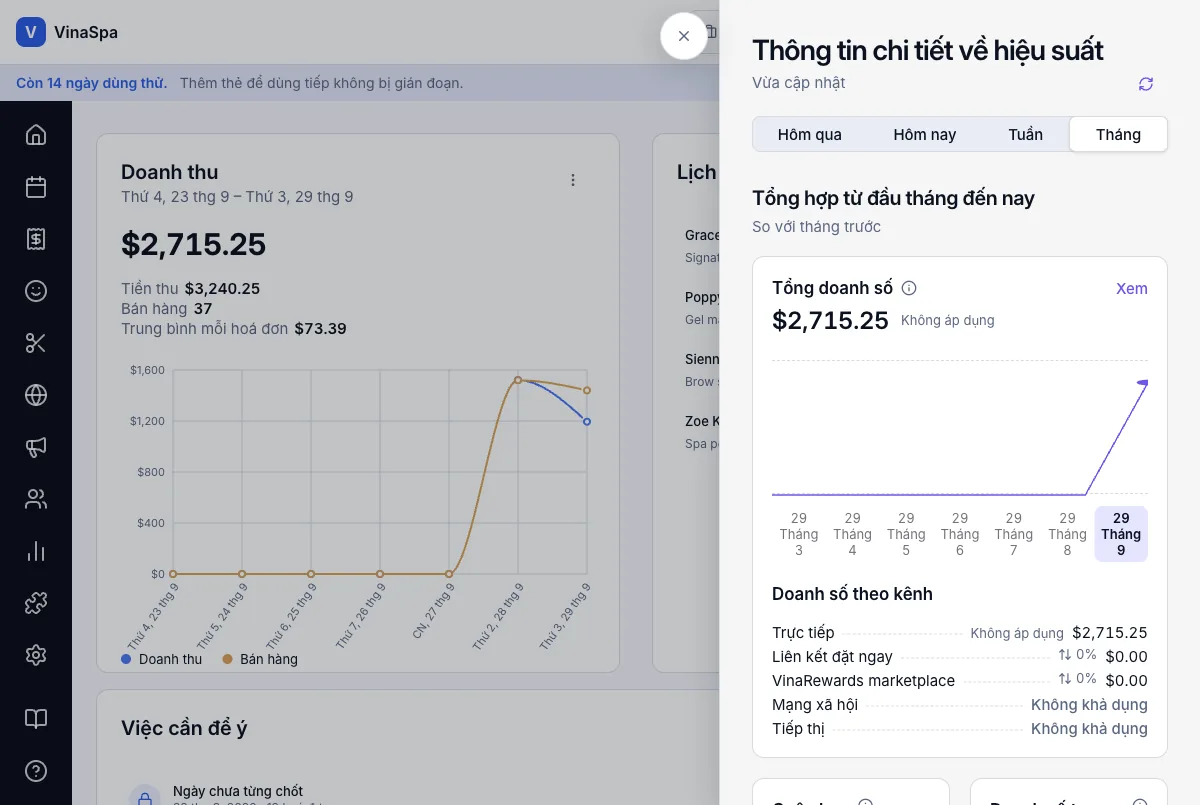
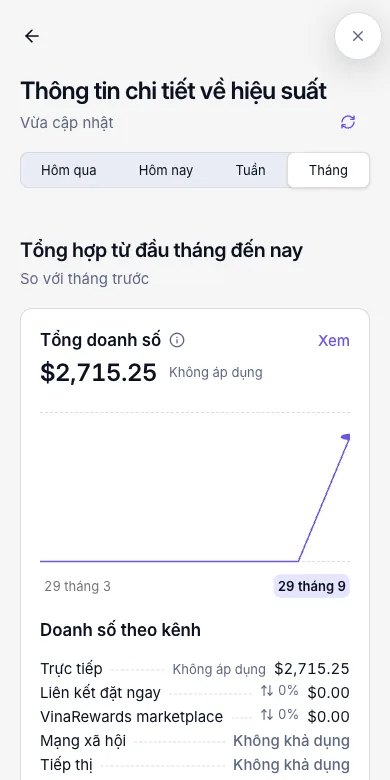
15.5Doanh số theo kênhỞ đâu:thanh trên cùngXem nhanhDoanh số theo kênh
Xem doanh số đến từ đâu
- 1
Mở Xem nhanh và chọn khoảng thời gian.
- 2
Xem Doanh số theo kênh dưới biểu đồ.
Kết quả: Mỗi hoá đơn chỉ được tính một lần, vào kênh khách đến từ đó: Trực tiếp, Liên kết đặt ngay (trang đặt lịch online của tiệm) và VinaRewards marketplace, mỗi kênh kèm số tiền và mức thay đổi so với kỳ trước. Mạng xã hội và Tiếp thị ghi Không khả dụng cho tới khi có theo dõi các nguồn đó. Hôm nay toàn bộ đến từ Trực tiếp — $1,194.25.
15.6Dịch vụ và nhân viên bán chạyỞ đâu:Hôm nayDịch vụ bán chạy · Nhân viên hàng đầu
Xem dịch vụ nào bán chạy, ai bán nhiều
- 1
Cuộn xuống cuối bảng Hôm nay.
- 2
Dịch vụ bán chạy xếp dịch vụ theo doanh thu, kèm số lượt Đã đặt.
- 3
Nhân viên hàng đầu xếp nhân viên theo doanh thu, kèm số Dịch vụ mỗi người làm.
Kết quả: Cả hai danh sách theo khoảng ngày của thẻ Doanh thu. Tuần này Gel manicure dẫn đầu dịch vụ (9 lượt, $579.00) và Linh Tran dẫn đầu nhân viên ($685.00 từ 9 dịch vụ). Trên điện thoại, tên dài xuống dòng chứ không bị cắt.
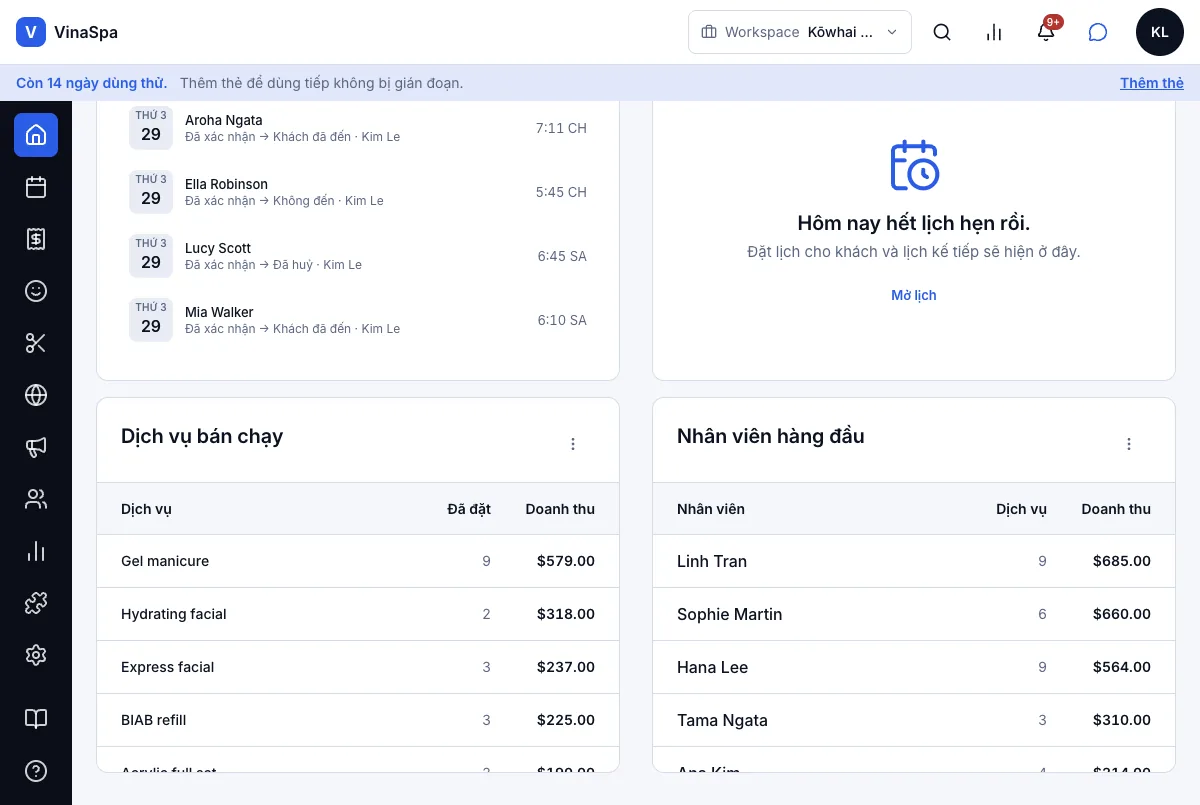
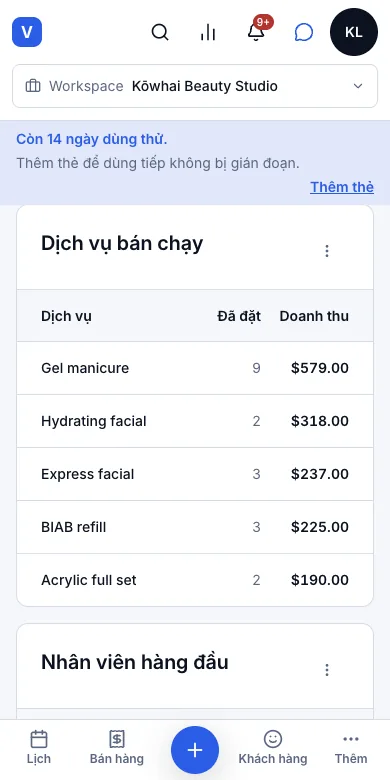
15.7Báo cáo đọc từ sổ thanh toán nên hoàn tiền trừ đúngỞ đâu:Báo cáoTổng kết thanh toán
Mở một báo cáo
- 1
Bấm Báo cáo ở thanh bên trái. Mọi báo cáo được liệt kê theo nhóm Bán hàng, Tài chính, Lịch hẹn, Nhân sự, Khách hàng, Kho hàng — hoặc gõ vào ô Tìm báo cáo….
- 2
Bấm ngôi sao trên báo cáo để giữ nó trong Yêu thích.
- 3
Mở Tổng kết thanh toán.
- 4
Chọn 7 ngày qua, 30 ngày qua, 90 ngày qua hoặc đặt ngày Từ và Đến. Bấm Xuất CSV để mang bảng sang bảng tính.
Kết quả: Tổng kết thanh toán cho thấy từng cách khách trả — EFTPOS, thẻ, tiền mặt, gói, thẻ quà tặng — với số Đã thu, Đã hoàn và Thực thu. Số liệu lấy từ sổ thanh toán chứ không từ hoá đơn, nên khoản hoàn $30 EFTPOS và $10 thẻ ở chương Thanh toán được trừ đúng: EFTPOS thực thu $1,532.50, thẻ $1,135.00.
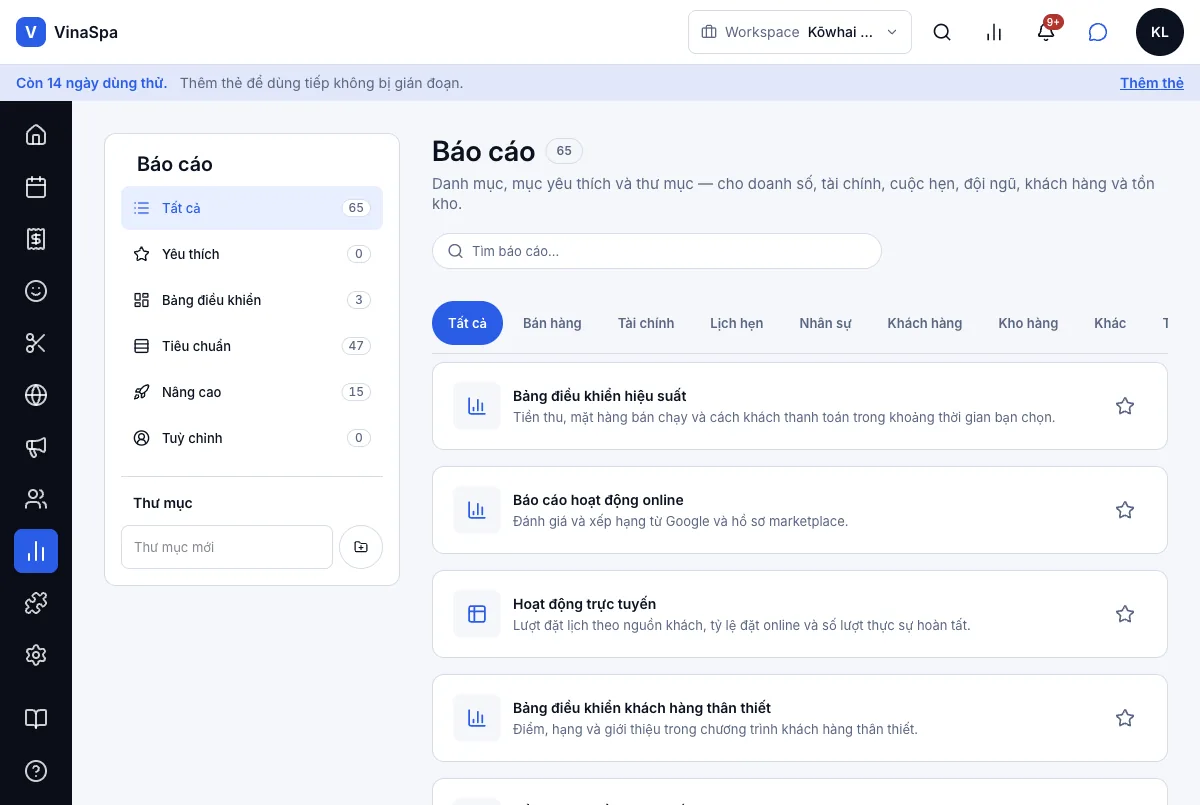
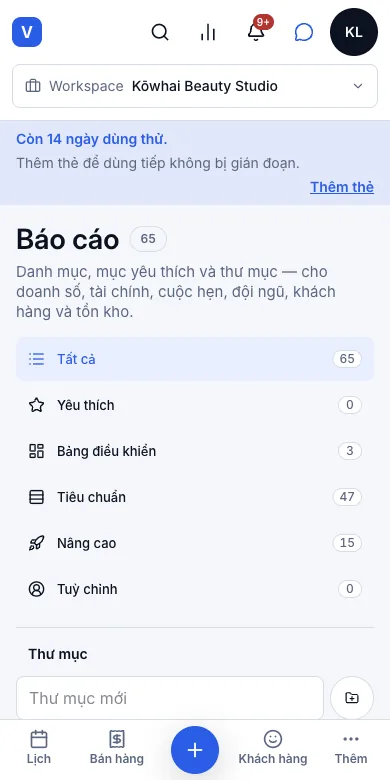
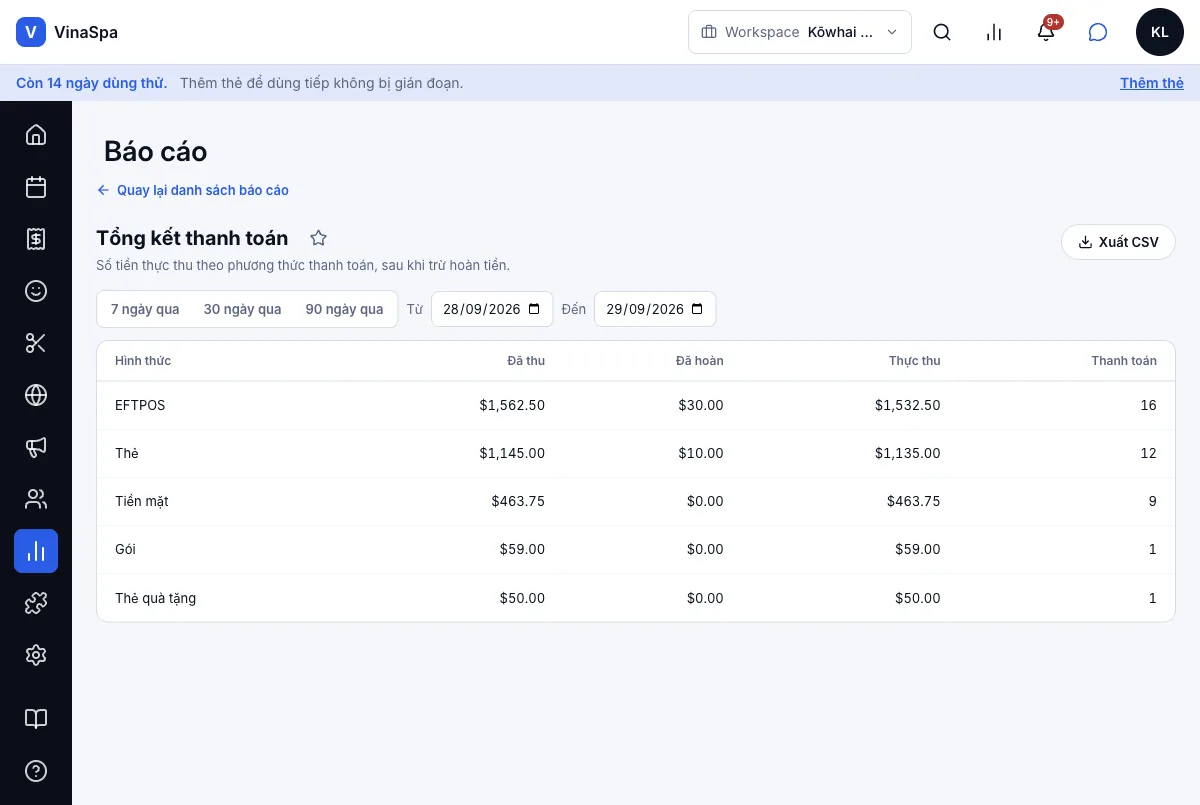
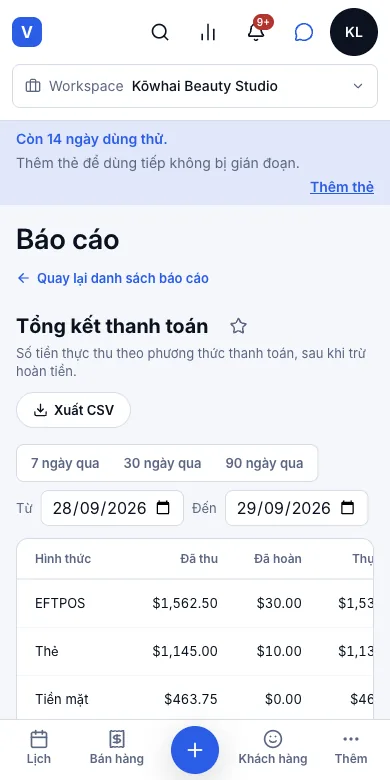
VinaSpa chưa có
- So sánh hiệu quả giữa các chi nhánh
Dùng VinaSpa trên điện thoại
VinaSpa là một trang web, nên mọi màn hình trong hướng dẫn này đều dùng được trên trình duyệt điện thoại — không cần kho ứng dụng, không phải cập nhật.
Không cần cài app
Mở spa.vina.nz bằng Safari hoặc Chrome rồi đăng nhập. Cùng một tài khoản trên mọi thiết bị.
Thêm ra màn hình chính — iPhone & iPad
Trong Safari, chạm Chia sẻ rồi chọn Thêm vào MH chính. VinaSpa mở toàn màn hình như một app.
Thêm ra màn hình chính — Android
Trong Chrome, mở menu ⋮ và chọn Thêm vào màn hình chính.
Thanh dưới đáy
Lịch, Bán hàng, nút +, Khách hàng và Thêm. Nút + mở Lịch hẹn, Lịch hẹn nhóm, Giờ đã chặn, Hoá đơn và Thanh toán nhanh.
Câu hỏi thường gặp
Có phải cài gì không?
Không. VinaSpa chạy trên trình duyệt của máy tính, máy tính bảng hay điện thoại. Muốn mở nhanh thì thêm ra màn hình chính của điện thoại.
Dùng VinaSpa bằng tiếng Việt được không?
Được. Mỗi người tự chọn English, Tiếng Việt hoặc 中文 trong Cài đặt cá nhân, và tiệm đặt ngôn ngữ mặc định cho những người còn lại. Trang đặt lịch online cũng có nút đổi ngôn ngữ cho khách.
Giá đã gồm GST chưa?
Rồi. Giá bạn nhập là giá khách trả. Tiệm đã đăng ký GST thì VinaSpa tự tính GST nằm trong giá đó; chưa đăng ký thì không cộng gì thêm.
Giá bao nhiêu?
Tiệm mới nào cũng được dùng thử miễn phí 14 ngày, không cần thẻ. Sau đó gói cước tính theo số thợ nhận lịch mỗi tháng — các gói và giá có trên trang đăng ký.
Khách tự đặt lịch online được không?
Được. Bật đặt lịch online, chia sẻ link hoặc mã QR, khách tự đặt vào những giờ còn trống thật. Lịch hẹn hiện ngay trên Lịch của tiệm.
Chuyển danh sách khách từ phần mềm cũ sang được không?
Được. Khách hàng → Tùy chọn → Nhập khách hàng nhận file bảng tính, cho xem trước, và chỉ thêm khi bạn xác nhận.
Ai được xem tiền?
Tuỳ vai trò. Chủ tiệm thấy tất cả; quản lý lo việc hằng ngày, nhân sự và báo cáo; lễ tân đặt lịch và thu tiền; thợ chỉ thấy lịch và khách của mình.
Một tài khoản chạy nhiều chi nhánh được không?
Được. Thêm địa điểm ở Cài đặt → Cài đặt doanh nghiệp → Địa điểm, rồi chuyển chi nhánh trên thanh trên cùng. Mỗi chi nhánh có lịch, nhân sự và doanh thu riêng.
Vina Cash Back chạy với tiệm thế nào?
Nối chi nhánh ở Cài đặt → Rewards Link. Khi đó ưu đãi của tiệm có thể hiện trên vina.nz và khách nhận Cash Back vào ví vina.nz khi trả tiền ở tiệm. Cash Back tách riêng với điểm tích luỹ của tiệm.
Cần trợ giúp ngay trong app thì xem ở đâu?
Mục Trợ giúp ở cuối menu bên trái có các bài ngắn về việc hằng ngày — đặt lịch, thanh toán, hoàn tiền và chốt ngày.
Mới biết đến VinaSpa?
Tạo workspace cho tiệm chỉ trong vài phút. 14 ngày đầu miễn phí, không cần thẻ.
Dùng thử miễn phí